
Konu Başlıkları Gizle
Herkese merhaba arkadaşlar, uzun süre sonra sessizliğimi bozup rehber yazmaya karar verdim. Bu rehber serisinde Minecraft sunucusu nasıl açılır, incelikleri nelerdir, nelere dikkat etmeliyiz, onları göstereceğim. Rehberin daha başında gelecek bir soruya cevap vermek isterim: Neden e4mc ve Essential kullanmıyoruz? İki mod da peer to peer, yani Hamachi ile aynı mantıkta çalışıyor. Gayet güvenilir modlardır, kullanmak isteyen kullanabilir. Benim önermeme sebebime gelecek olursak; sunucu dosyalarını istediğiniz gibi inceleyemiyorsunuz, plugin yüklemesi ve bunların ince ayarlarını (config) yapamıyorsunuz. Aynı şekilde çeşitli scriptler yazıp bunları çalıştıramıyorsunuz. 2-3 arkadaş oynamak için kâfi ama daha fazla oyuncu için sıkıntı çıkaracaktır. Şimdi gelelim rehberimize:
Bugün rehberimizde 2 tane uygulama kullanacağız; biri Hamachi, biri Minecraft orijinal sunucu dosyası. İkisinin de indirme linkini kaynaklar kısmında paylaşacağım. Arzu edenler Hamachi yerine port açabilir ya da CGNAT aşan başka program kullanabilir. Eğer istek olursa ikisinin de ayrıca rehberlerini açabilirim. Bu rehber genel kapsayıcı ve serinin ilk rehberi olduğu için o kısımlara çok girmeyeceğim.

Öncelikle Hamachi’mizi kuruyoruz tabii ki. Hamachi’ye giriş yapmanız gerekiyor. 5 kişiye kadar ücretsiz şekilde Hamachi kullanarak oynayabilirsiniz. Eğer oynayacak herkes orijinal Minecraft sahibiyse, oynamak için Hamachi’ye girmeniz yeterli. Çok oyunculu kısmında LAN şeklinde gözükecektir. Gözükmediği ya da korsan client’lar kullandığınız durumda bu rehberi kullanmak zorundasınız. Ayrıca e4mc ve Essentials için dediklerim bu durumda da geçerli. Şimdi geri kalan arkadaşlarımızla devam edelim.
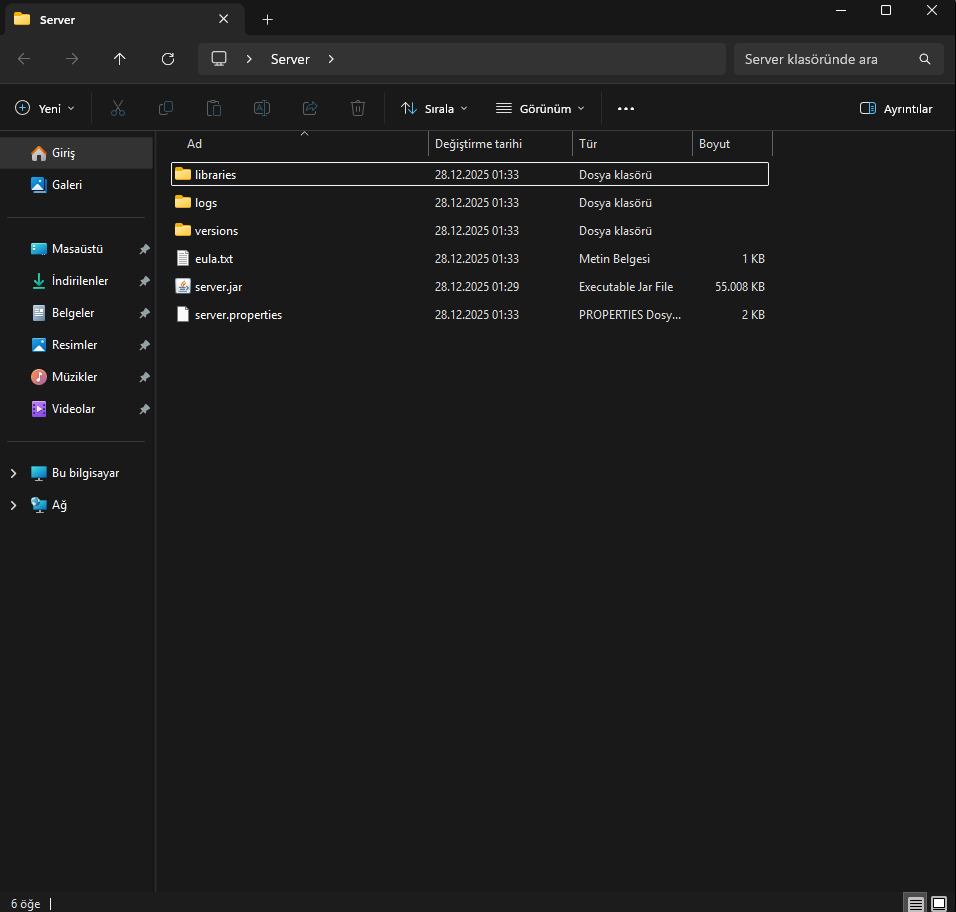
Server.jar dosyasını bir klasörün içine alıp bir kez çalıştırıyoruz. Görselde gördüğünüz dosyalar oluşacaktır. Eğer oluşmazsa Java sürümünüzle ilgili bir sorun vardır. Rehberin sonunda doğru Java sürümünü nasıl yükleyeceğinizi anlatacağım. Ayrıca virüs programınız da engelliyor olabilir. Jar dosyalarını engelleyen programlarla karşılaştım. Rehberi yazarken Kaspersky Premium sürümü açıktı ve herhangi bir uyarı vermedi.
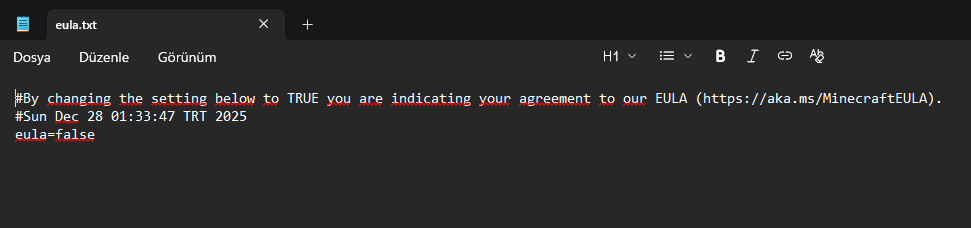
eula.txt dosyasını herhangi bir not defteri uygulaması ile açıyorsunuz. Tavsiyem Notepad++ ya da Windows’un yerleşik programını kullanmanız. false olan kısmı true yapıp dosyayı kaydediyoruz. Burada işimiz bu kadar. Sonra ise server.jar dosyasını tekrar açıyoruz. eula.txt kısmını true yapmazsanız dosyayı tekrar açamazsınız. EULA’yı kullanım sözleşmesi olarak düşünebilirsiniz.
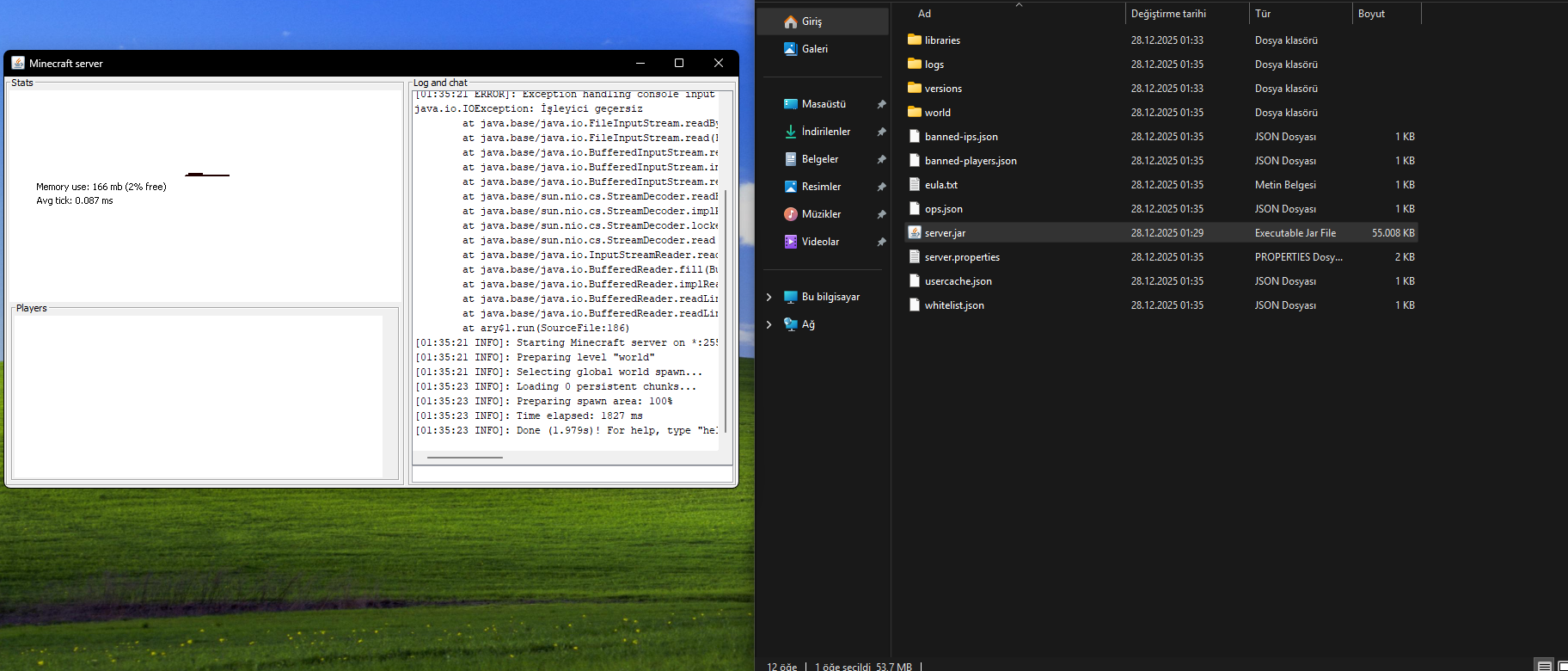
Done! yazısını gördüğünüz zaman sunucu açılmış demektir. Sunucunuz başarıyla açıldı ama yapacak daha çok işimiz var. Sunucumuzu stop komutu ile kapatalım. Eğer konsoldan komut yazıyorsanız slash işaretini koymanıza gerek yok. Şimdilik basit sunucu komutlarını açıklayayım:
/op <oyuncu> - Bir üyeye operatör yetkisi verir. Operatör, sunucunun bütün yetkilerine sahip olur ve tüm komutları kullanabilir. /stop komutu ile sunucuyu bile kapatabilir.
/stop - Üst kısımda bahsettiğim gibi sunucu dünyasını kaydedip kapatmaya yarar. Operatörler bu yetkiye sahiptir. Kime operatör yetkisi verdiğinize dikkat edin. Eğer yetkilendirme ve izinleri ayarlamak istiyorsanız Paper/Bukkit/Spigot gibi bir plugin servisi kurup LuckPerms gibi eklentilere ihtiyacınız var. Tabii ki bu başka bir rehberin konusu. /deop komutu ise bunun tam tersidir.
/gamemode - Herkesin bildiği üzere oyuncunun modunu değiştirmeyi sağlar. Yeni sürümlerde artık creative, survival şeklinde yazmanız gerekiyor. Eskiden 1 ve 0 şeklindeydi.
/gamerule - Dünya kurallarını değiştirmenizi sağlar. Creeper patlamasını kapatma, envanterin ölünce kalması, tek kişinin uyuduğu zaman gecenin atlanması gibi birçok kuralı değiştirebilirsiniz.
/difficulty - Sunucu dünyasının zorluk seviyesini ayarlamanızı sağlar. Bu ayarı server.pro dosyasından yapabilirsiniz. Oyun içinde kullanmak için kullanılan bir komuttur.
/time set - Sunucu dünyasının gün içindeki saatini değiştirmenizi sağlar. day, night gibi değişkenler yazılarak yapılabilir.
/weather - Hava durumunu ayarlamanızı sağlar.
/give - Bir üyeye eşya verebilmenizi sağlar. Bir sürü değişken koyabilirsiniz.
/kick - Bir üyeyi sunucudan atmanızı sağlar.
/ban - Bir üyeyi sunucudan tamamen yasaklamanızı sağlar.
/summon - Yaratık çağırmanızı sağlar.
Şimdi gelelim oyuncu gruplarına yani zamirlere:
@a - Bütün oyuncuları seçer. /give @a yaptığınız zaman bütün oyunculara item verirsiniz.
@e - Entity sayılan bütün her şeyi kapsar. Buna yerdeki itemler, zırh askıları, minecartlar dahildir.
@p - En yakın oyuncuyu seçer.
@r - Rastgele bir oyuncuyu seçer.
@s - Komutu giren oyuncuyu seçer.
Temel Minecraft komutları bunlardı. Tabii komutlar bir derya deniz; her şeyi komutlar ile yapabilirsiniz. Hatta redstone ve komut bloklarıyla Minecraft içinde Minecraft oynayabilirsiniz. Şimdi gelelim server.pro dosyasının içeriğine ve ne işe yaradığına. Server’ın bütün kuralları bunun içinde yazılıdır diyebiliriz. Server IP’si dahil her şey bu dosyaya göre belirlenir. Sunucu kapalıyken değişiklikleri yapmanızı tavsiye ederim.
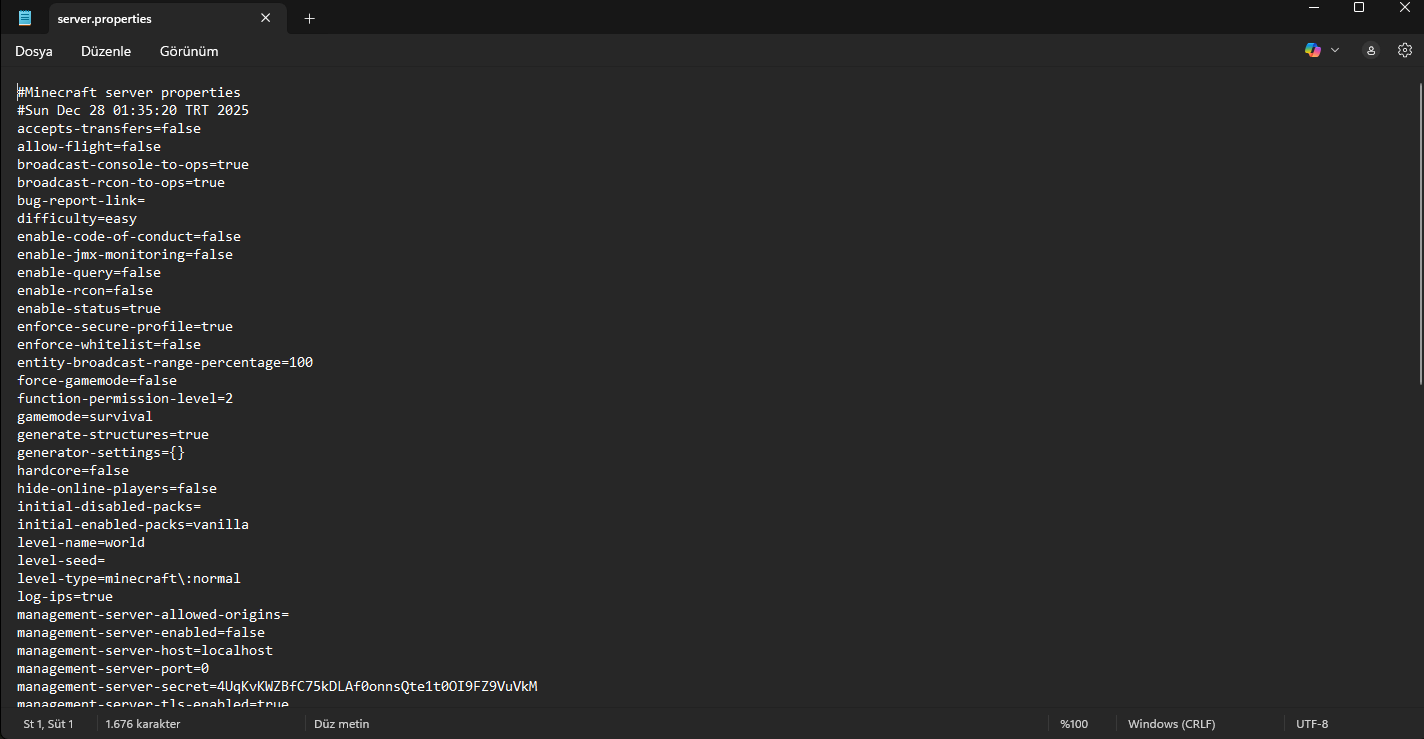
Önemli olanları açıklayayım:
difficulty: Oyunun zorluk seviyesidir. Easy, normal, hard şeklinde ayarlanır.
gamemode: Sunucuya ilk defa giren oyuncuların hangi gamemode ile gireceğini belirler.
hardcore: Dünyanın hardcore olup olmadığını belirler. Hardcore ise öldüğünüz zaman dünyaya devam edemezsiniz. Ayrıca mobların hasarları ciddi şekilde artırılmıştır. İskeletlerin isabet oranı adeta
Legolas ile yarışır diyebilirim.
max-player: Dünyaya girebilecek insan sayısını belirler. Genelde 20’de kalması yeterlidir. Hamachi kullanıyorsanız zaten 5 sınırına takılacaksınız. Bu daha çok port açıp public sunucu kurmak için gereken bir ayardır.
motd: Server açıklaması kısmıdır. Buraya istediğinizi yazabilirsiniz. Önemli olan Türkçe karakter kullanmamanız.
online-mode: Korsan oynayan kişileri ilgilendiren bir bölümdür. Eğer korsan bir launcher kullanıyorsanız sunucuya girebilmeniz için bunu false yapmanız gerekmektedir.
server-ip: Server’ın IP’sinin yazılacağı yerdir. Hamachi IP’sini tam olarak buraya yazacağız. Eğer port açarsanız statik IP’nizi buraya yazacaksınız.
server-port: Varsayılan olarak 25565’tir. Port açarken zaten bu portu açacağınız için dokunmanıza gerek yok. Hamachi kullananların hiç dokunmasına gerek yok.
white-list: Orijinal Minecraft kullanıyorsanız kimin sunucuya girebileceğini seçmenizi sağlar. Whitelist açık olduğu zaman listedeki oyuncular hariç kimse sunucuya giremez. Korsan oynuyorsanız bu ayara dokunmayın, korsanla düzgün çalışmıyor. UUID yani oyuncu kimliği korsan oyuncularda düzgün çalışmıyor. Bu sistem UUID tabanlı çalışıyor. Korsan için çözüm, AuthMe tarzı giriş yaparken /login komutunu kullanmanızı sağlayan bir plugin indirmektir. Gerçi arkadaşlarınız arasında oynuyorsanız buna ihtiyacınız yok. Zaten Hamachi kullanıyorsanız ağ dışındaki kişiler giriş yapamaz.
Şimdi rehberimize geri dönelim.
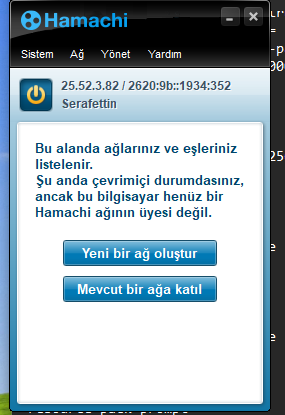
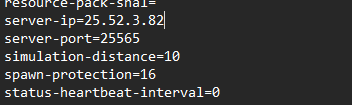
Server-ip kısmına Hamachi’de yazan IPv4 adresimizi yazdık ve kaydedip çıktık. Şimdi sadece bu IP üzerinden giriş yapabilecekler sunucumuza. Eğer port açtıysanız bu kısma statik IP’nizi yazmanız yeterlidir.
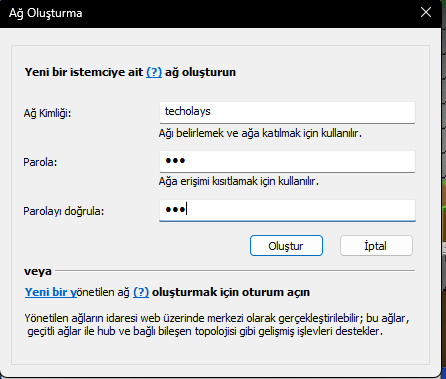
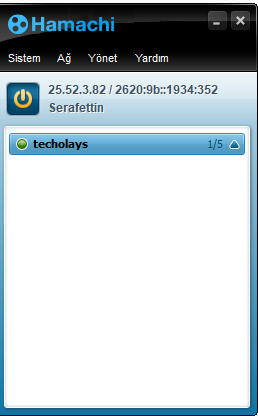
Bir tane Hamachi ağı oluşturuyoruz. Diğer arkadaşlarınız bu ağa katılacaklar. Katılmadan sunucuya giremezler.
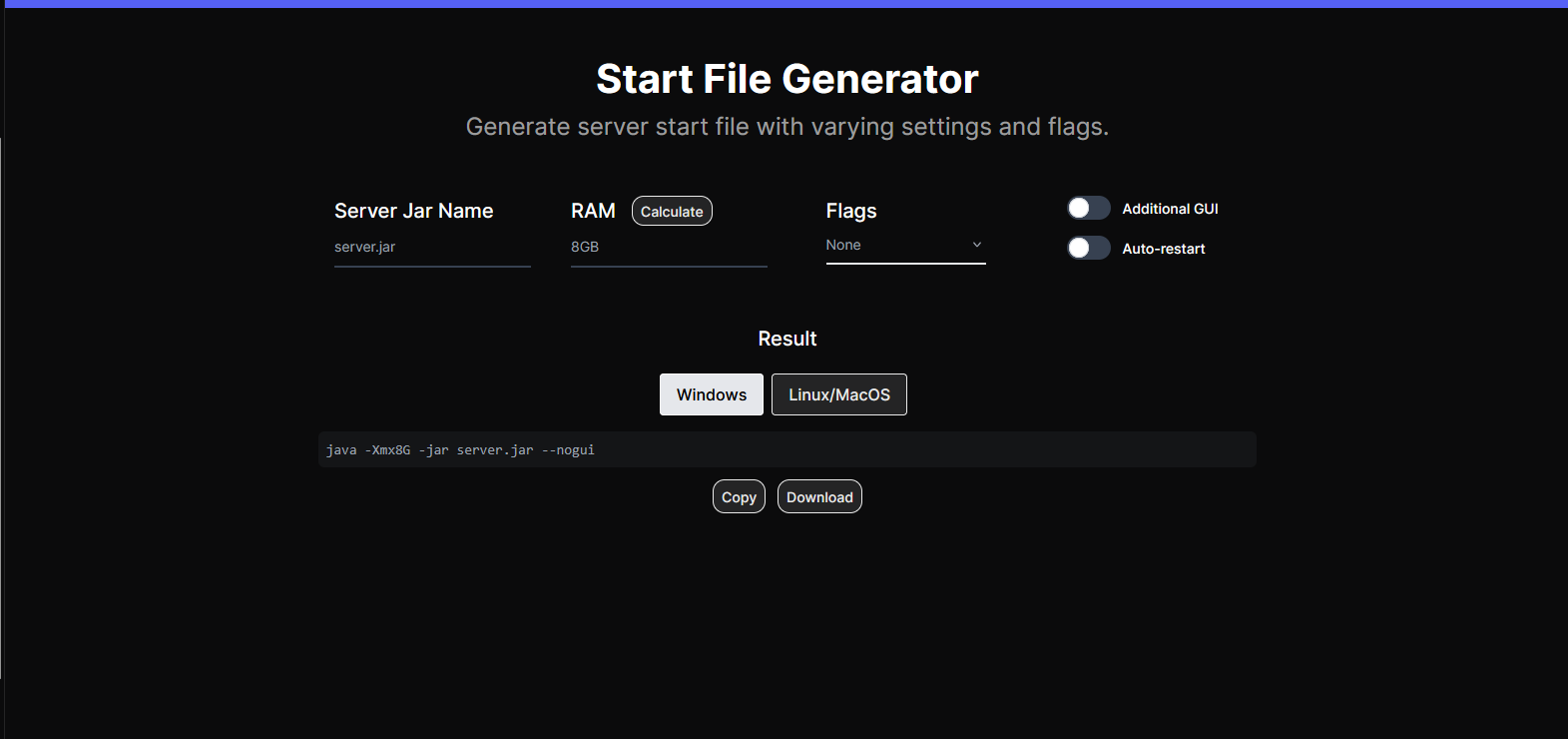
Şimdi gelelim sunucuyu tekrar açmaya. Rehberin üst kısımlarında söylediğim gibi Java varsayılan olarak belli bir limitle sunucuyu açıyor. Birden fazla oyuncu girdiği zaman kasmalar baş gösteriyor. Bu sorunu sunucuya RAM vererek çözeceğiz. Sunucuyu açarken kullanmak için Start.bat isimli bir komut dosyası oluşturacağız. Bunu vereceğim site üzerinden kolayca yapabilirsiniz. İsteğinize göre RAM verebilirsiniz. Ben 32 GB DDR5 kullandığım için 8 GB RAM vermeyi tercih ettim. Üye sayısına bağlı olarak bu RAM miktarını artırmanız gerekiyor. nogui seçerseniz beyaz sunucu GUI’si açılmak yerine siyah bir CMD penceresi açılacaktır. Açıp açmamak size kalmış. Ciddi bir performans farkı göremedim ben. Alışkanlıktan dolayı --nogui şeklinde kullanıyorum. Bu dosyayı sunucu klasörünün içine atıyoruz.
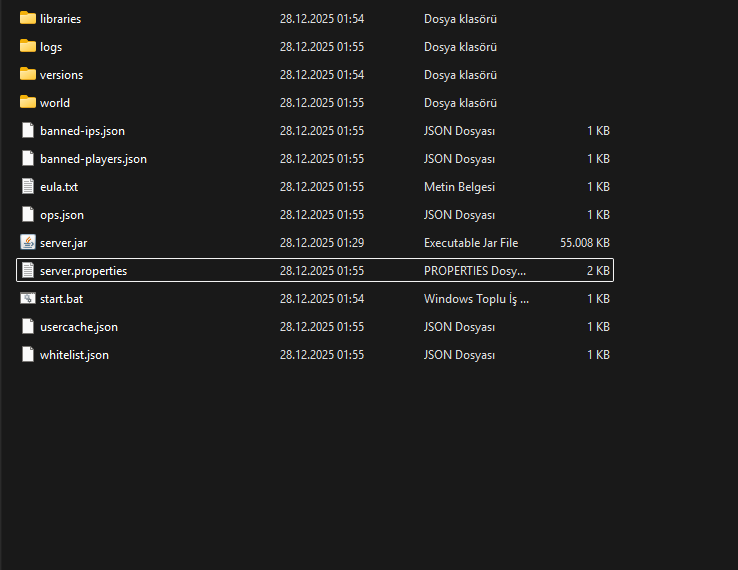
Artık sunucuyu açacağımız zaman bu start.bat dosyası üzerinden açacağız. Server.jar dosyasını açmayacağız. Sunucumuzu tekrardan açalım.
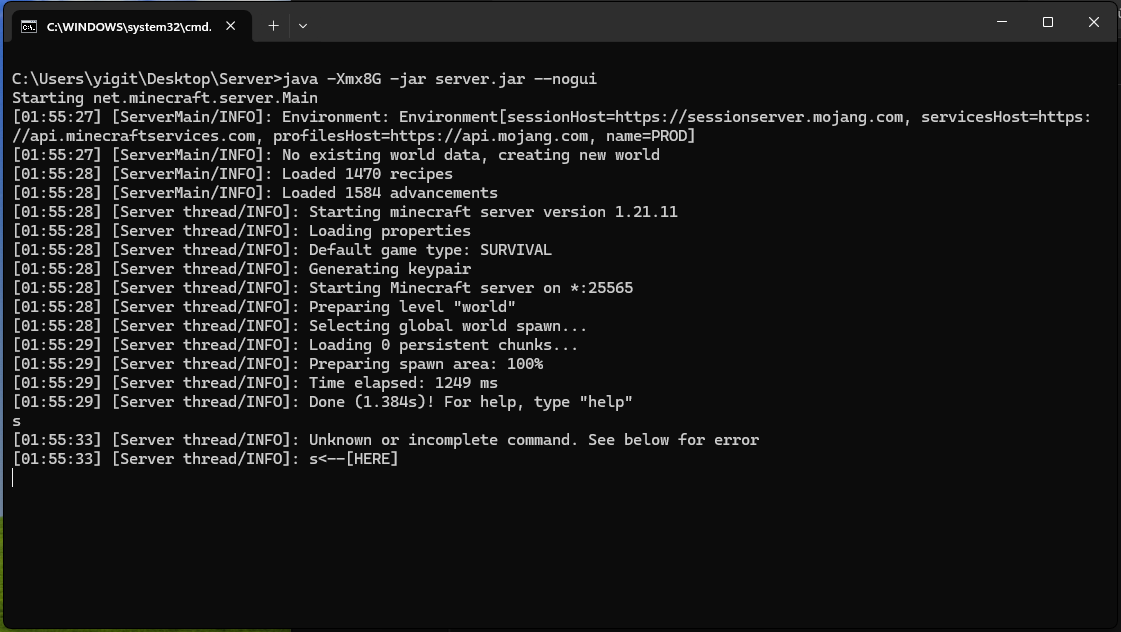
Eğer --nogui şeklinde ayarladıysanız, .bat dosyasını çalıştırdığınızda bu cmd ekranı karşınıza gelecektir. Eğer cmd ya da yukarıda görünen beyaz GUI’yi kapatırsanız sunucunuz kapanacaktır. Sunucu açıldı, şimdi oyunumuza geçelim.
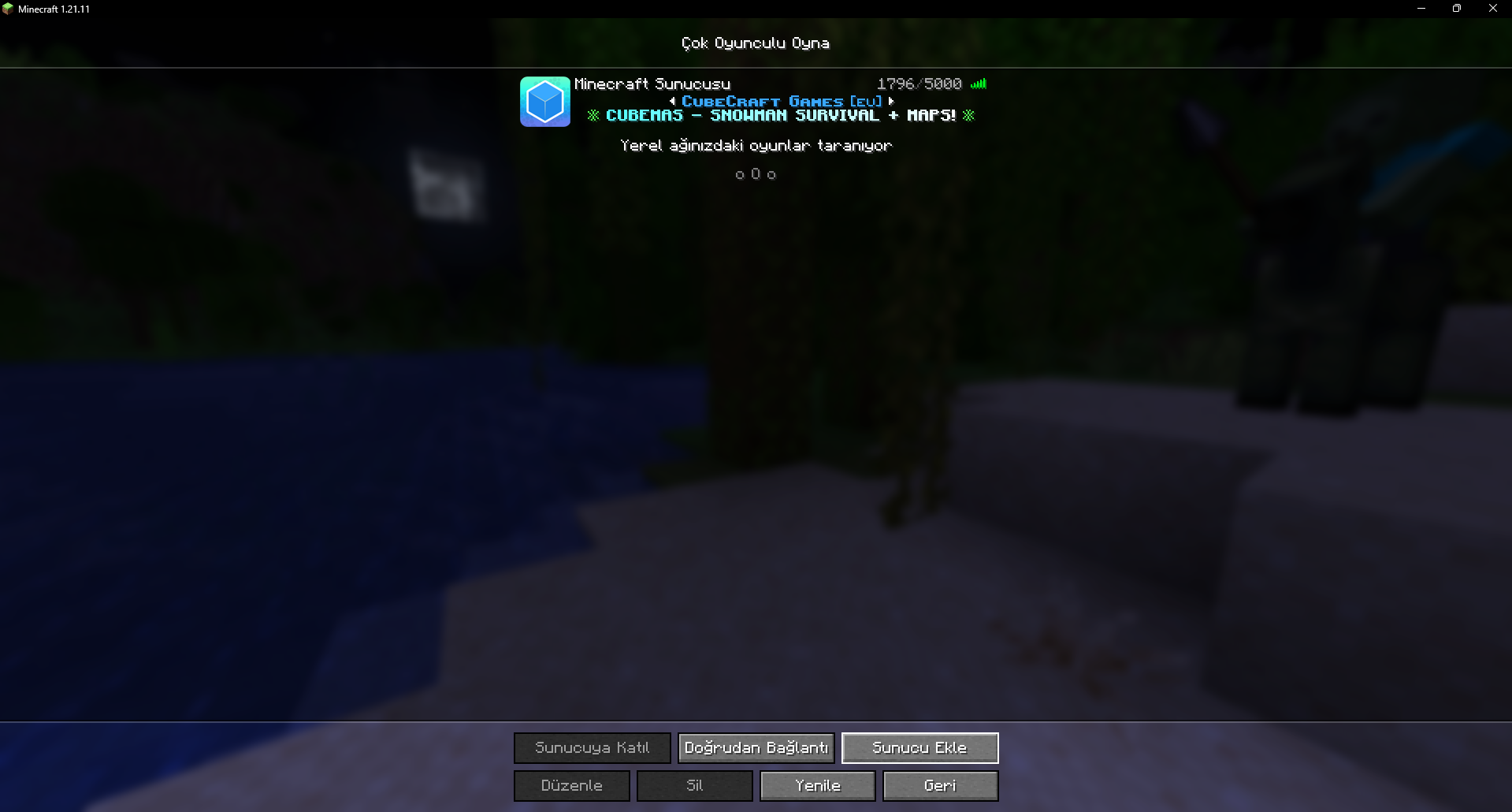
Çok oyunculu kısmına giriş yapıyoruz ve sunucu ekle tuşuna basıyoruz.
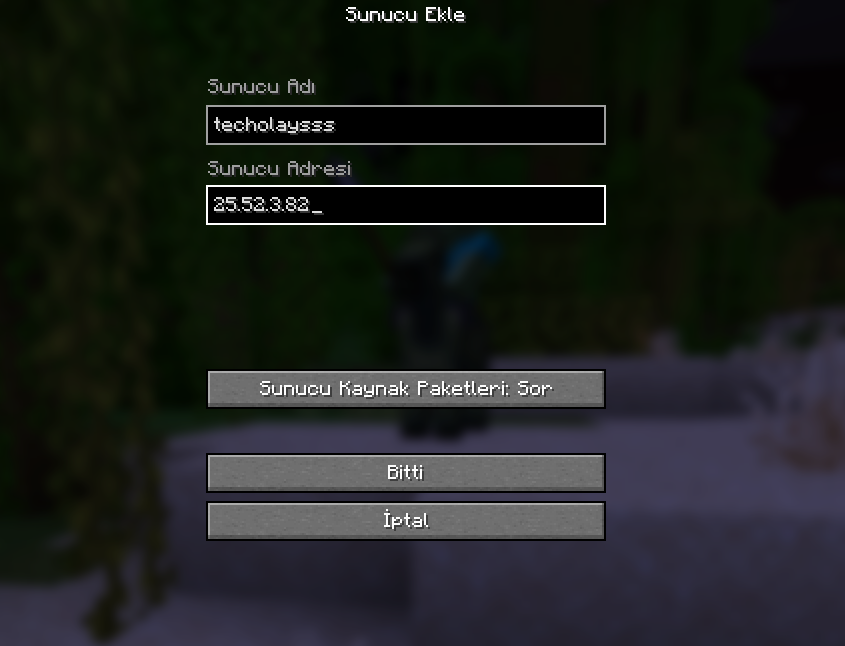
Sunucu adına istediğinizi yazabilirsiniz. Sunucu adresi kısmına ise sunucuyu kuran kişinin Hamachi adresini yazacaksınız. Eğer statik IP kullanıyorsanız statik IP’yi yazarak girebilirsiniz. Statik IP kullanıp farklı bir port açtıysanız IP adresi: Port şeklinde portu yazmanız gerekiyor. Örnek: 192.168.1.1:55468
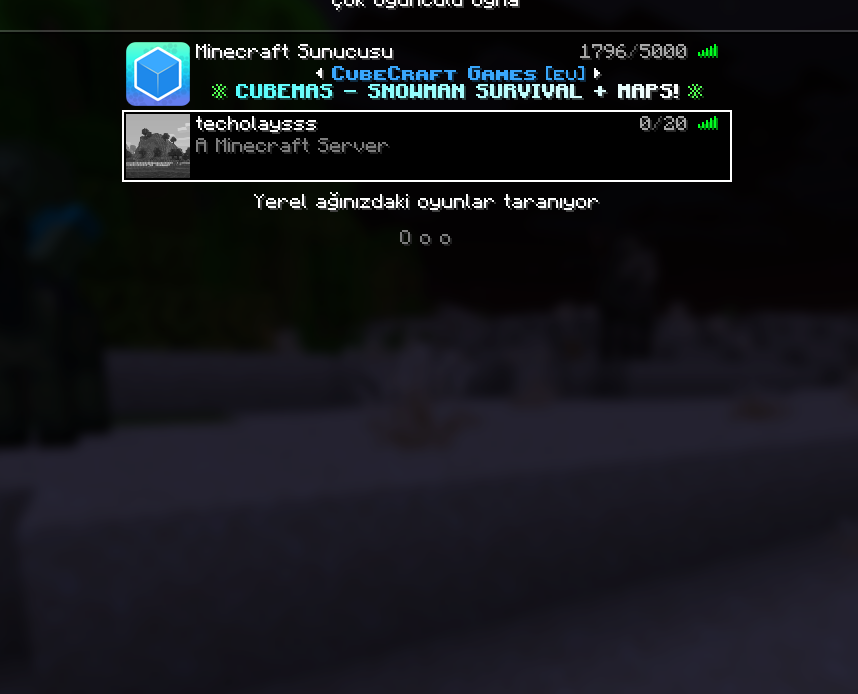
Tebrikler! Sunucumuz listeye geldi. Ben MOTD kısmına dokunmadığım için “A Minecraft Server” yazıyor. Eğer MOTD kısmına bir şey yazarsanız, o yazacaktır.
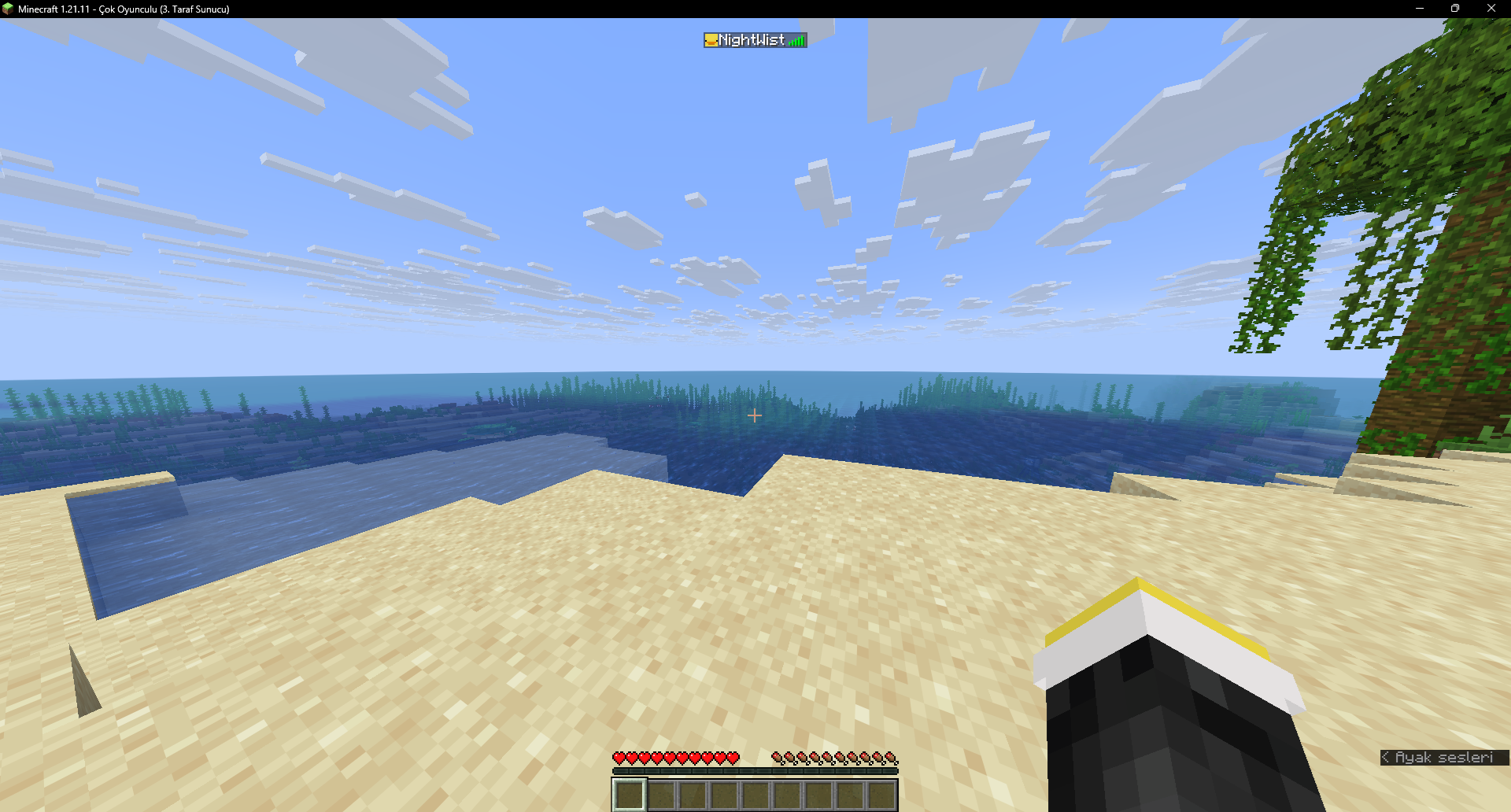
Gördüğünüz üzere sunucumuz açıldı ve oynamaya hazır.
Şimdi gelelim en sık karşılaşılacak Java problemine. Minecraft sunucuları her sürümde farklı bir Java sürümü gerektiriyor diyebiliriz. Eğer bir sürümde sunucu açacaksanız, o sürümün ihtiyaç duyduğu Java’yı indirmeniz gerekiyor. Tavsiyem, aynı anda bilgisayarınızda iki Java sürümü bulundurmayın; çakışıyorlar ve bu durumda sunucuyu hiç açamazsınız. Java sürümlerini internetten arayarak bulabilirsiniz.
1.7 – 1.11 Java 8
1.12 – 1.16.5 Java 8
1.17 Java 16
1.18 – 1.20.4 Java 17
1.20.5+ Java 21
Rehberimi okuduğunuz için teşekkür ederim. Bu rehber serisini istek olursa devam ettirmek istiyorum. Forge ile nasıl sunucu paketleri kurulur, Spigot/Bukkit/PaperMC ile plugin kurulumu gibi konularda rehber yapmayı düşünüyorum. Sorularınız varsa bu konu üzerinden ya da forumda konu açıp beni etiketleyebilirsiniz. Elimden geldiğince yardımcı olmaya çalışırım. Genelde Türkiye’de sunucu kurulumunu düzgün anlatan Türkçe bir rehber göremediğim için bu konuyu açma ihtiyacı duydum. Herkese iyi sosyaller ve iyi günler dilerim!
Bugün rehberimizde 2 tane uygulama kullanacağız; biri Hamachi, biri Minecraft orijinal sunucu dosyası. İkisinin de indirme linkini kaynaklar kısmında paylaşacağım. Arzu edenler Hamachi yerine port açabilir ya da CGNAT aşan başka program kullanabilir. Eğer istek olursa ikisinin de ayrıca rehberlerini açabilirim. Bu rehber genel kapsayıcı ve serinin ilk rehberi olduğu için o kısımlara çok girmeyeceğim.
Öncelikle Hamachi’mizi kuruyoruz tabii ki. Hamachi’ye giriş yapmanız gerekiyor. 5 kişiye kadar ücretsiz şekilde Hamachi kullanarak oynayabilirsiniz. Eğer oynayacak herkes orijinal Minecraft sahibiyse, oynamak için Hamachi’ye girmeniz yeterli. Çok oyunculu kısmında LAN şeklinde gözükecektir. Gözükmediği ya da korsan client’lar kullandığınız durumda bu rehberi kullanmak zorundasınız. Ayrıca e4mc ve Essentials için dediklerim bu durumda da geçerli. Şimdi geri kalan arkadaşlarımızla devam edelim.
Server.jar dosyasını bir klasörün içine alıp bir kez çalıştırıyoruz. Görselde gördüğünüz dosyalar oluşacaktır. Eğer oluşmazsa Java sürümünüzle ilgili bir sorun vardır. Rehberin sonunda doğru Java sürümünü nasıl yükleyeceğinizi anlatacağım. Ayrıca virüs programınız da engelliyor olabilir. Jar dosyalarını engelleyen programlarla karşılaştım. Rehberi yazarken Kaspersky Premium sürümü açıktı ve herhangi bir uyarı vermedi.
eula.txt dosyasını herhangi bir not defteri uygulaması ile açıyorsunuz. Tavsiyem Notepad++ ya da Windows’un yerleşik programını kullanmanız. false olan kısmı true yapıp dosyayı kaydediyoruz. Burada işimiz bu kadar. Sonra ise server.jar dosyasını tekrar açıyoruz. eula.txt kısmını true yapmazsanız dosyayı tekrar açamazsınız. EULA’yı kullanım sözleşmesi olarak düşünebilirsiniz.
Done! yazısını gördüğünüz zaman sunucu açılmış demektir. Sunucunuz başarıyla açıldı ama yapacak daha çok işimiz var. Sunucumuzu stop komutu ile kapatalım. Eğer konsoldan komut yazıyorsanız slash işaretini koymanıza gerek yok. Şimdilik basit sunucu komutlarını açıklayayım:
/op <oyuncu> - Bir üyeye operatör yetkisi verir. Operatör, sunucunun bütün yetkilerine sahip olur ve tüm komutları kullanabilir. /stop komutu ile sunucuyu bile kapatabilir.
/stop - Üst kısımda bahsettiğim gibi sunucu dünyasını kaydedip kapatmaya yarar. Operatörler bu yetkiye sahiptir. Kime operatör yetkisi verdiğinize dikkat edin. Eğer yetkilendirme ve izinleri ayarlamak istiyorsanız Paper/Bukkit/Spigot gibi bir plugin servisi kurup LuckPerms gibi eklentilere ihtiyacınız var. Tabii ki bu başka bir rehberin konusu.
/deop komutu ise bunun tam tersidir./gamemode - Herkesin bildiği üzere oyuncunun modunu değiştirmeyi sağlar. Yeni sürümlerde artık creative, survival şeklinde yazmanız gerekiyor. Eskiden 1 ve 0 şeklindeydi.
/gamerule - Dünya kurallarını değiştirmenizi sağlar. Creeper patlamasını kapatma, envanterin ölünce kalması, tek kişinin uyuduğu zaman gecenin atlanması gibi birçok kuralı değiştirebilirsiniz.
/difficulty - Sunucu dünyasının zorluk seviyesini ayarlamanızı sağlar. Bu ayarı server.pro dosyasından yapabilirsiniz. Oyun içinde kullanmak için kullanılan bir komuttur.
/time set - Sunucu dünyasının gün içindeki saatini değiştirmenizi sağlar. day, night gibi değişkenler yazılarak yapılabilir.
/weather - Hava durumunu ayarlamanızı sağlar.
/give - Bir üyeye eşya verebilmenizi sağlar. Bir sürü değişken koyabilirsiniz.
/kick - Bir üyeyi sunucudan atmanızı sağlar.
/ban - Bir üyeyi sunucudan tamamen yasaklamanızı sağlar.
/summon - Yaratık çağırmanızı sağlar.
Şimdi gelelim oyuncu gruplarına yani zamirlere:
@a - Bütün oyuncuları seçer. /give @a yaptığınız zaman bütün oyunculara item verirsiniz.
@e - Entity sayılan bütün her şeyi kapsar. Buna yerdeki itemler, zırh askıları, minecartlar dahildir.
@p - En yakın oyuncuyu seçer.
@r - Rastgele bir oyuncuyu seçer.
@s - Komutu giren oyuncuyu seçer.
Temel Minecraft komutları bunlardı. Tabii komutlar bir derya deniz; her şeyi komutlar ile yapabilirsiniz. Hatta redstone ve komut bloklarıyla Minecraft içinde Minecraft oynayabilirsiniz. Şimdi gelelim server.pro dosyasının içeriğine ve ne işe yaradığına. Server’ın bütün kuralları bunun içinde yazılıdır diyebiliriz. Server IP’si dahil her şey bu dosyaya göre belirlenir. Sunucu kapalıyken değişiklikleri yapmanızı tavsiye ederim.
Önemli olanları açıklayayım:
difficulty: Oyunun zorluk seviyesidir. Easy, normal, hard şeklinde ayarlanır.
gamemode: Sunucuya ilk defa giren oyuncuların hangi gamemode ile gireceğini belirler.
hardcore: Dünyanın hardcore olup olmadığını belirler. Hardcore ise öldüğünüz zaman dünyaya devam edemezsiniz. Ayrıca mobların hasarları ciddi şekilde artırılmıştır. İskeletlerin isabet oranı adeta
Legolas ile yarışır diyebilirim.
max-player: Dünyaya girebilecek insan sayısını belirler. Genelde 20’de kalması yeterlidir. Hamachi kullanıyorsanız zaten 5 sınırına takılacaksınız. Bu daha çok port açıp public sunucu kurmak için gereken bir ayardır.
motd: Server açıklaması kısmıdır. Buraya istediğinizi yazabilirsiniz. Önemli olan Türkçe karakter kullanmamanız.
online-mode: Korsan oynayan kişileri ilgilendiren bir bölümdür. Eğer korsan bir launcher kullanıyorsanız sunucuya girebilmeniz için bunu false yapmanız gerekmektedir.
server-ip: Server’ın IP’sinin yazılacağı yerdir. Hamachi IP’sini tam olarak buraya yazacağız. Eğer port açarsanız statik IP’nizi buraya yazacaksınız.
server-port: Varsayılan olarak 25565’tir. Port açarken zaten bu portu açacağınız için dokunmanıza gerek yok. Hamachi kullananların hiç dokunmasına gerek yok.
white-list: Orijinal Minecraft kullanıyorsanız kimin sunucuya girebileceğini seçmenizi sağlar. Whitelist açık olduğu zaman listedeki oyuncular hariç kimse sunucuya giremez. Korsan oynuyorsanız bu ayara dokunmayın, korsanla düzgün çalışmıyor. UUID yani oyuncu kimliği korsan oyuncularda düzgün çalışmıyor. Bu sistem UUID tabanlı çalışıyor. Korsan için çözüm, AuthMe tarzı giriş yaparken /login komutunu kullanmanızı sağlayan bir plugin indirmektir. Gerçi arkadaşlarınız arasında oynuyorsanız buna ihtiyacınız yok. Zaten Hamachi kullanıyorsanız ağ dışındaki kişiler giriş yapamaz.
Şimdi rehberimize geri dönelim.
Server-ip kısmına Hamachi’de yazan IPv4 adresimizi yazdık ve kaydedip çıktık. Şimdi sadece bu IP üzerinden giriş yapabilecekler sunucumuza. Eğer port açtıysanız bu kısma statik IP’nizi yazmanız yeterlidir.
Bir tane Hamachi ağı oluşturuyoruz. Diğer arkadaşlarınız bu ağa katılacaklar. Katılmadan sunucuya giremezler.
Şimdi gelelim sunucuyu tekrar açmaya. Rehberin üst kısımlarında söylediğim gibi Java varsayılan olarak belli bir limitle sunucuyu açıyor. Birden fazla oyuncu girdiği zaman kasmalar baş gösteriyor. Bu sorunu sunucuya RAM vererek çözeceğiz. Sunucuyu açarken kullanmak için Start.bat isimli bir komut dosyası oluşturacağız. Bunu vereceğim site üzerinden kolayca yapabilirsiniz. İsteğinize göre RAM verebilirsiniz. Ben 32 GB DDR5 kullandığım için 8 GB RAM vermeyi tercih ettim. Üye sayısına bağlı olarak bu RAM miktarını artırmanız gerekiyor. nogui seçerseniz beyaz sunucu GUI’si açılmak yerine siyah bir CMD penceresi açılacaktır. Açıp açmamak size kalmış. Ciddi bir performans farkı göremedim ben. Alışkanlıktan dolayı --nogui şeklinde kullanıyorum. Bu dosyayı sunucu klasörünün içine atıyoruz.
Artık sunucuyu açacağımız zaman bu start.bat dosyası üzerinden açacağız. Server.jar dosyasını açmayacağız. Sunucumuzu tekrardan açalım.
Eğer --nogui şeklinde ayarladıysanız, .bat dosyasını çalıştırdığınızda bu cmd ekranı karşınıza gelecektir. Eğer cmd ya da yukarıda görünen beyaz GUI’yi kapatırsanız sunucunuz kapanacaktır. Sunucu açıldı, şimdi oyunumuza geçelim.
Çok oyunculu kısmına giriş yapıyoruz ve sunucu ekle tuşuna basıyoruz.
Sunucu adına istediğinizi yazabilirsiniz. Sunucu adresi kısmına ise sunucuyu kuran kişinin Hamachi adresini yazacaksınız. Eğer statik IP kullanıyorsanız statik IP’yi yazarak girebilirsiniz. Statik IP kullanıp farklı bir port açtıysanız IP adresi: Port şeklinde portu yazmanız gerekiyor. Örnek: 192.168.1.1:55468
Tebrikler! Sunucumuz listeye geldi. Ben MOTD kısmına dokunmadığım için “A Minecraft Server” yazıyor. Eğer MOTD kısmına bir şey yazarsanız, o yazacaktır.
Gördüğünüz üzere sunucumuz açıldı ve oynamaya hazır.
Sık karşılaşılan Java sorununu nasıl çözersiniz?
Şimdi gelelim en sık karşılaşılacak Java problemine. Minecraft sunucuları her sürümde farklı bir Java sürümü gerektiriyor diyebiliriz. Eğer bir sürümde sunucu açacaksanız, o sürümün ihtiyaç duyduğu Java’yı indirmeniz gerekiyor. Tavsiyem, aynı anda bilgisayarınızda iki Java sürümü bulundurmayın; çakışıyorlar ve bu durumda sunucuyu hiç açamazsınız. Java sürümlerini internetten arayarak bulabilirsiniz.
1.7 – 1.11 Java 8
1.12 – 1.16.5 Java 8
1.17 Java 16
1.18 – 1.20.4 Java 17
1.20.5+ Java 21
Rehberimi okuduğunuz için teşekkür ederim. Bu rehber serisini istek olursa devam ettirmek istiyorum. Forge ile nasıl sunucu paketleri kurulur, Spigot/Bukkit/PaperMC ile plugin kurulumu gibi konularda rehber yapmayı düşünüyorum. Sorularınız varsa bu konu üzerinden ya da forumda konu açıp beni etiketleyebilirsiniz. Elimden geldiğince yardımcı olmaya çalışırım. Genelde Türkiye’de sunucu kurulumunu düzgün anlatan Türkçe bir rehber göremediğim için bu konuyu açma ihtiyacı duydum. Herkese iyi sosyaller ve iyi günler dilerim!






 Ben genelde açmak için ngrok kullanıyorum, açıkçası daha kolay oluyor. Ha, 100 TL’ye statik IP alıp port yönlendirme yapmak çok daha mantıklı ama.



