
Multron Win Care – Windows Güvenlik ve Sistem Yönetim Aracı Setup ve Portable Sürüm – Adım Adım Kullanım Rehberi (Beta)
Multron Win Care, Windows sistemlerinde güvenlik, gizlilik, güncelleme yönetimi ve bakım işlemlerini tek merkezden kontrol etmenizi sağlayan kapsamlı bir araçtır.
Program şu anda beta sürümündedir yeni özellikler eklenecektir. Yeni işlevler tamamen geliştiricinin planları doğrultusunda eklenir, kullanıcı önerileri ise uygun görüldüğü takdirde değerlendirilebilir. Yazılım Windows 11 ve 10 sürümlerinde denenmiştir ve bu sürümleri destekler.
Mevcut modüller:
Microsoft Defender Yönetimi
Windows Firewall Yönetimi
Windows Update Yönetimi
Windows Security UI (ana arayüz) açma/kapatma
Privacy & Telemetry (Beta)
Her Modül İçin Varsayılana Sıfırla Seçeneği
Yakında eklenecek modül:
System Performance (Performans ve optimizasyon)
Program hem Setup hem de Portable sürüm olarak kullanılabilir.
1. Programı İndirme
URL: https://github.com/winball501/Multron-Win-Care/releases/tag/mcare-v1.2.1-beta
2. Kurulum / Çalıştırma
Setup Sürümü
Setup dosyasını çalıştırın.
Kurulum sihirbazında adımları takip edin (İleri > Kabul et > Kurulum).
Kurulum tamamlandığında masaüstüne ve başlat menüsüne kısayol eklenir.
Programı çalıştırın.
Portable Sürümü
ZIP dosyasını uygun bir klasöre çıkarın.
MultronWinCare.exe dosyasını çift tıklayarak çalıştırın.
Kurulum gerekmediği için program hemen açılır.
3. .NET 8.0 Gereksinimi
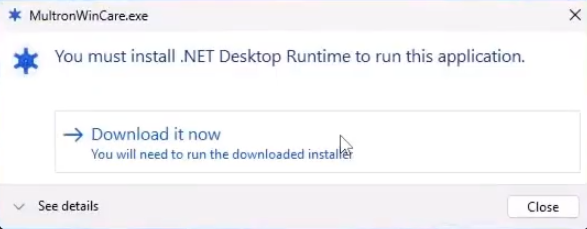
Program açıldığında sistemde .NET 8.0 Runtime yüklü değilse uyarı verir.
Yapmanız gerekenler:
“Download it now” butonuna tıklayın.
Daha sonra varsayilan tarayiciniz acilacaktir ve .NET 8.0 setupu inecektir calistirin kurun.
Kurulum tamamlandıktan sonra programı yeniden başlatın.
Görsel:
4. Ana Modüllerin Kullanımı
Microsoft Defender
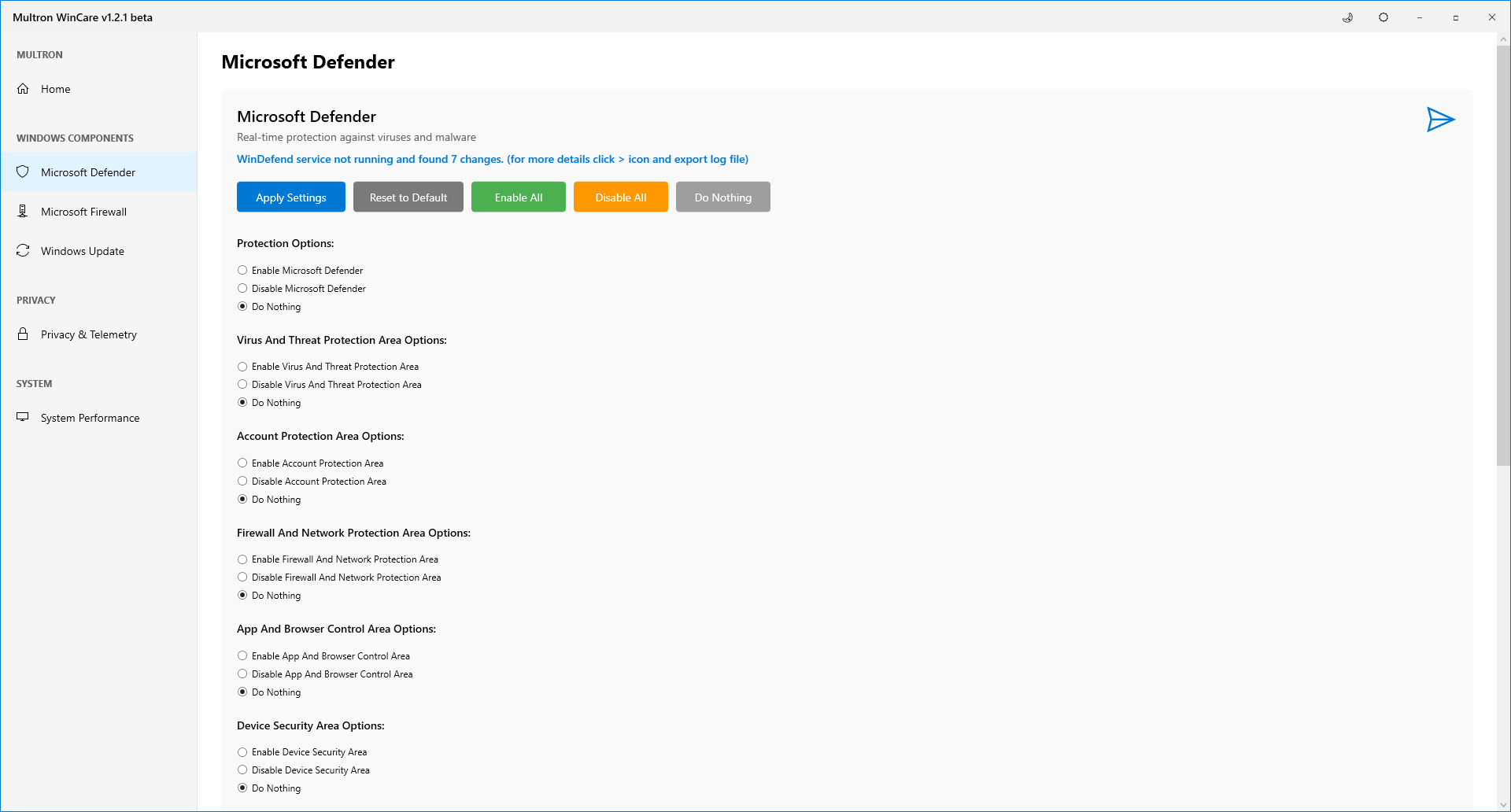
Ana menüden Microsoft Defender bölümüne gidin.
İşlem yapmak istediğiniz seçeneği seçin:
Kapatmak istediğinizi alttaki seçeneklerden seçebilirsiniz.
“Reset to Default” butonuna tıklayarak tüm ayarları varsayılan hale döndürün
Servisleri ve bileşenleri onarın
Görsel:
Windows Firewall
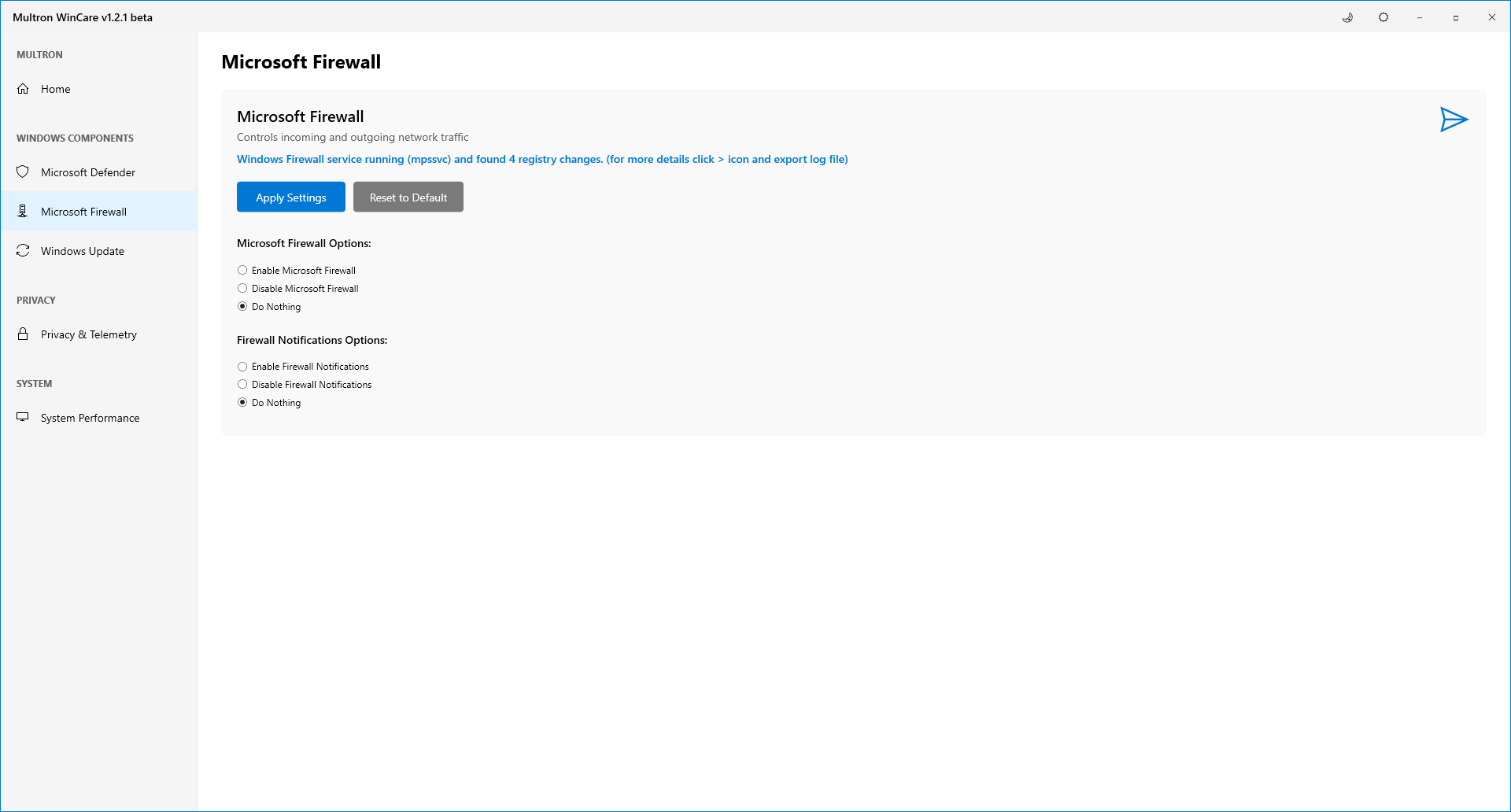
Windows Firewall bölümüne gidin.
Firewall’ı açmak veya kapatmak için secenekler olacaktir Ornegin Enable Windows Firewall & Disable Windows firewall kapatmak istediginizi secin ve "Apply Settings" butonuna tiklayin..
Sorunlari duzeltmek icin “Reset to Default” ile varsayılan yapılandırmayı geri yükleyin.
Görsel:
Windows Update
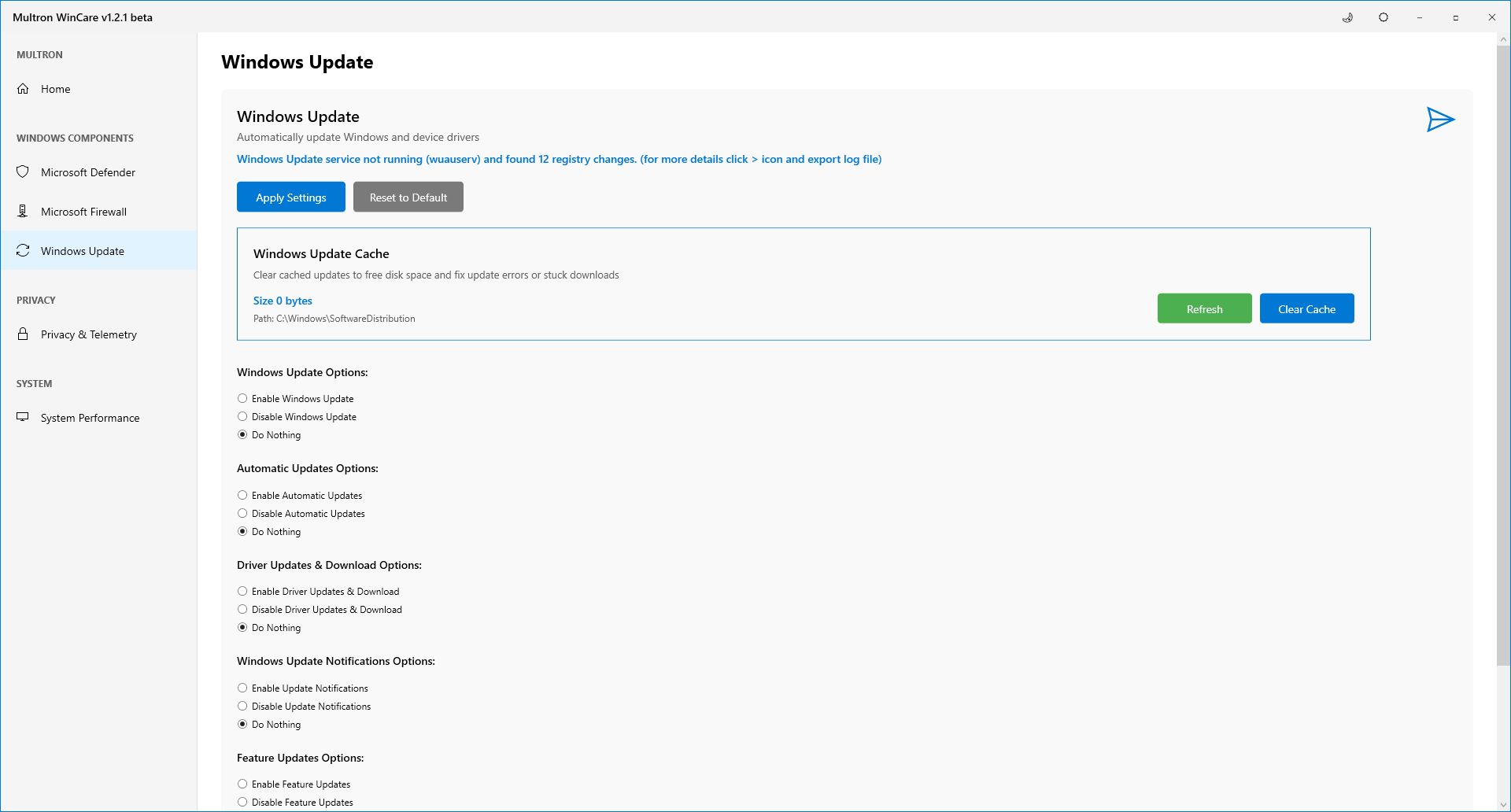
Windows Update bölümüne gidin.
Windows Update’i açmak veya kapatmak için, ya da istediğiniz bir seçeneği seçmek için seçenekleri kullanın.
Güncelleme servislerini onarmak veya bileşenleri sıfırlamak için “Reset to Default” butonunu kullanın.
Görsel:
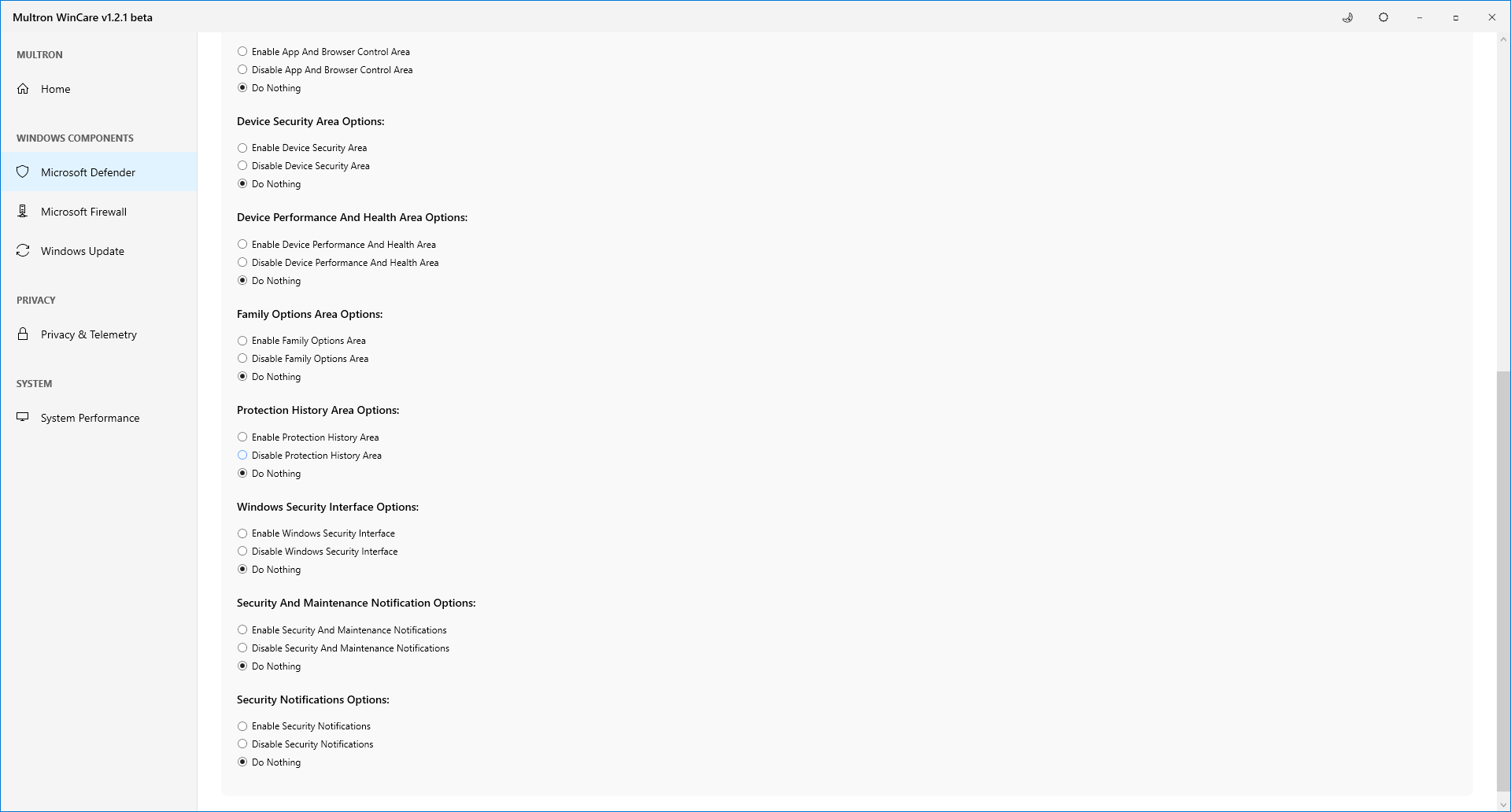
Windows Security UI
Microsoft Defender bölümüne gidin.
Windows Security arayüzünü kapatmak veya yeniden açmak için orada seçenekler olacaktır.
Açılmayan veya boş ekran veren Security ekranını onarmak için “Reset to Default” seçeneğini kullanabilirsiniz.
Görsel:
Privacy & Telemetry (Beta)
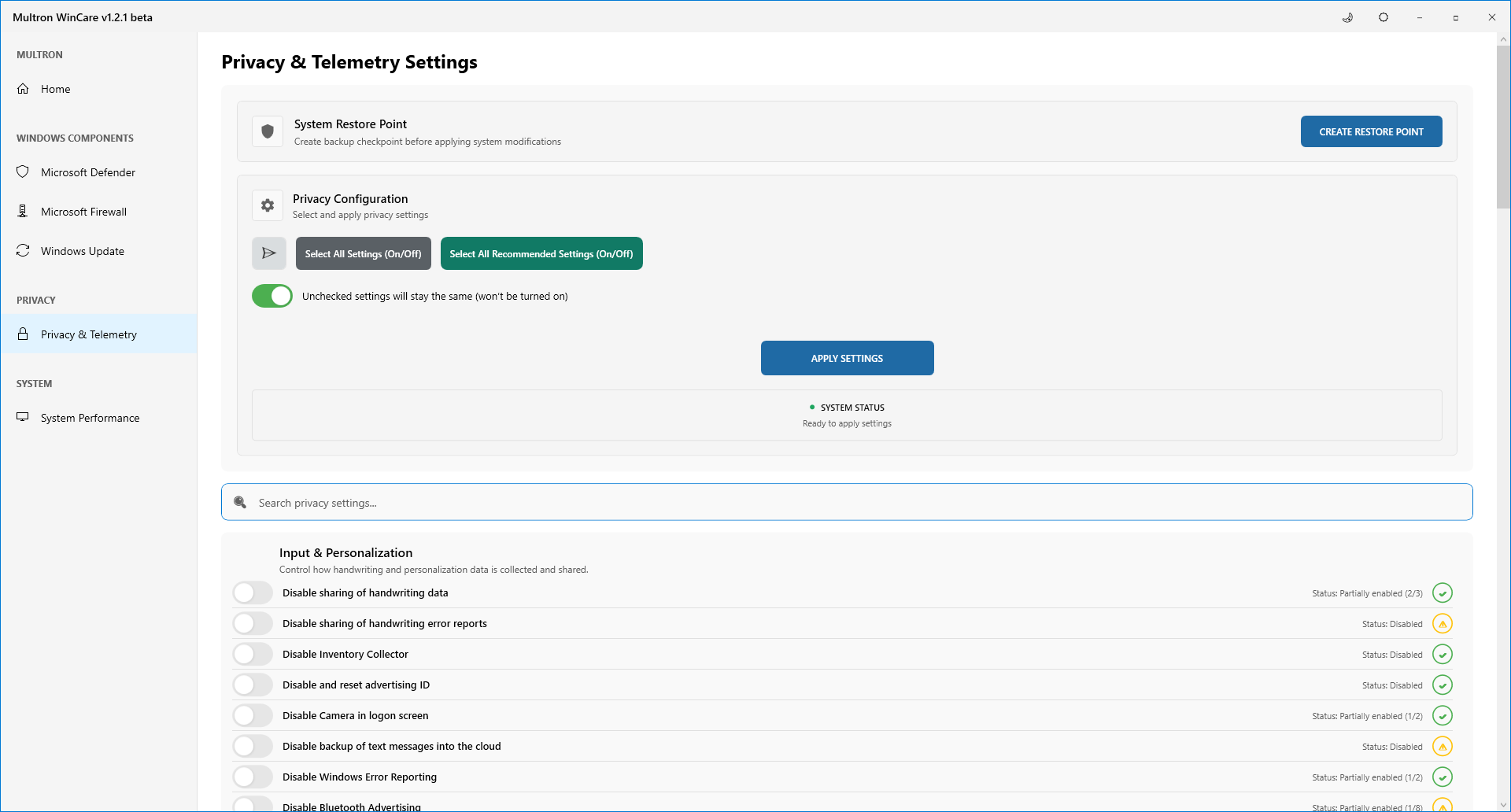
Privacy & Telemetry bölümüne gidin.
Yapılandırmayı yapmadan önce geri dönüşüm noktası oluşturabilirsiniz.
Telemetri seviyesini azaltmak veya veri toplama servislerini kapatmak için ilgili seçenekleri kullanın, daha sonra "Apply Settings" butonuna tıklayın.
Aktivite geçmişi ve gizlilik ayarlarını yeniden yapılandırabilirsiniz.
Görsel:
5. Yeniden Başlatma
Bazı işlemler (Defender sıfırlama, Firewall onarımı, Security UI değişiklikleri) ancak sistem yeniden başlatıldıktan sonra tamamen uygulanır.
6. Videolu Anlatımlar
Kurulum ve Çözüm için video rehberlerlerini izleyebilirsiniz.
Video bağlantıları:
Multron Win Care, Windows sistemlerinde güvenlik, gizlilik, güncelleme yönetimi ve bakım işlemlerini tek merkezden kontrol etmenizi sağlayan kapsamlı bir araçtır.
Program şu anda beta sürümündedir yeni özellikler eklenecektir. Yeni işlevler tamamen geliştiricinin planları doğrultusunda eklenir, kullanıcı önerileri ise uygun görüldüğü takdirde değerlendirilebilir. Yazılım Windows 11 ve 10 sürümlerinde denenmiştir ve bu sürümleri destekler.
Mevcut modüller:
Microsoft Defender Yönetimi
Windows Firewall Yönetimi
Windows Update Yönetimi
Windows Security UI (ana arayüz) açma/kapatma
Privacy & Telemetry (Beta)
Her Modül İçin Varsayılana Sıfırla Seçeneği
Yakında eklenecek modül:
System Performance (Performans ve optimizasyon)
Program hem Setup hem de Portable sürüm olarak kullanılabilir.
1. Programı İndirme
URL: https://github.com/winball501/Multron-Win-Care/releases/tag/mcare-v1.2.1-beta
2. Kurulum / Çalıştırma
Setup Sürümü
Setup dosyasını çalıştırın.
Kurulum sihirbazında adımları takip edin (İleri > Kabul et > Kurulum).
Kurulum tamamlandığında masaüstüne ve başlat menüsüne kısayol eklenir.
Programı çalıştırın.
Portable Sürümü
ZIP dosyasını uygun bir klasöre çıkarın.
MultronWinCare.exe dosyasını çift tıklayarak çalıştırın.
Kurulum gerekmediği için program hemen açılır.
3. .NET 8.0 Gereksinimi
Program açıldığında sistemde .NET 8.0 Runtime yüklü değilse uyarı verir.
Yapmanız gerekenler:
“Download it now” butonuna tıklayın.
Daha sonra varsayilan tarayiciniz acilacaktir ve .NET 8.0 setupu inecektir calistirin kurun.
Kurulum tamamlandıktan sonra programı yeniden başlatın.
Görsel:
4. Ana Modüllerin Kullanımı
Microsoft Defender
Ana menüden Microsoft Defender bölümüne gidin.
İşlem yapmak istediğiniz seçeneği seçin:
Kapatmak istediğinizi alttaki seçeneklerden seçebilirsiniz.
“Reset to Default” butonuna tıklayarak tüm ayarları varsayılan hale döndürün
Servisleri ve bileşenleri onarın
Görsel:
Windows Firewall
Windows Firewall bölümüne gidin.
Firewall’ı açmak veya kapatmak için secenekler olacaktir Ornegin Enable Windows Firewall & Disable Windows firewall kapatmak istediginizi secin ve "Apply Settings" butonuna tiklayin..
Sorunlari duzeltmek icin “Reset to Default” ile varsayılan yapılandırmayı geri yükleyin.
Görsel:
Windows Update
Windows Update bölümüne gidin.
Windows Update’i açmak veya kapatmak için, ya da istediğiniz bir seçeneği seçmek için seçenekleri kullanın.
Güncelleme servislerini onarmak veya bileşenleri sıfırlamak için “Reset to Default” butonunu kullanın.
Görsel:
Windows Security UI
Microsoft Defender bölümüne gidin.
Windows Security arayüzünü kapatmak veya yeniden açmak için orada seçenekler olacaktır.
Açılmayan veya boş ekran veren Security ekranını onarmak için “Reset to Default” seçeneğini kullanabilirsiniz.
Görsel:
Privacy & Telemetry (Beta)
Privacy & Telemetry bölümüne gidin.
Yapılandırmayı yapmadan önce geri dönüşüm noktası oluşturabilirsiniz.
Telemetri seviyesini azaltmak veya veri toplama servislerini kapatmak için ilgili seçenekleri kullanın, daha sonra "Apply Settings" butonuna tıklayın.
Aktivite geçmişi ve gizlilik ayarlarını yeniden yapılandırabilirsiniz.
Görsel:
5. Yeniden Başlatma
Bazı işlemler (Defender sıfırlama, Firewall onarımı, Security UI değişiklikleri) ancak sistem yeniden başlatıldıktan sonra tamamen uygulanır.
6. Videolu Anlatımlar
Kurulum ve Çözüm için video rehberlerlerini izleyebilirsiniz.
Video bağlantıları:
Son düzenleyen: Moderatör:


