Bu konu çözüldü olarak işaretlenmiştir. Çözülmediğini düşünüyorsanız konuyu rapor edebilirsiniz.

xyz

Uzman
Katılım
9 Şubat 2025
Mesajlar
11
Beğeniler
6
Merhaba,

Annem Samsung Tab A 2016 model tabletinde Instagram'da gezinirken Trendyol reklamına tıkladı ve reklamı izledi. Daha sonra başka bir videoyu izlemeye devam etti fakat ekranın sağ üst köşesinde küçük bir kutucuk içinde video (picture-in-picture modu gibi) belirdi ve ekranın dokunmatiği tamamen kilitlendi.

Mevcut durum:
  • Fiziksel tuşlar (güç, ses ve ana ekran tuşu) çalışıyor.
  • Instagram'da en son açık olan gönderi ekranda kalıyor.
  • WhatsApp aramaları ve mesaj bildirimleri alınıyor.
  • Ancak dokunmatik çalışmadığı için hiçbir işlem yapılamıyor.

    Son durumla alakalı videolar:


Bu sorunu nasıl çözebiliriz? Daha önce böyle bir şey yaşayan var mı? Yardımcı olabilir misiniz?

Teşekkürler.
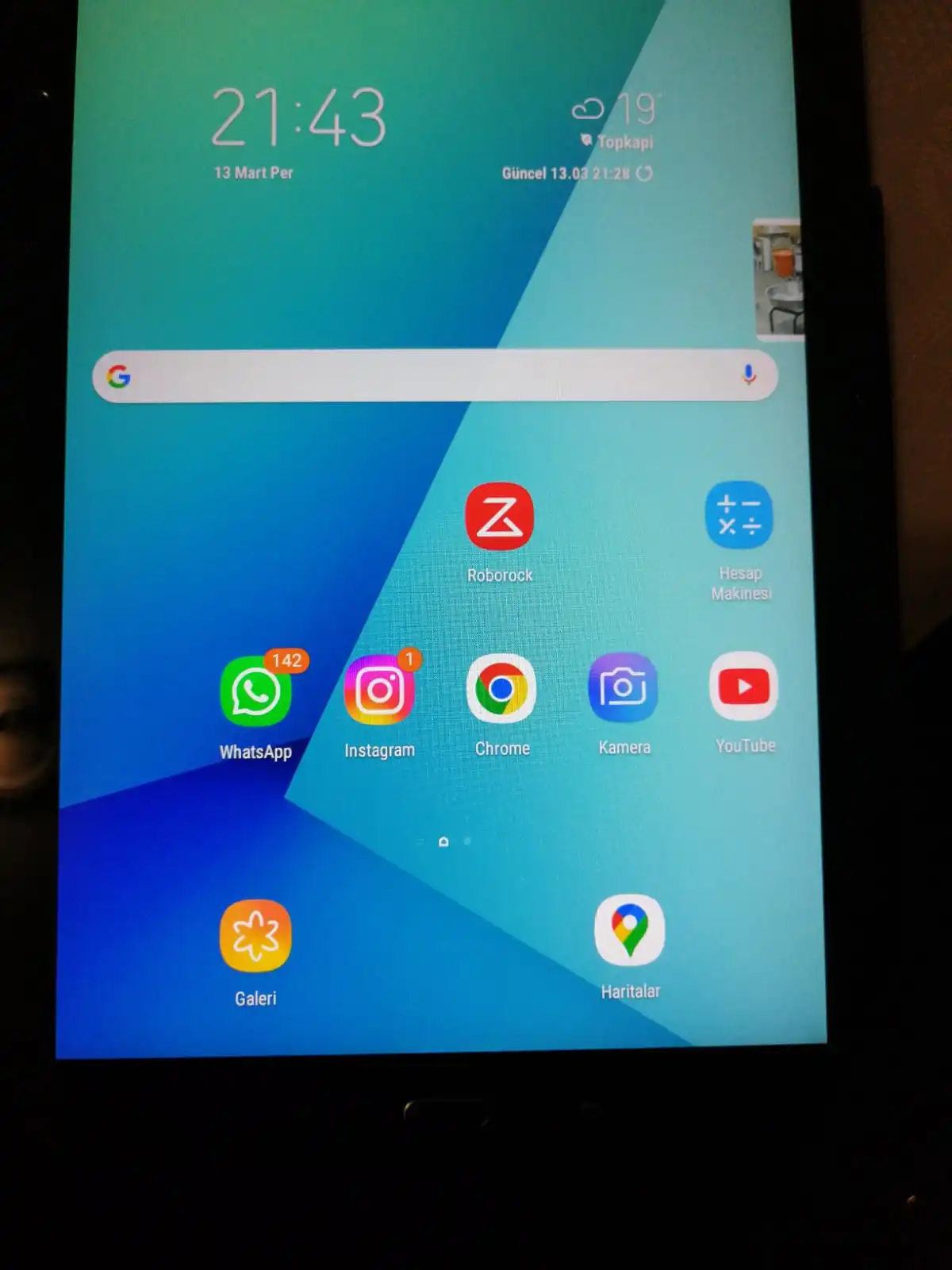
Başlıksız.webp
 
Çözüm
Merhaba,

Annem Samsung Tab A 2016 model tabletinde Instagram'da gezinirken Trendyol reklamına tıkladı ve reklamı izledi. Daha sonra başka bir videoyu izlemeye devam etti fakat ekranın sağ üst köşesinde küçük bir kutucuk içinde video (picture-in-picture modu gibi) belirdi ve ekranın dokunmatiği tamamen kilitlendi.

Mevcut durum:
  • Fiziksel tuşlar (güç, ses ve ana ekran tuşu) çalışıyor.
  • Instagram'da en son açık olan gönderi ekranda kalıyor.
  • WhatsApp aramaları ve mesaj bildirimleri alınıyor.
  • Ancak dokunmatik çalışmadığı için hiçbir işlem yapılamıyor.

Bu sorunu nasıl çözebiliriz? Daha önce böyle bir şey yaşayan var mı? Yardımcı olabilir misiniz?

Teşekkürler.

Eki Görüntüle 132403
Merhaba,

Bu durumda dokunmatik ekranın kilitli kalması genellikle yazılımsal bir hata veya uygulama çakışmasından kaynaklanabilir. Sorunu çözmek için aşağıdaki adımları deneyebilirsiniz:

1. Güç Tuşuna Uzun Basın: Güç tuşuna uzun basarak cihazı kapatmayı deneyin. Ekran kapanırsa tekrar açmayı deneyin.

2. Donanım Yeniden Başlatma: Güç ve Ses kısma tuşuna aynı anda birkaç saniye basılı tutarak cihazın yeniden başlatılmasını sağlayın.

3. Uygulamaları Kapatma: Cihaz açıkken, çoklu görev veya uygulama göz atma ekranına gidip açık olan uygulamaları kapatmayı deneyin.

4. Güvenli Modda Başlatma: Cihazı güvenli modda başlatmayı deneyin. Bu, yalnızca varsayılan uygulamaların çalışmasını sağlar. Sağ alt köşede yer alan kutucuğu kapatmaya çalışabilirsiniz. Güvenli modda başlatmak için güç tuşuna basıp, ekranda “Kapat” simgesine basılı tutarak güvenli modda yeniden başlatma seçeneğini seçmeniz gerekebilir.

5. Fabrika Ayarlarına Sıfırlama: Eğer yukarıdaki adımlar işe yaramazsa, cihazı fabrika ayarlarına sıfırlamak son çare olabilir. Ancak bu işlem tüm verilerinizi siler, bu yüzden yedek almaya çalışmalısınız.

Eğer sorun devam ederse, cihazın teknik servisine başvurmanız gerekebilir. Umarım bu bilgiler yardımcı olur!
Merhaba,

Annem Samsung Tab A 2016 model tabletinde Instagram'da gezinirken Trendyol reklamına tıkladı ve reklamı izledi. Daha sonra başka bir videoyu izlemeye devam etti fakat ekranın sağ üst köşesinde küçük bir kutucuk içinde video (picture-in-picture modu gibi) belirdi ve ekranın dokunmatiği tamamen kilitlendi.

Mevcut durum:
  • Fiziksel tuşlar (güç, ses ve ana ekran tuşu) çalışıyor.
  • Instagram'da en son açık olan gönderi ekranda kalıyor.
  • WhatsApp aramaları ve mesaj bildirimleri alınıyor.
  • Ancak dokunmatik çalışmadığı için hiçbir işlem yapılamıyor.

Bu sorunu nasıl çözebiliriz? Daha önce böyle bir şey yaşayan var mı? Yardımcı olabilir misiniz?

Teşekkürler.

Eki Görüntüle 132403
Merhaba,

Bu durumda dokunmatik ekranın kilitli kalması genellikle yazılımsal bir hata veya uygulama çakışmasından kaynaklanabilir. Sorunu çözmek için aşağıdaki adımları deneyebilirsiniz:

1. Güç Tuşuna Uzun Basın: Güç tuşuna uzun basarak cihazı kapatmayı deneyin. Ekran kapanırsa tekrar açmayı deneyin.

2. Donanım Yeniden Başlatma: Güç ve Ses kısma tuşuna aynı anda birkaç saniye basılı tutarak cihazın yeniden başlatılmasını sağlayın.

3. Uygulamaları Kapatma: Cihaz açıkken, çoklu görev veya uygulama göz atma ekranına gidip açık olan uygulamaları kapatmayı deneyin.

4. Güvenli Modda Başlatma: Cihazı güvenli modda başlatmayı deneyin. Bu, yalnızca varsayılan uygulamaların çalışmasını sağlar. Sağ alt köşede yer alan kutucuğu kapatmaya çalışabilirsiniz. Güvenli modda başlatmak için güç tuşuna basıp, ekranda “Kapat” simgesine basılı tutarak güvenli modda yeniden başlatma seçeneğini seçmeniz gerekebilir.

5. Fabrika Ayarlarına Sıfırlama: Eğer yukarıdaki adımlar işe yaramazsa, cihazı fabrika ayarlarına sıfırlamak son çare olabilir. Ancak bu işlem tüm verilerinizi siler, bu yüzden yedek almaya çalışmalısınız.

Eğer sorun devam ederse, cihazın teknik servisine başvurmanız gerekebilir. Umarım bu bilgiler yardımcı olur!
 
Çözüm