
Birçok kişinin tam olarak ne işe yaradığını bilmediği ya da yanlış bildiği Timer Resolution'u kendi bildiklerime göre anlatacağım.
Timer Resolution'u birçok kişi stutterleri düzeltmek için kullanıyordu. Windows 10 2004 sürümüne kadar da işe yarıyordu. Eski oyunlarda FPS artışı, daha yeni oyunlarda ise Stutterler'i büyük oranda düzeltiyordu. Fakat Windows 10 2004 sürümünden sonra Microsoft Timer Resolution işleyişini değiştirdi. Yani bunun gibi programları Windows 10 2004 sürümü sonrasında kullanmak hiçbir işe yaramıyordu. Bu sayfada detaylı bir açıklama mevcut.
1. Kaynak
2. Kaynak
Windows 10 2004 sürümü ve sonrası için halihazırda ISLC ya da farklı bir şekilde timer Resolution'u 1ms ya da 0.5ms yapmaya çalışıyorsanız işe yaramıyor. Bunu görmek için LatencyMon programında Kernel Timer Latency'i seçip inceleyebilirsiniz. 10ms üstünde sonuçlar alacaksınız. MeasureSleep programıyla test yaptığınız zaman ise Timer Resolution ne olursa olsun Sleep(1) değeri 15ms oluyor.
Örnek olarak:
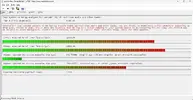
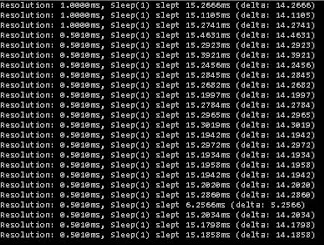
Kısacası Windows 10 2004 ve üstü sürümler kullanıyorsanız ISLC, Timer Resolution gibi programlar kullanmayın çünkü işe yaramayacaktır. Çünkü sizin girdiğiniz 1 ya da 0, 5mslik değer sistemi etkilemeyecek sadece o uygulamayı etkileyecek. Bunun da hiçbir şekilde katkısı olmuyor. Hatta ISLC hem RAM temizliği hem de CPU'da fazla döngüye sebep olduğu için takılmalara sebep oluyor. O yüzden kesinlikle tavsiye etmiyorum.
Fakat Windows 11'de ise Windows 10 2004 sürümü öncesi kadar olmasa Microsoft bu işleyişi yine değiştirdi.
Regedit üzerinden;
HKEY_LOCAL_MACHINE\SYSTEM\CurrentControlSet\Control\Session Manager\kernel
GlobalTimerResolutionRequests değeri oluşturup değer verisini 1 yapınca Timer Resolution değiştiği zaman diğer uygulamaları yine etkilemeye başlıyor. Bunu da yine LatencyMon üzerinden Kernel Timer Latency inceleyerek görebilirsiniz. Artı olarak MeasureSleep programında Sleep(1) değeri timer Resolution'a orantılı bir şekilde gözüküyor.
Örnek olarak:
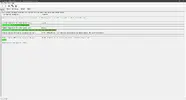
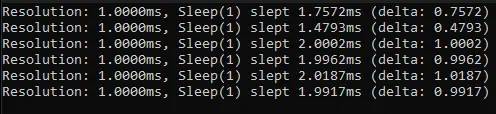
Fakat Windows 11'de bunu yapsak bile Windows Performance Analyzer ve powercfg /energy komutundaki çıktıyı incelersek System'in hala daha timer Resolution'u 15ms olarak istediğini görüyoruz.
Hem Windows 10'da hem de Windows 11'de (GlobalTimerResolutionRequests) kullanmadan System'in 1ms istemesi mümkün. Bunun içinde kernel modunda çalışan bir sürücü yazmamız gerekiyor.
Bunun için basit bir sürücü yazıp test ettim.
Kendi kodladığım Kernel tabanlı çalışan sürücü:

Kendi kodladığım Windows hizmeti olarak çalışan uygulama (0.9MB RAM %0 CPU kullanımı)


Her 2'sini de oyunlarda test ettim. Kernel Modu olan sürücüyü her oyunda test edemedim. Çünkü imzasız bir sürücü olduğu için Windows bunu kurmama izin vermedi. O yüzden dijital sürücü imza doğrulamasını kapattım. Bunu kapattığım içinde Vanguard, EAC kullanan oyunlar hata verdi. Bazı programlarla dijital imza sürücü doğrulamasını kapatmadan bu sürücüyü yine de yükleyebilirdim ama oyunlarda ban riski olacağı için yapmadım.
Timer Resolution'u Hizmet ve sürücü olarak oynadığım sınırla sayıda oyunlarda ise bir fark hissetmedim. Ama Windows 2 türlü'de genel olarak daha tepkisel çalıştı.
Bunu da kesinlikle tavsiye etmiyorum. Sistemi bu kadar yüksek çözünürlüğe zorlamak işlemciyi zorlar. Hatta takılmalara bile sebep olur. 1ms yapılması idealdir. Zaten oynadığımız oyunların çoğu 1ms ya da 0.5ms çözünürlük istiyor. Sizin Gidip'te 0.5030ms yapmanız 0.5ms isteyen oyunlar için bir şeyi değiştirmeyecektir.
Benim tavsiye ettiğim değer ise 1ms olmasıdır.
Tavsiye etmediğim programlar:
Linkini verdiğim videodaki programı direk 1ms çalışacak şekilde ayarlamayı deneyebilirsiniz. Set Timer Resolution kısayoluna "--resolution 10000 --no-Console" değerini verin. İşe yarayıp yaramadığını bilmiyorum.
Kendi kodladığım programı atmak isterdim ama her bilgisayar da nasıl tepki verdiğini bilmiyorum. O yüzden test ediyorum hala.
Kısacası bu tarz programları Windows 10 2004 ve üstü sürümler için kullanmayın. Windows 10 için "BCDEdit /set disabledynamictick yes" komutunu kullanmayı deneyebilirsiniz.
Windows 11 için ise GlobalTimerResolutionRequests değerini 1 yapın.
Kesinlikle laptoplarda bu işlemleri yapmayın. Şarj süresini ciddi bir şekilde kısaltır. Sonuçta işlemci daha fazla güç kullanıyor.
NOT: Verdiğim bilgilerde eksik ya da yanlış bir şey varsa paylaşırsanız sevinirim. Her şeyi kusursuz bilemem sonuçta benim de yanlış bildiğim şeyler olabilir.
Timer Resolution'u birçok kişi stutterleri düzeltmek için kullanıyordu. Windows 10 2004 sürümüne kadar da işe yarıyordu. Eski oyunlarda FPS artışı, daha yeni oyunlarda ise Stutterler'i büyük oranda düzeltiyordu. Fakat Windows 10 2004 sürümünden sonra Microsoft Timer Resolution işleyişini değiştirdi. Yani bunun gibi programları Windows 10 2004 sürümü sonrasında kullanmak hiçbir işe yaramıyordu. Bu sayfada detaylı bir açıklama mevcut.
1. Kaynak
2. Kaynak
Windows 10 2004 sürümü ve sonrası için halihazırda ISLC ya da farklı bir şekilde timer Resolution'u 1ms ya da 0.5ms yapmaya çalışıyorsanız işe yaramıyor. Bunu görmek için LatencyMon programında Kernel Timer Latency'i seçip inceleyebilirsiniz. 10ms üstünde sonuçlar alacaksınız. MeasureSleep programıyla test yaptığınız zaman ise Timer Resolution ne olursa olsun Sleep(1) değeri 15ms oluyor.
Örnek olarak:
Kısacası Windows 10 2004 ve üstü sürümler kullanıyorsanız ISLC, Timer Resolution gibi programlar kullanmayın çünkü işe yaramayacaktır. Çünkü sizin girdiğiniz 1 ya da 0, 5mslik değer sistemi etkilemeyecek sadece o uygulamayı etkileyecek. Bunun da hiçbir şekilde katkısı olmuyor. Hatta ISLC hem RAM temizliği hem de CPU'da fazla döngüye sebep olduğu için takılmalara sebep oluyor. O yüzden kesinlikle tavsiye etmiyorum.
Fakat Windows 11'de ise Windows 10 2004 sürümü öncesi kadar olmasa Microsoft bu işleyişi yine değiştirdi.
Regedit üzerinden;
HKEY_LOCAL_MACHINE\SYSTEM\CurrentControlSet\Control\Session Manager\kernel
GlobalTimerResolutionRequests değeri oluşturup değer verisini 1 yapınca Timer Resolution değiştiği zaman diğer uygulamaları yine etkilemeye başlıyor. Bunu da yine LatencyMon üzerinden Kernel Timer Latency inceleyerek görebilirsiniz. Artı olarak MeasureSleep programında Sleep(1) değeri timer Resolution'a orantılı bir şekilde gözüküyor.
Örnek olarak:
Fakat Windows 11'de bunu yapsak bile Windows Performance Analyzer ve powercfg /energy komutundaki çıktıyı incelersek System'in hala daha timer Resolution'u 15ms olarak istediğini görüyoruz.
Hem Windows 10'da hem de Windows 11'de (GlobalTimerResolutionRequests) kullanmadan System'in 1ms istemesi mümkün. Bunun içinde kernel modunda çalışan bir sürücü yazmamız gerekiyor.
Bunun için basit bir sürücü yazıp test ettim.
Kendi kodladığım Kernel tabanlı çalışan sürücü:
Kendi kodladığım Windows hizmeti olarak çalışan uygulama (0.9MB RAM %0 CPU kullanımı)
Her 2'sini de oyunlarda test ettim. Kernel Modu olan sürücüyü her oyunda test edemedim. Çünkü imzasız bir sürücü olduğu için Windows bunu kurmama izin vermedi. O yüzden dijital sürücü imza doğrulamasını kapattım. Bunu kapattığım içinde Vanguard, EAC kullanan oyunlar hata verdi. Bazı programlarla dijital imza sürücü doğrulamasını kapatmadan bu sürücüyü yine de yükleyebilirdim ama oyunlarda ban riski olacağı için yapmadım.
Timer Resolution'u Hizmet ve sürücü olarak oynadığım sınırla sayıda oyunlarda ise bir fark hissetmedim. Ama Windows 2 türlü'de genel olarak daha tepkisel çalıştı.
Bunu da kesinlikle tavsiye etmiyorum. Sistemi bu kadar yüksek çözünürlüğe zorlamak işlemciyi zorlar. Hatta takılmalara bile sebep olur. 1ms yapılması idealdir. Zaten oynadığımız oyunların çoğu 1ms ya da 0.5ms çözünürlük istiyor. Sizin Gidip'te 0.5030ms yapmanız 0.5ms isteyen oyunlar için bir şeyi değiştirmeyecektir.
Benim tavsiye ettiğim değer ise 1ms olmasıdır.
Tavsiye etmediğim programlar:
- Timer Resolution (Programı arka plana aldığınız zaman işe yaramıyor)
- ISLC (İşlemci üzerinde fazla döngü yaptığı için takılmalara sebep oluyor)
- DPC Latency Checker (Bu program sürücü tabanlı çalıştığı için Hem Windows 10 da Hem de Windows 11 de System 1ms çözünürlük istiyor ama program sürekli aktif çalıştığı için oyunlarda sıkıntı yaratabilir. İsterseniz bu programı çalıştırıp Stop tuşuna basıp oyunlarda test edin.)
Linkini verdiğim videodaki programı direk 1ms çalışacak şekilde ayarlamayı deneyebilirsiniz. Set Timer Resolution kısayoluna "--resolution 10000 --no-Console" değerini verin. İşe yarayıp yaramadığını bilmiyorum.
Kendi kodladığım programı atmak isterdim ama her bilgisayar da nasıl tepki verdiğini bilmiyorum. O yüzden test ediyorum hala.
Kısacası bu tarz programları Windows 10 2004 ve üstü sürümler için kullanmayın. Windows 10 için "BCDEdit /set disabledynamictick yes" komutunu kullanmayı deneyebilirsiniz.
Windows 11 için ise GlobalTimerResolutionRequests değerini 1 yapın.
Kesinlikle laptoplarda bu işlemleri yapmayın. Şarj süresini ciddi bir şekilde kısaltır. Sonuçta işlemci daha fazla güç kullanıyor.
NOT: Verdiğim bilgilerde eksik ya da yanlış bir şey varsa paylaşırsanız sevinirim. Her şeyi kusursuz bilemem sonuçta benim de yanlış bildiğim şeyler olabilir.
Son düzenleyen: Moderatör:


