
Konu Başlıkları Gizle
- Cihaz
- Galaxy Watch 7 44mm
Bu konu hakkında internette çok az Türkçe kaynak var, bu yüzden bende bir tane yazmak istedim 
Bu makalede, akıllı satinizi nasıl bilgisayardan kontrol edersiniz, APK & XAPK (splitted APK) yüklersiniz (OBB datası ile birlikte), ekran büyüklüğünü değiştirirsiniz onu anlatacağım.
Not: Videoları buraya yükleyemediğim için imgura yükledim, kaliteleri için kusura bakmayın.
içindekiler:
İlk olarak ApkTools programını kurmamız lazım, linke tıklayın ve siteye gidin.
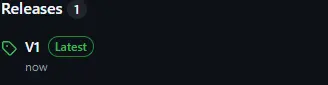
Releases kısmına (versiyon güncelenebilir) tıklayın.
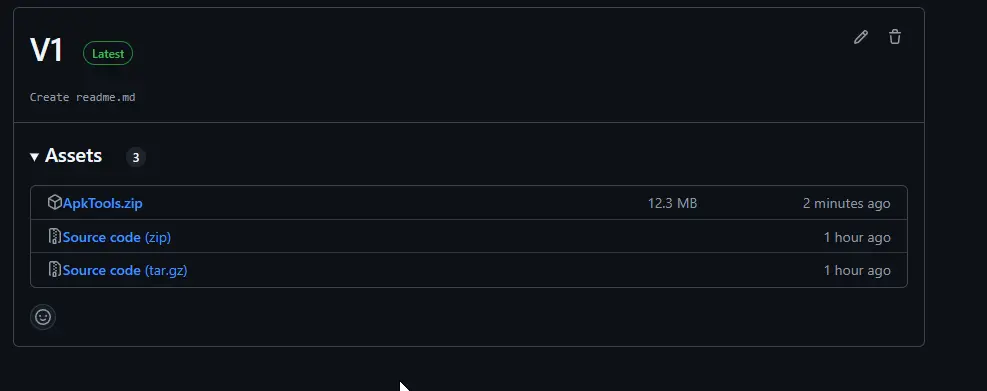
En son sürümdeki apktools. ZIP dosyasını indirin ve çıkartın.
akıllı saat ile eşleştirme.
(Akıllı saat ile eşleştirmek için Videoya bakabilirsiniz)
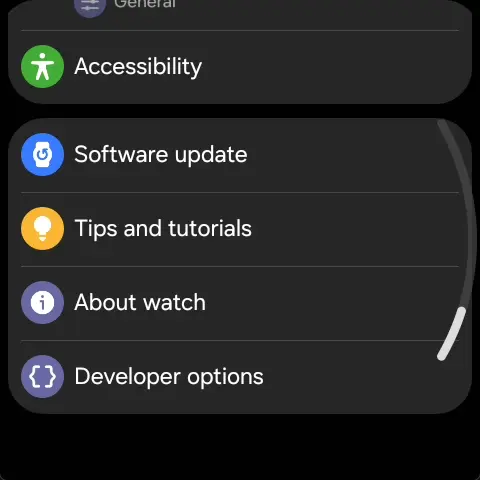
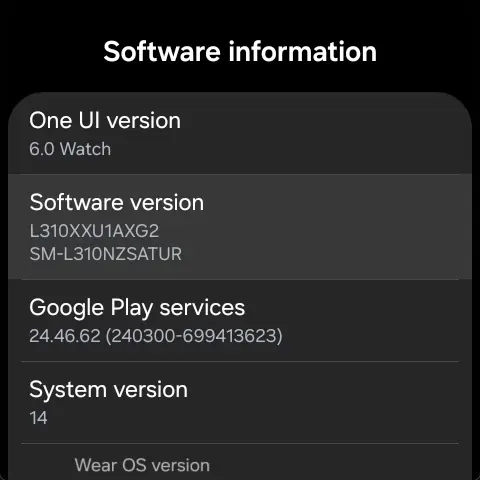
1.settings > about Watch > software ınformation > software version bu kısma altta "developer mode turned on" yazısı çıkana kadar bas-çek yapın.
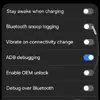
2.settings > developer options > ADB debugging kısmını açın (yazı çıkarsa okuyun, onaylayın)
Eki Görüntüle 103267
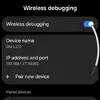
3.settings > developer options > Wireless debugging >wireless debugging kısmını açın (yazı çıkarsa okuyun, onaylayın)
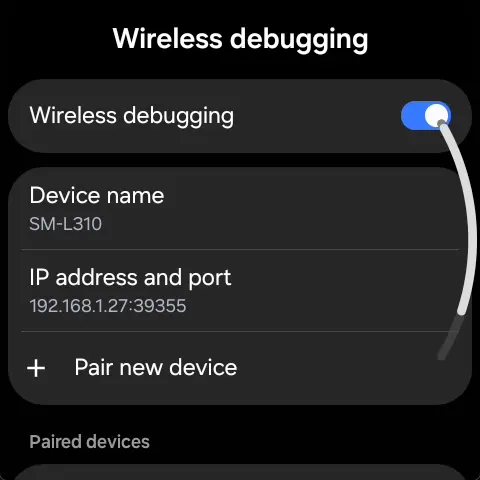
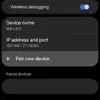
4.settings > developer options > Wireless debugging > pair New device kısmına tıklayın.
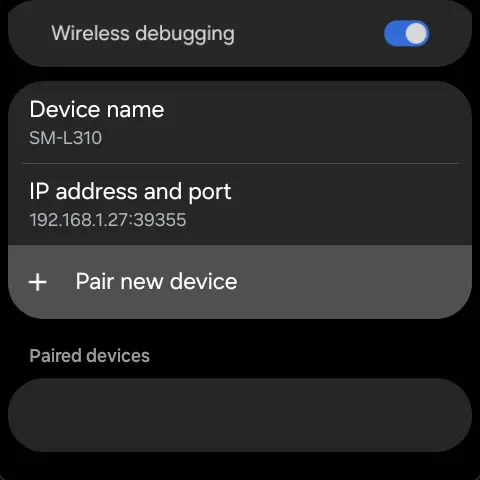
5.indirdiğiniz programdaki, ExtraTools.bat'ı açın.
6.pair (2) kısmını seçin.
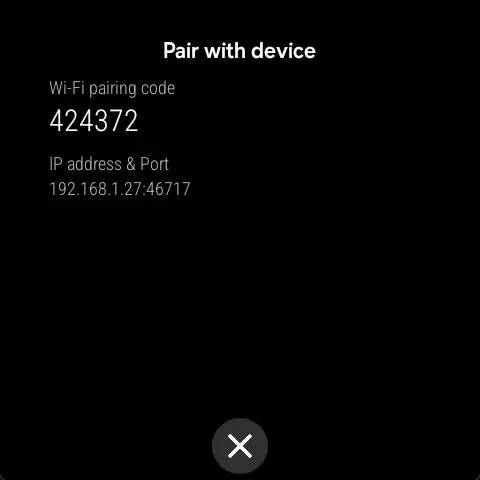
7.cihazın IPS'ini ve portunu girin (pair New devices kısmında açtığınız yerde, altta "IP address & port" kısmında yer alan IP adresini ve portunu girin)
8.Wi-Fi pairing codeyi girin (pair New devices kısmında açtığınız yerde, "Wi-Fi pairing code" kısmını girin)
Videoyu izleyemenler için;
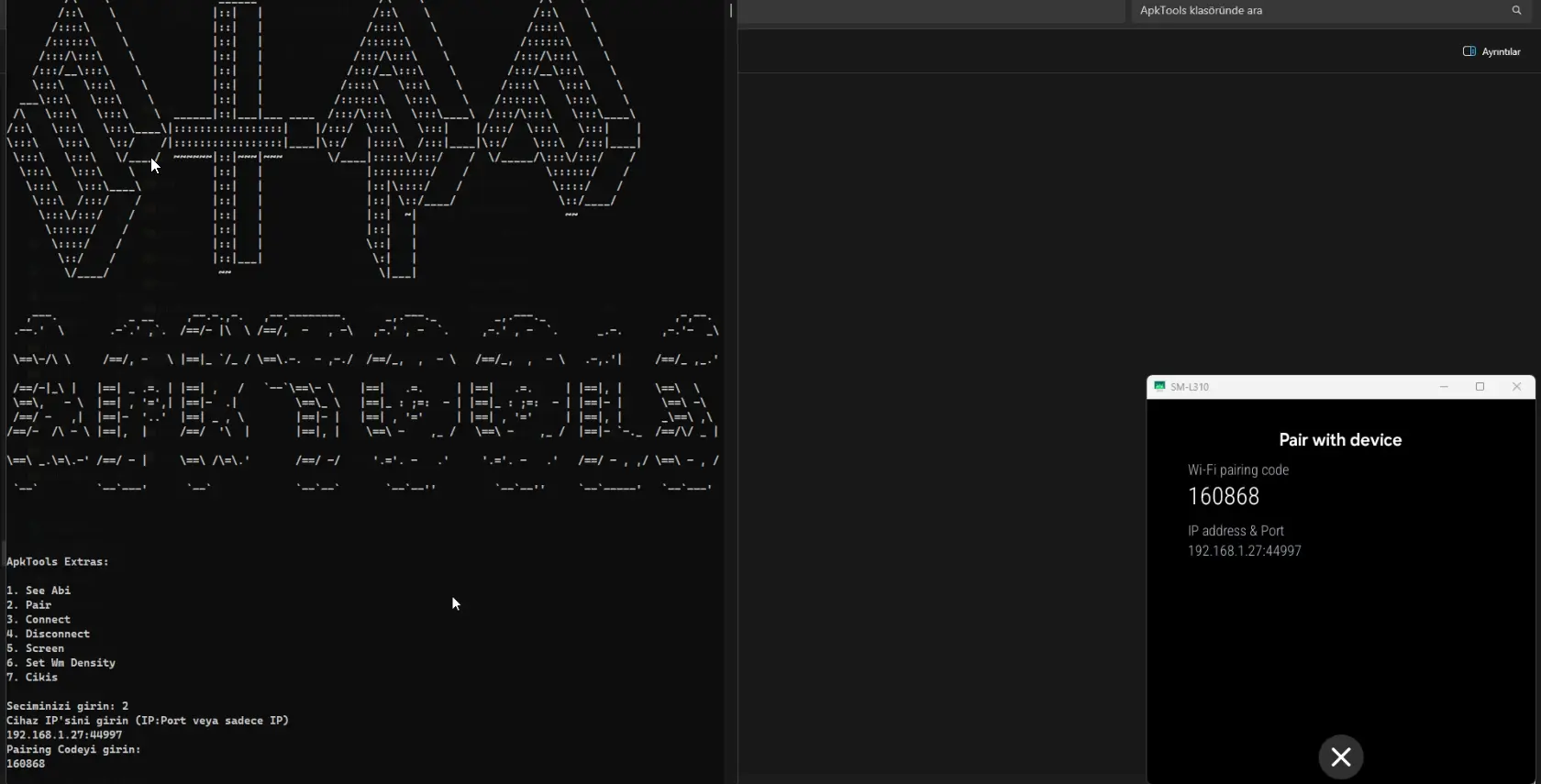
Ve bu kadar her şeyi doğru yaptıysanız artık bilgisayarınız saatiniz ile eşleşmiş olmalı.
akıllı saat ile bağlantı kurma.
(Akıllı saat ile bağlantı kurmak için Videoya bakabilirsiniz)
Sorun çıkmadan eşleştirdiyseniz, akıllı saatinizi bilgisayara bağlamanız lazım. Şimdi bunu nasıl yapacağınızı anlatayım;
1.ADB debugging & Wireless debugging kısmını açın (eşleştirme kısmında nasıl açılacağından bahsettim)
2.ExtraTools.bat'ı açın.
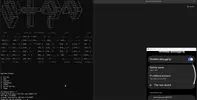
3.açılan pencereden connect (3) seçeneğini seçin.
4.IP adresini ve portu girin (Wireless debugging kısmında "IP address and port" olarak yazıyor)
Eki Görüntüle 103275
Videoyu izleyemenler için;
Eki Görüntüle 103277
Gelelim asıl beklenen konuya.
APK yükleme hakkında Türkçe içerik var, XAPK ve özellikle OBB dosyası yükleme hakkında ne Türkçe ne İngilizce içerik bulabildim (splitted APK olsa bile OBB yok). Tabii OBB pek önemli değil benim gibi işin eğlencesindeyseniz, iyi oluyor.
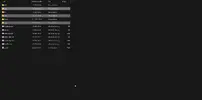
önemli not: İndirdiğiniz programda, "apks, xapks, OBB" diye klasörler yoksa oluşturunuz.
Önemli not 2: XAPK kurmak için bilgisayarınızda 7-Zip olmalı.
Eki Görüntüle 103279
En başta OBB ile APK veya XAPK (splitted APK) yüklemek için, OBB klasörüne OBB datasını atın (klasör olarak, mesela GTA: Sa için: "com. Rockstargames. GTA SA")
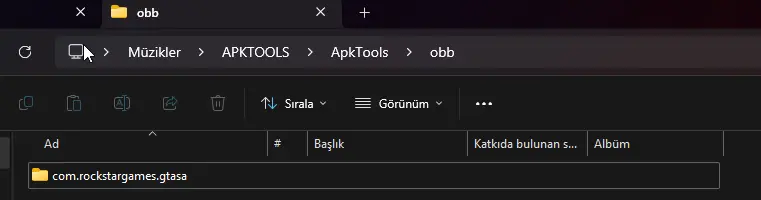
Sonra XAPK kuracaksanız xapks klasörüne XAPK'yı atın, veya APK kuracaksanız apks klasörüne APK'yı atın.

En sonunda hangi klasöre attıysanız, bu batlardan birini çalıştırın.
(Install_Apks.bat bu BAT apks klasöründeki apkları indirir)
(Install_Xapks.bat bu BAT xapks klasöründeki xapkları indirir)
OBB dosyanız yoksa, OBB klasörüne bir şey atmanıza gerek yok. Yine aynı şekilde OBB kısmını atlayarak buradaki adımları uygulayın.
APK yüklemek için video
XAPK yüklemek için video
OBB ile APK & XAPK yüklemek için video
önemli not: APK yüklerken, saatinizin Abi'sine dikkat edin. Genelde saatler "armeabi-v7a" üzerinde çalışır. Ve indirdiğiniz apklar ya bu abiyi destekleyecek ya da universal veya unlimited olacak. Yoksa APK saatinize yüklenmez! (abiye bakmak için, ExtraTools.bat'taki see abi (1) seçeneğini kullanabilirsiniz)
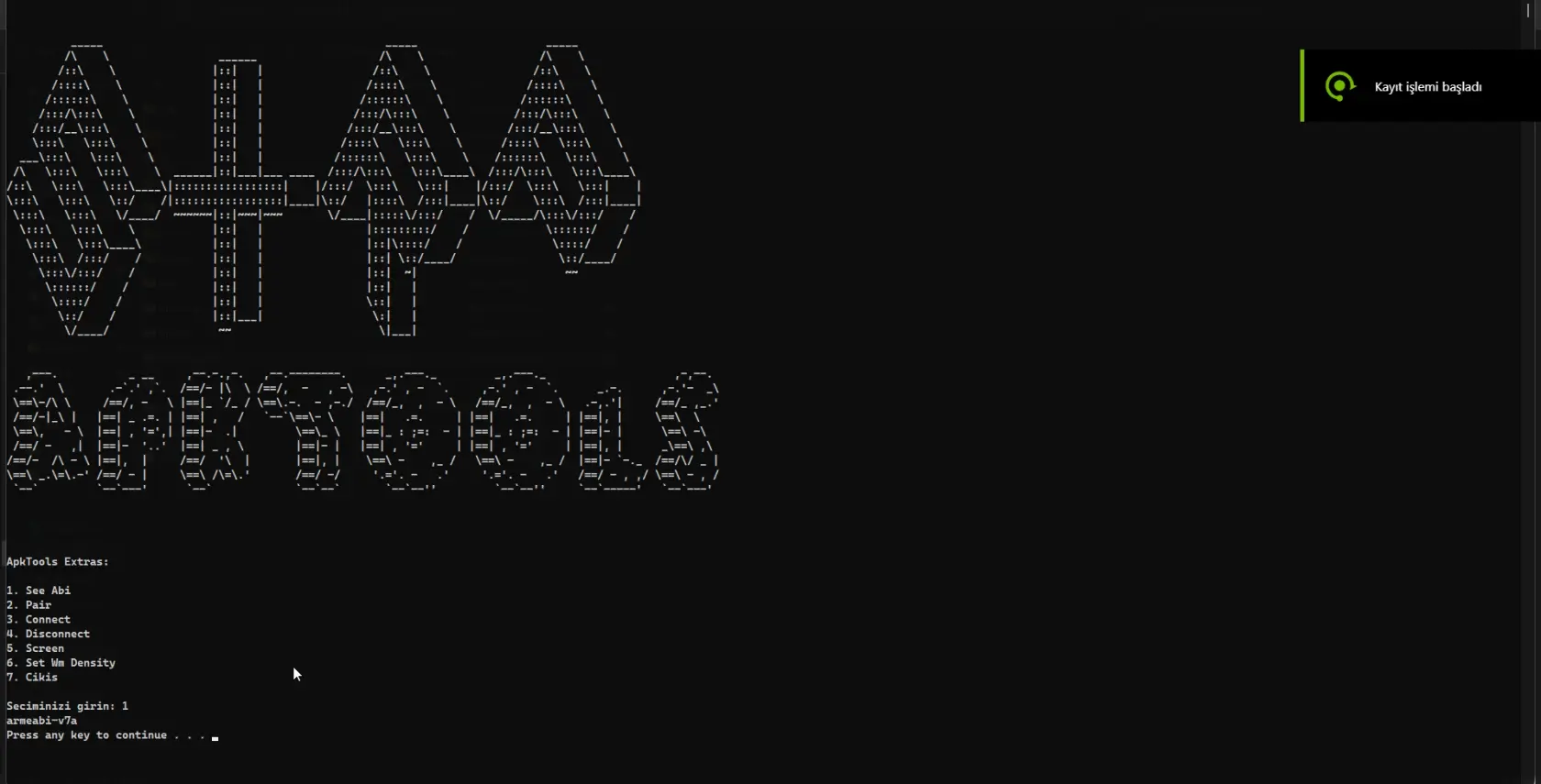
(akıllı saatin ekranını bilgisayardan kontrol etmek için Videoya bakabilirsiniz)
1.ExtraTools.bat'ı açıyoruz.
2.screen (5) seçeneğini seçiyoruz
Videoyu izleyemeyenler için:
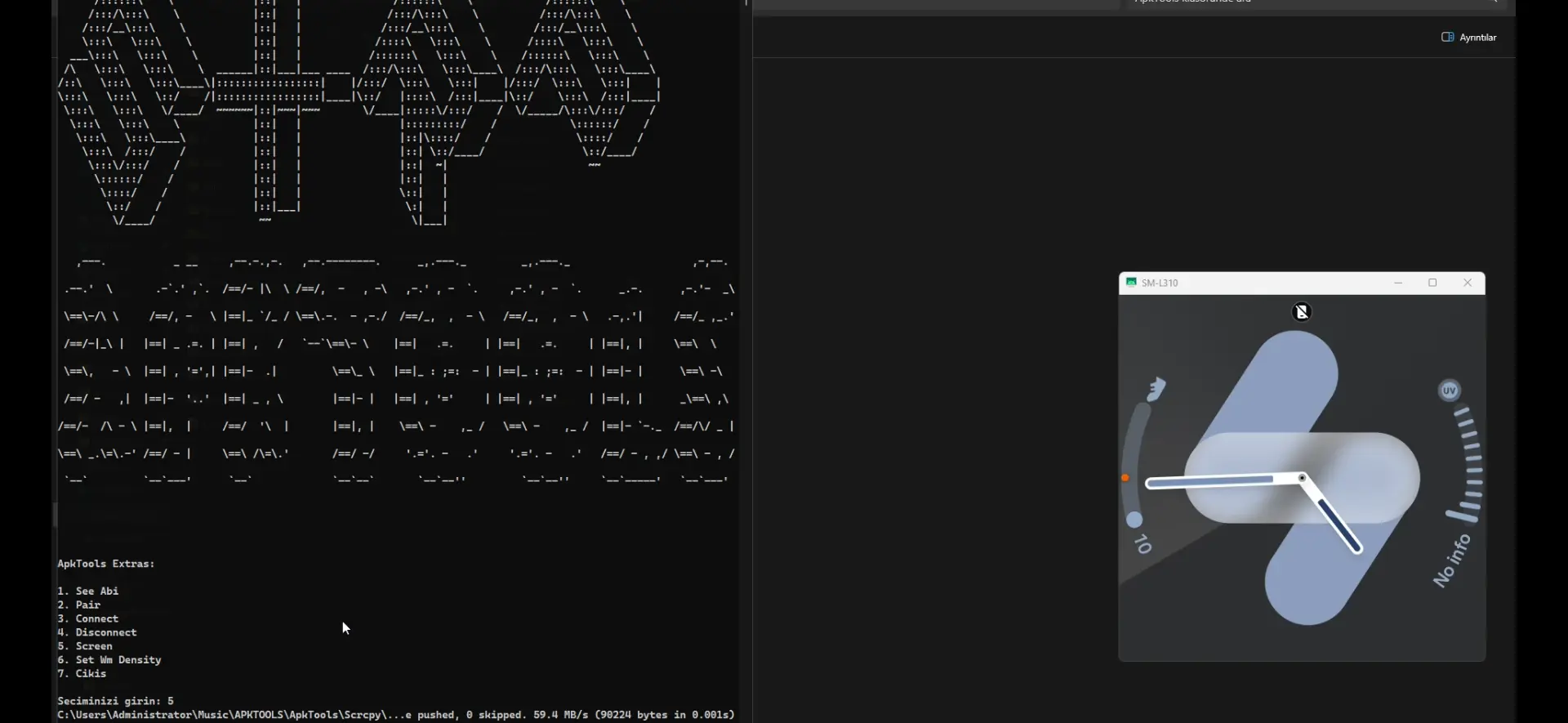
1.SendText.bat'ı açıyoruz.
2.yazıyı yazıp entere basıyoruz (bazı harfler kodu hataya sürükleyebilir, o harfleri silip tekrar göndermeyi deneyin!)
1.ExtraTools.bat'ı açıyoruz.
2.set WM density (6) seçeneğini seçiyoruz
3.istediğimiz DPI'ı giriyoruz (önerim 200) enter tuşuna basıyoruz.
4.reboot etmek isteyip istemediğimizi soracak. İsterseniz y tuşuna basarak edin, isterseniz n tuşuna basarak kendiniz sonra edin.
Yaptığınız her değişiklik, cihazı sıfırlarsanız sıfırlanır. Tabii yapmadan önce garantinin şartlarını bilmekte fayda var.
APK'yı kurdum ama sağa veya sola kaydırınca uygulamadan çıkıyor
Bunun için o APK'yı editlemeniz gerek, size verdiğim APK repistory deki apklar editlenmiş ve denenmiş olan apklar, oradaki apkları kullanabilirsiniz. İleride bu konu içinde bir makale yazabilirim. (editlememi istediğiniz APK varsa yazabilirsiniz, yapabilirsem yaparım)
APK'yı kurdum ama APK açılmıyor / direkt kapanıyor
Bunun bir sürü sebebi olabilir, uygulamayı açmadan önce CrashLogs.bat BAT'ını açın, ve uygulamayı açın. Ardından uygulama kapanınca orada hata mesajı çıkacaktır. O hata mesajında widget kelimesi geçiyorsa o APK'yı editleyerek kurtarma ihtimaliniz var. Eğer WebView kelimesi geçiyorsa, ne yazık ki bu API Wear OS'da bulunmadığından o APK'yı açamazsınız.
ben de XAPK yerine apkm, apks... Gibi split-APK türleri var, onları kurabilir miyim?
Evet, elinizdeki split-APK dosyasını ZIP dosyası yaparsanız (. Dan sonraki kısmı silip ZIP yazıp açabilirseniz) o dosyayı kurabilirsiniz. O dosyanın. Dan sonraki kısmı silip XAPK yazmanız yeterli, sonra XAPK'yı kurma kısmına gidin ve oradaki adımları uygulayın.
"more than One device/emulator" hatasını alıyorum ne yapmalıyım?
ExtraTools.bat'ı açın ve disconnect seçeneğini seçin, sonra saatinizi tekrardan bağlayın.
Bonus: APK repistory
Editlediğim & bulduğum çalışan apkları Buraya yükleyeceğim, istek veya öneriniz varsa yazın, zamanım oldukça eklerim.
Bu makalede, akıllı satinizi nasıl bilgisayardan kontrol edersiniz, APK & XAPK (splitted APK) yüklersiniz (OBB datası ile birlikte), ekran büyüklüğünü değiştirirsiniz onu anlatacağım.
Not: Videoları buraya yükleyemediğim için imgura yükledim, kaliteleri için kusura bakmayın.
içindekiler:
- Gerekli programın kurulumu.
- Akıllı saat ile eşleştirme & bağlantı kurma.
- APK yükleme & XAPK yükleme (OBB dosyası ile birlikte)
- Ekranı bilgisayardan kontrol etmek.
- Saate yazı göndermek.
- Saatin ekran çözünürlüğünü (DPI) değiştirme.
- SSS (sıkça sorulan sorular)
1.gerekli programın kurulumu:
İlk olarak ApkTools programını kurmamız lazım, linke tıklayın ve siteye gidin.
Releases kısmına (versiyon güncelenebilir) tıklayın.
En son sürümdeki apktools. ZIP dosyasını indirin ve çıkartın.
2.akıllı saat ile eşleştirme & bağlantı kurma:
akıllı saat ile eşleştirme.
(Akıllı saat ile eşleştirmek için Videoya bakabilirsiniz)
1.settings > about Watch > software ınformation > software version bu kısma altta "developer mode turned on" yazısı çıkana kadar bas-çek yapın.
2.settings > developer options > ADB debugging kısmını açın (yazı çıkarsa okuyun, onaylayın
)Eki Görüntüle 103267
3.settings > developer options > Wireless debugging >wireless debugging kısmını açın (yazı çıkarsa okuyun, onaylayın)
4.settings > developer options > Wireless debugging > pair New device kısmına tıklayın.
5.indirdiğiniz programdaki, ExtraTools.bat'ı açın.
6.pair (2) kısmını seçin.
7.cihazın IPS'ini ve portunu girin (pair New devices kısmında açtığınız yerde, altta "IP address & port" kısmında yer alan IP adresini ve portunu girin)
8.Wi-Fi pairing codeyi girin (pair New devices kısmında açtığınız yerde, "Wi-Fi pairing code" kısmını girin)
Videoyu izleyemenler için;
Ve bu kadar her şeyi doğru yaptıysanız artık bilgisayarınız saatiniz ile eşleşmiş olmalı.
akıllı saat ile bağlantı kurma.
(Akıllı saat ile bağlantı kurmak için Videoya bakabilirsiniz)
Sorun çıkmadan eşleştirdiyseniz, akıllı saatinizi bilgisayara bağlamanız lazım. Şimdi bunu nasıl yapacağınızı anlatayım;
1.ADB debugging & Wireless debugging kısmını açın (eşleştirme kısmında nasıl açılacağından bahsettim)
2.ExtraTools.bat'ı açın.
3.açılan pencereden connect (3) seçeneğini seçin.
4.IP adresini ve portu girin (Wireless debugging kısmında "IP address and port" olarak yazıyor)
Eki Görüntüle 103275
Videoyu izleyemenler için;
Eki Görüntüle 103277
3.APK yükleme & XAPK yükleme (OBB dosyası ile birlikte)
Gelelim asıl beklenen konuya
.APK yükleme hakkında Türkçe içerik var, XAPK ve özellikle OBB dosyası yükleme hakkında ne Türkçe ne İngilizce içerik bulabildim (splitted APK olsa bile OBB yok). Tabii OBB pek önemli değil benim gibi işin eğlencesindeyseniz, iyi oluyor.
önemli not: İndirdiğiniz programda, "apks, xapks, OBB" diye klasörler yoksa oluşturunuz.
Önemli not 2: XAPK kurmak için bilgisayarınızda 7-Zip olmalı.
Eki Görüntüle 103279
En başta OBB ile APK veya XAPK (splitted APK) yüklemek için, OBB klasörüne OBB datasını atın (klasör olarak, mesela GTA: Sa için: "com. Rockstargames. GTA SA")
Sonra XAPK kuracaksanız xapks klasörüne XAPK'yı atın, veya APK kuracaksanız apks klasörüne APK'yı atın.
En sonunda hangi klasöre attıysanız, bu batlardan birini çalıştırın.
(Install_Apks.bat bu BAT apks klasöründeki apkları indirir)
(Install_Xapks.bat bu BAT xapks klasöründeki xapkları indirir)
OBB dosyanız yoksa, OBB klasörüne bir şey atmanıza gerek yok. Yine aynı şekilde OBB kısmını atlayarak buradaki adımları uygulayın.
APK yüklemek için video
XAPK yüklemek için video
OBB ile APK & XAPK yüklemek için video
önemli not: APK yüklerken, saatinizin Abi'sine dikkat edin. Genelde saatler "armeabi-v7a" üzerinde çalışır. Ve indirdiğiniz apklar ya bu abiyi destekleyecek ya da universal veya unlimited olacak. Yoksa APK saatinize yüklenmez! (abiye bakmak için, ExtraTools.bat'taki see abi (1) seçeneğini kullanabilirsiniz)
4.ekranı bilgisayardan kontrol etme
(akıllı saatin ekranını bilgisayardan kontrol etmek için Videoya bakabilirsiniz)
1.ExtraTools.bat'ı açıyoruz.
2.screen (5) seçeneğini seçiyoruz
Videoyu izleyemeyenler için:
5.saate yazı gönderme
1.SendText.bat'ı açıyoruz.
2.yazıyı yazıp entere basıyoruz (bazı harfler kodu hataya sürükleyebilir, o harfleri silip tekrar göndermeyi deneyin!)
6.saatin ekran çözünürlüğünü (DPI) değiştirme
1.ExtraTools.bat'ı açıyoruz.
2.set WM density (6) seçeneğini seçiyoruz
3.istediğimiz DPI'ı giriyoruz (önerim 200) enter tuşuna basıyoruz.
4.reboot etmek isteyip istemediğimizi soracak. İsterseniz y tuşuna basarak edin, isterseniz n tuşuna basarak kendiniz sonra edin.
7.SSS (sıkça sorulan sorular)
garantiyi bozar mı?Yaptığınız her değişiklik, cihazı sıfırlarsanız sıfırlanır. Tabii yapmadan önce garantinin şartlarını bilmekte fayda var.
APK'yı kurdum ama sağa veya sola kaydırınca uygulamadan çıkıyor
Bunun için o APK'yı editlemeniz gerek, size verdiğim APK repistory deki apklar editlenmiş ve denenmiş olan apklar, oradaki apkları kullanabilirsiniz. İleride bu konu içinde bir makale yazabilirim. (editlememi istediğiniz APK varsa yazabilirsiniz, yapabilirsem yaparım
)APK'yı kurdum ama APK açılmıyor / direkt kapanıyor
Bunun bir sürü sebebi olabilir, uygulamayı açmadan önce CrashLogs.bat BAT'ını açın, ve uygulamayı açın. Ardından uygulama kapanınca orada hata mesajı çıkacaktır. O hata mesajında widget kelimesi geçiyorsa o APK'yı editleyerek kurtarma ihtimaliniz var. Eğer WebView kelimesi geçiyorsa, ne yazık ki bu API Wear OS'da bulunmadığından o APK'yı açamazsınız.
ben de XAPK yerine apkm, apks... Gibi split-APK türleri var, onları kurabilir miyim?
Evet, elinizdeki split-APK dosyasını ZIP dosyası yaparsanız (. Dan sonraki kısmı silip ZIP yazıp açabilirseniz) o dosyayı kurabilirsiniz. O dosyanın. Dan sonraki kısmı silip XAPK yazmanız yeterli, sonra XAPK'yı kurma kısmına gidin ve oradaki adımları uygulayın.
"more than One device/emulator" hatasını alıyorum ne yapmalıyım?
ExtraTools.bat'ı açın ve disconnect seçeneğini seçin, sonra saatinizi tekrardan bağlayın.
Bonus: APK repistory
Editlediğim & bulduğum çalışan apkları Buraya yükleyeceğim, istek veya öneriniz varsa yazın, zamanım oldukça eklerim.
Dosya Ekleri
-
 1733062343806.webp9,5 KB · Görüntüleme: 88
 -
 scrcpy_2024_12 (Aralık)_01 (Pazar).f4IQdIRvMS.webp10,3 KB · Görüntüleme: 127
 -
 scrcpy_2024_12 (Aralık)_01 (Pazar).mMAutsmyRf.webp7,4 KB · Görüntüleme: 131
 -
 scrcpy_2024_12 (Aralık)_01 (Pazar).YQca0VP8cj.webp11,1 KB · Görüntüleme: 111
 -
 wmplayer_2024_12 (Aralık)_01 (Pazar).cyo9DQYxXv.webp49,1 KB · Görüntüleme: 116
 -
 explorer_2024_12 (Aralık)_01 (Pazar).qFXEgBQcbD.webp22,1 KB · Görüntüleme: 101
Son düzenleme:


