


Max Caulfield
Bilgin


Merhaba arkadaşlar.
Windows 11 26H2 sürümü geçen ayın sonunda bildiğiniz gibi çıktı. Ben de bu sürüme nasıl geçiş yapacağınıza dair bir rehber de paylaşmıştım:
Tabii, çoğu üyemiz için bu rehbere gerek kalmadı, çünkü 26H2 sürümü 25H2 çalıştıran çoğu bilgisayarda zaten doğrudan Windows Update arayüzünde çıktı. Yine de çıkmayanlar için bu rehber iyi oldu. Ama bugünkü konumuz yükseltme değil, temiz kurulum tarafı.
Windows 11 ilk çıktığından beri Home sürümünde temiz kurulumu bitirmek için internet bağlantısı ve Microsoft hesabı zorunluydu. 22H2 sürümü ile birlikte Pro sürümü için de internet bağlantısı ve Microsoft hesabı zorunlu kılındı.
İlk başta bu gereksinimleri atlamak çok kolaydı. Mesela Windows 11 21H2'nin ilk Insider Dev yapılarında internet bağlantısı ekranında Alt+F4 yapınca direkt yerel hesap ekranı geliyordu. Fakat sonraki Beta Channel yapılarında bu açık kapatıldı. Sonra da OOBE Network Connection Flow sonlandırılarak yerel hesap ekranına geçiş yapma yöntemi bulundu. Bu yöntem de 22H2 ile kapatıldı.
Ek olarak hem Windows 10'da hem de Windows 11 21H2'de işe yarayan klasik yöntem olan Microsoft hesabı ekranında internet bağlantısını kesip geri tuşuna basma yöntemi de 22H2'de işlevsiz hale geldi, çünkü 22H2 ve sonrasında bunu denediğinizde "Hay aksi, internet bağlantınız kesildi. Lütfen yeniden bağlanın" gibi bir hata geliyor ve tekrar internet bağlantısı ekranına atıyor.
Sonra ise meşhur BypassNRO yöntemi yıllarca kullanıldı. Fakat Microsoft, Windows 11 24H2'den sonra yayınladığı Insider yapılarının bazılarında
Ama maalesef Windows 11 Yapı 26220.6772 ile hem o kayıt defteri girdisi tamamen işlevsiz hale geldi, hem de
Açıkçası bu özelliğin gelmesi beni biraz mutlu etmişti, çünkü artık hiçbir şey olmasa Microsoft hesabı ile kurarken yerel kullanıcı klasör isminin e-posta adresinin ilk 5 hanesi olarak belirlenme olayına zorlanmak durumunda kalmıyoruz. O yerel kullanıcı klasör ismini sonradan değiştirmek neredeyse imkansız bu arada; kayıt defterinde o kadar çok girdi eski ismi doğrudan kaydediyor ki hepsini bulup değiştirmek zor. En temiz çözüm, yeni bir yerel hesap oluşturup eski hesabı silmek. Ancak bu da başka bir sorunu doğuruyor: Yeni hesabın SID değeri eski hesap ile aynı olmuyor. Windows 11'i ilk kurduğunuzda oluşturulan hesabın SID'i -1001 ile biter. Fakat ikinci bir hesap açarsanız bu değer 1002 veya 1003 ile biter ve hiçbir zaman eski silinen SID'ler yeni hesaplar tarafından tekrar kullanılmaz. Her açtığınız yeni hesapta bu SID değeri bir bir artmaya devam eder.Bunu değiştirmek ise tamamen imkansız, çünkü SAM veritabanı çok kompleks bir yapıda ve bu tarz değişikliklere izin vermiyor.
Sonra ise 26.300.8068 yapısı ile bu özellik OOBE grafik arayüzüne eklendi. 6772 yapısında Shift+F10 yapıp
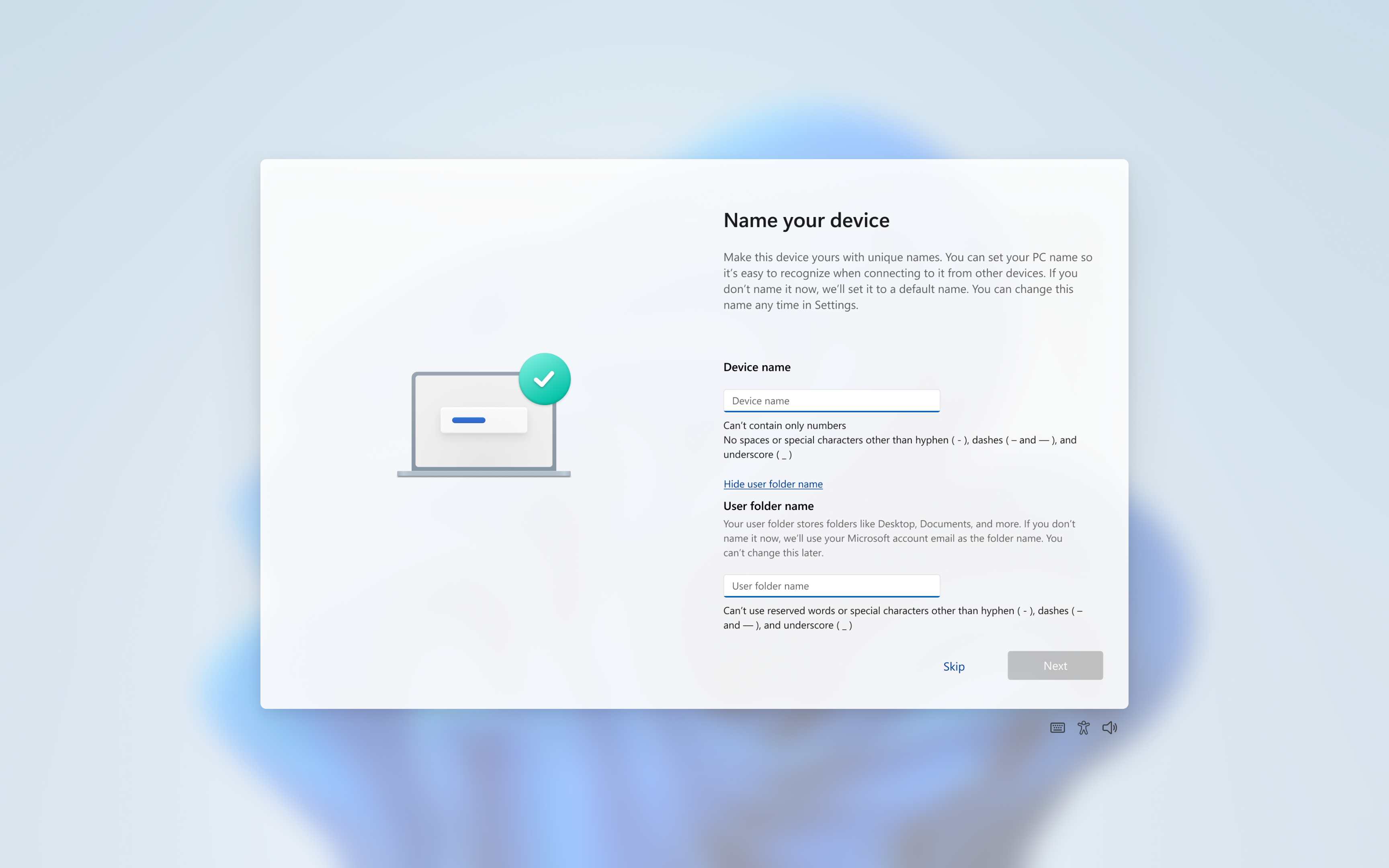
Fakat bu özellik o dönemde sadece Insider yapılarında vardı. Stabil sürümde ise bu özellik yoktu, ancak stabil sürümde de en azından BypassNRO yöntemi hala çalışmaya devam ediyordu, o yüzden öyle idare ediyorduk.
Bugün Reddit'e bakarken bir kullanıcının bu özelliğe bizzat denk geldiğini gördüm. Ben de bu yüzden hali hazırda indirmiş olduğum İngilizce Windows 11 26H2 Consumer ISO'su ile Windows kurulumu yaparak denemek istedim. Maalesef resim çekmeyi unuttum, ama bizzat bu özelliğin eklendiğini gördüm. Üstteki görüntüde gördüğünüze çok benzer şekilde (sadece birkaç ufak metinde fark vardı) kullanıcı klasör ismini istediğiniz şekilde belirleyebiliyorsunuz.
Sonra ise hesap ekranında normal Microsoft hesabı ile oturum açıp kurulumu bitiriyorsunuz ve masaüstü geldiğinde yerel kullanıcı klasör ismi ve lusrmgr.msc'de görünen kullanıcı adı bizzat üstteki ekranda belirlediğiniz kullanıcı adı oluyor:
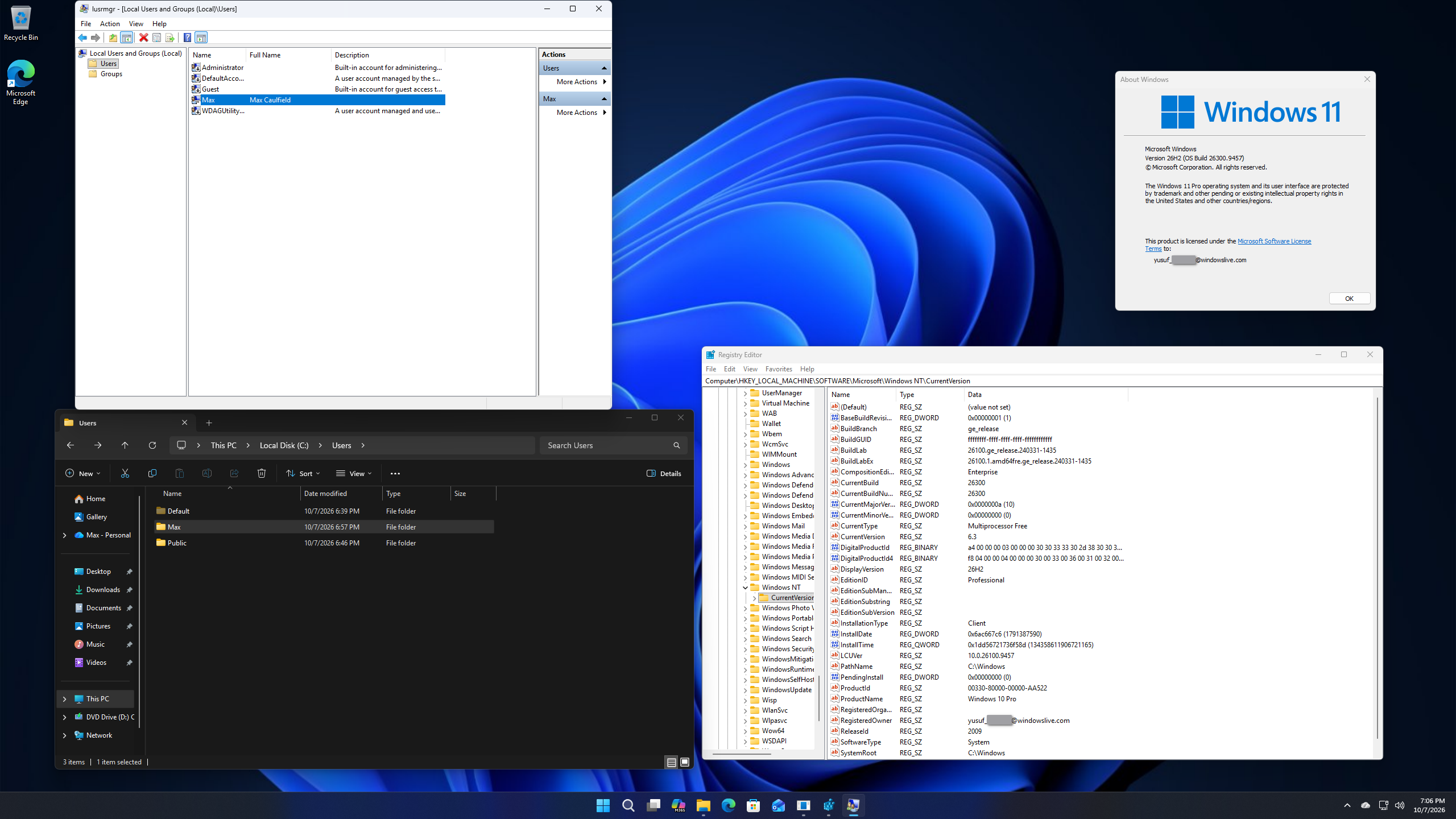
Resimdeki Winver görüntüsünden gördüğünüz gibi kayıtlı sahip ismi olarak Microsoft hesabımın mail adresi olarak belirlenmiş, yani kurulum Microsoft hesabı ile yapıldı. Ancak lusrmgr ve C:\Users klasörlerinden de görebileceğiniz gibi Windows kurulumu klasör ismi ve yerel kullanıcı ismi olarak Microsoft hesabımın mail adresinin ilk 5 harfini ("yusuf") koymak yerine benim OOBE'de koyduğum ismi ("Max") koydu.
Yani artık Windows 11 kurulumunu Microsoft hesabıyla yaparken yerel klasör ismini istediğiniz gibi belirleyebilirsiniz.
Özellikle bazı kullanıcılar Windows 11'de Microsoft hesabı ile oturum açmayı çok sevseler bile kurulumu mutlaka yerel hesap ile yapıyorlardı, çünkü mail adresinin ilk 5 harfinin yerel klasör ismi olmasını istemiyorlardı. Artık yerel hesap ile kurmaya gerek kalmadan bu işlemi yapabilecekler.
Windows 11 26H2 sürümü geçen ayın sonunda bildiğiniz gibi çıktı. Ben de bu sürüme nasıl geçiş yapacağınıza dair bir rehber de paylaşmıştım:

Merhaba arkadaşlar.
Microsoft 27 Ağustos 2026'da Windows 11 26H2 sürümünü Release Preview Channel'da yayınladı ve 4 gün sonra da 26H2 Release Preview ISO dosyasını Insider üyeleri için indirmeye açtı.
Windows 11 26H2, aynı 25H2'de olduğu gibi büyük bir yükseltme olarak değil, küçük boyutlu bir Enablement Package (eKB) güncellemesi olarak yayınlanacak. Windows 11 26H2'nin tüm özellikleri de hali hazırda 25H2 (ve 24H2) sürümüne eklendi. Yani 26H2'ye geçmek için tek yapılması gereken, Microsoft'un yayınladığı KB5121794 kodlu eKB güncellemesini yüklemek. Şimdi isterseniz adım adım...
Microsoft 27 Ağustos 2026'da Windows 11 26H2 sürümünü Release Preview Channel'da yayınladı ve 4 gün sonra da 26H2 Release Preview ISO dosyasını Insider üyeleri için indirmeye açtı.
Windows 11 26H2, aynı 25H2'de olduğu gibi büyük bir yükseltme olarak değil, küçük boyutlu bir Enablement Package (eKB) güncellemesi olarak yayınlanacak. Windows 11 26H2'nin tüm özellikleri de hali hazırda 25H2 (ve 24H2) sürümüne eklendi. Yani 26H2'ye geçmek için tek yapılması gereken, Microsoft'un yayınladığı KB5121794 kodlu eKB güncellemesini yüklemek. Şimdi isterseniz adım adım...
- Max Caulfield
- geçiş nasıl windows windows 11 yapılır
- Mesaj: 15
- Forum: Windows 11

Tabii, çoğu üyemiz için bu rehbere gerek kalmadı, çünkü 26H2 sürümü 25H2 çalıştıran çoğu bilgisayarda zaten doğrudan Windows Update arayüzünde çıktı. Yine de çıkmayanlar için bu rehber iyi oldu. Ama bugünkü konumuz yükseltme değil, temiz kurulum tarafı.
Windows 11 ilk çıktığından beri Home sürümünde temiz kurulumu bitirmek için internet bağlantısı ve Microsoft hesabı zorunluydu. 22H2 sürümü ile birlikte Pro sürümü için de internet bağlantısı ve Microsoft hesabı zorunlu kılındı.
İlk başta bu gereksinimleri atlamak çok kolaydı. Mesela Windows 11 21H2'nin ilk Insider Dev yapılarında internet bağlantısı ekranında Alt+F4 yapınca direkt yerel hesap ekranı geliyordu. Fakat sonraki Beta Channel yapılarında bu açık kapatıldı. Sonra da OOBE Network Connection Flow sonlandırılarak yerel hesap ekranına geçiş yapma yöntemi bulundu. Bu yöntem de 22H2 ile kapatıldı.
Ek olarak hem Windows 10'da hem de Windows 11 21H2'de işe yarayan klasik yöntem olan Microsoft hesabı ekranında internet bağlantısını kesip geri tuşuna basma yöntemi de 22H2'de işlevsiz hale geldi, çünkü 22H2 ve sonrasında bunu denediğinizde "Hay aksi, internet bağlantınız kesildi. Lütfen yeniden bağlanın" gibi bir hata geliyor ve tekrar internet bağlantısı ekranına atıyor.
Sonra ise meşhur BypassNRO yöntemi yıllarca kullanıldı. Fakat Microsoft, Windows 11 24H2'den sonra yayınladığı Insider yapılarının bazılarında
BypassNRO.cmd dosyasını kaldırdı. Bazı kullanıcılar basit bir şekilde o betiğin eklediği kayıt defteri değerini elle ekleyerek yine bu yöntemi kullanmaya devam ettiler. Ayrıca tam da bu dönemde meşhur ms-cxh:localonly yöntemi de bulundu; bu şekilde de Microsoft hesabı ekranı atlanabildi.Ama maalesef Windows 11 Yapı 26220.6772 ile hem o kayıt defteri girdisi tamamen işlevsiz hale geldi, hem de
ms-cxh:localonly yöntemi de işe yaramaz hale geldi. Fakat tam da bu yapı ile yepyeni bir özellik geldi: Microsoft hesabı ile kurulumda yerel kullanıcı klasör ismini istediğiniz bir isim olarak belirlemek. Açıkçası bu özelliğin gelmesi beni biraz mutlu etmişti, çünkü artık hiçbir şey olmasa Microsoft hesabı ile kurarken yerel kullanıcı klasör isminin e-posta adresinin ilk 5 hanesi olarak belirlenme olayına zorlanmak durumunda kalmıyoruz. O yerel kullanıcı klasör ismini sonradan değiştirmek neredeyse imkansız bu arada; kayıt defterinde o kadar çok girdi eski ismi doğrudan kaydediyor ki hepsini bulup değiştirmek zor. En temiz çözüm, yeni bir yerel hesap oluşturup eski hesabı silmek. Ancak bu da başka bir sorunu doğuruyor: Yeni hesabın SID değeri eski hesap ile aynı olmuyor. Windows 11'i ilk kurduğunuzda oluşturulan hesabın SID'i -1001 ile biter. Fakat ikinci bir hesap açarsanız bu değer 1002 veya 1003 ile biter ve hiçbir zaman eski silinen SID'ler yeni hesaplar tarafından tekrar kullanılmaz. Her açtığınız yeni hesapta bu SID değeri bir bir artmaya devam eder.Bunu değiştirmek ise tamamen imkansız, çünkü SAM veritabanı çok kompleks bir yapıda ve bu tarz değişikliklere izin vermiyor.
Sonra ise 26.300.8068 yapısı ile bu özellik OOBE grafik arayüzüne eklendi. 6772 yapısında Shift+F10 yapıp
SetDefaultUserFolder.cmd betiğini çalıştırmanız gerekiyordu. 8068 yapısı ile bu özellik doğrudan OOBE arayüzünde çıkmaya başladı:Fakat bu özellik o dönemde sadece Insider yapılarında vardı. Stabil sürümde ise bu özellik yoktu, ancak stabil sürümde de en azından BypassNRO yöntemi hala çalışmaya devam ediyordu, o yüzden öyle idare ediyorduk.
Bugün Reddit'e bakarken bir kullanıcının bu özelliğe bizzat denk geldiğini gördüm. Ben de bu yüzden hali hazırda indirmiş olduğum İngilizce Windows 11 26H2 Consumer ISO'su ile Windows kurulumu yaparak denemek istedim. Maalesef resim çekmeyi unuttum, ama bizzat bu özelliğin eklendiğini gördüm. Üstteki görüntüde gördüğünüze çok benzer şekilde (sadece birkaç ufak metinde fark vardı) kullanıcı klasör ismini istediğiniz şekilde belirleyebiliyorsunuz.
Sonra ise hesap ekranında normal Microsoft hesabı ile oturum açıp kurulumu bitiriyorsunuz ve masaüstü geldiğinde yerel kullanıcı klasör ismi ve lusrmgr.msc'de görünen kullanıcı adı bizzat üstteki ekranda belirlediğiniz kullanıcı adı oluyor:
Resimdeki Winver görüntüsünden gördüğünüz gibi kayıtlı sahip ismi olarak Microsoft hesabımın mail adresi olarak belirlenmiş, yani kurulum Microsoft hesabı ile yapıldı. Ancak lusrmgr ve C:\Users klasörlerinden de görebileceğiniz gibi Windows kurulumu klasör ismi ve yerel kullanıcı ismi olarak Microsoft hesabımın mail adresinin ilk 5 harfini ("yusuf") koymak yerine benim OOBE'de koyduğum ismi ("Max") koydu.
Yani artık Windows 11 kurulumunu Microsoft hesabıyla yaparken yerel klasör ismini istediğiniz gibi belirleyebilirsiniz.
Özellikle bazı kullanıcılar Windows 11'de Microsoft hesabı ile oturum açmayı çok sevseler bile kurulumu mutlaka yerel hesap ile yapıyorlardı, çünkü mail adresinin ilk 5 harfinin yerel klasör ismi olmasını istemiyorlardı. Artık yerel hesap ile kurmaya gerek kalmadan bu işlemi yapabilecekler.





