
Konu Başlıkları Gizle
-
1
1. StartAllBack
-
1.1
Görev Çubuğu ve Başlat Menüsü Stili Ayarları
- 1.1.1 Proper 11 Tarzı
- 1.1.2 Kinda 10 Tarzı
- 1.1.3 Remastered 7 Tarzı
- 1.1.4 Başlat Menüsü Stili Seçme
- 1.1.5 Default Seçeneği
- 1.1.6 Plain8 Seçeneği
- 1.1.7 Windows 7 Seçeneği
- 1.1.8 Görev Çubuğu Yeri ve Başlat Logosu Değiştirme
- 1.1.9 Bottom
- 1.1.10 Left
- 1.1.11 Top
- 1.1.12 Right
- 1.1.13 Takvim Görünümünü Değiştirme
- 1.1.14 Windows 10
- 1.1.15 Windows 7
- 1.2 Programın Yaptığı Bazı İyileştirmeler
- 1.3 Program İndirme Linki
-
1.1
Görev Çubuğu ve Başlat Menüsü Stili Ayarları
-
2
RetroBar
- 2.1 Windows 95-98
- 2.2 Windows 2000
- 2.3 Windows Longhorn Aero
- 2.4 Windows Me
- 2.5 Windows Vista Aero
- 2.6 Windows XP Blue
- 2.7 Windows XP Royale
-
2.8
Dil ve Görev Çubuğu Konumu Seçenekleri
- 2.8.1 Dil Seçimi
- 2.8.2 Görev Çubuğu Yeri Değiştirme Seçenekleri
- 2.9 Program İndirme Linki
- 3 TranslucentTB
Merhabalar. Bu rehberimde Windows 11'de başlat menüsü ve görev çubuğunu özelleştirmek için kullanabileceğiniz en iyi programları sizlere listeledim.
Eki Görüntüle 169271
Ayrıca bu görünümle birlikte takvim menüsü de Windows 10'daki gibi oluyor.
Ayrıca bu görünümle birlikte takvim menüsü Windows 7'deki gibi oluyor. Tıpkı Kinda 10 tarzında olduğu gibi.
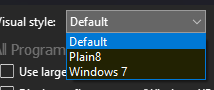
Mevcut seçenekler:
Eki Görüntüle 169285
Eki Görüntüle 169287
Ayrıca, bu programla birlikte başlat menüsünün logosunu istediğiniz gibi değiştirebiliyorsunuz.


Kendinizde istediğiniz gibi bir logo ekleyebilir ve kaldırabilirsiniz.
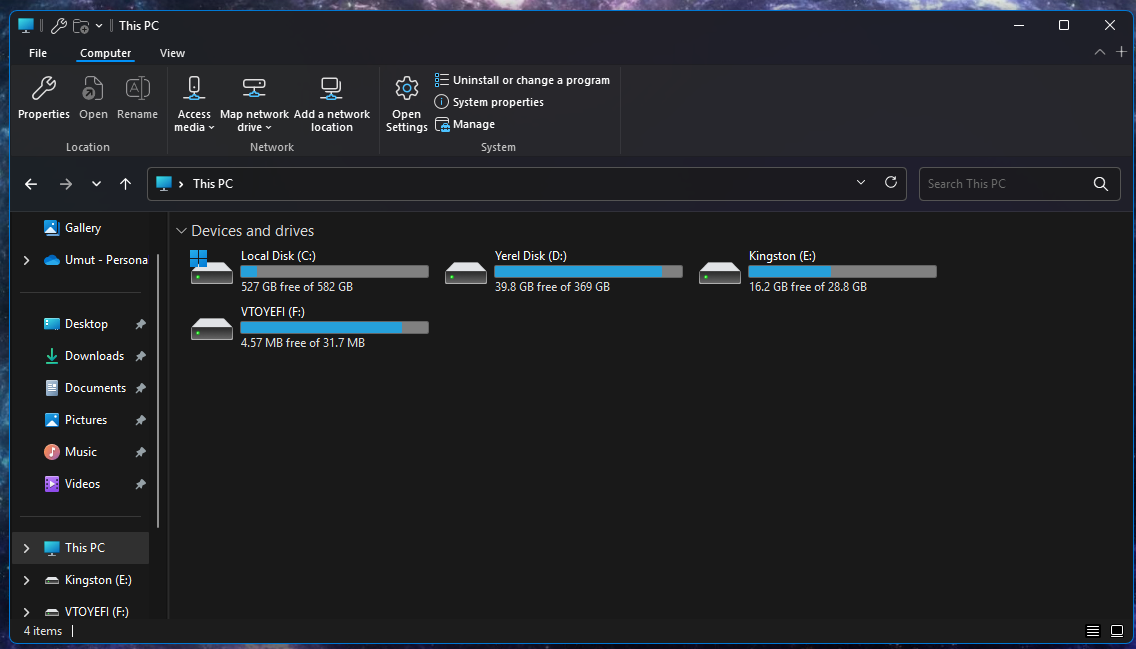
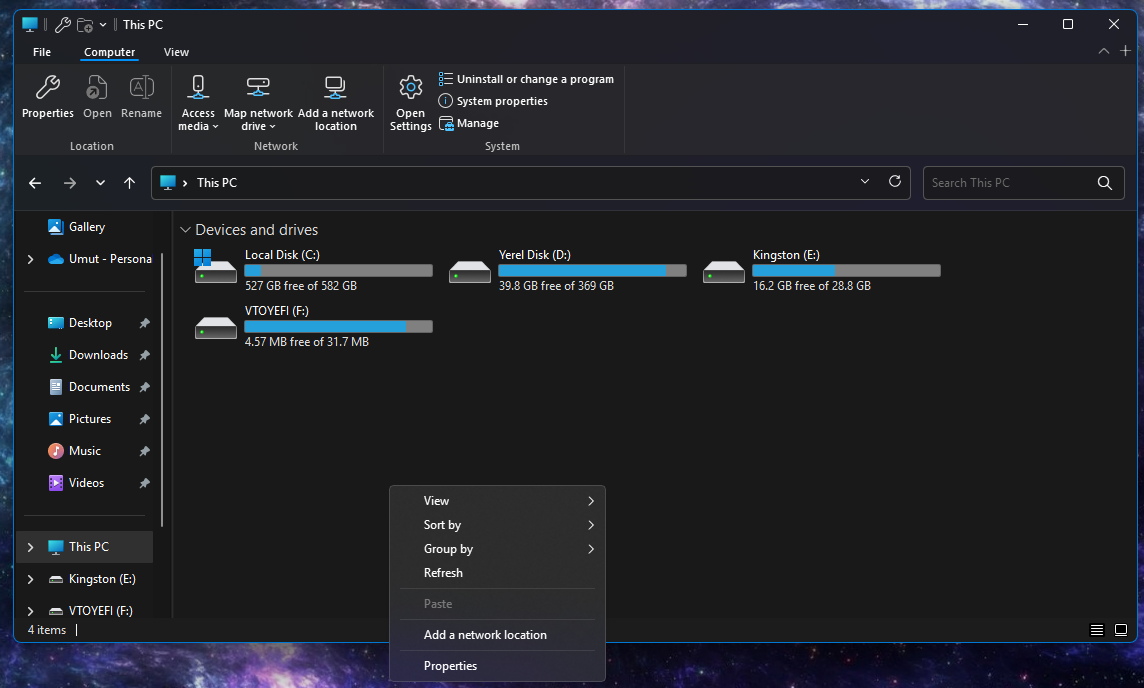
Bu programın özellikleri bunlar. Tabii daha detaylı özelleştirmeler vs. var. Onları programı indirip bakabilirsiniz.
Şimdi diğer programımıza geçelim.
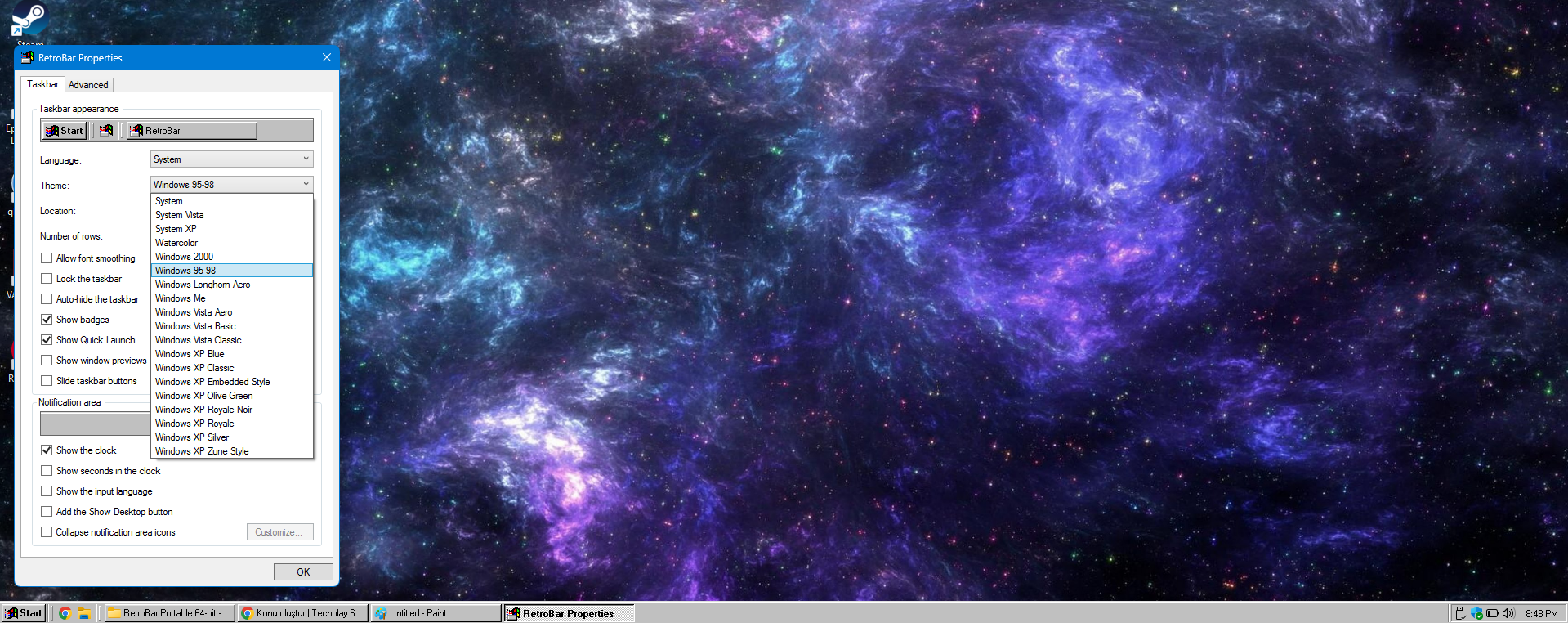
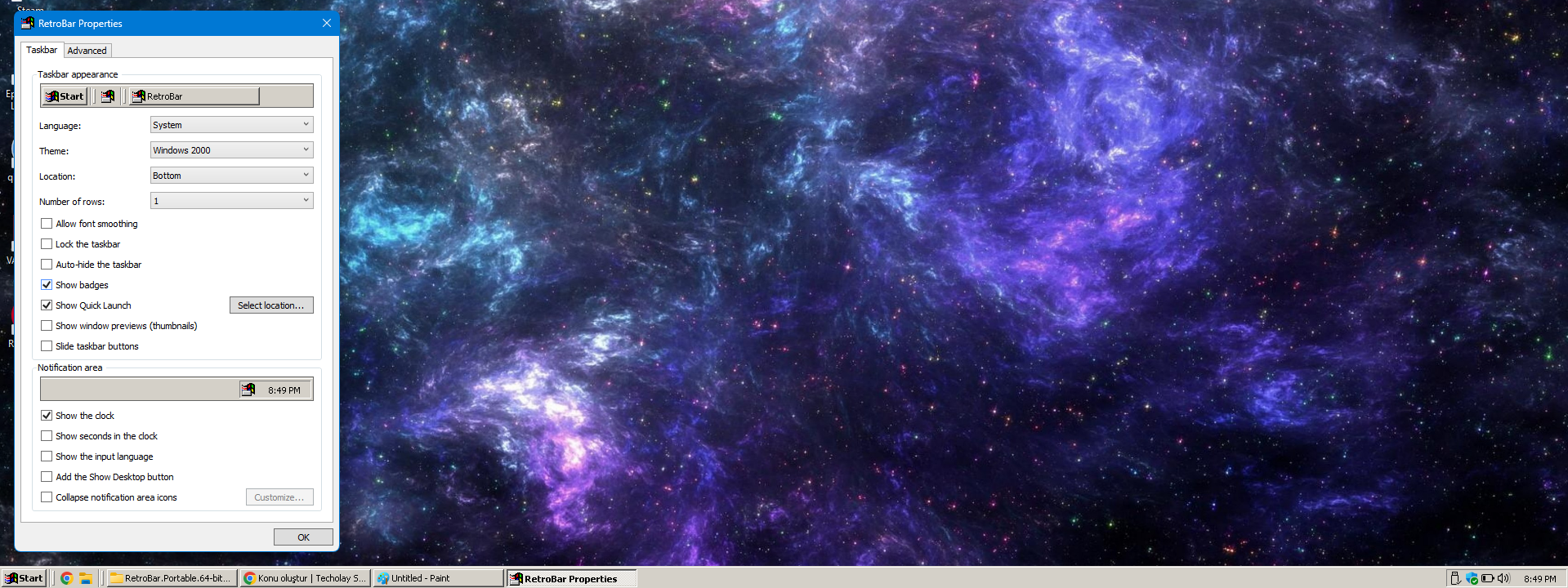
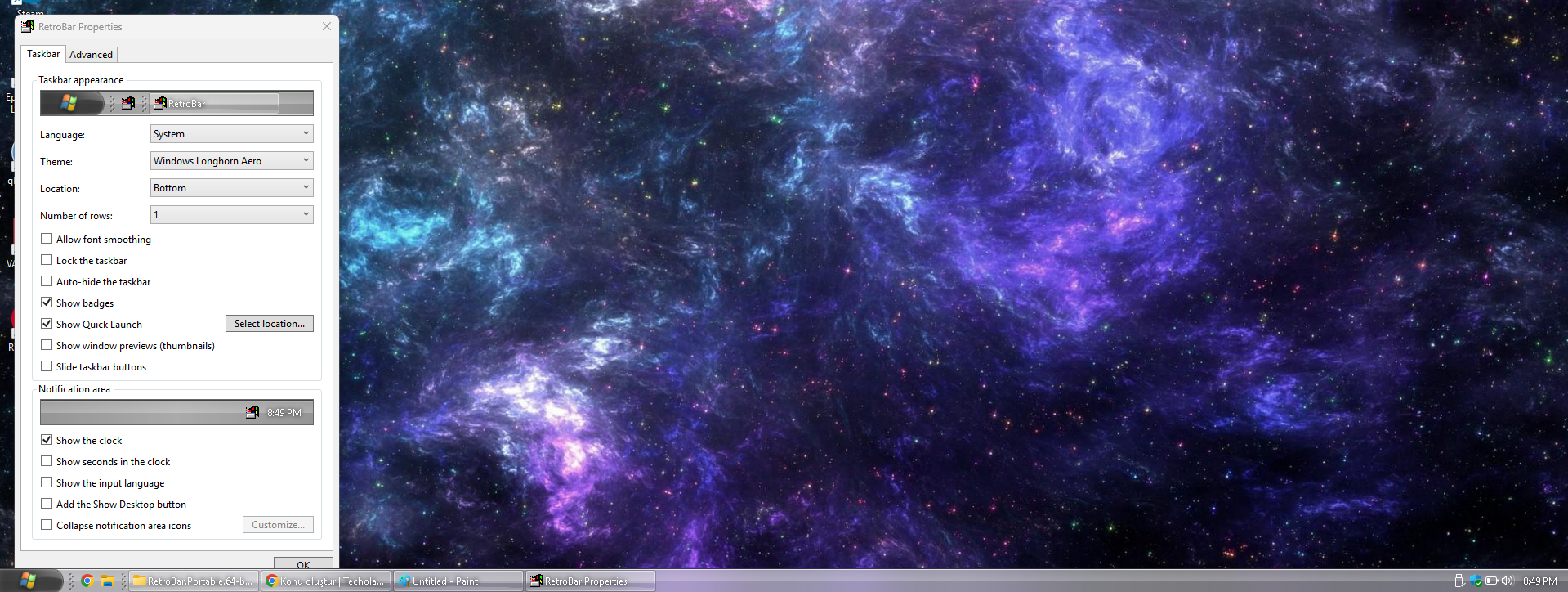
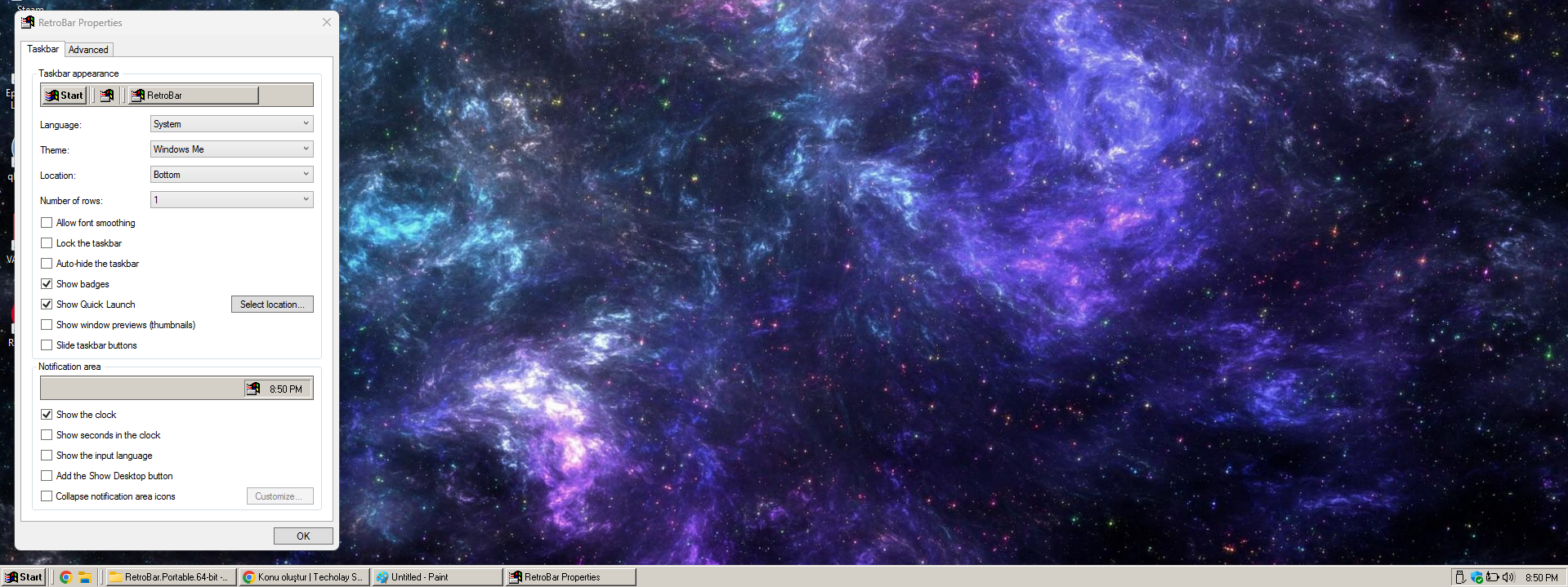
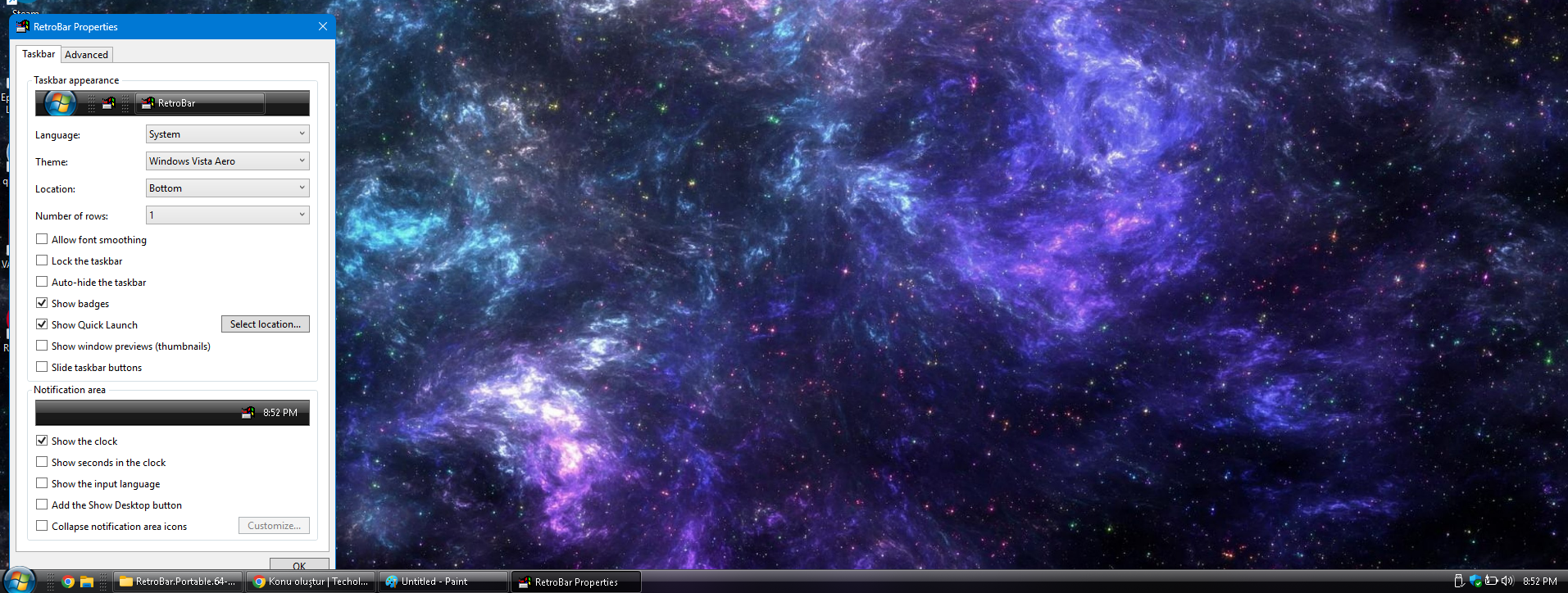
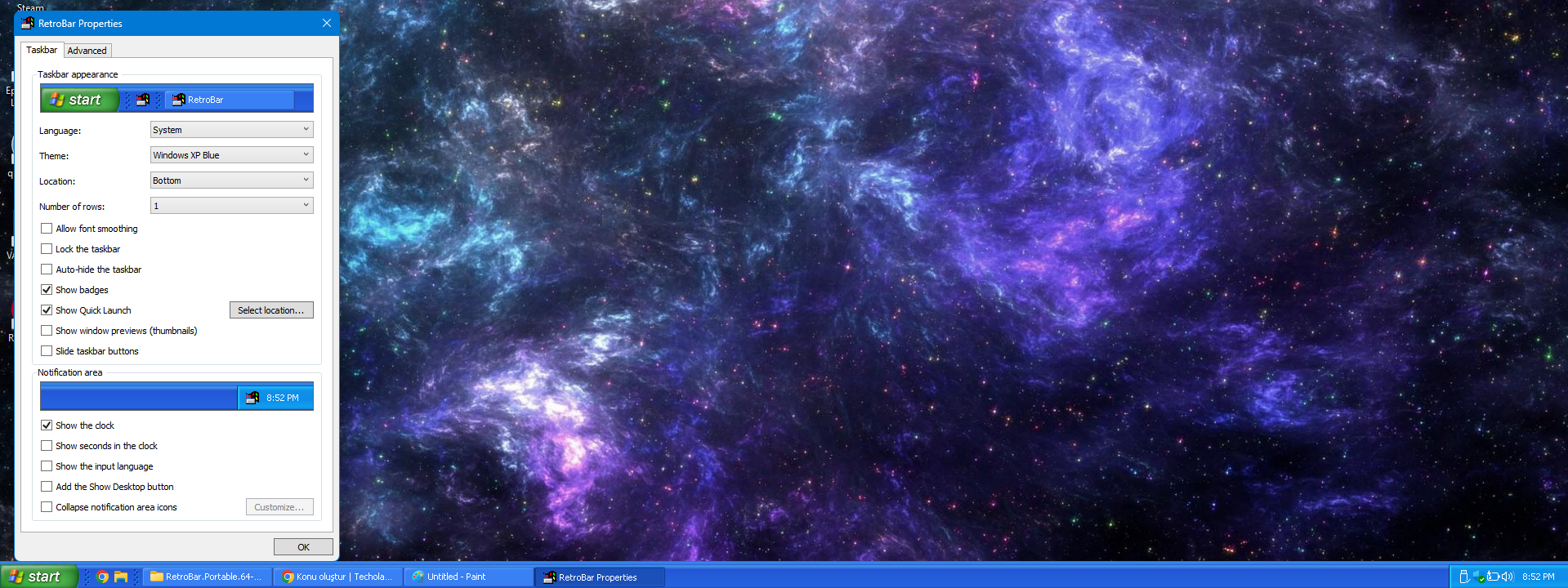
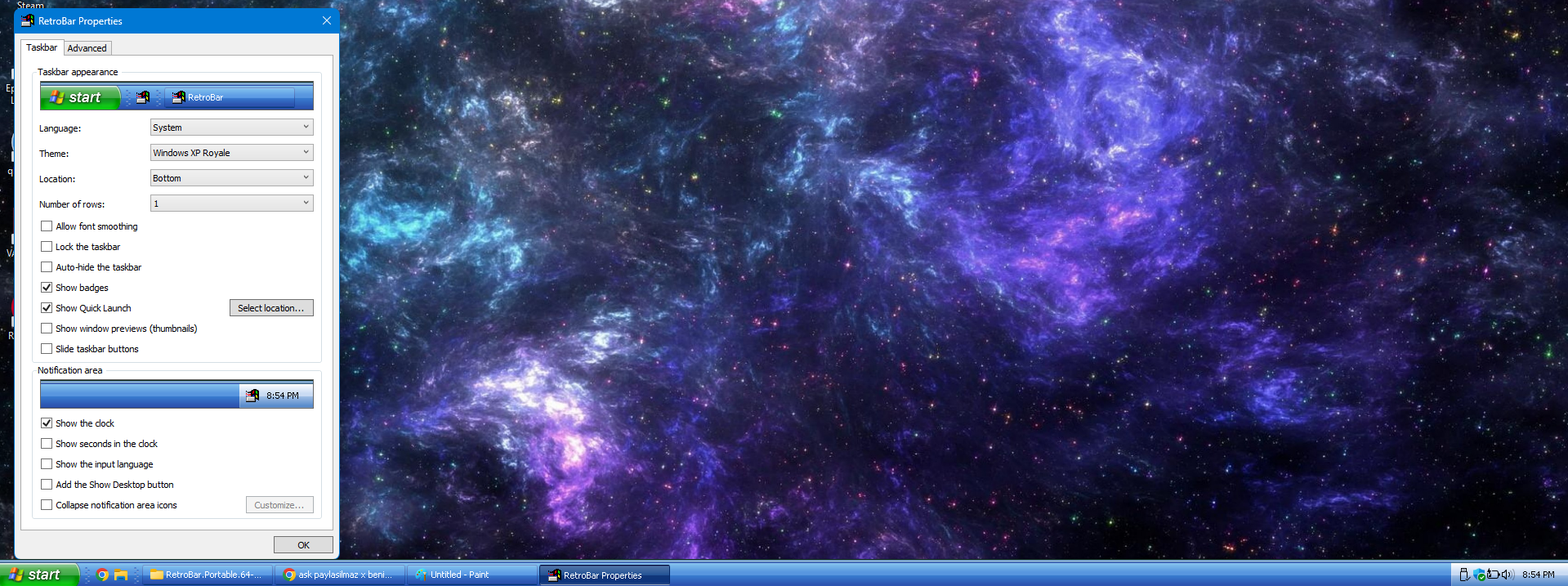
Bunlar gibi bir sürü görev çubuğu stili var. Programı indirip bakabilirsiniz.
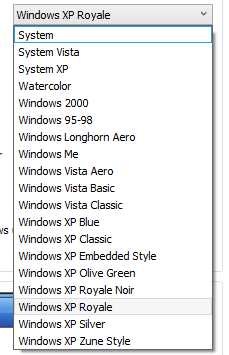
İndirip kurduktan sonra RetroBar ayarlarına girmek için görev çubuğuna sağ tıklayıp "properties" yazana girin.
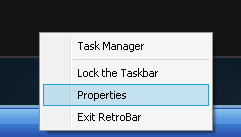
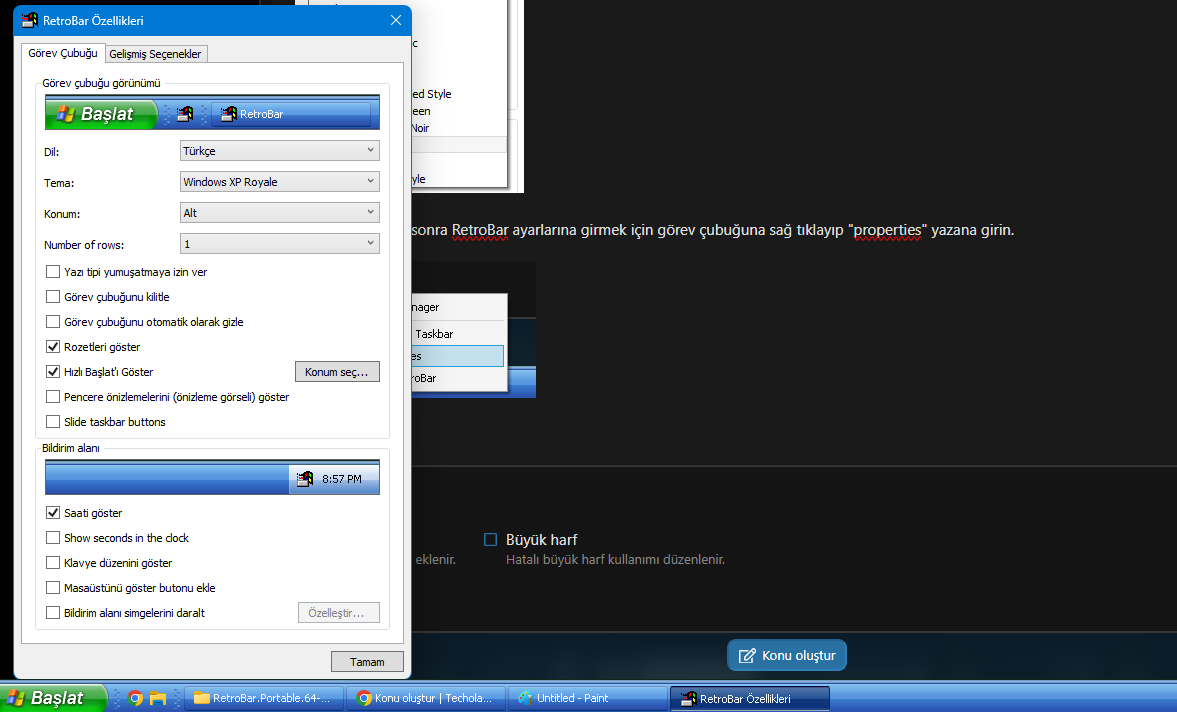
Türkçe dahil hemen hemen her dil var.
Programı indirdikten sonra direkt açarak kullanmaya başlıyorsunuz. Kapatmak için görev yöneticisinden kapatıp "explorer.exe"yi yeniden başlatın.
Şimdi diğer programımıza geçelim.
Umarım işinize yarar. Elimden geldiğince detaylı bir rehber yazmaya çalıştım. Eksik olduysa kusura bakmayın.
İyi Sosyaller!
1. StartAllBack
Bu programla görev çubuğunuzu ve başlat menünüzü istediğiniz tarzda özelleştirebilirsiniz.Görev Çubuğu ve Başlat Menüsü Stili Ayarları
Proper 11 Tarzı
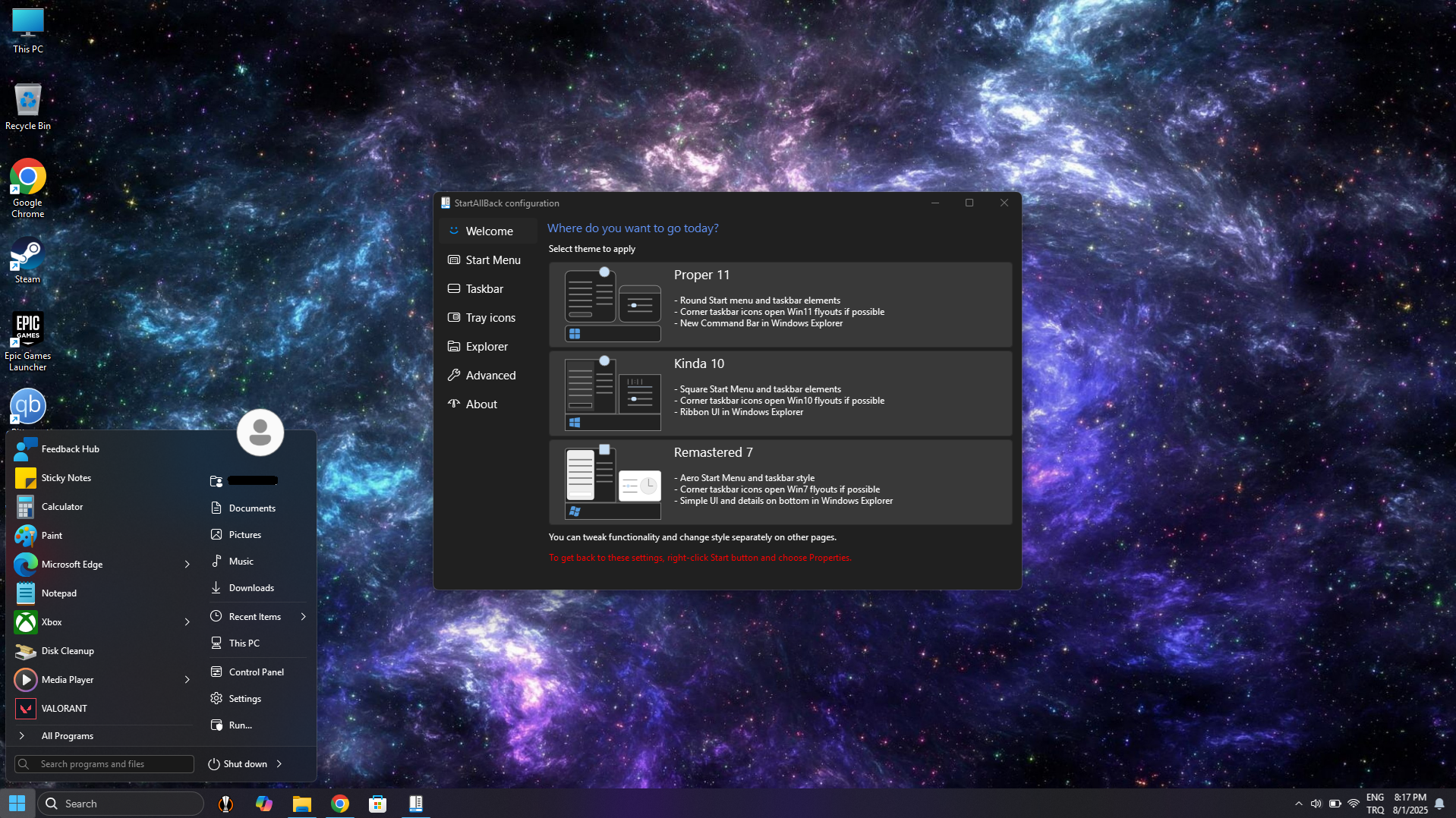
Bu tarzda görev çubuğu önceki sürümlerde olduğu gibi oluyor ve biraz daha modern bir görünüme sahip oluyor.Kinda 10 Tarzı
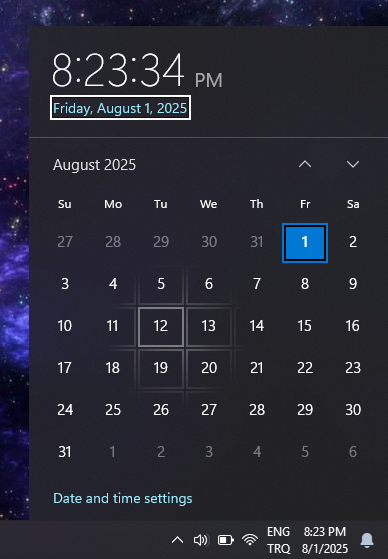
Bu tarzda görev çubuğunuz biraz daha Windows 10'da olduğu gibi bir görünüme sahip oluyor.Eki Görüntüle 169271
Ayrıca bu görünümle birlikte takvim menüsü de Windows 10'daki gibi oluyor.
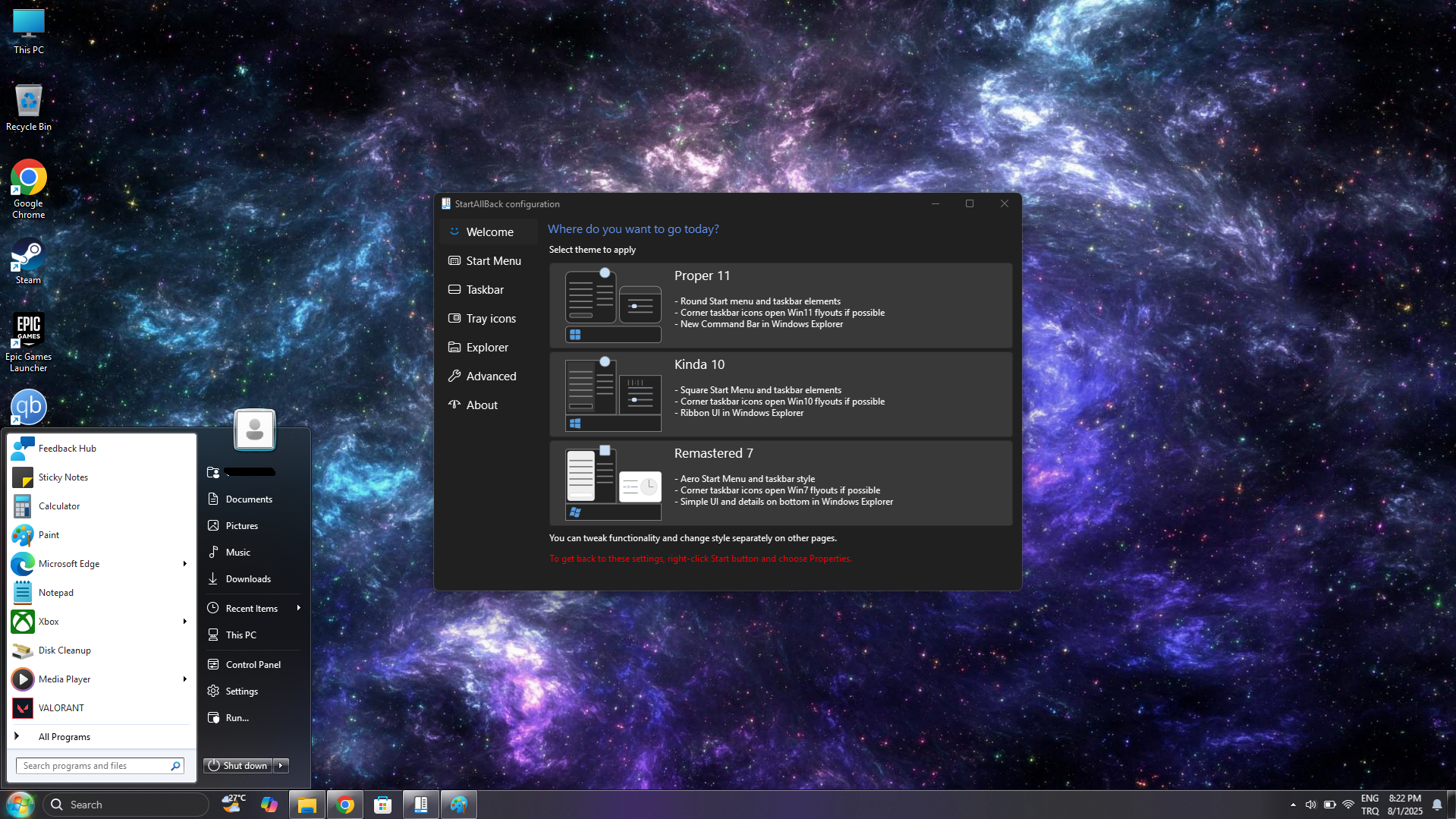
Remastered 7 Tarzı
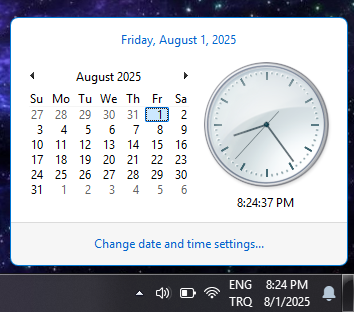
Bu tarzla birlikte başlat menünüz ve görev çubuğunuz Windows 7'dekine benzer bir görünüme sahip oluyor.Ayrıca bu görünümle birlikte takvim menüsü Windows 7'deki gibi oluyor. Tıpkı Kinda 10 tarzında olduğu gibi.
Başlat Menüsü Stili Seçme
Başlat menüsü stilini/görünümünü bu programla birlikte istediğiniz gibi yapabiliyorsunuz.Mevcut seçenekler:
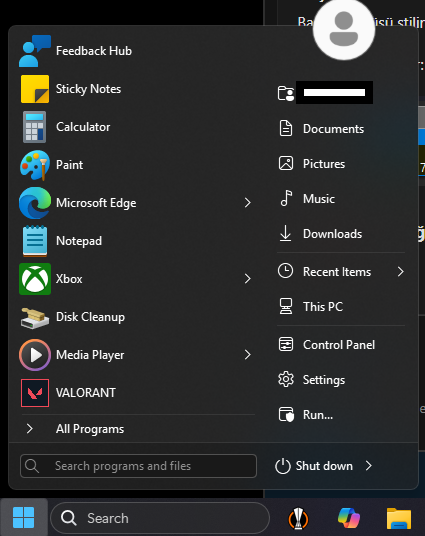
Default Seçeneği
Bu tarzda Windows 7 ve önceki sürümlerdeki gibi oluyor. Fakat biraz daha modern.Plain8 Seçeneği
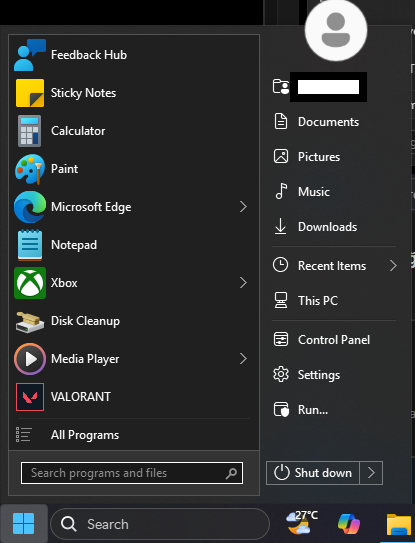
Bu tarz, öncekinin sert köşelere sahip olanı gibi.Windows 7 Seçeneği
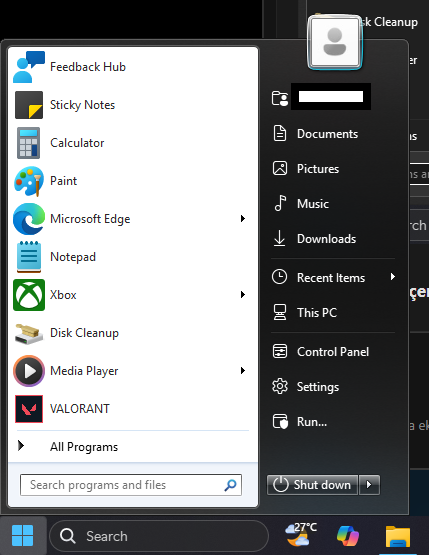
Bu tarzda isminden de anlaşılacağı üzere başlat menüsü Windows 7 tarzında oluyor.Görev Çubuğu Yeri ve Başlat Logosu Değiştirme
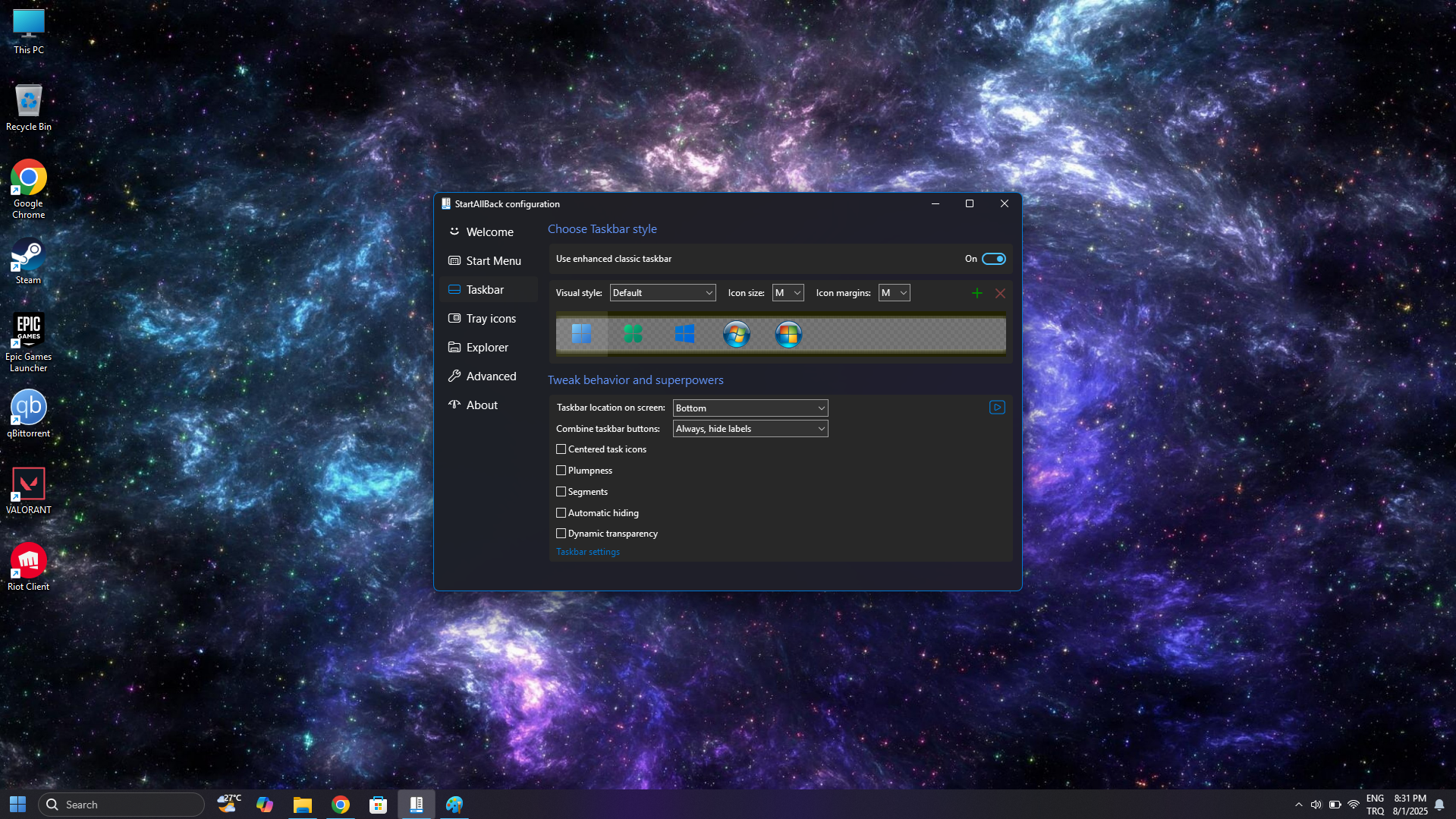
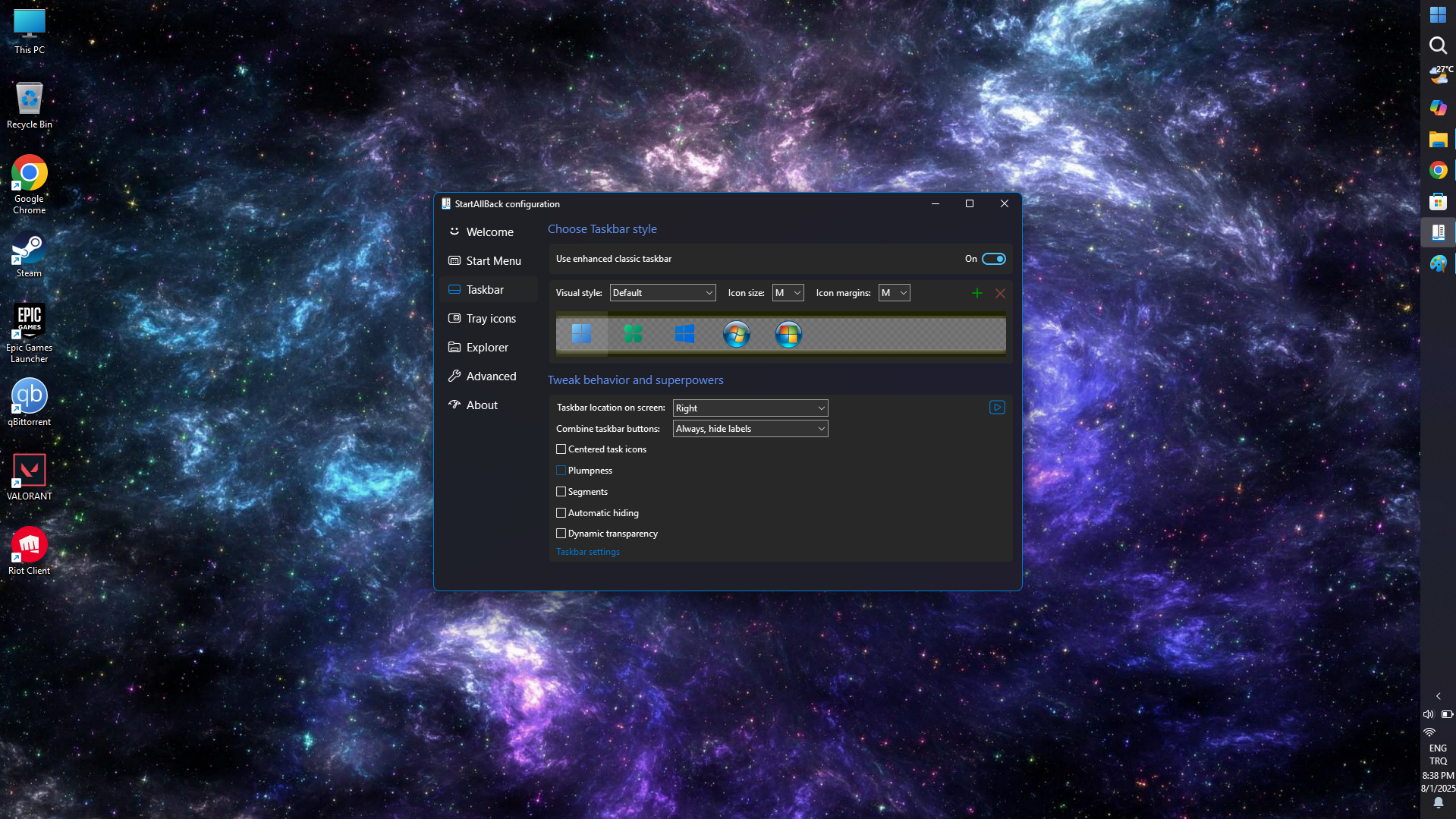
İyi haber! Bu programla birlikte Windows 11'de sürüm fark etmeksizin görev çubuğunun yerini istediğiniz gibi değiştirebiliyorsunuz.Bottom
Left
Eki Görüntüle 169285
Top
Eki Görüntüle 169287
Right
Ayrıca, bu programla birlikte başlat menüsünün logosunu istediğiniz gibi değiştirebiliyorsunuz.
Kendinizde istediğiniz gibi bir logo ekleyebilir ve kaldırabilirsiniz.
Takvim Görünümünü Değiştirme
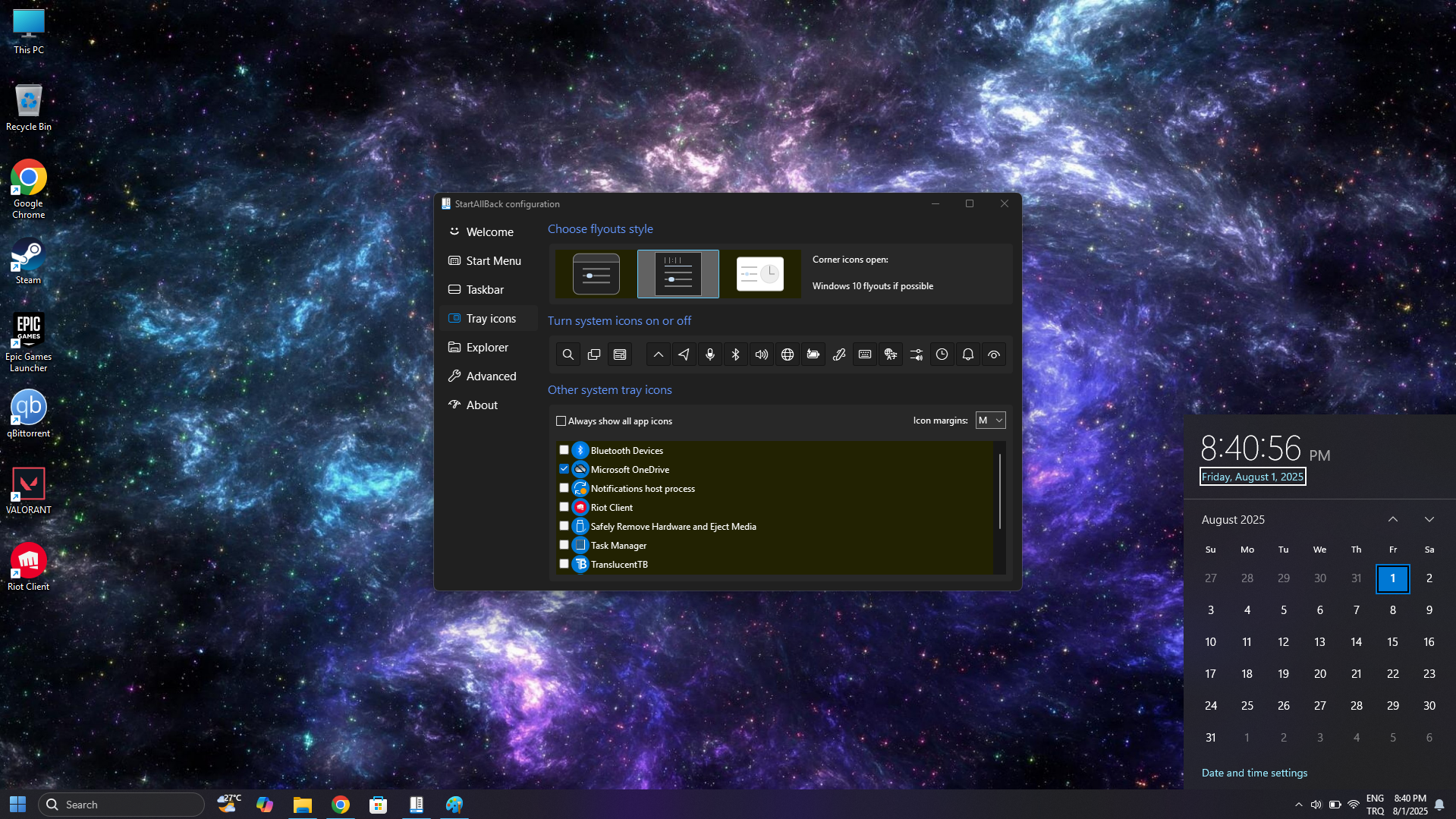
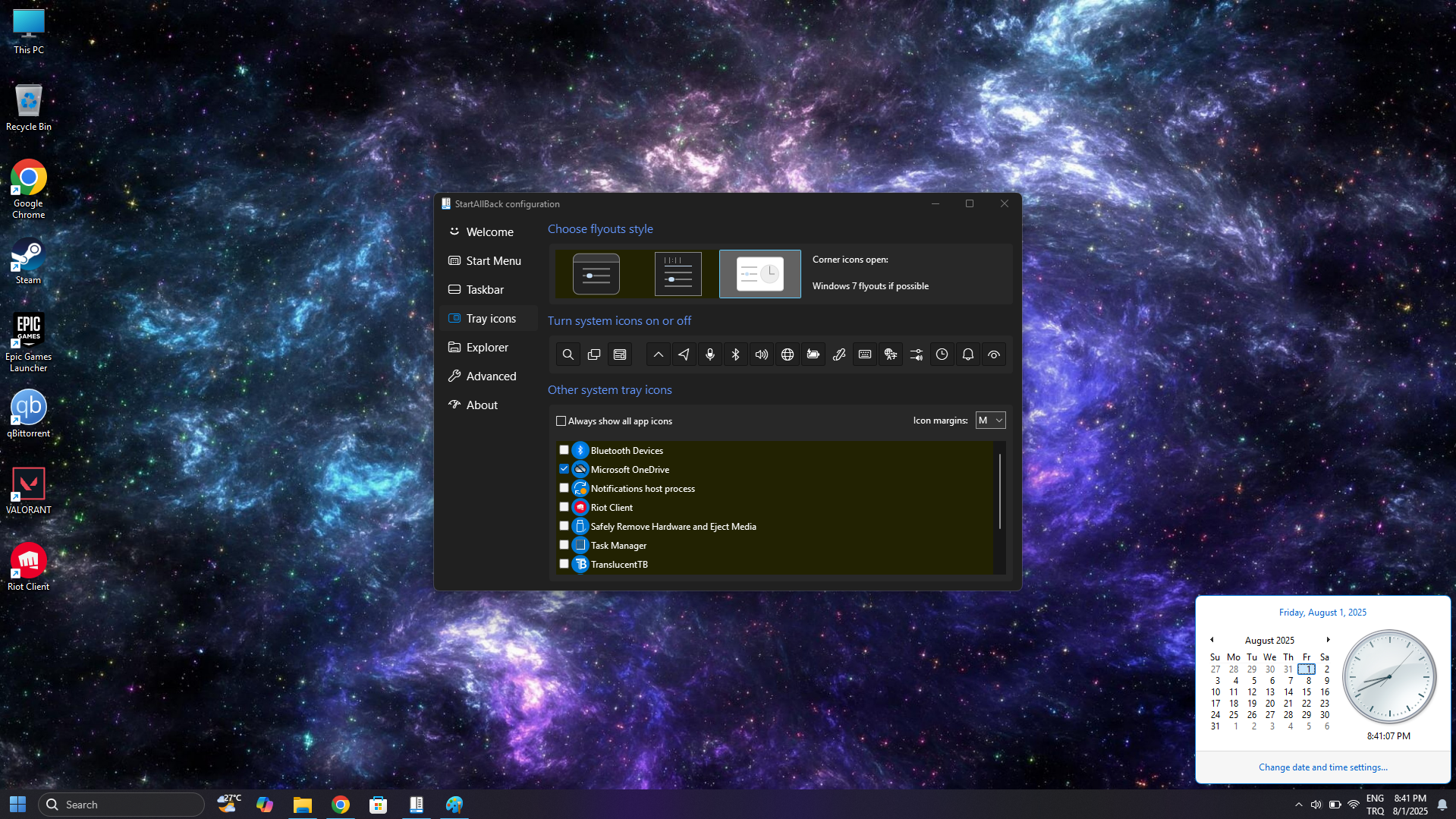
Bu programla birlikte Windows 10 ve Windows 7'deki takvim görünümüne geri dönebilirsiniz!Windows 10
Windows 7
Programın Yaptığı Bazı İyileştirmeler
Bu program sadece görev çubuğu ve başlat menüsü değil, Windows içerisinde de özelleştirmeler yapıyor. Üstelik bunlar varsayılan olarak programı kurduğunuzda oluyor. Hadi onlardan bazılarına bir göz atalım.Yenilenmiş Windows Gezgini Görünümü
Program, Windows Gezgini'ni görselde olduğu gibi yeniliyor.Eski Sağ Tık Menüsü
Bu program, varsayılan olarak eski sağ tık menüsüne geri dönüyor!Bu programın özellikleri bunlar. Tabii daha detaylı özelleştirmeler vs. var. Onları programı indirip bakabilirsiniz.
Program İndirme Linki
Programı bu linkten indirebilirsiniz:StartAllBack to fix all Windows 11 deal-breaking UI issues
StartAllBack restores taskbar, start menu, context menus, explorer, sanity, style and order!
www.startallback.com
Şimdi diğer programımıza geçelim.
RetroBar
Bu program, eski Windows 98, Windows XP görev çubuğuna geri dönmenizi sağlıyor! Eskileri sevenler için başarılı bir program.Windows 95-98
Windows 2000
Windows Longhorn Aero
Windows Me
Windows Vista Aero
Windows XP Blue
Windows XP Royale
Bunlar gibi bir sürü görev çubuğu stili var. Programı indirip bakabilirsiniz.
İndirip kurduktan sonra RetroBar ayarlarına girmek için görev çubuğuna sağ tıklayıp "properties" yazana girin.
Dil ve Görev Çubuğu Konumu Seçenekleri
Dil Seçimi
Dİli istediğiniz gibi değiştirebiliyorsunuz.Türkçe dahil hemen hemen her dil var.
Görev Çubuğu Yeri Değiştirme Seçenekleri
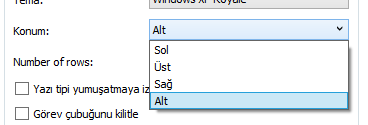
Bu programda da diğerinde olduğu gibi görev çubuğunun yerini değiştirme seçenekleri bulunmaktadır.Programı indirdikten sonra direkt açarak kullanmaya başlıyorsunuz. Kapatmak için görev yöneticisinden kapatıp "explorer.exe"yi yeniden başlatın.
Program İndirme Linki
Programı buradan indirebilirsiniz:Şimdi diğer programımıza geçelim.
TranslucentTB
Bu program görev çubuğunu şeffaf yapmanıza yarıyor. İndirdikten sonra varsayılan ayarlarla kullanabilirsiniz.Program İndirme Linki
Programı buradan indirebilirsiniz:Umarım işinize yarar. Elimden geldiğince detaylı bir rehber yazmaya çalıştım. Eksik olduysa kusura bakmayın.
İyi Sosyaller!
Dosya Ekleri
Son düzenleme:










