Yapacağım işlemleri tek tık ile yapan bazı dosyalar var ancak ben bu dosyalara güvenmeyip manuel olarak yapmak isteyenlere bunları anlatıyorum. Bu konuyu 7 kategori altında sunacağım.

1- Gereksiz Hizmetler:

a) Bir hizmet nasıl kapatılır?

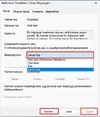
  • Windows Tuşu + R kombinasyonu ile Çalıştır uygulamasını açın.
  • Açılan pencereye "Services.msc" yazın ve enter tuşuna basın.
  • Biraz sonra sizinle paylaşacağım hizmetlerden birine sağ tıklayıp "Özellikler" butonuna tıklayın.
  • Açılan pencereden "Başlangıç Türü" kısmına tıklayıp sizin için uygun olanı seçin.
    1723902658323.webp
b) Hangi hizmetleri kapatmalıyım?
Paylaşacağım hizmetleri kapatırken açıklamarını da okumayı ihmal etmeyin, genel olarak herkese gereksiz gelen şey size gereksiz gelmeyebilir.
  • Akıllı Kart: Devre Dışı
  • Akıllı Kart Cihaz Numaralandırması Hizmeti: Devre Dışı
  • Akıllı Kart Kaldırma İlkesi: Devre Dışı
  • AllJoyn Yönlendirici Hizmeti: Devre Dışı (Cihazın çevredeki cihazlar ile iletişim kurmasını sağlar)
  • Bağlı Kullanıcı Deneyimleri ve Telemetrisi: Devre Dışı (Telemetri hizmetini kapatır )
  • BranchCache: Devre Dışı (Yerel alt ağladaki eşlerden gelen veriyi önbelleğe alır. Ağdaki bilgisayar ile iletişim kurmayacaksanız kapatın.)
  • Coğrafi Konum Hizmeti: Devre Dışı
  • Cüzdan Hizmeti: Devre Dışı
  • Dağıtılmış Bağlantı İzleme İstemcisi: Devre Dışı (Ağdaki bilgisayarlar üzerinde NTFS bağlantısını korur. Ağdaki bilgisayar ile iletişim kurmayacaksanız kapatın)
  • Diagnostic Execution Service: Devre Dışı (Telemetri hizmeti)
  • Dokunmatik Klavyeyi ve El Yazısı Paneli Hizmeti: Devre Dışı
  • Internet Bağlantısı Paylaşımı (ICS): Devre Dışı (Mobil Etkin nokta hizmeti için gerekli)
  • IP Yardımcısı: Devre Dışı
  • Microsoft ® Diagnostics Hub'ı Standart Toplayıcı Hizmeti: Devre Dışı (Telemetri hizmeti)
  • Microsoft Store Yükleme Hizmeti: Devre Dışı (Microsoft Store'u kullanıyorsanız bu hizmeti ellemeyin.)
  • Otomatik Saat Dilimi Güncelleştirici: Devre Dışı
  • Perakende Gösteri Hizmeti: Devre Dışı
  • Program Uyumluluk Yardımcısı Hizmeti: Devre Dışı
  • Resim Alma Olayları: Devre Dışı
  • TCP/IP NetBIOS yardımcısı: Devre Dışı
  • Telefon: Devre Dışı
  • Telefon Hizmeti: Devre Dışı
  • Uzak Kayıt Defteri: Devre Dışı
  • Uzak Masaüstü Hizmetleri: Devre Dışı
  • Uzak Masaüstü hizmetleri kullanıcı modu Bağlantı Noktası Yeniden Yönlendiricisi: Devre Dışı
  • Uzak masaüstü yapılandırması: Devre Dışı
  • Uzamsal Veri Hizmeti: Devre Dışı (Karma Gerçeklik)
  • Windows Algılama Benzetimi Hizmeti: Devre Dışı (Karma Gerçeklik)
  • Windows Algılama Hizmeti: Devre Dışı (Karma Gerçeklik)
  • Windows Biyometrik hizmeti: Devre Dışı
  • Windows Hata raporlama hizmeti: Devre Dışı
  • Windows Insider hizmeti: Devre Dışı
  • Windows Kamera Çerçeve Sunucusu: Devre Dışı
  • Windows Kamera Çerçeve Sunucusu İzleyicisi: Devre Dışı
  • Windows Mixed Reality OpenXR Service: Devre Dışı (Karma Gerçeklik)
  • Windows Mobil Etkin Nokta Hizmeti: Devre Dışı
  • Windows Resim Alma (WIA): Devre Dışı
  • Windows Yedekleme: Devre Dışı
  • Yazdırma Birikticisi: Devre Dışı
  • Çevrimdışı Dosyalar: Devre Dışı
  • Ödeme ve NFC/SE Yöneticisi: Devre Dışı
  • Önerilen Sorun Giderme Hizmeti: Devre Dışı
  • İkincil oturum açma: Devre Dışı
  • İndirilen Haritalar yöneticisi: Devre Dışı
[*]

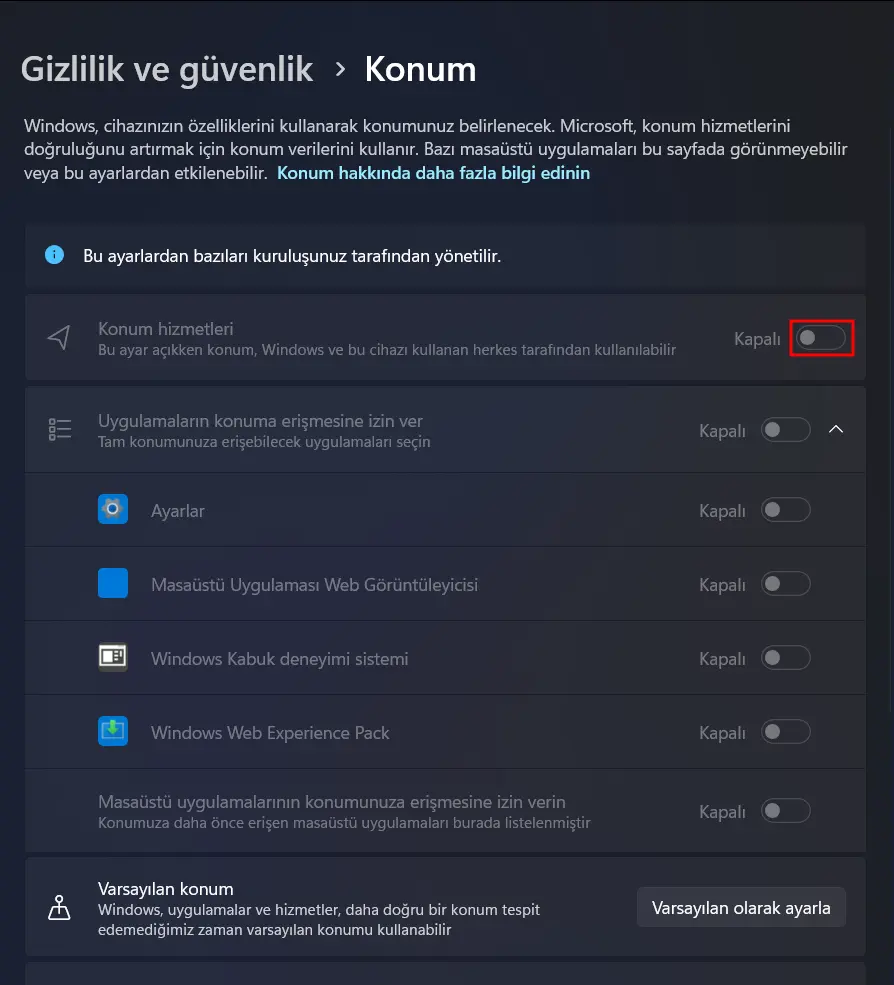
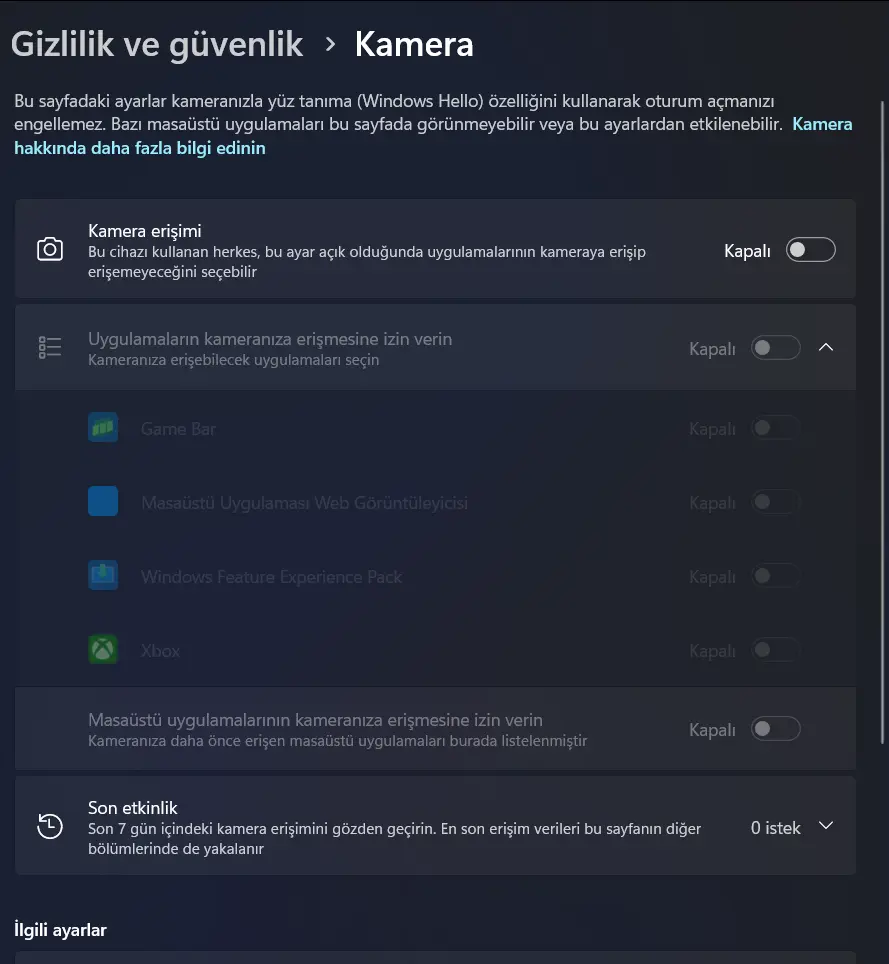
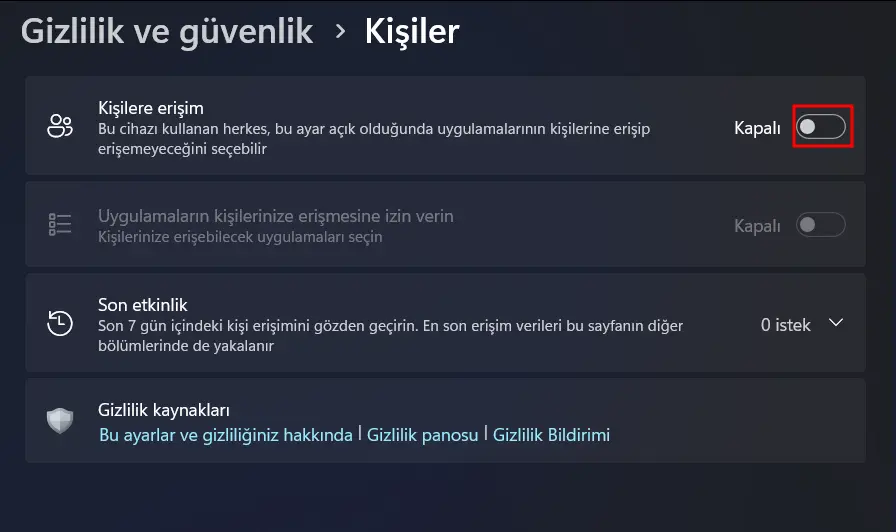
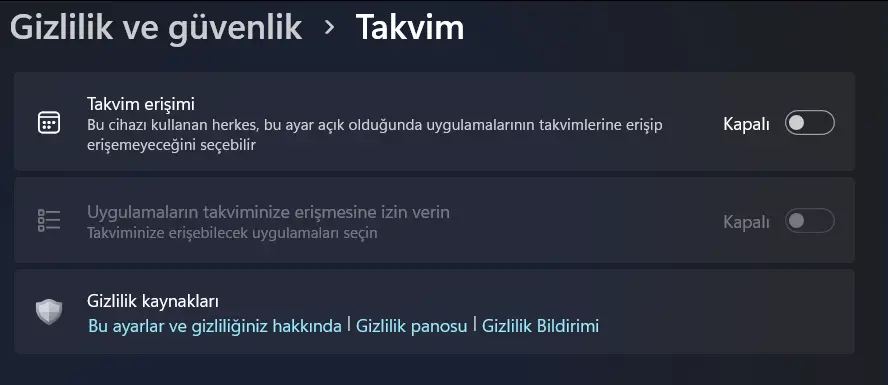
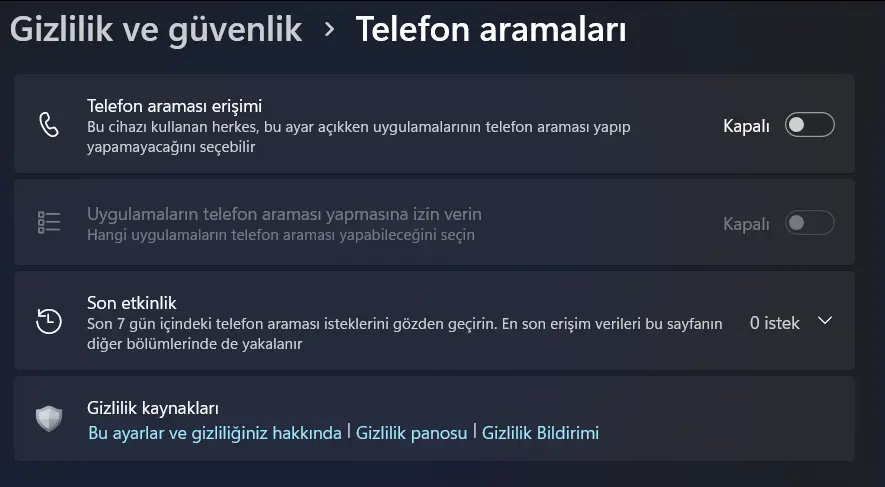
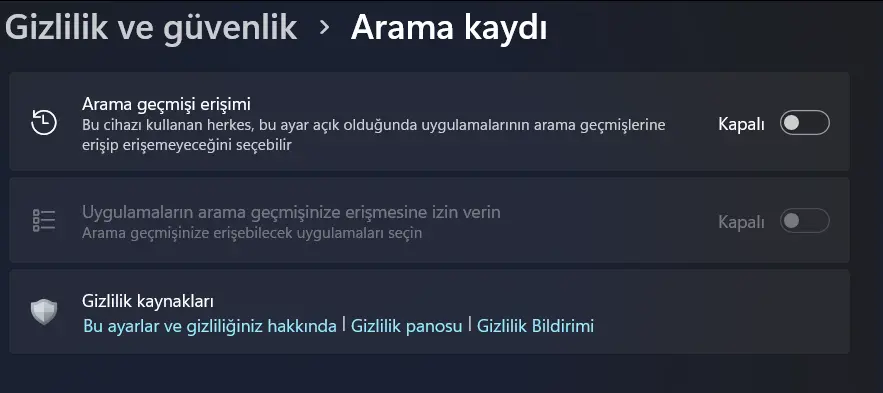
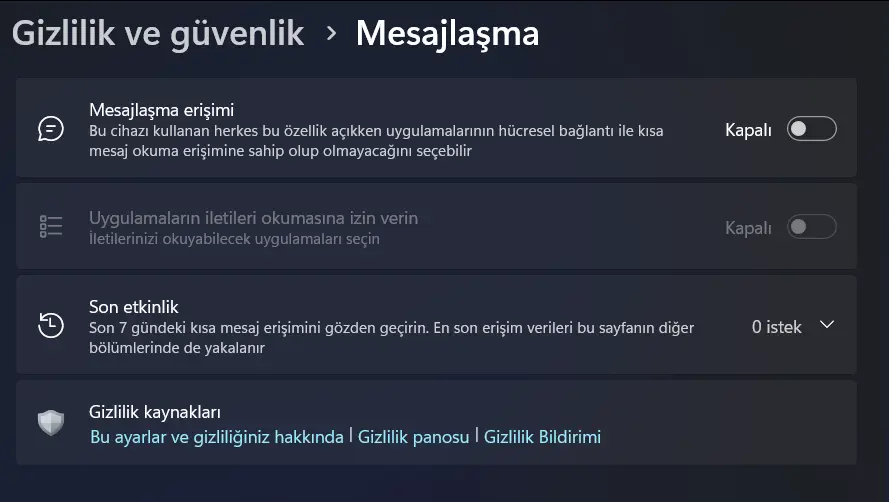
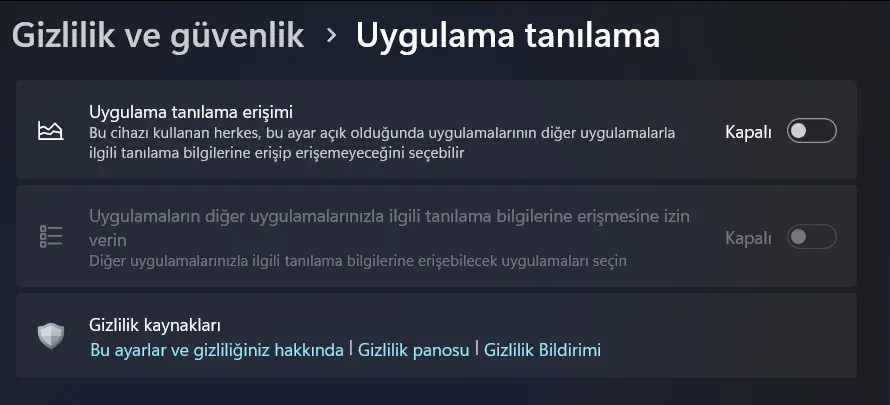
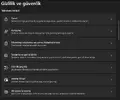
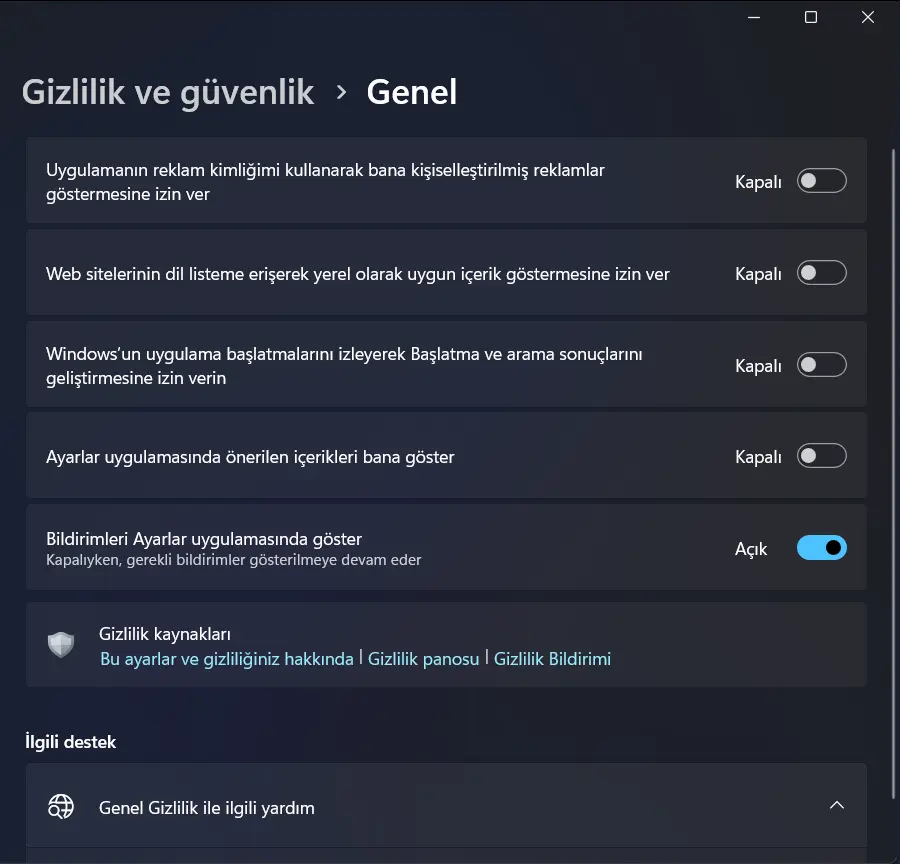
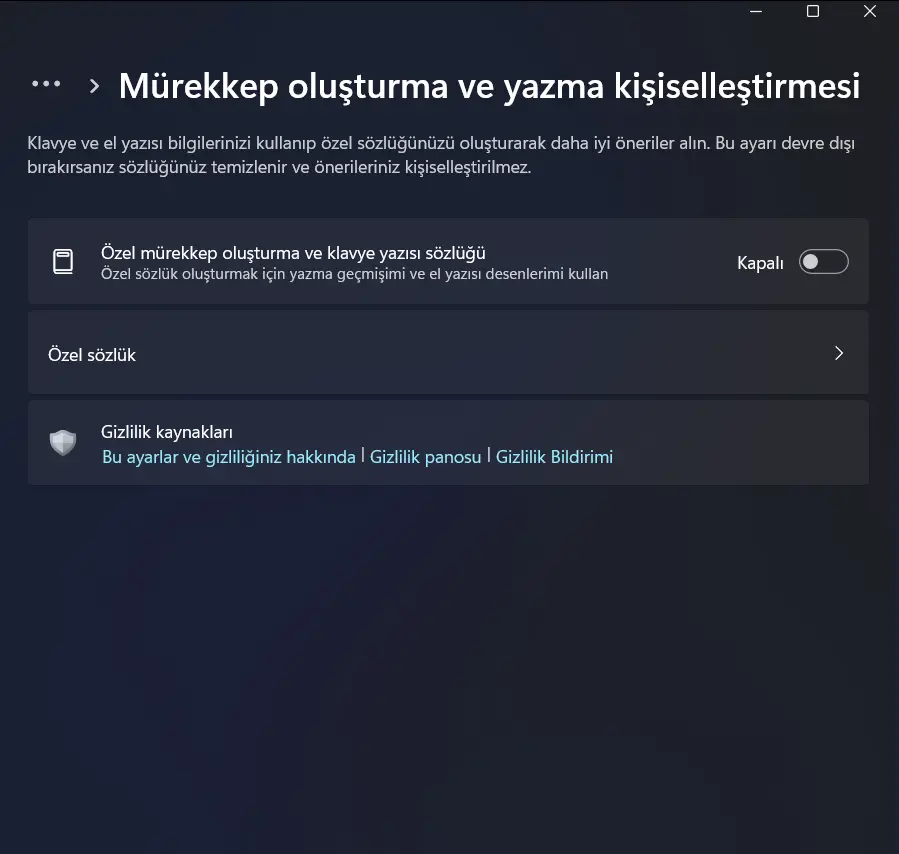
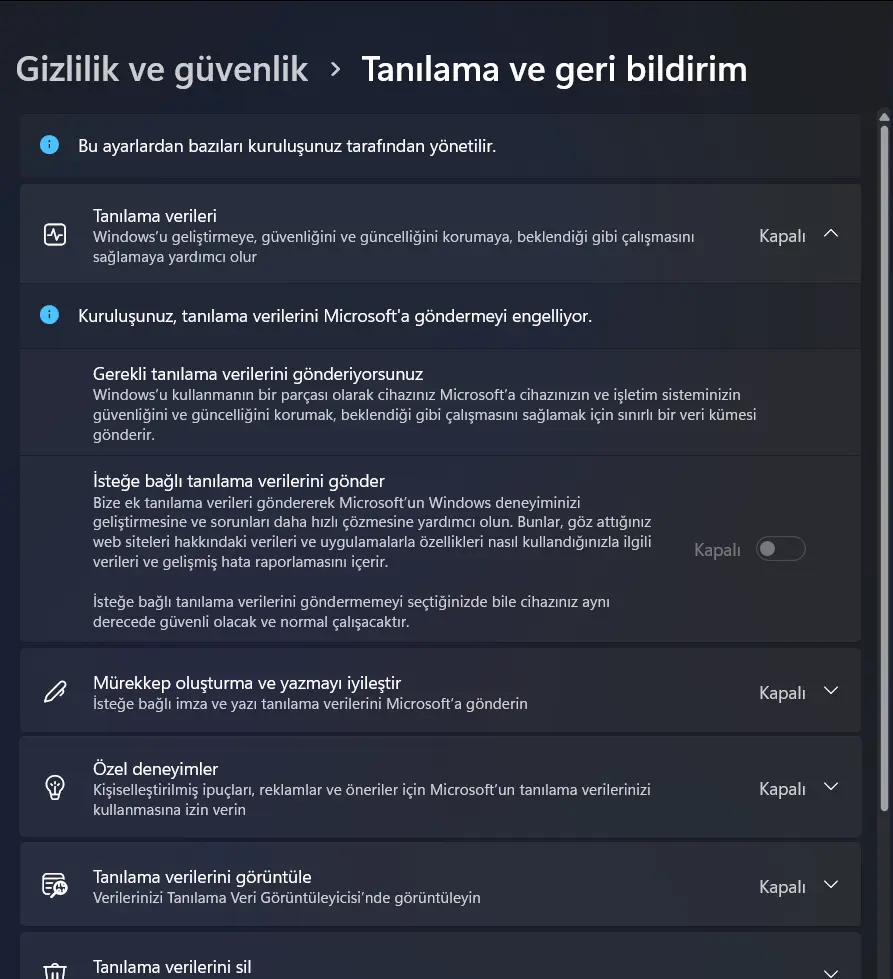
2- Gizlilik ayarlarındaki gereksiz ayarları kapatın.
Ayarlar > Gizilik ve Güvenlik sekmesi altındaki başlıklarda yapmanız gereken ayarlar:
1723903211922.webp

1723903253306.webp

1723903280638.webp

1723903310421.webp

1723903357591.webp

1723903401511.webp

1723903429698.webp

1723903444494.webp

1723903461447.webp

1723903476647.webp

1723903500107.webp

3- Telemetri görevlerini kaldırmak/kapatmak.

a) Görev Zamanlayıcısında yapılması gerekenler:

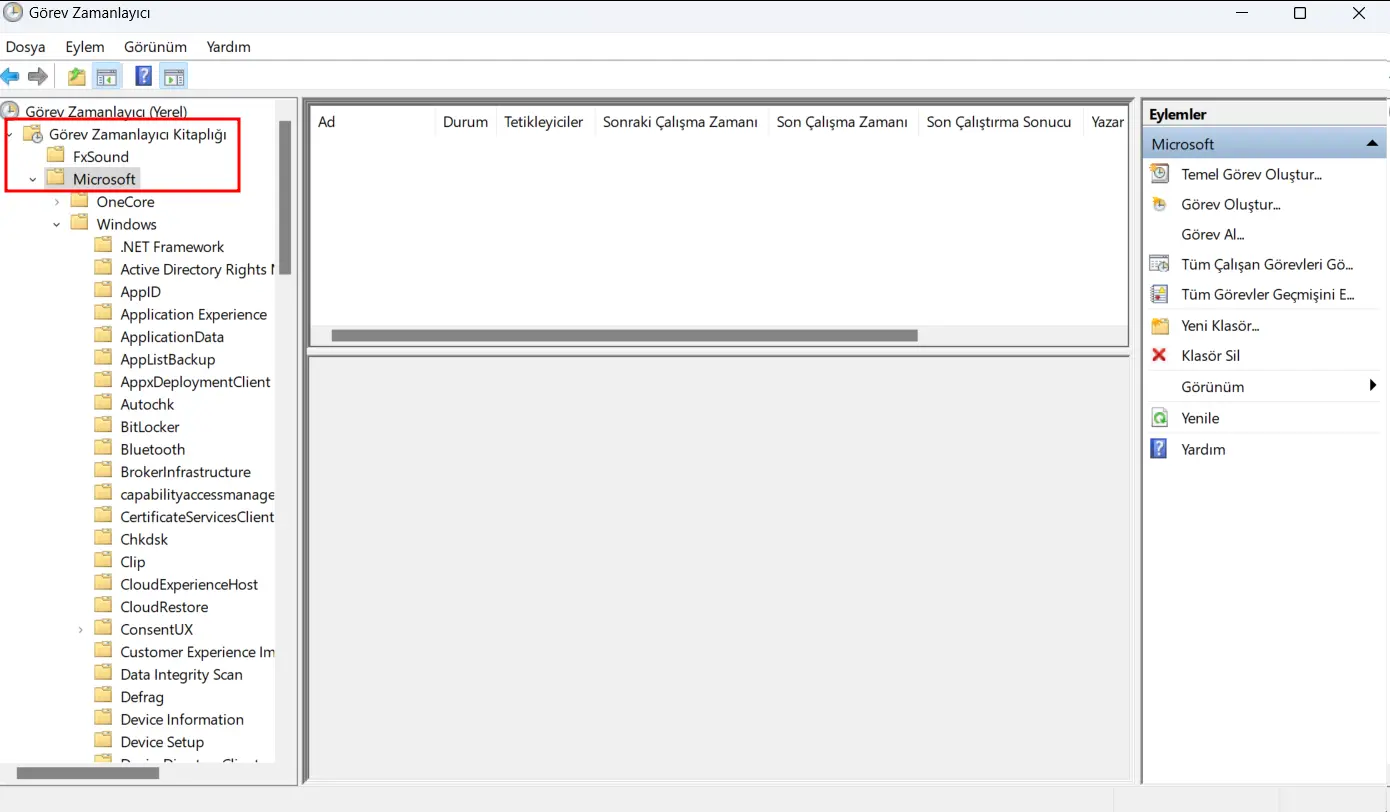
Tekrardan Windows Tuşu + R kombinasyonu ile Çalıştır'ı açın ve "taskschd.msc" yazıp Enter tuşuna basın. Açılan pencerenin sol tarafından Görev Zamanlayıcı Kitaplığı > Microsoft bölümüne gelin:
1723903850385.webp


Sırasıyla kapatacaklarınız:
  • Application Experience > Hepsini kapatabilirsiniz.
  • Customer Experience Improvement Program > Hepsini kapatabilirsiniz.
  • DiskDiagnostic > Sadece Microsoft-Windows-DiskDiagnosticDataCollector yazanı kapatmalısınız, cihazı çift hesap kullanmıyorsanız Microsoft-Windows-DiskDiagnosticResolver özelliğini de kapatabilirsiniz.
  • Feedback – Siuf > Hepsini kapatabilirsiniz.
  • Windows Error Reporting > Hepsini kapatabilirsiniz.
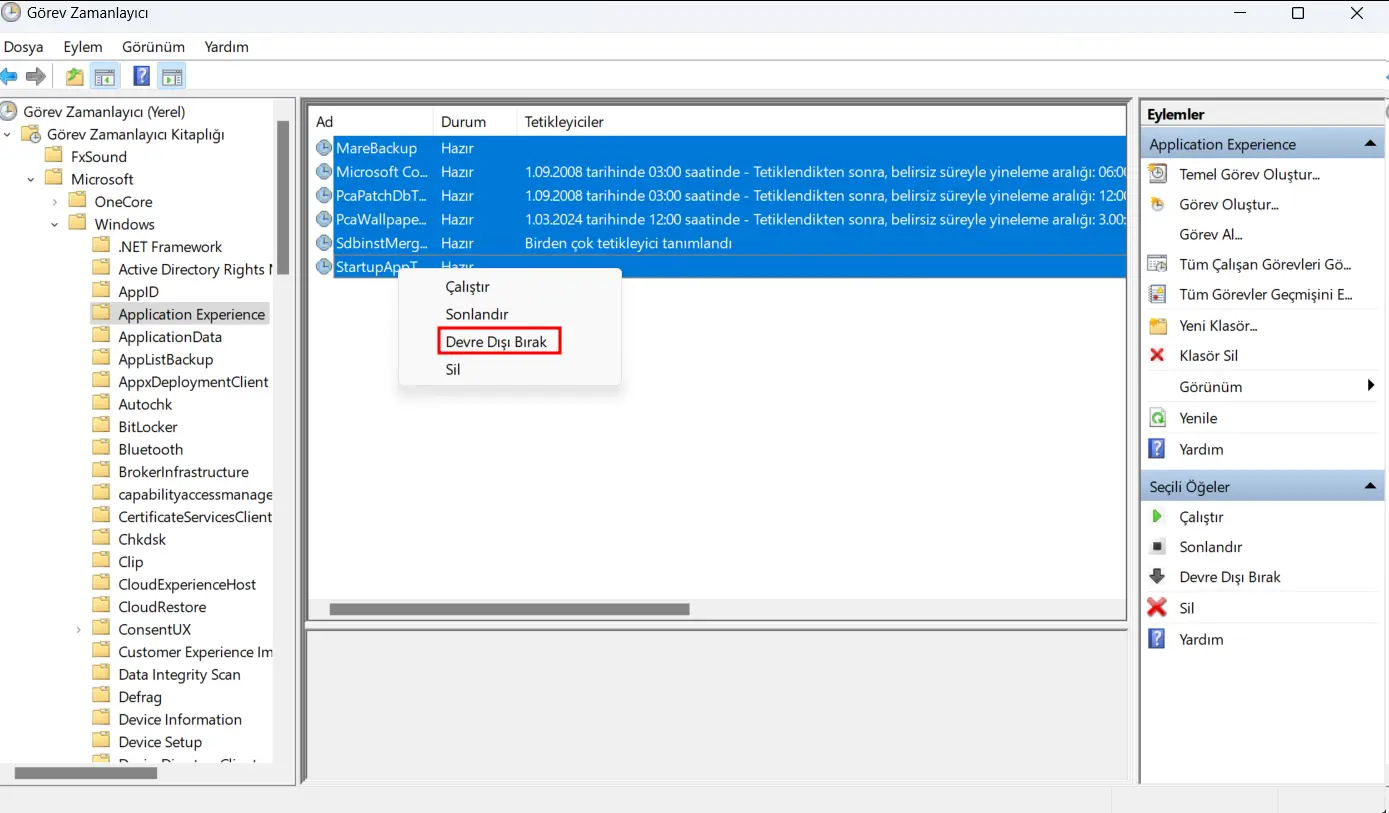
Kolay yoldan kapatmak için en üsttekini seçtikten sonra Shift tuşuna basılı tutarak en alttakine tıklayarak hepsini seçebilir ardından sağ tıklayıp "Devre Dışı Bırak" seçeneğine tıklayabilirsiniz:
1723904026647.webp

b) Regeditte yapılması gerekenler:
Tekrardan Windows Tuşu + R kombinasyonu ile açılan Çalıştır penceresine "Regedit" yazıp Enter tuşuna basıyoruz, açılan kayıt defterinde;
"HKEY_LOCAL_MACHINE\SYSTEM\ControlSet001\Control\WMI\AutoLogger\Diagtrack-Listener" konumuna gidiyoruz (bunu kolay yoldan yapmak için üstteki adres çubuğuna yazdığımı yapıştırıp Enter tuşuna basabilirsiniz.) ulaştığınız konumdaki "Start" değerine çift tıklayıp "1" rakamını "0" olarak değiştiriyoruz.

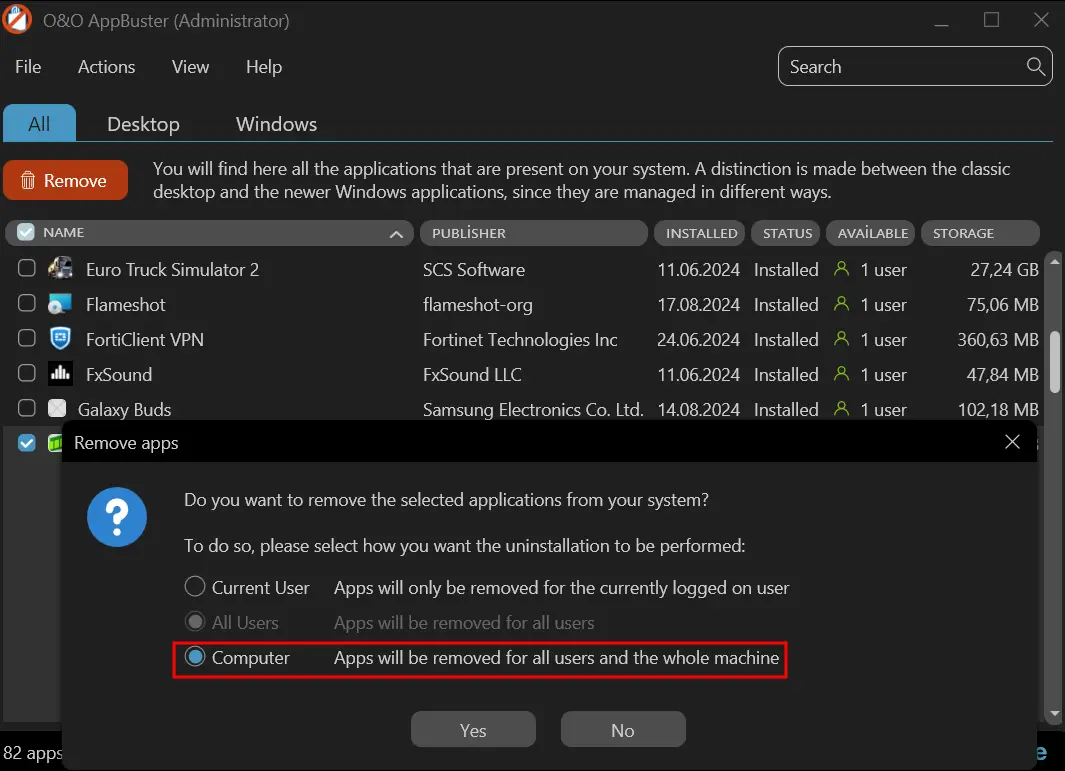
4- Gereksiz Windows Uygulamalarını kaldırmak.
Bu linke gidip O&O AppBuster uygulamasını indiriyoruz, uygulamayı yönetici olarak açıyoruz ve işimize yaramayacak Windows uygulamalarının başındaki kutucuklara tıklayarak seçiyoruz, daha sonra Remove butonuna basarak karşınıza gelen uyarıdan Computer seçeneğini seçiyoruz (bunu seçme sebebimiz uygulamayı tüm bilgisayardan kaldırmak, Current User seçeneği sadece aktif hesabınızdakini kaldırır). Yes seçeneğine tıkladıktan sonra gelen uyarıda da "OK" butonuna basıyoruz ve uygulamaları kaldırmasını bekliyoruz.
1723904562716.webp


5- Windows'un otomatik olarak sürücü güncellemesini engellemek. (Opsiyonel)
Windows sürücüleri otomatik güncelliyor ancak bazen kurulan sürücü sorunlu veya uyumsuz olabiliyor, ben bunun önüne geçmek adına otomatik sürücü güncellemesini devre dışı bırakmanızı öneririm, bunun için daha önce oluşturduğum Windows 11 otomatik sürücü güncellemeyi kapatma adlı konuya bakabilirsiniz.

6- Gelişmiş Sistem Ayarlarındaki ayarlar.
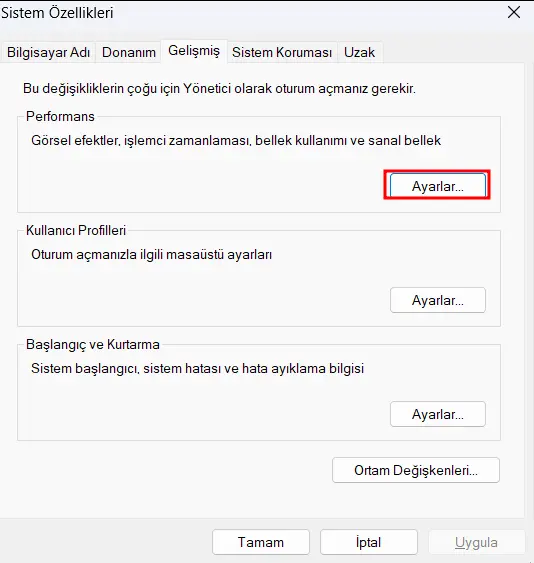
Windows Tuşu + R kombinasyonu ile Çalıştır'ı açıp "sysdm.cpl" yazıyoruz ve Enter tuşuna basıyoruz, açılan pencereden "Gelişmiş" sekmesine giriyoruz burada performans bölümü altındaki "Ayarlar" tuşuna basıyoruz:
1723905224641.webp


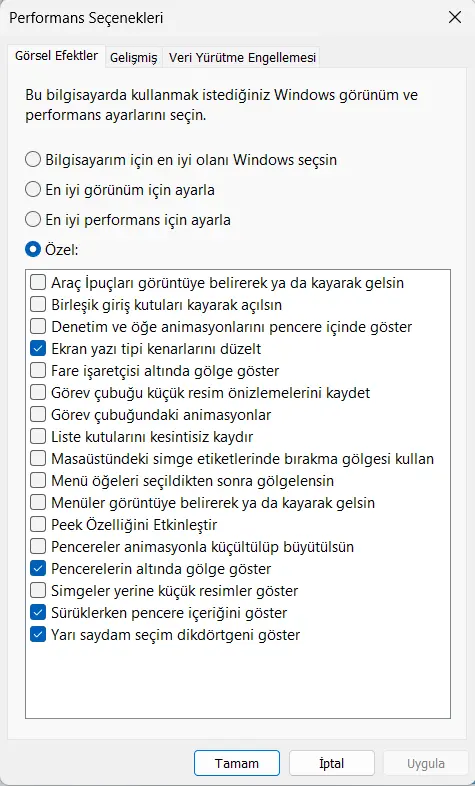
Gelen ekrandan sadece altta paylaştığım kutucukları işaretliyoruz:
1723905257080.webp


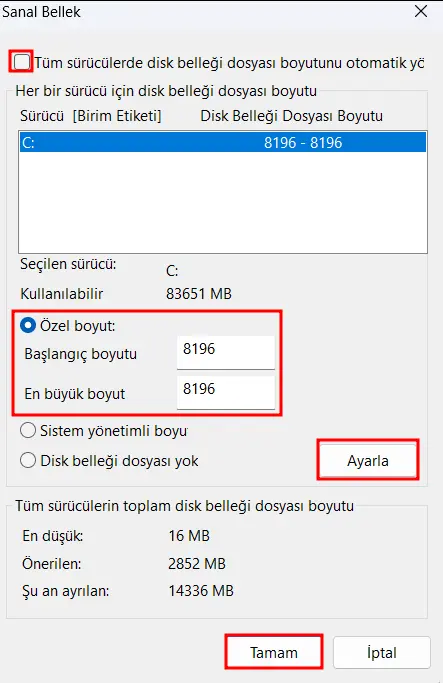
Ardından "Gelişmiş" sekmesine geçiyoruz ve "Değiştir" butonuna basıyoruz gelen pencereden en üstteki kutucukta olan işareti kaldırıp "Özel Boyut" seçeneğini seçiyoruz ve iki kutucuğa da 8196 yazıp "Ayarla" butonuna basıyoruz, en sonunda da Tamam diyerek kapatıyoruz.
1723905372776.webp

Buradaki ayarı ben kendi bilgisayarıma göre yapıyorum siz ne kadar sanal bellek vermek istiyorsanız MB cinsinden kutucuğa yazmalısınız. Bu ayar sanal olmayan RAM kullanımını azaltır. 16 GB ve üstü RAM'e sahip olanlar için bu değer bana göre 8196 olmalıdır.

7- Güç planı ayarları.
Başlat menüsüne "Denetim Masası" yazıp Enter tuşuna basıyoruz daha sonrasında Donanım ve Ses > Güç Seçenekleri bölümüne geliyoruz. Burada teker teker manuel ayarlamayı göstermeyeceğim kaldı ki Windows zaten sizin için bunları oluşturuyor, buradan Yüksek Performansı seçebilir veya Nihai Performansı aktif edip onu seçebilirsiniz.
Nihai Performansı aktifleştirmek için Windows Tuşu + R kombinasyonu ile Çalıştır'ı açıp cmd yazıyoruz ve Enter tuşuna basıyoruz, gelen ekrana kodunu yapıştırıp (yapıştırmak için siyah bir yere sağ tıklamanız gerekli) powercfg /duplicatescheme E9A42B02-D5DF-448D-AA00-03F14749Eb61 Enter tuşuna basıyoruz ve Nihai Performans özelliği güç planlarının içine eklenmiş oluyor sadece girip seçmeniz gerek.
 

Dosya Ekleri

  • 1723902627446.webp
    1723902627446.webp
    23,4 KB · Görüntüleme: 219
  • 1723903178412.webp
    1723903178412.webp
    26 KB · Görüntüleme: 188
Son düzenleme:
Yapacağım işlemleri tek tık ile yapan bazı dosyalar var ancak ben bu dosyalara güvenmeyip manuel olarak yapmak isteyenlere bunları anlatıyorum. Bu konuyu 7 kategori altında sunacağım.

1- gereksiz hizmetler:

A) bir hizmet nasıl kapatılır?

  • Windows tuşu + r kombinasyonu ile çalıştır uygulamasını açın.
  • Açılan pencereye "Services.msc" yazın ve enter tuşuna basın.
  • Biraz sonra sizinle paylaşacağım hizmetlerden birine sağ tıklayıp "özellikler" butonuna tıklayın.
  • Açılan pencereden "başlangıç türü" kısmına tıklayıp sizin için uygun olanı seçin.
    Eki Görüntüle 75256
b) hangi hizmetleri kapatmalıyım?
Paylaşacağım hizmetleri kapatırken açıklamarını da okumayı ihmal etmeyin, genel olarak herkese gereksiz gelen şey size gereksiz gelmeyebilir.
  • Akıllı kart: Devre dışı.
  • Akıllı kart cihaz numaralandırması hizmeti: Devre dışı.
  • Akıllı kart kaldırma ilkesi: Devre dışı.
  • Alljoyn yönlendirici hizmeti: Devre dışı (cihazın çevredeki cihazlar ile iletişim kurmasını sağlar)
  • Bağlı kullanıcı deneyimleri ve telemetrisi: Devre dışı (telemetri hizmetini kapatır )
  • Branchcache: Devre dışı (yerel alt ağladaki eşlerden gelen veriyi önbelleğe alır. Ağdaki bilgisayar ile iletişim kurmayacaksanız kapatın.)
  • Coğrafi konum hizmeti: Devre dışı.
  • Cüzdan hizmeti: Devre dışı.
  • Dağıtılmış bağlantı izleme istemcisi: Devre dışı (ağdaki bilgisayarlar üzerinde NTFS bağlantısını korur. Ağdaki bilgisayar ile iletişim kurmayacaksanız kapatın)
  • Diagnostic execution service: Devre dışı (telemetri hizmeti)
  • Dokunmatik klavyeyi ve el yazısı paneli hizmeti: Devre dışı.
  • Internet bağlantısı paylaşımı (ıcs): Devre dışı (mobil etkin nokta hizmeti için gerekli)
  • IP yardımcısı: Devre dışı.
  • Microsoft ® diagnostics Hub'ı standart toplayıcı hizmeti: Devre dışı (telemetri hizmeti)
  • Microsoft Store yükleme hizmeti: Devre dışı (Microsoft Store'u kullanıyorsanız bu hizmeti ellemeyin.)
  • Otomatik saat dilimi güncelleştirici: Devre dışı.
  • Perakende gösteri hizmeti: Devre dışı.
  • Program uyumluluk yardımcısı hizmeti: Devre dışı.
  • Resim alma olayları: Devre dışı.
  • TCP/IP netbıos yardımcısı: Devre dışı.
  • Telefon: Devre dışı.
  • Telefon hizmeti: Devre dışı.
  • Uzak kayıt defteri: Devre dışı.
  • Uzak masaüstü hizmetleri: Devre dışı.
  • Uzak masaüstü hizmetleri kullanıcı modu bağlantı noktası yeniden yönlendiricisi: Devre dışı.
  • Uzak masaüstü yapılandırması: Devre dışı.
  • Uzamsal veri hizmeti: Devre dışı (karma gerçeklik)
  • Windows algılama benzetimi hizmeti: Devre dışı (karma gerçeklik)
  • Windows algılama hizmeti: Devre dışı (karma gerçeklik)
  • Windows biyometrik hizmeti: Devre dışı.
  • Windows hata raporlama hizmeti: Devre dışı.
  • Windows Insider hizmeti: Devre dışı.
  • Windows kamera çerçeve sunucusu: Devre dışı.
  • Windows kamera çerçeve sunucusu izleyicisi: Devre dışı.
  • Windows mixed reality openxr service: Devre dışı (karma gerçeklik)
  • Windows mobil etkin nokta hizmeti: Devre dışı.
  • Windows resim alma (wıa): Devre dışı.
  • Windows yedekleme: Devre dışı.
  • Yazdırma birikticisi: Devre dışı.
  • Çevrimdışı dosyalar: Devre dışı.
  • Ödeme ve NFC/SE yöneticisi: Devre dışı.
  • Önerilen sorun giderme hizmeti: Devre dışı.
  • İkincil oturum açma: Devre dışı.
  • İndirilen haritalar yöneticisi: Devre dışı.
[*]

2- gizlilik ayarlarındaki gereksiz ayarları kapatın.
Ayarlar > gizilik ve güvenlik sekmesi altındaki başlıklarda yapmanız gereken ayarlar:
3- telemetri görevlerini kaldırmak/kapatmak.

A) görev zamanlayıcısında yapılması gerekenler:

Tekrardan Windows tuşu + r kombinasyonu ile çalıştır'ı açın ve "taskschd.msc" yazıp enter tuşuna basın. Açılan pencerenin sol tarafından görev zamanlayıcı kitaplığı > Microsoft bölümüne gelin:
Eki Görüntüle 75277

Sırasıyla kapatacaklarınız:
  • Application Experience > hepsini kapatabilirsiniz.
  • Customer Experience ımprovement program > hepsini kapatabilirsiniz.
  • Diskdiagnostic > sadece Microsoft-Windows-diskdiagnosticdatacollector yazanı kapatmalısınız, cihazı çift hesap kullanmıyorsanız Microsoft-Windows-diskdiagnosticresolver özelliğini de kapatabilirsiniz.
  • Feedback – siuf > hepsini kapatabilirsiniz.
  • Windows error reporting > hepsini kapatabilirsiniz.
Kolay yoldan kapatmak için en üsttekini seçtikten sonra Shift tuşuna basılı tutarak en alttakine tıklayarak hepsini seçebilir ardından sağ tıklayıp "devre dışı bırak" seçeneğine tıklayabilirsiniz:
Eki Görüntüle 75279

b) Regedit'te yapılması gerekenler:
Tekrardan Windows tuşu + r kombinasyonu ile açılan çalıştır penceresine "Regedit" yazıp enter tuşuna basıyoruz, açılan kayıt defterinde;
"HKEY_LOCAL_MACHINE\SYSTEM\ControlSet001\Control\WMI\AutoLogger\Diagtrack-Listener" konumuna gidiyoruz (bunu kolay yoldan yapmak için üstteki adres çubuğuna yazdığımı yapıştırıp enter tuşuna basabilirsiniz.) Ulaştığınız konumdaki "start" değerine çift tıklayıp "1" rakamını "0" olarak değiştiriyoruz.

4- gereksiz Windows uygulamalarını kaldırmak.
Bu linke gidip o&o appbuster uygulamasını indiriyoruz, uygulamayı yönetici olarak açıyoruz ve işimize yaramayacak Windows uygulamalarının başındaki kutucuklara tıklayarak seçiyoruz, daha sonra remove butonuna basarak karşınıza gelen uyarıdan Computer seçeneğini seçiyoruz (bunu seçme sebebimiz uygulamayı tüm bilgisayardan kaldırmak, current user seçeneği sadece aktif hesabınızdakini kaldırır). Yes seçeneğine tıkladıktan sonra gelen uyarıda da "ok" butonuna basıyoruz ve uygulamaları kaldırmasını bekliyoruz.
Eki Görüntüle 75283

5- Windows'un otomatik olarak sürücü güncellemesini engellemek. (opsiyonel)
Windows sürücüleri otomatik güncelliyor ancak bazen kurulan sürücü sorunlu veya uyumsuz olabiliyor, ben bunun önüne geçmek adına otomatik sürücü güncellemesini devre dışı bırakmanızı öneririm, bunun için daha önce oluşturduğum Windows 11 otomatik sürücü güncellemeyi kapatma adlı konuya bakabilirsiniz.

6- gelişmiş sistem ayarlarındaki ayarlar.
Windows tuşu + r kombinasyonu ile çalıştır'ı açıp "sysdm. CPL" yazıyoruz ve enter tuşuna basıyoruz, açılan pencereden "gelişmiş" sekmesine giriyoruz burada performans bölümü altındaki "ayarlar" tuşuna basıyoruz:
Eki Görüntüle 75286

Gelen ekrandan sadece altta paylaştığım kutucukları işaretliyoruz:
Eki Görüntüle 75287

Ardından "gelişmiş" sekmesine geçiyoruz ve "değiştir" butonuna basıyoruz gelen pencereden en üstteki kutucukta olan işareti kaldırıp "özel boyut" seçeneğini seçiyoruz ve iki kutucuğa da 8196 yazıp "ayarla" butonuna basıyoruz, en sonunda da tamam diyerek kapatıyoruz.
Eki Görüntüle 75288
Buradaki ayarı ben kendi bilgisayarıma göre yapıyorum siz ne kadar sanal bellek vermek istiyorsanız MB cinsinden kutucuğa yazmalısınız. Bu ayar sanal olmayan RAM kullanımını azaltır. 16 GB ve üstü RAM'e sahip olanlar için bu değer bana göre 8196 olmalıdır.

7- güç planı ayarları.
Başlat menüsüne "Denetim Masası" yazıp enter tuşuna basıyoruz daha sonrasında donanım ve ses > güç seçenekleri bölümüne geliyoruz. Burada teker teker manuel ayarlamayı göstermeyeceğim kaldı ki Windows zaten sizin için bunları oluşturuyor, buradan yüksek performansı seçebilir veya nihai performansı aktif edip onu seçebilirsiniz.
nihai performansı aktifleştirmek için Windows tuşu + r kombinasyonu ile çalıştır'ı açıp CMD yazıyoruz ve enter tuşuna basıyoruz, gelen ekrana kodunu yapıştırıp (yapıştırmak için siyah bir yere sağ tıklamanız gerekli) powercfg /duplicatescheme E9A42B02-D5DF-448D-AA00-03F14749Eb61 enter tuşuna basıyoruz ve nihai performans özelliği güç planlarının içine eklenmiş oluyor sadece girip seçmeniz gerek.

Elinize sağlık hocam.
 
Yapacağım işlemleri tek tık ile yapan bazı dosyalar var ancak ben bu dosyalara güvenmeyip manuel olarak yapmak isteyenlere bunları anlatıyorum. Bu konuyu 7 kategori altında sunacağım.

1- gereksiz hizmetler:

A) bir hizmet nasıl kapatılır?

  • Windows tuşu + r kombinasyonu ile çalıştır uygulamasını açın.
  • Açılan pencereye "Services.msc" yazın ve enter tuşuna basın.
  • Biraz sonra sizinle paylaşacağım hizmetlerden birine sağ tıklayıp "özellikler" butonuna tıklayın.
  • Açılan pencereden "başlangıç türü" kısmına tıklayıp sizin için uygun olanı seçin.
    Eki Görüntüle 75256
b) hangi hizmetleri kapatmalıyım?
Paylaşacağım hizmetleri kapatırken açıklamarını da okumayı ihmal etmeyin, genel olarak herkese gereksiz gelen şey size gereksiz gelmeyebilir.
  • Akıllı kart: Devre dışı.
  • Akıllı kart cihaz numaralandırması hizmeti: Devre dışı.
  • Akıllı kart kaldırma ilkesi: Devre dışı.
  • Alljoyn yönlendirici hizmeti: Devre dışı (cihazın çevredeki cihazlar ile iletişim kurmasını sağlar)
  • Bağlı kullanıcı deneyimleri ve telemetrisi: Devre dışı (telemetri hizmetini kapatır )
  • Branchcache: Devre dışı (yerel alt ağladaki eşlerden gelen veriyi önbelleğe alır. Ağdaki bilgisayar ile iletişim kurmayacaksanız kapatın.)
  • Coğrafi konum hizmeti: Devre dışı.
  • Cüzdan hizmeti: Devre dışı.
  • Dağıtılmış bağlantı izleme istemcisi: Devre dışı (ağdaki bilgisayarlar üzerinde NTFS bağlantısını korur. Ağdaki bilgisayar ile iletişim kurmayacaksanız kapatın)
  • Diagnostic execution service: Devre dışı (telemetri hizmeti)
  • Dokunmatik klavyeyi ve el yazısı paneli hizmeti: Devre dışı.
  • Internet bağlantısı paylaşımı (ıcs): Devre dışı (mobil etkin nokta hizmeti için gerekli)
  • IP yardımcısı: Devre dışı.
  • Microsoft ® diagnostics Hub'ı standart toplayıcı hizmeti: Devre dışı (telemetri hizmeti)
  • Microsoft Store yükleme hizmeti: Devre dışı (Microsoft Store'u kullanıyorsanız bu hizmeti ellemeyin.)
  • Otomatik saat dilimi güncelleştirici: Devre dışı.
  • Perakende gösteri hizmeti: Devre dışı.
  • Program uyumluluk yardımcısı hizmeti: Devre dışı.
  • Resim alma olayları: Devre dışı.
  • TCP/IP netbıos yardımcısı: Devre dışı.
  • Telefon: Devre dışı.
  • Telefon hizmeti: Devre dışı.
  • Uzak kayıt defteri: Devre dışı.
  • Uzak masaüstü hizmetleri: Devre dışı.
  • Uzak masaüstü hizmetleri kullanıcı modu bağlantı noktası yeniden yönlendiricisi: Devre dışı.
  • Uzak masaüstü yapılandırması: Devre dışı.
  • Uzamsal veri hizmeti: Devre dışı (karma gerçeklik)
  • Windows algılama benzetimi hizmeti: Devre dışı (karma gerçeklik)
  • Windows algılama hizmeti: Devre dışı (karma gerçeklik)
  • Windows biyometrik hizmeti: Devre dışı.
  • Windows hata raporlama hizmeti: Devre dışı.
  • Windows Insider hizmeti: Devre dışı.
  • Windows kamera çerçeve sunucusu: Devre dışı.
  • Windows kamera çerçeve sunucusu izleyicisi: Devre dışı.
  • Windows mixed reality openxr service: Devre dışı (karma gerçeklik)
  • Windows mobil etkin nokta hizmeti: Devre dışı.
  • Windows resim alma (wıa): Devre dışı.
  • Windows yedekleme: Devre dışı.
  • Yazdırma birikticisi: Devre dışı.
  • Çevrimdışı dosyalar: Devre dışı.
  • Ödeme ve NFC/SE yöneticisi: Devre dışı.
  • Önerilen sorun giderme hizmeti: Devre dışı.
  • İkincil oturum açma: Devre dışı.
  • İndirilen haritalar yöneticisi: Devre dışı.
[*]

2- gizlilik ayarlarındaki gereksiz ayarları kapatın.
Ayarlar > gizilik ve güvenlik sekmesi altındaki başlıklarda yapmanız gereken ayarlar:
3- telemetri görevlerini kaldırmak/kapatmak.

A) görev zamanlayıcısında yapılması gerekenler:

Tekrardan Windows tuşu + r kombinasyonu ile çalıştır'ı açın ve "taskschd.msc" yazıp enter tuşuna basın. Açılan pencerenin sol tarafından görev zamanlayıcı kitaplığı > Microsoft bölümüne gelin:
Eki Görüntüle 75277

Sırasıyla kapatacaklarınız:
  • Application Experience > hepsini kapatabilirsiniz.
  • Customer Experience ımprovement program > hepsini kapatabilirsiniz.
  • Diskdiagnostic > sadece Microsoft-Windows-diskdiagnosticdatacollector yazanı kapatmalısınız, cihazı çift hesap kullanmıyorsanız Microsoft-Windows-diskdiagnosticresolver özelliğini de kapatabilirsiniz.
  • Feedback – siuf > hepsini kapatabilirsiniz.
  • Windows error reporting > hepsini kapatabilirsiniz.
Kolay yoldan kapatmak için en üsttekini seçtikten sonra Shift tuşuna basılı tutarak en alttakine tıklayarak hepsini seçebilir ardından sağ tıklayıp "devre dışı bırak" seçeneğine tıklayabilirsiniz:
Eki Görüntüle 75279

b) Regedit'te yapılması gerekenler:
Tekrardan Windows tuşu + r kombinasyonu ile açılan çalıştır penceresine "Regedit" yazıp enter tuşuna basıyoruz, açılan kayıt defterinde;
"HKEY_LOCAL_MACHINE\SYSTEM\ControlSet001\Control\WMI\AutoLogger\Diagtrack-Listener" konumuna gidiyoruz (bunu kolay yoldan yapmak için üstteki adres çubuğuna yazdığımı yapıştırıp enter tuşuna basabilirsiniz.) Ulaştığınız konumdaki "start" değerine çift tıklayıp "1" rakamını "0" olarak değiştiriyoruz.

4- gereksiz Windows uygulamalarını kaldırmak.
Bu linke gidip o&o appbuster uygulamasını indiriyoruz, uygulamayı yönetici olarak açıyoruz ve işimize yaramayacak Windows uygulamalarının başındaki kutucuklara tıklayarak seçiyoruz, daha sonra remove butonuna basarak karşınıza gelen uyarıdan Computer seçeneğini seçiyoruz (bunu seçme sebebimiz uygulamayı tüm bilgisayardan kaldırmak, current user seçeneği sadece aktif hesabınızdakini kaldırır). Yes seçeneğine tıkladıktan sonra gelen uyarıda da "ok" butonuna basıyoruz ve uygulamaları kaldırmasını bekliyoruz.
Eki Görüntüle 75283

5- Windows'un otomatik olarak sürücü güncellemesini engellemek. (opsiyonel)
Windows sürücüleri otomatik güncelliyor ancak bazen kurulan sürücü sorunlu veya uyumsuz olabiliyor, ben bunun önüne geçmek adına otomatik sürücü güncellemesini devre dışı bırakmanızı öneririm, bunun için daha önce oluşturduğum Windows 11 otomatik sürücü güncellemeyi kapatma adlı konuya bakabilirsiniz.

6- gelişmiş sistem ayarlarındaki ayarlar.
Windows tuşu + r kombinasyonu ile çalıştır'ı açıp "sysdm. CPL" yazıyoruz ve enter tuşuna basıyoruz, açılan pencereden "gelişmiş" sekmesine giriyoruz burada performans bölümü altındaki "ayarlar" tuşuna basıyoruz:
Eki Görüntüle 75286

Gelen ekrandan sadece altta paylaştığım kutucukları işaretliyoruz:
Eki Görüntüle 75287

Ardından "gelişmiş" sekmesine geçiyoruz ve "değiştir" butonuna basıyoruz gelen pencereden en üstteki kutucukta olan işareti kaldırıp "özel boyut" seçeneğini seçiyoruz ve iki kutucuğa da 8196 yazıp "ayarla" butonuna basıyoruz, en sonunda da tamam diyerek kapatıyoruz.
Eki Görüntüle 75288
Buradaki ayarı ben kendi bilgisayarıma göre yapıyorum siz ne kadar sanal bellek vermek istiyorsanız MB cinsinden kutucuğa yazmalısınız. Bu ayar sanal olmayan RAM kullanımını azaltır. 16 GB ve üstü RAM'e sahip olanlar için bu değer bana göre 8196 olmalıdır.

7- güç planı ayarları.
Başlat menüsüne "Denetim Masası" yazıp enter tuşuna basıyoruz daha sonrasında donanım ve ses > güç seçenekleri bölümüne geliyoruz. Burada teker teker manuel ayarlamayı göstermeyeceğim kaldı ki Windows zaten sizin için bunları oluşturuyor, buradan yüksek performansı seçebilir veya nihai performansı aktif edip onu seçebilirsiniz.
nihai performansı aktifleştirmek için Windows tuşu + r kombinasyonu ile çalıştır'ı açıp CMD yazıyoruz ve enter tuşuna basıyoruz, gelen ekrana kodunu yapıştırıp (yapıştırmak için siyah bir yere sağ tıklamanız gerekli) powercfg /duplicatescheme E9A42B02-D5DF-448D-AA00-03F14749Eb61 enter tuşuna basıyoruz ve nihai performans özelliği güç planlarının içine eklenmiş oluyor sadece girip seçmeniz gerek.

Hocam bir sorum var Edge bir şekilde siliyorum PC yeniden başlatınca geri geliyor onun çözümü var mı?