
Konu Başlıkları Gizle
- Cihaz
- Kablosuz hata ayıklama destekli tüm Android cihazlar
Diyelim ki cihazınız gerek model, gerek donanım gerek yazılım yüzünden bazı özellikleri desteklemiyor veya oyunlarda sorunlar mı yaşıyorsunuz?
Stabil bir arayüz işinizi kolaylıkla görecektir.
İşleme başlamadan önce geliştirici seçeneklerini etkinleştirmeniz gerekir. Sistem sürümü veya derleme numarasının üzerine 8 kere hızlıca tıklarsanız geliştirici seçenekleri etkinleşir.

 play.google.com
Daha sonra uygulamaya giriyoruz.
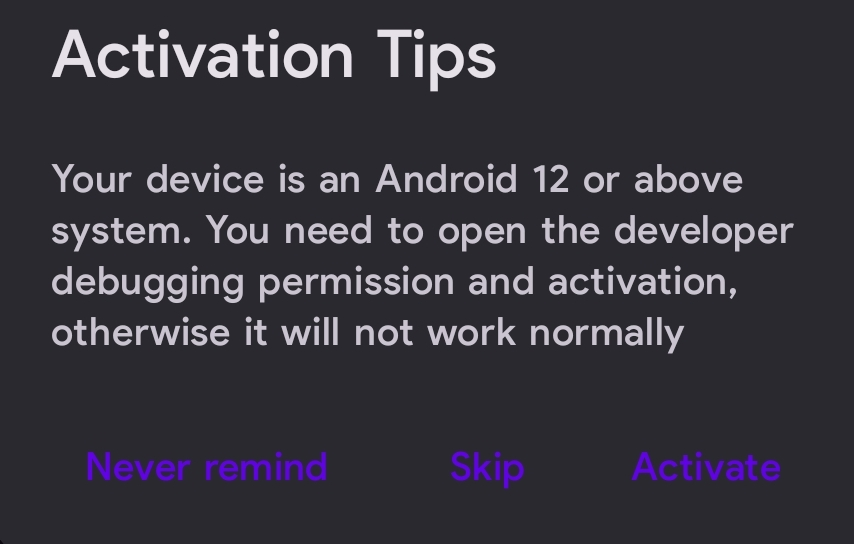
Buradaki yönergeleri takip etmemiz gerekir.
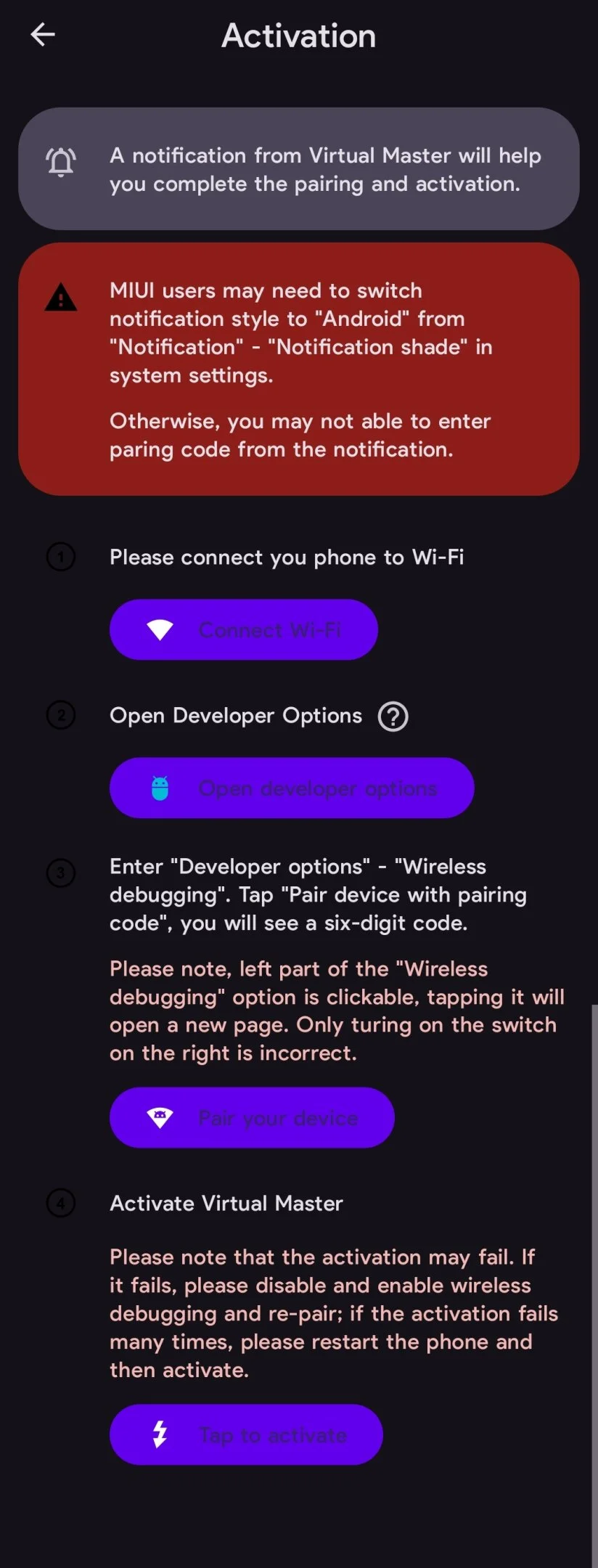
Şimdi bir Wi-Fi ağına bağlanıyoruz.
Geliştirici seçeneklerini aktif hale getiriyoruz, bunu ilk başta demiştim.
Pair Your Device'a tıklıyoruz ve karşımıza kablosuz hata ayıklama menüsü çıkacak.
Buradan 6 haneli kod ile eşleştirmemiz gerekiyor, bendeki seçenek böyle, sizdeki seçenekler farklı olabilir, uygulamadaki yönergelerden yardım alabilirsiniz.
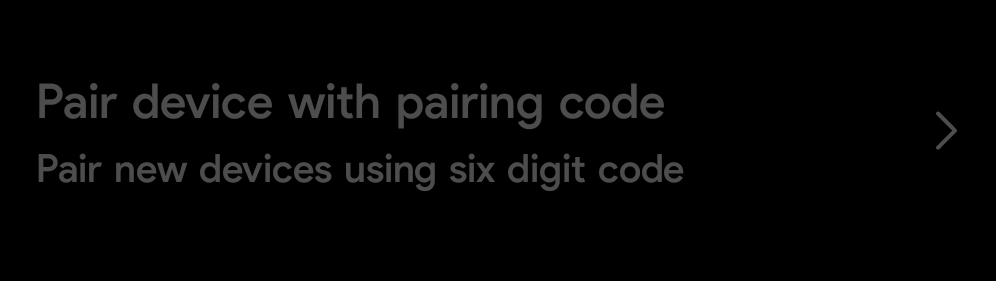
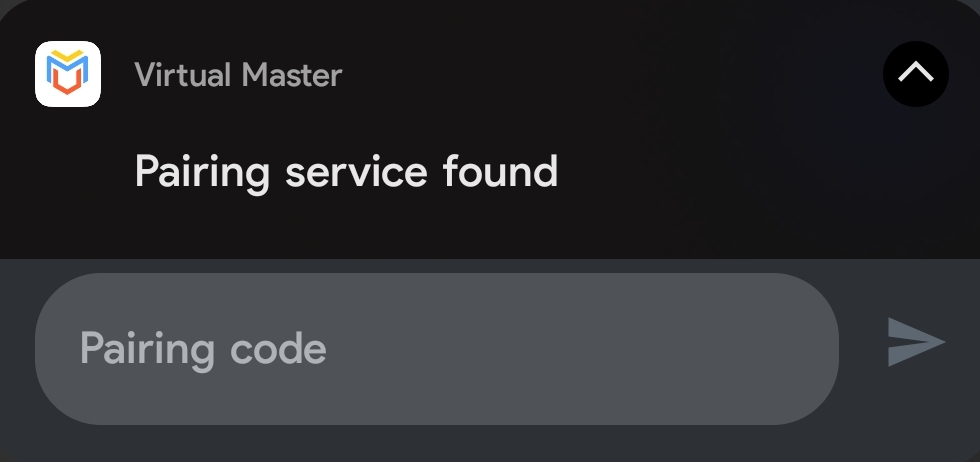
Buna tıklayınca 6 haneli bir kod gelecek, bu kodu Virtual Master'ın bildirim paneline yolladığı bildirim panelindeki alana girin.
Buradaki kodu,
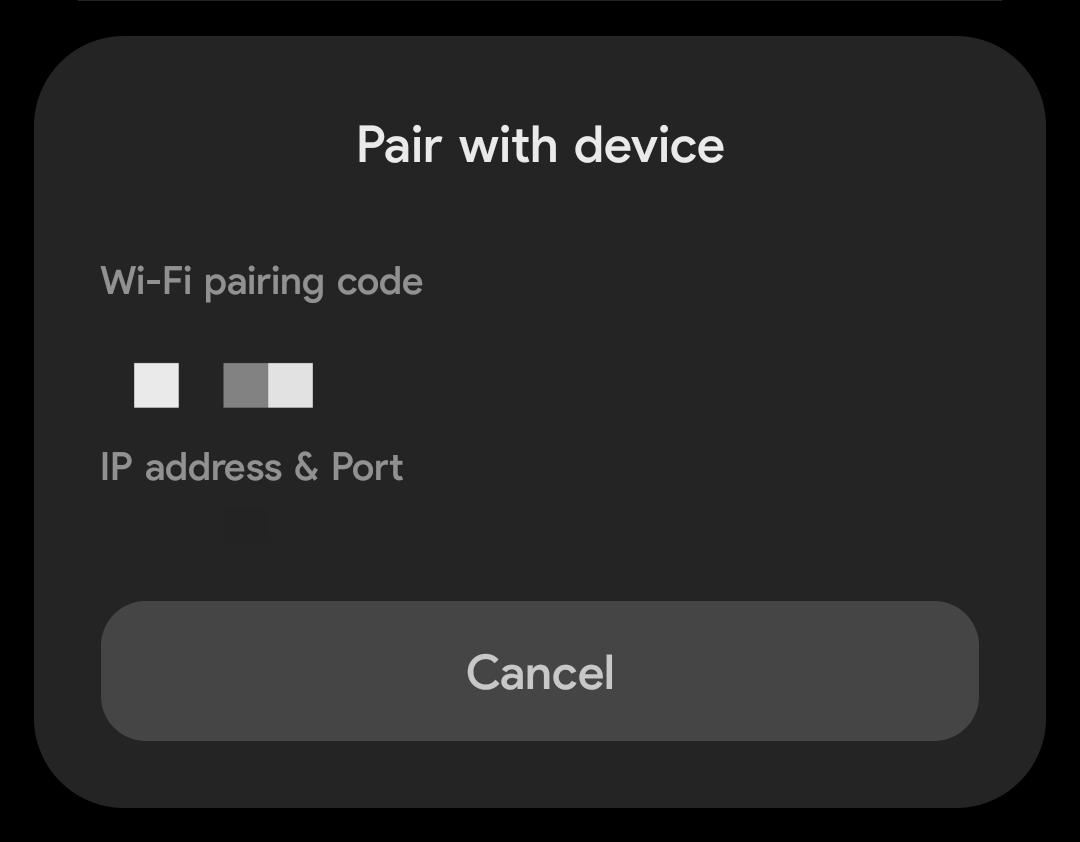
Buraya girin. (bildirim panelindeki bildirim)
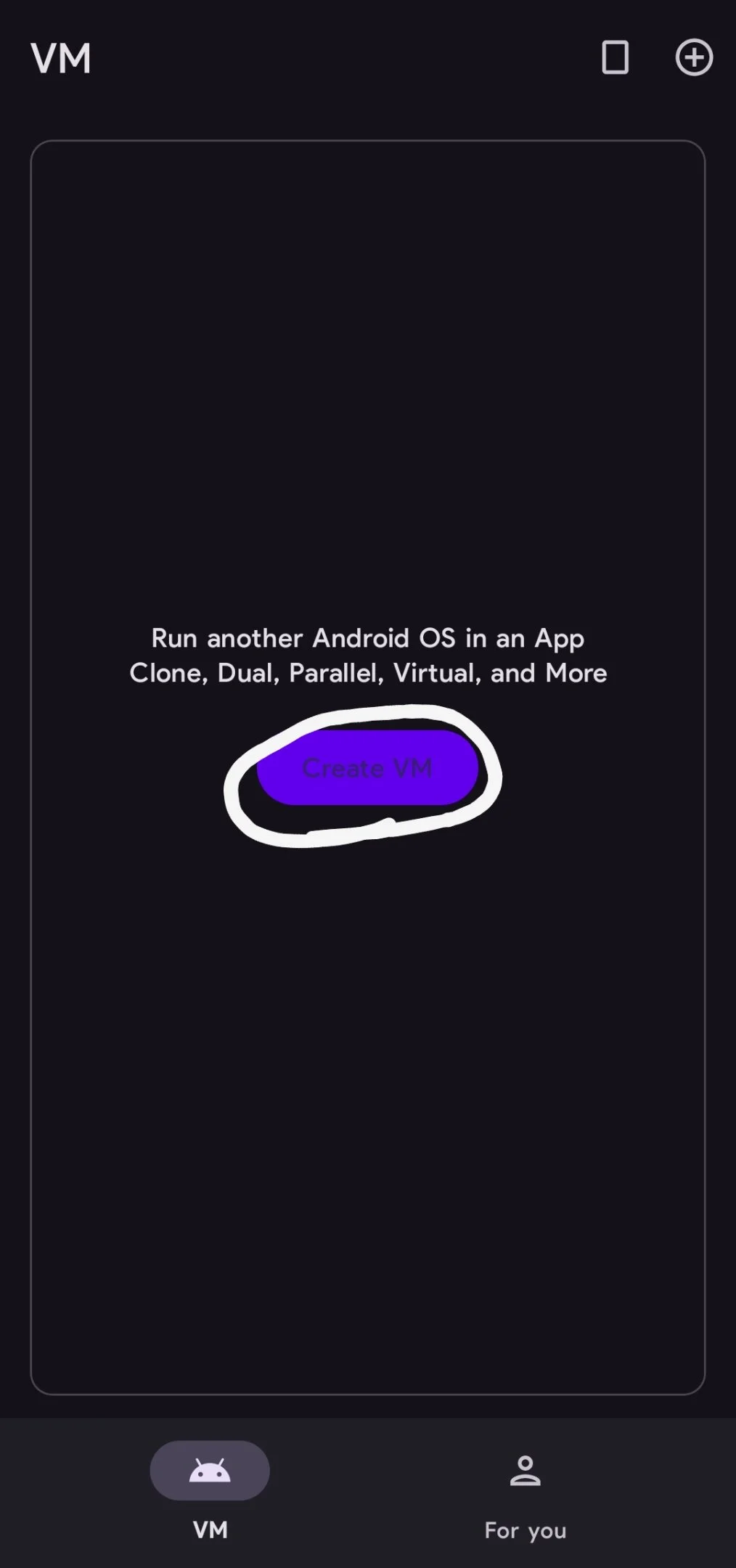
Daha sonra buradan istediğiniz işletim sistemi sürümünü seçip indiriyorsunuz.
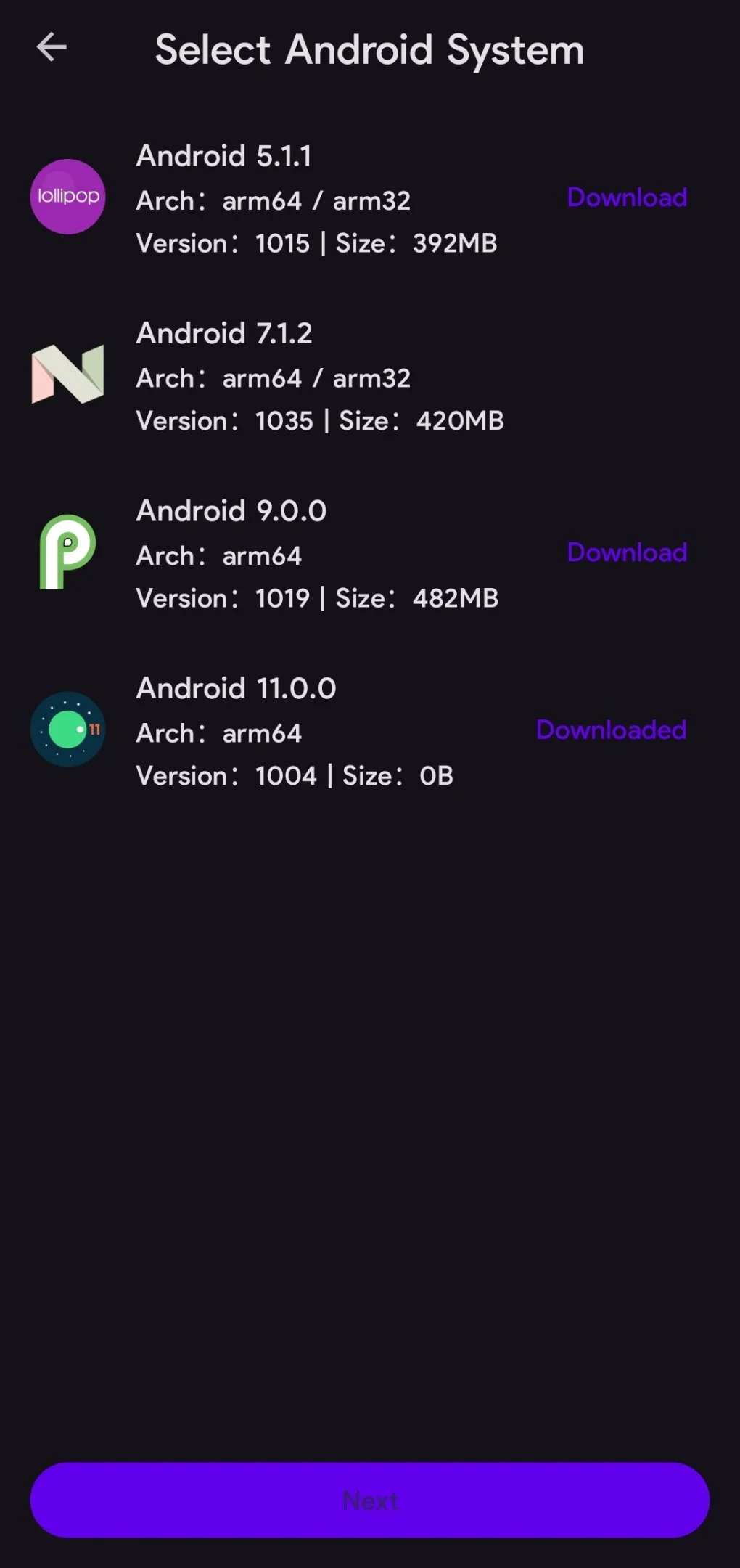
Bunların içinde Google Play hizmetleri falan yok, bomboş geliyor sistem, hatta içinde tarayıcı bile yok, adam kendi yaptığı Via tarayıcısını yüklemiş.
Neyse ben Android 11'i seçip yüklüyorum ve devam ediyorum.
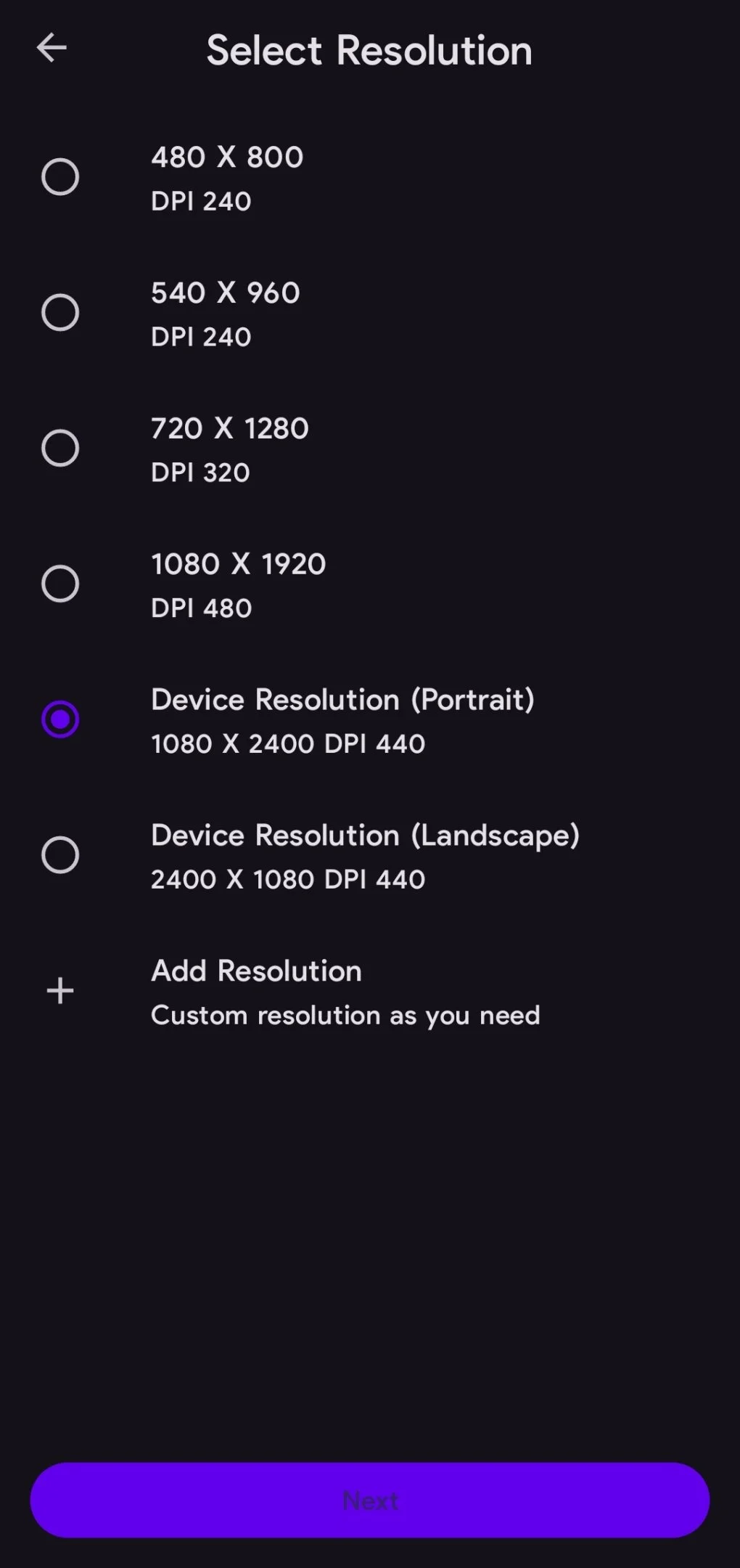
Buradan sistem çözünürlüğünü ayarlayın. Ben telefonun ekranına tam sığsın diye telefonun ekran çözünürlük ayarını seçiyorum.
Daha sonra sistem bizim için gerekenleri otomatik ayarlar, karşınıza başka bir seçenek çıkarsa keyfinize göre ayarlarsınız, bende başka seçenek çıkmadı.
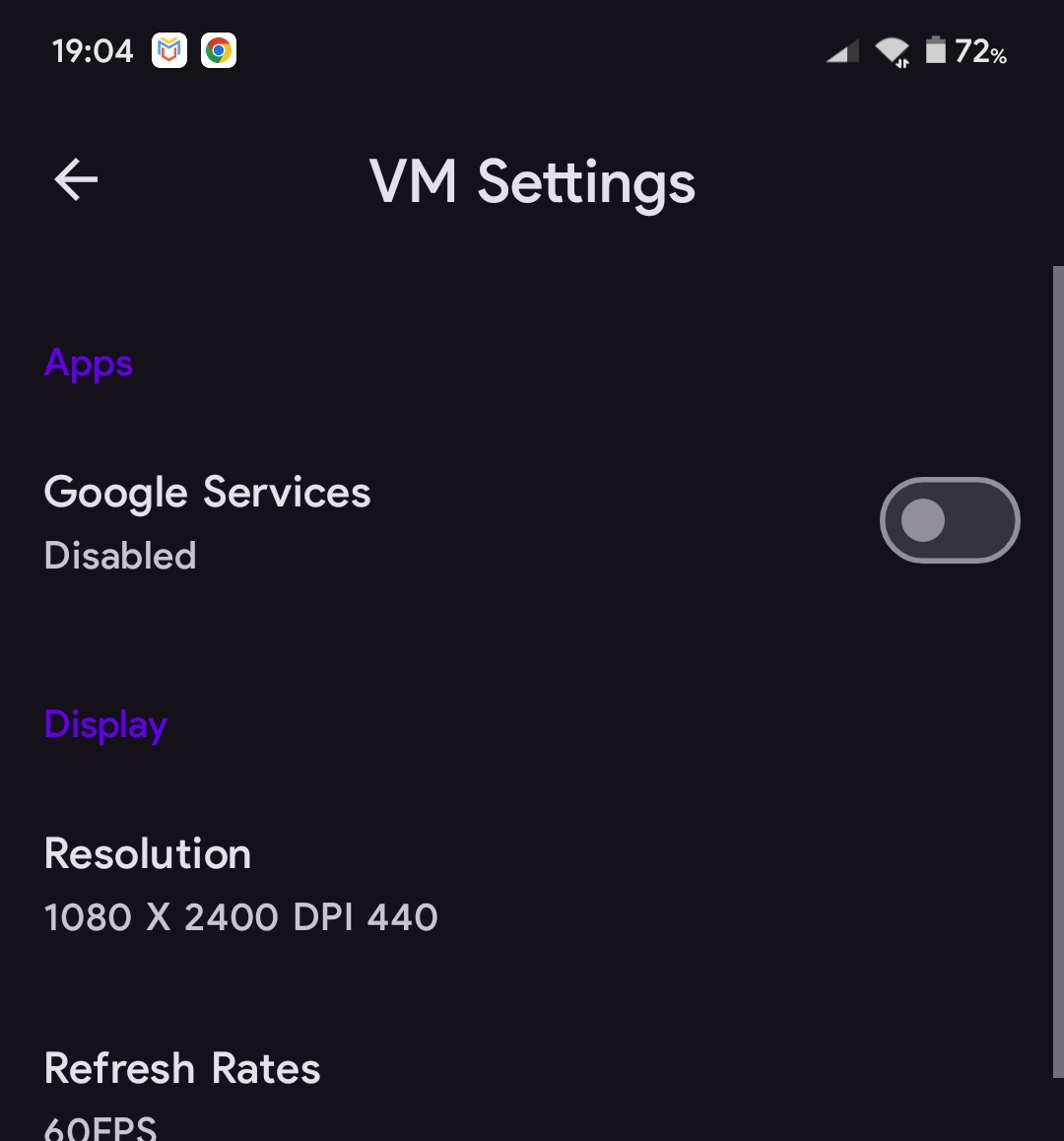
Burada artık Create VM yerine Start VM diyecek, artık kolayca sanal Android'i başlatabilirsiniz. Ayrıca alt tarafta birkaç seçenek daha verecek oradan çözünürlük, Google Hizmetlerini etkinleştirme, yanileme hızı sınırı gibi ayarları tekrar gözden geçirebilirsiniz.
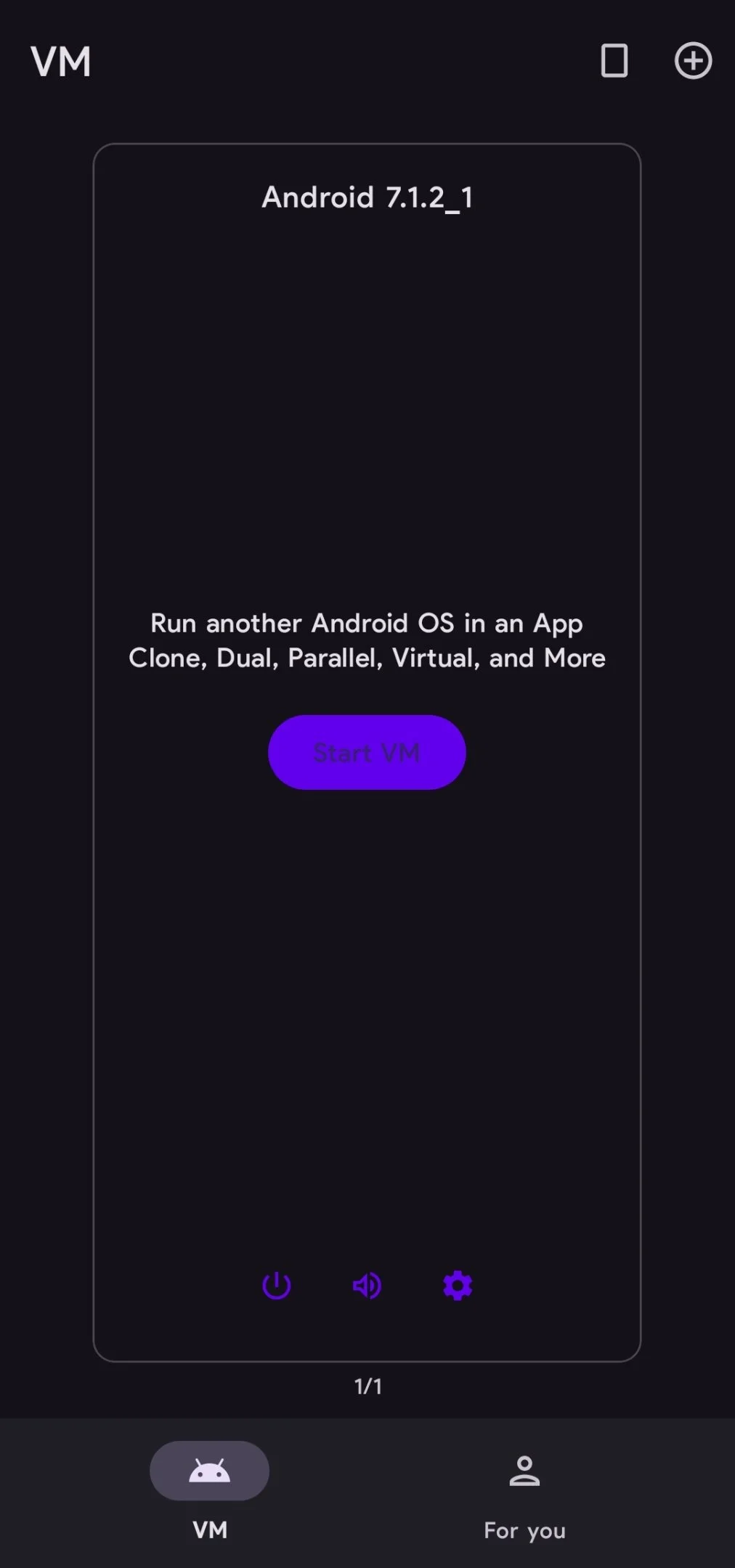
Artık cihazınızda aynı anda cihazınızda birden fazla Android çalıştırabilirsiniz, ne yapacağınız size kalmış.
Sistemde Google Play Hizmetleri yok, sistem ayarlardan etkinleştirebilirsiniz.
Stabil bir arayüz işinizi kolaylıkla görecektir.
İşleme başlamadan önce geliştirici seçeneklerini etkinleştirmeniz gerekir. Sistem sürümü veya derleme numarasının üzerine 8 kere hızlıca tıklarsanız geliştirici seçenekleri etkinleşir.
Virtual Master Google Play Sayfası
İlk önce Virtual Master'ı Google Play'den indiriyoruz.
Virtual Master - Android Clone - Apps on Google Play
Run Virtual Android OS in an App
Daha sonra uygulamaya giriyoruz.
Kablosuz Hata Ayıklama İzni
Hüküm ve koşulları kabul ettikten sonra karşımıza bu uyarı gelir. Activate diyoruz.Buradaki yönergeleri takip etmemiz gerekir.
Şimdi bir Wi-Fi ağına bağlanıyoruz.
Geliştirici seçeneklerini aktif hale getiriyoruz, bunu ilk başta demiştim.
Pair Your Device'a tıklıyoruz ve karşımıza kablosuz hata ayıklama menüsü çıkacak.
Buradan 6 haneli kod ile eşleştirmemiz gerekiyor, bendeki seçenek böyle, sizdeki seçenekler farklı olabilir, uygulamadaki yönergelerden yardım alabilirsiniz.
Buna tıklayınca 6 haneli bir kod gelecek, bu kodu Virtual Master'ın bildirim paneline yolladığı bildirim panelindeki alana girin.
Buradaki kodu,
Buraya girin. (bildirim panelindeki bildirim)
Sanal Android Kurulumu
Eşleştirmemizi yaptıktan sonra buradan Create VM seçeneğine tıklıyoruz.Daha sonra buradan istediğiniz işletim sistemi sürümünü seçip indiriyorsunuz.
Bunların içinde Google Play hizmetleri falan yok, bomboş geliyor sistem, hatta içinde tarayıcı bile yok, adam kendi yaptığı Via tarayıcısını yüklemiş.
Neyse ben Android 11'i seçip yüklüyorum ve devam ediyorum.
Buradan sistem çözünürlüğünü ayarlayın. Ben telefonun ekranına tam sığsın diye telefonun ekran çözünürlük ayarını seçiyorum.
Daha sonra sistem bizim için gerekenleri otomatik ayarlar, karşınıza başka bir seçenek çıkarsa keyfinize göre ayarlarsınız, bende başka seçenek çıkmadı.
Burada artık Create VM yerine Start VM diyecek, artık kolayca sanal Android'i başlatabilirsiniz. Ayrıca alt tarafta birkaç seçenek daha verecek oradan çözünürlük, Google Hizmetlerini etkinleştirme, yanileme hızı sınırı gibi ayarları tekrar gözden geçirebilirsiniz.
Artık cihazınızda aynı anda cihazınızda birden fazla Android çalıştırabilirsiniz, ne yapacağınız size kalmış.
Sistemde Google Play Hizmetleri yok, sistem ayarlardan etkinleştirebilirsiniz.
Son düzenleme:


