
Forumdaşların zaman zaman kulaklıklarına EQ hangi ayarları nasıl uygulayabileceklerini sorduklarına şahit oldum. Bu noktada yardımcı olabileceğimi düşündüm ve rehberim sizlerle.

 sourceforge.net
 sourceforge.net
Equalizer APO'yu indirdik, kurulumu yaptık. Programı çalıştırıyoruz. Bu uyarıyı verecek:
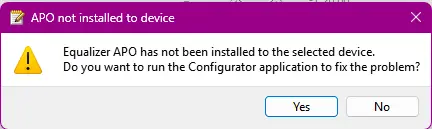
"Yes" seçeneğine tıklıyoruz ve karşımıza şu pencere geliyor:
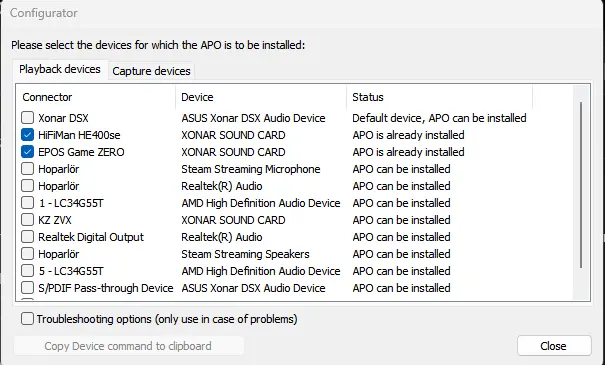
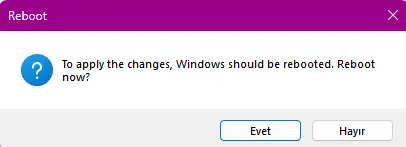
Buradan Ekolayzer uygulamak istediğimiz cihazı seçiyoruz. "OK" seçeneğine tıklıyoruz. Ardından sistemin yeniden başlatılması gerektiği uyarısını veriyor. "Evet" deyip yeniden başlatıyoruz.
Sistem yeniden başladıktan sonra, PEACE'e geçebiliriz. Şöyle bir ekran gelecek karşımıza:
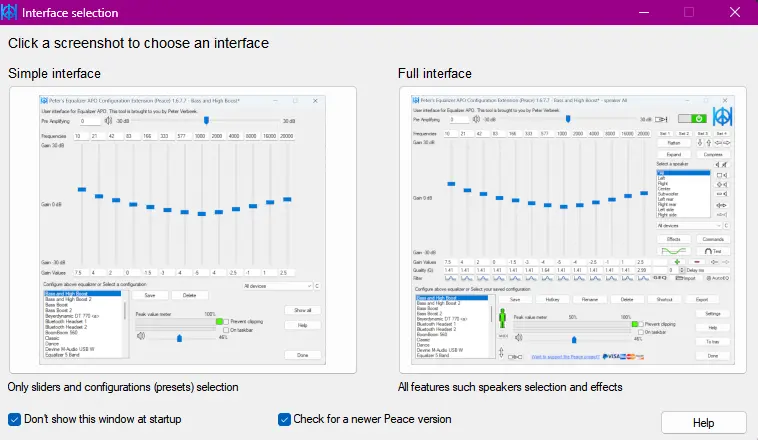
Sol aşağıdan "don't show this window at startup" tikini işaretleyeceğiz, ardından sağdaki "Full interface" seçeneği ile işleme devam edeceğiz.
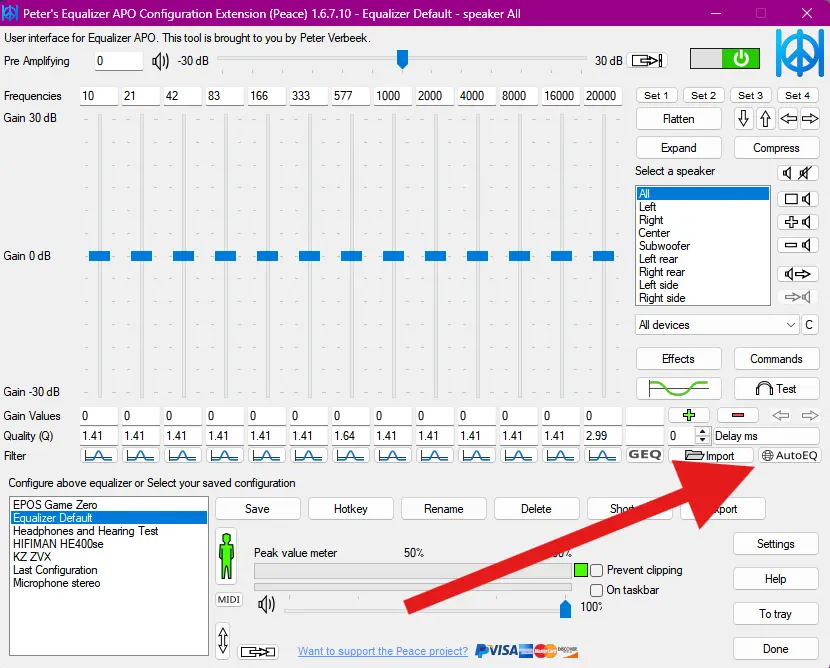
Önümüze gelen ekranda, işaret etmiş olduğum "AutoEQ" butonuna tıklayacağız.
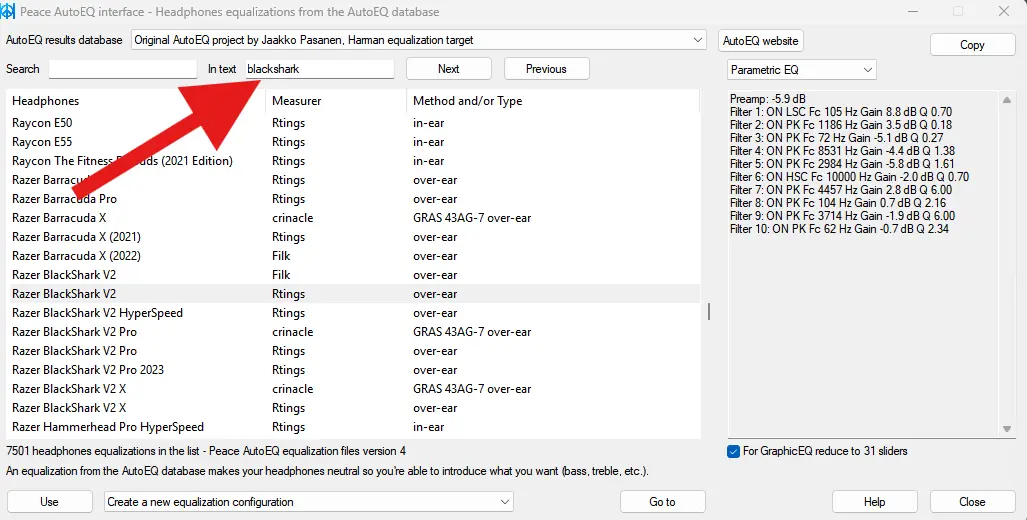
Açılan bu ekran, kullanıcıların (bazıları profesyonel ortamda ölçümler sonucu ayar oluşturuyor) oluşturmuş olduğu ekolayzer önayarlarını A'dan Z'ye sıralamaktadır. Listede çok ürün ve bazı ürünlerin birden fazla kayıtlı önayarı olduğu için biz işaretlemiş olduğum "in text" kısmına kulaklığımızı yazarak işimizi kolaylaştıracağız.
Ben popüler bir ürün olduğundan örneği Razer BlackShark v2 ile vermek istedim. Siz kendi kulaklığınızı aratabilirsiniz. Listeden kulaklığımızı seçtikten sonra sol aşağıdan "Use" butonunu kullanacağız.
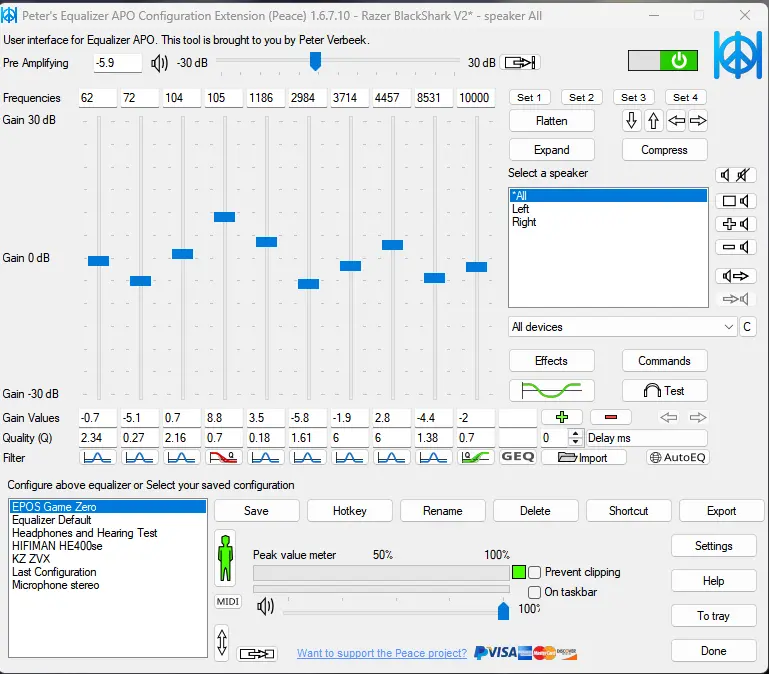
Gördüğünüz üzere ekolayzerimiz uygulanmış durumda. Fakat henüz kaydetmiş değiliz. Bunun için ise "Save" butonunu kullanacağız.
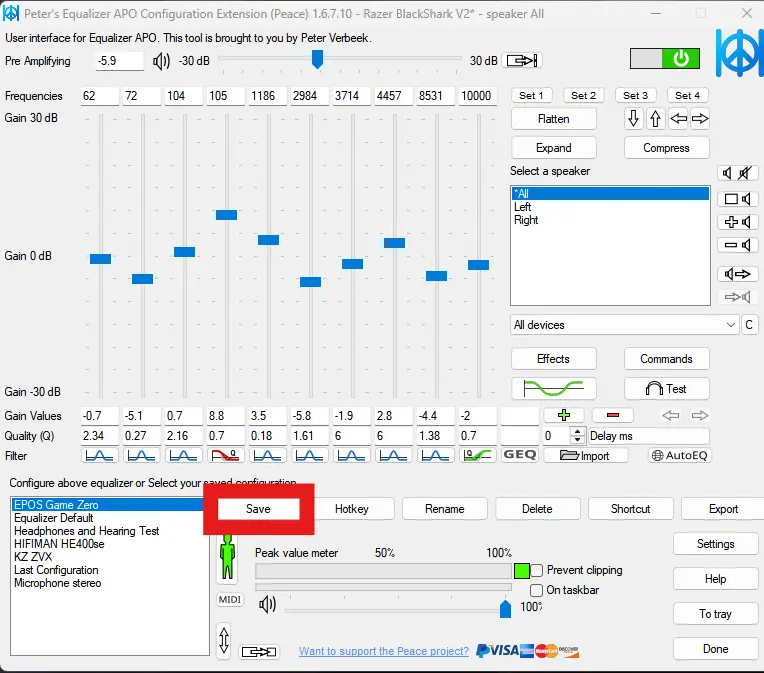
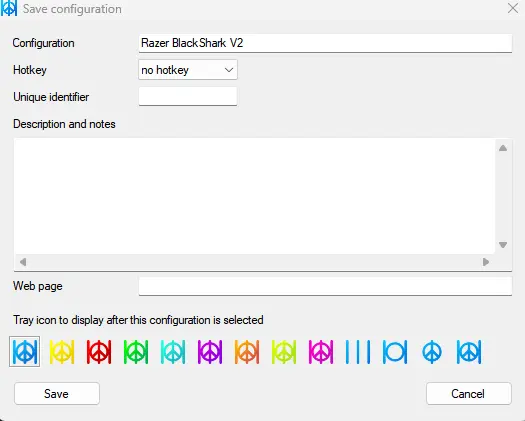
Sonrasında bu ekran çıkacak. Konfigürasyon adını isterseniz değiştirebilirsiniz. O size kalmış. Ben stok bırakacağım, kolay anlaşılması için. "Save" butonuna basıyoruz.
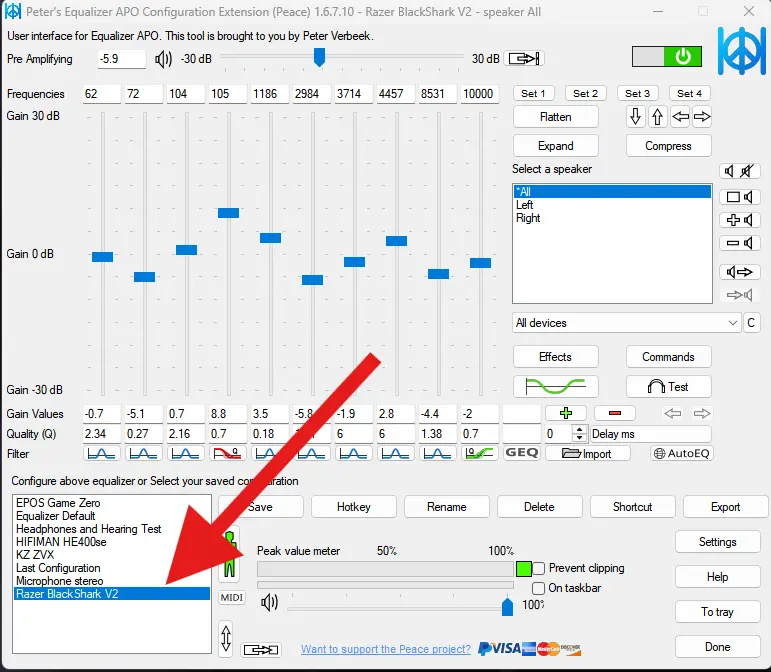
Görebileceğiniz üzere, sol aşağıdaki listemizde artık kayıtlı olarak duruyor.
Sıradaki ve son işlemimiz olarak ise, bu ekolayzer ayarını her daim aktif tutmak üzere olacaktır. Onu da şöyle yapmaktayız:

İşaretlediğim insan (ya da hümanoid?) sembolüne tıklıyoruz.
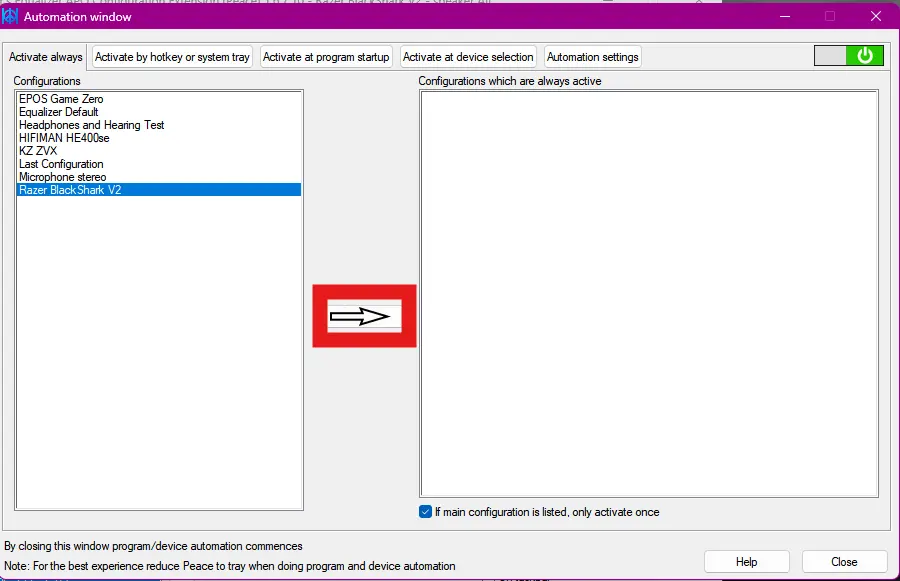
Bu ekran karşımıza gelecek, soldaki listeden önayarınızı seçip ortadaki oka tıklar iseniz önayar sağdaki listeye geçecek ve her daim aktif olacaktır.
Rehberi düzenli bir şekilde takip ettiyseniz, bir sorun oluşmaması gerekir. Bir defa ayarlamaları yaptıktan sonra APO veya Peace'i açmanız gerekmez.
Sorularınız varsa yanıtlamaktan çekinmem. Umarım işinize yarar. Herkese mutlu hafta sonları dilerim.
Equalizer APO
Download Equalizer APO for free. A system-wide equalizer for Windows 7 / 8 / 8.1 / 10 / 11. Equalizer APO is a parametric / graphic equalizer for Windows. It is implemented as an Audio Processing Object (APO) for the system effect infrastructure introduced with Windows Vista.
sourceforge.net
Peace Equalizer, interface Equalizer APO
Download Peace Equalizer, interface Equalizer APO for free. System-wide PC Audio Equalizer and Effects app for Windows 7 to 11. Before reading on, note there's scam website called 'peaceequalizer,com'. Only this site here on SourceForge is the actual website by me, Peter Verbeek.
sourceforge.net
Equalizer APO'yu indirdik, kurulumu yaptık. Programı çalıştırıyoruz. Bu uyarıyı verecek:
"Yes" seçeneğine tıklıyoruz ve karşımıza şu pencere geliyor:
Buradan Ekolayzer uygulamak istediğimiz cihazı seçiyoruz. "OK" seçeneğine tıklıyoruz. Ardından sistemin yeniden başlatılması gerektiği uyarısını veriyor. "Evet" deyip yeniden başlatıyoruz.
Eğer hoparlör veya birden fazla kulaklık kullanıyor iseniz, yalnızca ekolayzeri uygulamak istediğiniz cihaz(lar)ı seçerek bu adımı tamamlayacaksınız. Bir cihaz seçer iseniz, yalnızca ona ekolayzer müdahalesi yapabilirsiniz. Örneğin, cihazlarınızdan birini varsayılan halde tutacaksanız, onu işaretlemeyin. Veya birden fazla cihaza farklı ekolayzerler uygulayacak iseniz, ikisini de işaretleyin. Yazımın sonundaki adımı dikkatle iki farklı çıkış ve önayar için uygulayınız.
Sistem yeniden başladıktan sonra, PEACE'e geçebiliriz. Şöyle bir ekran gelecek karşımıza:
Sol aşağıdan "don't show this window at startup" tikini işaretleyeceğiz, ardından sağdaki "Full interface" seçeneği ile işleme devam edeceğiz.
Önümüze gelen ekranda, işaret etmiş olduğum "AutoEQ" butonuna tıklayacağız.
Açılan bu ekran, kullanıcıların (bazıları profesyonel ortamda ölçümler sonucu ayar oluşturuyor) oluşturmuş olduğu ekolayzer önayarlarını A'dan Z'ye sıralamaktadır. Listede çok ürün ve bazı ürünlerin birden fazla kayıtlı önayarı olduğu için biz işaretlemiş olduğum "in text" kısmına kulaklığımızı yazarak işimizi kolaylaştıracağız.
Ben popüler bir ürün olduğundan örneği Razer BlackShark v2 ile vermek istedim. Siz kendi kulaklığınızı aratabilirsiniz. Listeden kulaklığımızı seçtikten sonra sol aşağıdan "Use" butonunu kullanacağız.
Gördüğünüz üzere ekolayzerimiz uygulanmış durumda. Fakat henüz kaydetmiş değiliz. Bunun için ise "Save" butonunu kullanacağız.
Sonrasında bu ekran çıkacak. Konfigürasyon adını isterseniz değiştirebilirsiniz. O size kalmış. Ben stok bırakacağım, kolay anlaşılması için. "Save" butonuna basıyoruz.
Görebileceğiniz üzere, sol aşağıdaki listemizde artık kayıtlı olarak duruyor.
Sıradaki ve son işlemimiz olarak ise, bu ekolayzer ayarını her daim aktif tutmak üzere olacaktır. Onu da şöyle yapmaktayız:
İşaretlediğim insan (ya da hümanoid?) sembolüne tıklıyoruz.
Bu ekran karşımıza gelecek, soldaki listeden önayarınızı seçip ortadaki oka tıklar iseniz önayar sağdaki listeye geçecek ve her daim aktif olacaktır.
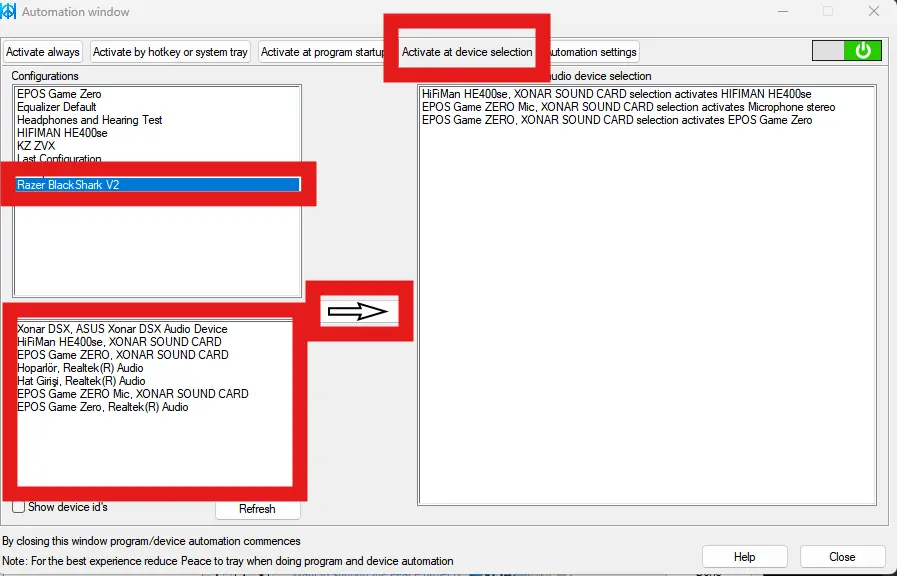
BİRDEN FAZLA ÇIKIŞ AYGITI OLAN ARKADAŞLAR SON ADIMI BU ŞEKİLDE UYGULAYACAKTIR
- "Activate at device selection" sekmesine geçiyoruz.
- Konfigürasyon listesinden önayarımızı buluyoruz.
- Hangi çıkış aygıtına uygulanacağını seçiyoruz. İlk adımdaki notu mutlaka okuyunuz.
- Ortadaki oka tıklıyoruz.
Rehberi düzenli bir şekilde takip ettiyseniz, bir sorun oluşmaması gerekir. Bir defa ayarlamaları yaptıktan sonra APO veya Peace'i açmanız gerekmez.
Sorularınız varsa yanıtlamaktan çekinmem. Umarım işinize yarar. Herkese mutlu hafta sonları dilerim.
Son düzenleyen: Moderatör:








