


Syncthing büyük şirketlere bağlı kalmadan dosyalarınızı cihazlarınız arasında senkronize etmenize yarayan açık kaynaklı güzel bir yazılım. Temel olarak eşten eşe protokolü ile senkronizasyon sağlanıyor ancak isterseniz internet üzerindeki Syncthing düğümlerini kullanarak da şifreli bir şekilde aktarım yapmanıza olanak tanıyor. Biz de bugün Syncthing’i cihazlarınıza nasıl kurabileceğinize, ayarlayabileceğinize ve sunduğu özelliklere bakacağız.
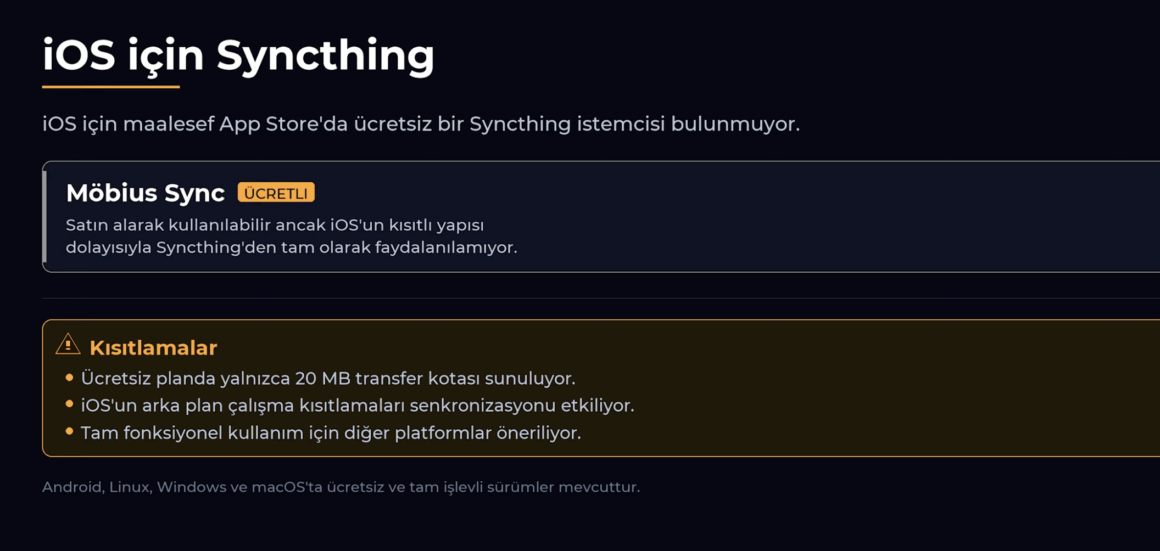
Syncthing’i hemen hemen tüm cihazlarınızda ücretsiz ve sınırsız olarak kurabiliyorsunuz. Ancak bunun bir istisnası var, o da iOS. iOS uygulama mağazasında ücretsiz bir Syncthing istemcisi bulunmuyor. Möbius Sync isimli bir istemci var ancak ücretsiz planda sadece 20 MB transfer kotası sunuyor. Bu yüzden Android, Linux, Windows ve macOS üzerinde kurulum adımlarını göstereceğiz.
Öncelikle Syncthing temel olarak nasıl çalışıyor buna bir bakalım. İki veya daha fazla cihazınıza Syncthing istemcilerini kuruyorsunuz ve bunları benzersiz bir kod ile eşleştiriyorsunuz. Daha sonra paylaşım yapmak istediğiniz klasörleri ve paylaşmak istediğiniz cihazları seçiyorsunuz.
Dosyaları transfer etmek için Syncthing, öncelikle yerel ağda arama yapıyor. İstemcileri yerel ağda bulamazsa aktarımı internet üzerindeki Syncthing düğümleri ile yapıyor. Bunu dilerseniz kapatabiliyorsunuz zira ülkemizdeki upload hızları çok düşük olduğu için senkronizasyon büyük dosyalar için çok uzun sürebiliyor.
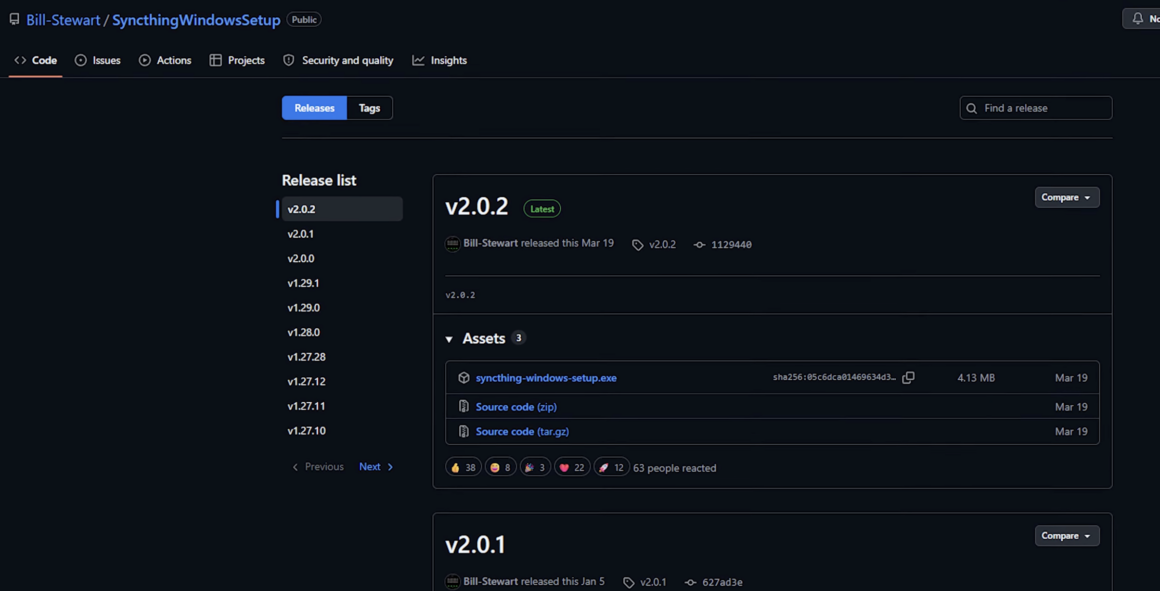
Şimdi de kurulum adımlarına geçelim. Windows için Syncting’i otomatik olarak kuran ve gerekli güvenlik duvarı ayarlarını yapan kolay kurulum aracı var. Github sayfasından bu aracı indirip kolayca kurulum yapabiliyoruz. Kurulum seçeneklerinden arayüze kolayca erişmenizi sağlayan kısayol seçeneğini de seçebilirsiniz. Bunu seçmezseniz de sorun değil, Syncthing web arayüzü varsayılan olarak 127.0.0.1:8384 adresinde yerel olarak çalışıyor. Tarayıcımızdan bu adresi girerek Syncthing arayüzüne erişebiliyoruz. Eğer eşitleme yapacağınız diğer cihazınız da Windows ise aynı adımları onda da uygulayın.

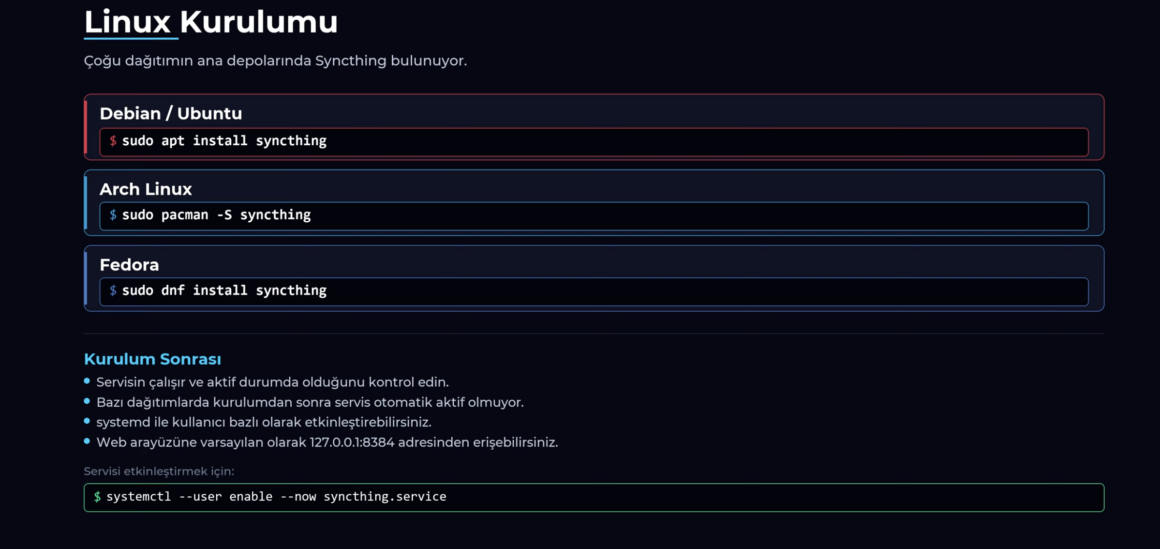
Linux için ise çoğu dağıtımın ana repolarında Syncthing bulunuyor.
Kısaca ana dağıtımlar için kurulum adımları şöyle:
- Debian/Ubuntu: sudo apt install syncthing
- Arch: sudo pacman -S syncthing
- Fedora: sudo dnf install syncthing
Linux için kurulum yaptıktan sonra servisin çalışır ve aktif durumda olduğunu kontrol etmeniz gerekiyor. Ubuntu ve Debian tabanında bu sorun yok ama bazı dağıtımlarda kurulumdan sonra servis aktif olmuyor. Bunu systemd ile kullanıcı bazlı olarak veya Syncthing’in yüklediği Start Syncthing adlı uygulamayı başlangıç uygulamalarına ekleyerek halledebilirsiniz.

Linux için kurulumu tamamladıktan sonra Windows’taki gibi web arayüzü için oluşan kısayolu veya direkt yerel adresi kullanarak arayüze erişebiliyoruz. Aslında Syncthing’in yerel arayüz uygulamaları da var ancak web arayüzü daha kararlı çalıştığı için Syncthing’i web arayüzünden kullanmanızı öneriyoruz.
macOS İçin
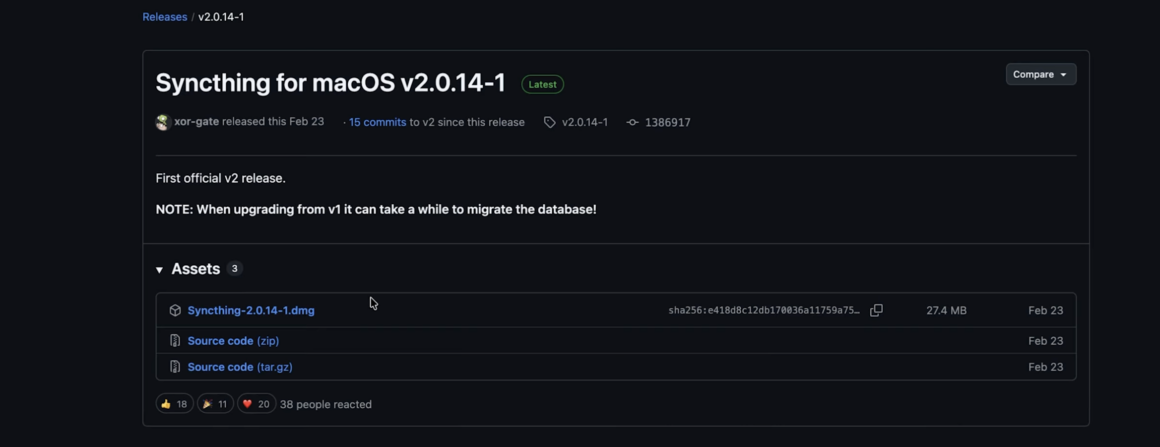
Syncthing İndirme Sayfası’na gidiyoruz ve “syncthing-macos” yazan bağlantıya tıklıyoruz. Site bizi GitHub sayfasına yönlendiriyor. Buradan da macOS için olan sürümü seçip indiriyoruz. İnen dosyayı açıyoruz ve Syncthing uygulamasını “Uygulamalar” klasörüne kopyalıyoruz. İşlem bu kadar. Ardından uygulamayı açtıktan sonra önce bu uygulamanın internetten yüklendiğini ve açıp açmamak istediğimizi soruyor macOS bize. Aç diyoruz ve devam ediyoruz. Ardından macOS bu sefer bu uygulamanın yerel ağa erişebilmesine izin vermek isteyip istemediğimizi soruyor. İzin verip devam ediyoruz. İşlem tamam. Syncthing başarılı bir şekilde kuruldu. Sağ üstte artık Syncthing’in simgesini görebiliyoruz.

Android Sürümü
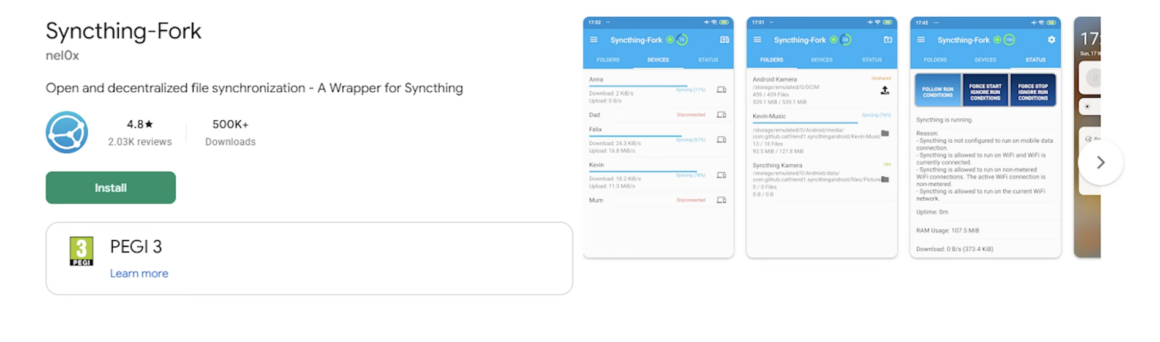
Android telefon için de basitçe Play Store üzerinden Syncthing Fork uygulamasını yükleyebilirsiniz. Aslında Syncthing’in kendi uygulaması da vardı ancak Google Play ile yaşadıkları anlaşmazlıktan sonra uygulamayı marketten kaldırıp gelişimini durdurmuşlardı. Bu kullanacağımız çatallanmış sürüm ise şu an aktif olarak geliştiriliyor ve tüm işlevler çalışıyor.

iOS için Syncthing
iOS için ise maalesef ücretsiz bir sürüm yok App Store’da. Möbius’u satın alarak kullanabilirsiniz ancak iOS’un kısıtlı yapısı dolayısıyla tam olarak faydalanamıyoruz Syncthing’den.
Syncthing bunlar dışındaki birçok platforma da kurulabiliyor. Örneğin CasaOS, QNAP, BSD, Docker, Synology NAS, WD My Cloud gibi NAS ve sunucu tabanlarına geniş bir destek sunuyor.

Gelelim eşleştirme ve klasör yapılandırmasına.
Syncthing her cihazı tanımlamak için benzersiz bir kimlik belirlemesi yapıyor. Bu kimliği iki cihaz arasında eşleştirdiğimizde bu iki cihaz birbirini tanımış oluyor.
- Eşleştirmeyi yapmak için ise öncelikle Syncthing web arayüzüne girin.
- Ardından sağ üstteki Eylemler yazılı ayar çarkına tıklayın.
- Buradan Kimliği Göster seçeneğine tıklayın.
- Burada hem kimlik numarası hem de telefonunuzdan okutabilmeniz için QR kod bulunuyor.
- Yapmamız gereken bu numarayı diğer cihazdaki Syncthing ile bağlamak.
Android uygulamasıyla devam edip bu kodu okutalım o zaman.
- Uygulamayı açıyoruz ve Cihazlar sekmesine dokunuyoruz.
- Buradan sağ üstteki + simgesi olan yere basıyoruz.
- Kamera kullanma izni istenirse bu izni veriyoruz ve bilgisayarımızdaki QR kodunu okutuyoruz.
- Ardından cihaz adını giriyoruz.
- Varsa mevcut paylaşımları ekleme ayarlarımızı yapıyoruz ama bu şart değil.
- Ardından sağ üstteki onay tikine dokunuyoruz ve bilgisayarımıza dönüyoruz.
- Bilgisayardaki Syncthing arayüzümüzde telefonumuzun bağlanma isteği zaten beliriyor.
- Buradan onay verip aynı şekilde isimlendirme yapıp kaydediyoruz.
Eğer bu istek bilgisayara düşmezse aynı isteği bilgisayardan telefona göndermeyi deneyebilirsiniz. Bunun için bilgisayardaki Syncthing’in ana ekranında aşağıdaki Uzak Cihaz Ekle butonuna tıklayın. Bu ekranda yerel ağınızdaki diğer Syncthing istemcileri gözüküyor çoğu zaman. Eğer telefondaki kimlikle aynıysa direkt buraya tıklayarak ekleme yapabiliyorsunuz. Cihaz kimliği gözükmüyorsa veya yanlışsa da sorun değil. Telefonunuzdan aldığınız kimliği bir şekilde bu kutucuğa yazmanız veya kopyalamanız yeterli. Bu işlemden sonra istek onayı telefona düşecek ve buradan onay verebileceksiniz.
Son olarak bu da başarısız olursa güvenlik duvarı ayarlarınızı kontrol etmenizde fayda var. Syncthing’in kullandığı 22000 ve 21027 portlarının izin listesinde olması gerekiyor.
Artık telefonumuz ile bilgisayarımızdaki Syncthing uygulamaları birbirlerini tanıyor. Paylaşım yapmaya başlayabiliriz.
Syncthing, okuma ve yazma yapabildiği tüm klasörleri senkronize edebiliyor. Yapmanız gereken şey ana ekrandan klasör ekleme seçeneğini kullanmak.
Buradaki ekranı da açıklayalım.
- Klasör Etiketi: Klasöre istediğiniz bir isim verebilirsiniz, bu orijinal klasörü etkilemiyor.
- Klasör Kimliği: Klasörler buradan tanımlanıyor. Değiştirmenize gerek yok.
- Klasör yolu ise eşitlemek istediğiniz klasör oluyor. Buraya eşitlenecek klasörün tam yolunu yazmalısınız.
- Kutucuktaki tilde ~ işareti kullanıcı dosyaları dizinini işaret ediyor. Buradan Windows’ta \ işareti ile klasörlerde gezinebiliyorsunuz.
- Windows ve macOS için ise normal / işareti kullanılıyor. Zaten klasörün adını yazmaya başlayınca var olan klasörlerin listesi geliyor ve buradan fareyle de seçim yapabiliyoruz.
Bu bilgileri girdikten sonra paylaşım sekmesine geliyoruz. Burada da paylaşım yapmak istediğiniz eşleştirilmiş cihazlar bulunuyor. Paylaştırmak istediğiniz cihazın yanındaki onay kutusunu tiklerseniz o cihaza paylaşım isteği gönderiliyor. Sağdaki güvenilmez cihaz olarak belirleme seçeneği ise verilerin o cihazda şifreli bir şekilde tutulacağı anlamına geliyor. Bu veriler o cihaza senkronize oluyor ancak sadece bu kutuya girdiğiniz parola ile şifre çözülebiliyor. Bu normal kullanımda kullanacağınız bir özellik değil. Daha çok buluta ya da ortak bir alana yedekleme yapacaksanız kullanmak isteyeceğiniz bir özellik. Yeri gelmişken, bu seçeneği seçseniz de seçmeseniz de tüm aktarım trafiğiniz uçtan uca şifreli bir şekilde gerçekleşiyor.
Sonraki menü ise Dosya Sürümlendirme. Burada seçeceğiniz ayar bir nevi dosyaların yedeklenme türünü belirlemenize yarıyor. Masaüstü istemcilerde varsayılan olarak kapalı geliyor, Android’de ise çöp kutusu özelliği aktif geliyor. Örneğin bu seçenekten çöp kutusu özelliğini seçerseniz belirlediğiniz gün süresi boyunca değişen dosyaların yedeği, ilgili klasördeki .stversions klasöründe tutulmaya devam ediyor.
Bir sonraki seçenek ise Yoksayma Şekilleri. Bu da belirlediğiniz kriterlere uyan dosyaların eşitlenmesini pas geçmenize yarıyor. Bunu muhtemelen kullanmayacaksınız ancak kullanmak isterseniz bu ekranda ipuçları ve tam döküman sağlanıyor.
Son olarak Gelişmiş menüsüne de bakalım. Burada “Değişiklikleri İzle” kutucuğunu seçili bırakmanızı öneriyoruz. Böylece oluşan her yeni dosya kısa bir süre içerisinde senkronize ediliyor. Sağdaki Tam Tarama Aralığı ise belirli bir süreden sonra klasörü komple taratmanıza yarıyor. Bu ayarla da pek işimiz yok, o yüzden değiştirmiyoruz.
Sonraki ayarımız biraz önemli. Klasör Türü: Bu ayar sayesinde klasörün hangi yönde eşitleneceğini seçmek de mümkün. Örneğin telefondan bir dosya geldiği zaman kabul edilsin ama aynı klasöre bilgisayardan bir şey konulduğunda telefona gönderilmesin gibi bir senaryo oluşturulabilir. Bu ayarın silme işlemini de etkilediğini belirtmiş olalım.
İzinleri yoksayma ayarını açma gereği duymadık, sorun yaşamıyorsanız siz de açmayabilirsiniz.
Son olarak Sahiplik ve Meta Veri eşitleme ayarları da bulunuyor. İhtiyaç duyuyorsanız açabilirsiniz. Belki fotoğraflar veya dökümanlar için etkinleştirmeyi düşünebilirsiniz.
Tüm bu ayarları seçtikten sonra Kaydet butonuna basarak işlemi bitirebiliyorsunuz.
Bu arada ayarları anlattık ancak çoğu durumda hiçbirini değiştirmeniz gerekmiyor. Ha eğer değiştirmeniz gerekirse ileride daha rahat paylaşım yapmak için sağ üstten ayarları açıp varsayılan klasör yapılandırmasını güncelleyebilirsiniz. Bu sayede her paylaşımda tek tek uğraşmanız gerekmeyecek. Yine aynı ayarlar ekranında varsayılan cihaz ayarlarını düzenleme seçeneği de bulunuyor.
Hazır ayarları açmışken buradan devam edelim. Yerel dinleme portunu ve giriş bilgilerini GKA sekmesinden düzenlemek mümkün. Bağlantılar sekmesinde ise hız sınırlandırma ve cihazların aranacağı ağları seçmek mümkün. Varsayılanda hepsi açık geliyor ancak internet üzerinden aktarımı tercih etmeyecekseniz Genel Keşif özelliğini kapatabilirsiniz.
Son olarak birkaç bilgi daha verelim ve mobil tarafataki arayüze geçelim.
Eklediğiniz her cihaz ve paylaşımı ayrı ayrı duraklatabiliyorsunuz. Bir klasörün ayarlarını değiştirmek istediğinizde sadece tanımlama ismini ve aktarım seçeneklerini değiştirmek mümkün. Örneğin orijinal klasörün adını değiştirirseniz veya taşırsanız paylaşım bozulmuş oluyor.
Eşitlemeyi tamamen kaldırmak için ise ilgili klasörün adına tıklayıp, Düzenle butonuna basıp Kaldır seçeneğini seçmeniz yeterli. Bu işlem sadece Syncthing’deki eşitlemeyi kaldırıyor. Dosyalar eşitlenmiş olan istemcilerden silinmiyor. Aynısını cihazlar için de yapmak mümkün.
Son olarak eğer çok paylaşımınız varsa bunları kolayca yeni cihaza göndermek için cihazın adına tıklayın, Düzenle seçeneğine tıklayın ve açılan pencereden paylaşmak istediğiniz klasörlerin kutularını seçin. Böylece tek tek paylaşım yapmanıza gerek kalmayacak.
Android’deki Syncthing Ayarları Nasıl Yapılır?
Android uygulamasındaki ayarlar da masaüstü sürümle neredeyse aynı. Sadece klasör paylaşma ve eşitleme kuralları farklı. Bu yüzden sadece bu adımları kısaca sıralayalım:
- Syncthing uygulamasını açın.
- Sağ üstteki + işaretli klasöre dokunun.
- Buradan da klasör ayarlarını yapın.
- Dizin olarak burada iki seçeneğimiz var.
- İlki boş kutucuğa tıklayarak Android dosya seçicisi ile seçim yapmak. Ancak bu yöntemle bazı klasörlere erişemiyoruz.
- O yüzden ikinci seçenek için kutunun sağındaki ayar çarkına dokunuyoruz.
- Burada normalde seçemediğimiz klasörler listeleniyor. Buradan istediğiniz klasörü seçerek ilerleyebiliyorsunuz.
- Ardından paylaşılacak cihazları seçiyoruz.
- Klasör türü ve sürümlendirme ayarlarımızı seçiyoruz ve en sağ üstteki onay tikine dokunup paylaştığımız cihazdan onay veriyoruz.
Telefondan gönderdiğimiz istekler bilgisayardaki web arayüzüne düşüyor; bilgisayardan gönderdiğimiz istekler ise telefona bildirim olarak düşüyor. Bu yüzden uygulamaya bildirim izni verdiğinizden emin olun.
Eşitleme ayarları için de soldaki menüyü açın.
Alttaki ayarlar yazısına dokunun.
Buradan Çalıştırma Koşulları ayarlarını istediğiniz gibi özelleştirin. Örneğin mobil veride çalışma, tarifeli Wi-Fi ağlarında çalışma, belirli Wi-Fi ağlarında çalışma gibi farklı seçenekler bulunuyor.
Son olarak bahsettiğimiz geri dönüşüm kutusunu temizlemek için de Syncthing Seçenekleri ayarına gelip aşağıdaki “Tüm sürümlendirme klasörlerini boşalt” seçeneğini kullanabilirsiniz.
Sonuç
Syncthing, bulut servislerine bağımlı kalmadan dosyalarını güvenli biçimde senkronize etmek isteyenler için oldukça güçlü bir araç. Üstelik tamamen açık kaynak, ücretsiz ve reklam içermiyor. Kurulum süreci ilk bakışta biraz karmaşık görünse de bir kez yapılandırıldığında bir bulut servisi gibi arka planda sorunsuzca çalışıyor.
Yerel ağda yüksek hızlarda senkronizasyon yapabilmesi, uçtan uca şifreleme kullanması ve farklı platformlarda aynı kararlılığı sunması en güçlü yönleri arasında. Özellikle kişisel yedekleme, kendi özel bulut çözümünü kurmak veya evdeki cihazlar arasında veri paylaşımı yapmak isteyenler için son derece pratik bir çözüm. Biz de kullandığımız süre boyunca senkronizasyonun aksaması veya hatalı çalışma gibi durumlar yaşamadık.
Özetle Syncthing dosyalarını güvenli, gizli ve tamamen kullanıcının kontrolüne bırakan etkileyici bir yazılım.