


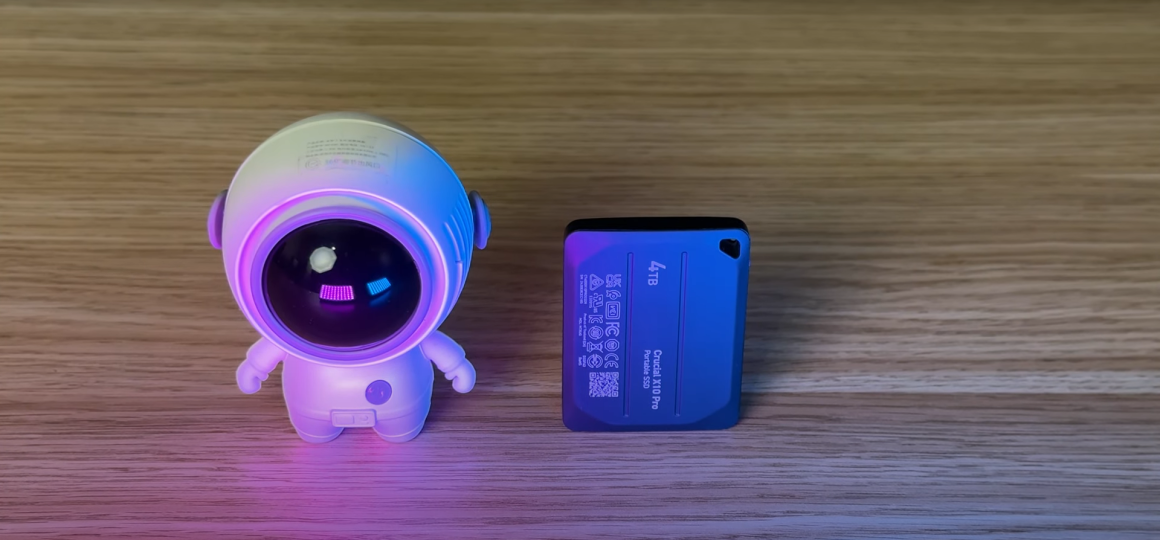
Bugün sizlerle taşınabilir SSD içerisinden oyun oynamayı deneyeceğiz. Bunun için kullanacağımız disk, Crucial’ın taşınabilir SSD modeli Crucial X10 PRO 4 TB olacak. Bu SSD çakmak cebinize 4 TB kapasite sığdırmakla kalmıyor, bunu yüksek bir hızla yapmayı başarıyor. Peki harici bir SSD’de bütün oyun arşivinizi tutabilir misiniz? Bunun cevabını birlikte göreceğiz.
Öncelikle diskimizi ExFAT formatında formatlıyoruz. Bunun sebebi X10 Pro’yu arada sırada MacBook Air cihazıma da bağlayacak olmam.
Platformlar
Steam
Doğrudan çalıştırıp ve repair demek yeterli. Sonrasında hesabınıza girip oyunları oynamaya başlayabilirsiniz.
Battle.net
Doğrudan çalıştırabilirsiniz yükleme yapmadan. Battle.net çalışır çalışmaz SSD’deki oyunları da tespit ediyor.
Rockstar Games Launcher
Doğrudan çalıştırmak yeterli. Gerekli yüklemeler yapıldıktan sonra RSGL size oyunları tarayıp taramaması gerektiğini soracak. Evet dediğinizde ise yüklü oyunu tespit etmekle kalmayacak, .NET Framework gibi gereksinimlerini de kuracak.
Ubisoft Connect
Doğrudan çalıştırmak yeterli. Oyunlar için de “Properties > Installation > Locate installed game” seçeneğini kullanabilirsiniz. Oyuna ait klasörü seçin. Ufak bir doğrulama sonrası oyununuz oynamak için hazır.
EA App
Harici SSD’ye kurulum yapmak gerekebiliyor zira kayıt defteri girdileri olmadan çalışamayabiliyor. Bu yüzden kurulum dosyasını da SSD için de bulundurmakta fayda var. Oyunları ise yeniden indirmeye gerek yok. Oyun SSD’de olsa bile İndir yazısı çıkabilir ama İndir dediğinizde SSD’deki oyun dosyaları kontrol edilecek ve oyun oynamaya hazır hale getirilecek.
Epic Games Launcher
Doğrudan SSD içinden çalıştırmak mümkün, lâkin oyunları yedekten geri yüklemek bir işkence olabilir. Epic’in resmi sayfasında verilen yöntem şu şekilde:
- Oyunu başka bir yere kopyalayın.
- Sonra oyunu indirmeye başlayın, %2-3 olunca indirmeyi iptal edin.
- Kopyaladığınız oyun dosyalarını, indirme yaptığınız klasörün üstüne yazıp devam edin.
Disk Özellikleri

Hız Testi
USB 3.2 Gen-2 arayüzünü kullanan SSD’yi CrystalDiskmark ile de test ediyoruz ve 2000 MB/s ardışık okuma ve 1700 MB/s de ardışık yazma değeri elde ediyoruz.
Geniş Uyumluluk
X10 Pro, Windows’a ek olarak Mac, Android, iPad, iPhone, Linux, PlayStation ve Xbox oyun konsollarıyla da tak ve çalıştır olacak şekilde uyumlu.
Toz ve Su Sıçramasına Karşı Dayanıklı
IP55 suya ve toza ve 7,5 metreye kadar düşmeye dayanıklılığı ile X10 Pro Taşınabilir SSD, çekim yaptığınız, çalıştığınız veya dolaştığınız her yerde rahatlıkla yanınızda taşıyabileceğiniz bir ürün.
Profesyonel Kalite
Micron tarafından tasarlanan Crucial X10 Pro, etkinlik ışığı da barındıran, 65 x 50 mm boyularında mini bir SSD. Kauçuk kaplı yumuşak dokunuşlu bir tabana sahip olan X10 Pro’nın gövdesi ise anodize alüminyum kaplı.
Evet, böylece sizlere taşınabilir SSD içerisinden oyunlarınızı nasıl oynayabileceğinizi platform platform göstermiş olduk. Ek sorularınız için Techolay Sosyal’de bir konu açarak bizden destek alabilirsiniz. SSD fiyat bilgisine ise buradan ulaşabilirsiniz.