


Yüksek çözünürlük, akıcı görüntü ve güçlü ses sistemi TV deneyimimizin en önemli parçaları. TCL’in yeni nesil QLED modeli T8C, 144 Hz yenileme hızı, Dolby Vision ve HDR10+ gibi özellikleri ve ONKYO imzalı 2.1 ses sistemiyle bu beklentilere cevap vermeyi hedefliyor. Biz de bugün T8C’nin sunduğu özelliklere, tasarımına, kullanıcı deneyimine ve Google TV yeteneklerine yakından bakıyoruz.
TCL 65T8C Teknik Özellikler:
- Ekran Tipi: Düz-LCD
- Çözünürlük: 4K
- Boyut: 65”
- Panel Tipi: DLED (TCL ayrıca HVA olarak belirtiyor)
- Belirtilen Renk Gamı: %93 DCI-P3
- En Boy Oranı: 16:9
- Yenileme Hızı: 144 Hz VRR destekli.
- Dolby Vision – HDR 10 – HDR10+ ve HLG desteği.
- Parlaklık: 350 nit tipik.
- AMD FreeSync Desteği.
- ARMv8 mimarili 4 çekirdekli Cortex A72 AIPQ Pro işlemci.
- 3 GB RAM ve 32 GB dahili depolama.
- Ses: 2x10W + 15W Subwoofer
- Dolby Atmos – DTS Virtual X destekli ONKYO 2+1 Hi-Fi dahili ses sistemi.
Bağlantı Özellikleri:
- Bluetooth 5
- Wi-Fi 5 GHz
- 2 x HDMI 2.1 4K@144 Hz
- 2 x HDMI 2.0 4K@60 Hz
- 40×30 cm Vesa desteği
Diğer Önce Çıkan Özellikler:
- Google TV
- Apple Home
- AirPlay
- HomeKit
- Sesli Kontrol – Google Asistan ile.
- Game Master özelliği ile oyunlar için optimize ediliyor. Giriş gecikmesini düşürüyor.
- Kablosuz ekran yansıtma Android ve iOS için destekleniyor.
Tasarım
TV’miz 65 inç boyutunda ve 16:9 oranla bizleri karşılıyor. Kenar çerçeveleri son derece ince tutulmuş. Göze batan bir yapısı yok. Sağ üst tarafta Premium QLED yazan metal bir çıkıntı bulunuyor. Alt tarafta ise küçük TCL yazısı ve ufak bir çıkıntı mevcut alıcı ve bildirim ledi için. Ayrıca bu kısmın altında bir adet dahili mikrofonu açıp kapatmaya yarayan mekanik switch bulunuyor. Ortada ise televizyonu basit bir şekilde kontrol etmemize yarayan bir adet tuş konumlandırılmış. Yerine alışmak biraz zaman alabiliyor. TV ayakları ise üçgene benzer ve hafif dışa dönük şekilde monte ediliyor. Montajın nasıl yapıldığını merak ediyorsanız kutu açılış videomuzu izleyebilirsiniz. Öte yandan bu ayakların TV’yi sağlam bir şekilde tuttuğunu ve TV’nin boyutuna rağmen çok az sallandığını söyleyebiliriz. Elbette bu bir TV ve çalışma masanıza konumlandırmayacaksınız ancak yine de bunu belirtmiş olalım. Duvara monte etmek isterseniz de 40×30 cm boyutlarında montaj aparatını ayrıca satın almanız gerektiğini belirtelim zira kutudan bu aparat çıkmıyor.
TV’nin arka yüzü ise yumuşak plastikten yapılmış ve kareli desenleri bulunuyor. Bass sesler için subwoofer da bu tarafta ve ortaya doğru konumlandırılmış. Havalandırma için ızgaralar da mevcut. Güç girişimiz de TV’ye karşıdan baktığımız zaman sol tarafa konumlandırılmış. Tüm giriş çıkış portlarımız ise sağ tarafta bulunuyor. Son olarak alt yüzde ise büyük oranda ızgaralı bir yapı görüyoruz ve 2 tarafta 10’ar Watt’lık Dolby Atmos ve DTS-X destekli hoparlörlerimiz bulunuyor.
İlk Açılış ve Kurulum
TV’ye güç verir vermez açılmaya başlıyor ve dil seçim ekranı karşımıza çıkıyor. Dilimizi seçtikten sonra da 2 seçenek bize sunuluyor. İlki Google TV olarak kurulum, ki bu çoğumuzun isteyeceği seçenek. Bu sayede yayın platformlarını ve diğer multimedya seçeneklerini tam olarak kullanabiliyoruz. Ayrıca asistan seçeneği de aktif edilmiş oluyor. Diğeri ise bu ekstra özelliklerin kapalı olduğu ve sadece uydu yayını ile HDMI bağlantısını kullanabildiğimiz seçenek. Ardından Wi-Fi ağımıza bağlanıyoruz ve TV hemen firmware güncellemesi var mı diye bir kontrol gerçekleştiriyor. Bizim için firmware güncellemesi gelmişti, bu yüzden güncellemeyi başlatıp işlemin bitmesini bekliyoruz.Güncelleme işlemi biraz zaman alabiliyor. Bu yüzden sabırla beklemekte fayda var.
Ardından TV yeniden başlıyor ve istediğimiz yayın platformlarını seçme ekranı bizleri karşılıyor. Biz buradan neredeyse tüm platformları işaretleyerek devam ediyoruz. Sonrasında kumandayı eşleştirme adımına geliyoruz. Kumandamız ilk açılıştan beri çalışıyor ama yine de eşleştirme adımını tamamlıyoruz. Bunun için ekrandaki yönergeleri takip ediyoruz ve hızlı bir şekilde eşleştirme işlemi tamamlanıyor.
Bu aşamadan sonra eğer uydu kablonuz takılıysa otomatik arama özelliği ile kanal arama işlevini çalıştırabiliyoruz ancak biz şu an istemediğimiz için sonraki seçeneğini seçerek atlıyoruz bu adımı. Ardından TCL Home uygulamasına dilerseniz giriş yapabileceğiniz bir ekran geliyor. Eşleştirme işlemi için TCL hesabı oluşturmanız gerekiyor. Hesap oluşturduktan sonra sonraki seçeneğini seçip ekrandaki QR kodu telefonunuzdaki TCL uygulamasına okutmanız gerekiyor. Okutma işleminden sonra TV’miz TCL Home uygulaması ile bağlanıyor. TCL Home uygulamasından temel işlevleri yapabiliyorsunuz, hepsine sonraki bölümlerde değineceğiz. Bu aşamayı da tamamladıktan sonra kullanım şartları ve gizlilik ayarlarımızı TV’den seçiyoruz ve ilerliyoruz. Otomatik güncellemeleri de açmanızı öneriyoruz ki biz de zaten açtık. Son olarak AirPlay ve HomeKit özelliklerini kullanabileceğimizi belirten ekranı da geçip ilk kurulumu bitiriyoruz. Bir de Google hesabımızla giriş yapıyoruz ve artık TV’nin ana ekranındayız.
Buradan dilediğiniz yayın platformunu açıp kolay bir şekilde giriş yapabiliyorsunuz. Yapmanız gerekenler ekranda net bir şekilde yazıyor her zaman.
Menüler ve İşlev
TV kumandası üzerindeki ayar çarkına basarak hızlı ayar panelini açabiliyoruz ve buradan da ayar simgesine gelip tüm TV ayarlarına erişebiliyoruz. Bu ayarlara bakacak olursak:
- Kanal ve Giriş seçenekleri:
- Kanal tarama
- Kanalları düzenleme-temizleme
- Altyazı ve Teletext ayarları
- Kanal listesini dışarı aktarma seçeneği
- Giriş seçenekleri:
- Giriş ayarları (hangi girişin hangi modda çalışacağını belirleme, istemedikleriniz kapatma ve de isimlendirme seçenekleri bulunuyor)
- CeC özelliklerini devreye alabiliyoruz. eARC ile HDMI üzerinden yüksek kaliteli ses aktarımı özelliği de burada bulunuyor.
- Ayrıca HDMI bağlantısına sinyal geldiğinde TV’yi otomatik olarak açma özelliği de mevcut.
- Bunlar dışında bekleme modu ve uyku modu ayarlarını yapabiliyoruz ve son olarak da otomatik geçiş ayarı da burada yer alıyor.
- Ses Ayarları
- AI Sahne Algılama: Bu özellikle TV’nin bulunduğu konumdan odanın ve sizin bulunduğunuz konum ve şartlarına göre sesin en doğru ve kaliteli şekilde duyulmasını sağlıyor.
- Bunun dışında birçok farklı ses çıkış seçeneği de bulunuyor.
- Son olarak ses senkronizasyonunu ayarlayabileceğiniz bir ayar da eklenmiş.
- Ağ Ayarları
- Wi-Fi bağlantısı ve kablolu internet bağlantısını buradan yönetebiliyoruz.
- Ayrıca Proxy ayarı ve internetinizi test etmenizi sağlayan bir seçenek de mevcut.
- Diğer ayarlara baktığımızda ise;
- Gizlilik ayarları
- Uygulama ayarları
- Ambiyans ayarları
- Güç ve güç davranışı ayarları da mevcut. Açılış ve kapanış zamanını ayarlamak mümkün. Enerji tasarrufu modu, zamanlayıcı ve bekleme modu ayarları da buradan yapılabiliyor.
- Spor modu da bulunuyor ve bu sayede spor içeriklerini izlerken gerekli hız ve renk ayarları gerçek zamanlı olarak uygulanıyor.
- TV’deki Oyun Ustası ayarından da bahsedelim. Bir oyun açtığınızda TV bunu otomatik olarak algılayıp oyun modunu devreye alıyor. Bu modda ALLM ile HDMI giriş gecikmesinin daha düşük olacağını belirtiyor TCL.
- Son olarak kumanda, aksesuar ve Bluetooth özelliklerini de ayarlardan yönetebiliyoruz.
Bu ayarların çoğunu kumandadaki hızlı ayarlar tuşu ile erişebildiğimiz ekrana da eklemek mümkün. En sık kullanacağınız ayarları bu menüye ekledikten sonra hızlı bir şekilde ayar yapılabiliyor.
Kanal Ekleme
TV’miz akıllı ancak gerçekten TV demek için uydu yayınlarını da izleyebiliyor olmamız lazım.
- Koaksiyel kablomuzu taktıktan sonra ayarlardan kanal ayarlarına giriyoruz.
- Buradan kanal seçeneğini seçiyoruz ve Kanal Tarama menüsünü açıyoruz.
- Buradan manuel taramayı seçiyoruz ve uydu seçeneğine gelip Turksat uydumuzu seçiyoruz.
- Siz isterseniz otomatik seçeneğini de seçebilirsiniz ama bu sefer gereksiz sayıda çok fazla kanal gelebiliyor.
Uydumuzu seçtikten sonra alt kısımda sinyal gücü ve kalitesinin geldiğini görebilirsiniz.
Diğer ayarları ise bizim yaptığımız gibi değiştirebilirsiniz. Bu sayede çoğu popüler TV kanalı bulunmuş oluyor:
- Pozisyon: A
- LNB Frekansı: Evrensel
- Frekans: 12380000 KHz
- Sembol Oranı: 27500 KB/sn
- Polarizasyon: Dikey
Tarama tamamlandıktan sonra önceki menüye gelip istemediğiniz kanalları silebilirsiniz.
Bu işlemin pek pratik olmadığını söylememizde fayda var zira her kanal için üzerine gelip seçenek menüsünü açarak tek tek gizlemek gerekiyor. Toplu seçim özelliği yok maalesef.
Bunun yerine favori liste oluşturup istediğiniz kanalları eklemek daha pratik bir yöntem açıkçası.
Görüntü Kalitesi ve Panel
65” 4K TV’miz ile oyun da oynadık, video da izledik, TV yayınlarını da açtık. Bu doğrultuda görüntü kalitesinin standart LCD panel kullanan TV’lere göre daha güzel olduğunu rahatlıkla söyleyebiliyoruz. İçerisindeki AIPQ Pro işlemcisi de bu noktada etkili. Her pikselin durumunu değerlendirip sahnedeki görüntüye göre küçük düzeltmeler yapıyor. Ayrıca TCL, HVA panel sayesinde 5 kata kadar daha fazla kontrast sağlandığını belirtmiş. Elimizde kontrast oranına dair bir veri olmasa da özellikle 4K HDR filmlerde etkileyici görüntüler elde edebildiğimizi belirtmemizde fayda var.
Görüntü kalitesinden bahsetmişken bir parantez açalım. Öznel ve TCL’in sunduğu teknik verilerle yetinmediğimizi belirtmek istiyoruz zira Profesyonel SpyderX test cihazımızla TV’nin renk doğruluğunu da test ettik. Tabii ki bu test ekipmanı daha çok monitörleri test etmek için kullanılıyor ancak elimizde iddialı QLED bir TV var, neden test etmeyelim?
Özellikle Spor ve Dinamik modlarda TV başarılı renkler sunuyor ki biz de bu modlarda test ettik.
sRGB :%118.3
Adobe RGB %81.5
DCI-P3: %83.8

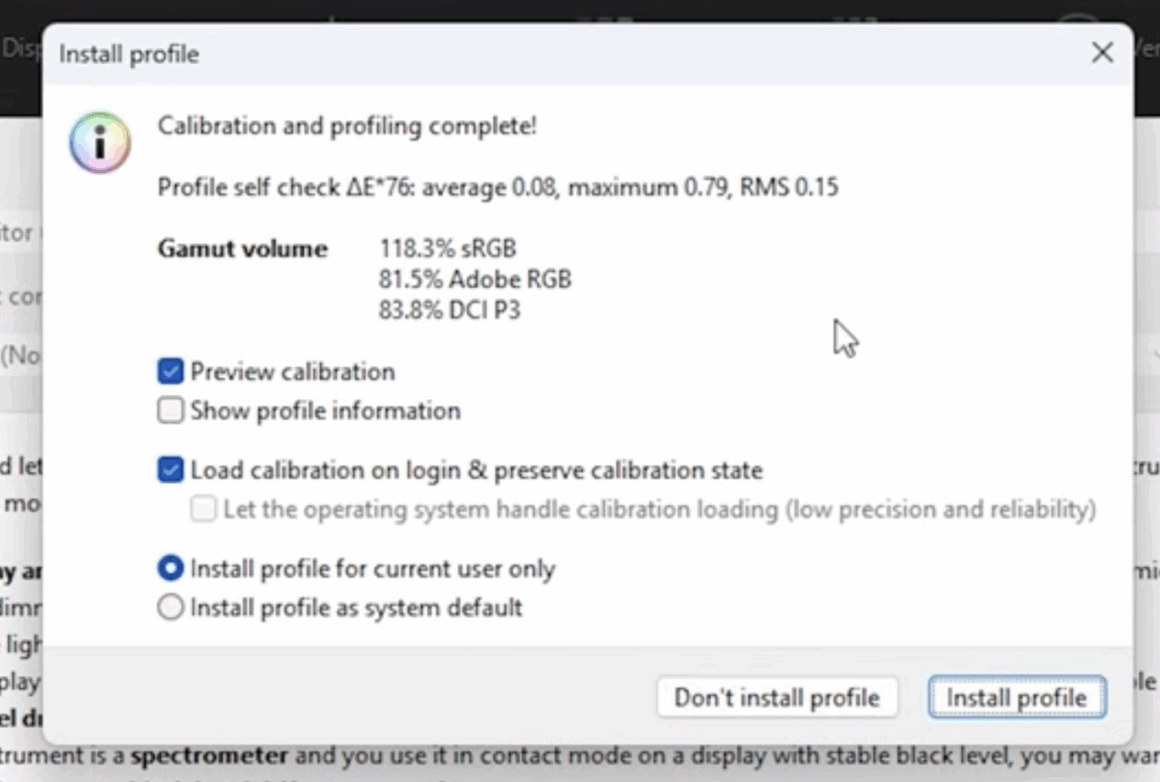
TV’nin tanıtım sayfasındaki teknik özelliklerde DCI-P3 renk uzayının %93 olduğu belirtilmiş ki ince ayarlar yaparak bu değere de ulaşmak mümkün. Öte yandan bu durum, resim moduna göre değişiklik gösterebiliyor. Özetle TV’nin renk doğruluğu gayet iyi düzeyde. Son olarak ECO modda maksimum parlaklığı 272 nit olarak ölçtüğümüzü belirtelim. Parlaklık+ özelliği ile 350 nitin tamamını almak mümkün ancak bunu resim ayarlarından devreye almanız gerekiyor. Varsayılan olarak ECO modda geliyor TV.
Aslında TV’nin belki de en öne çıkan noktası 144 Hz tazeleme hızı sunması. RTX 5080 ekran kartlı bilgisayarımızı HDMI 2.1 portu üzerinden bağladığımızda 144 Hz görüntü alabildik. VRR özelliği de 60 ile 144 Hz değerlerinde çalışıyordu. Ancak 144 Hz’i alabilmek için TV ayarlarından Gelişmiş Kare Modu özelliğini devreye almak gerekiyor. Bu modu devreye almadığımızda ise 120 Hz’de görüntü alabiliyoruz. Modu nasıl devreye alacağız diye sorabilirsiniz, mod genel ayarlar sekmesindeki Giriş ve Kanal ayarları bölümünde yer alıyor. Devreye almak için 144 Hz HDMI portlarına uyumlu bir cihaz bağlamanız gerekiyor ki biz de zaten RTX 5080 GPU’muzu bağladık. Yeri gelmişken HDR ve G-Sync özelliklerini devreye alabildiğimizi de belirtelim. Yüksek tazeleme hızı sayesinde oyun oynamanın da önü açılıyor.
Oyun demişken bir diğer nokta da piksel tepki süresi, bunu da OSRTT test cihazımızla test ettik. Oyuncu monitörlerine kıyasla yetersiz ancak bir TV için iyi düzeyde sonuç aldığımızı belirtelim. Minimumda 2.7 ms, ortalamada 9.29 ve maksimumda da 33.5 ms piksel tepki süresi elde ettik. Bu değerler tabii ki rekabetçi oyunlar için yeterli değil ancak hikayeli ve sakin oyunlar için sorun yaratmadığını belirtelim. Hatta 65” ve 4K bir TV’de oyun oynamak için oldukça iyi bile diyebiliriz ki biz de zaten bu tarz oyunlar oynarken bu durumu fark etmedik bile. TV’nin dibine girmediğiniz sürece yüksek tepki süresi yüzünden oluşan ghostingi hiç fark etmiyorsunuz.
Ses Kalitesi
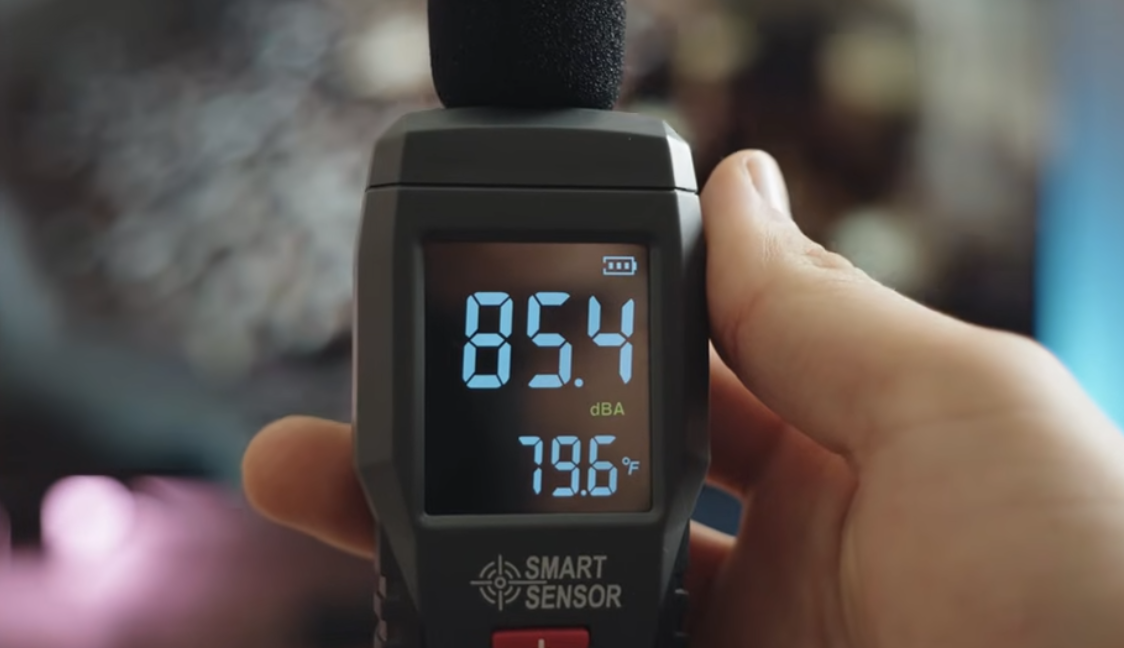
TV’mizde ONKYO 2.1 ses sistemi bulunuyor. Arka taraftaki subwoofer ile derin ve etkili bass sesler alabiliyoruz. Konuşmalar ve arka plan sesleri birbirinden ayrılıyor. Profesyonel sinema sistemi kadar olmasa da içeriğin içine doğru çekiyor izleyiciyi. Sadece varsayılan modda sesin birazcık boğuk geldiğini söyleyebiliriz. Öte yandan bu sizi rahatsız edecekse farklı ses profillerini seçebiliyorsunuz ve çoğu zaman işe yarıyor. Sinema, müzik ve akıllı seçenekleri çoğu senaryo için yeterli ancak spor modu gibi başka seçenekler de var. Müzikler için enstrumanların biraz daha belirgin olmasını isterdik. Son ses seviyesinde genel olarak cızırtı veya patlama çatlama sesleri çok az. Bunu da yine farklı ses profillerini deneyerek tamamen yok etmek mümkün. Son olarak oyunlarda sesin çok daha iyi olduğunu söyleyebiliriz. Maksimum ses seviyesi ise 85-90 dB civarlarında seyrediyor. Son ses seviyesi iyi ve çoğu durumda maksimuma çıkmanız gerekmiyor, biz %30-60 arasında kullandık çoğu zaman. Kısacası ses kalitesi için genel olarak iyi diyebiliriz.

Akıllı TV Özellikleri ve Yazılım
TV’miz tabii ki akıllı. O yüzden sunduğu çoğu özelliği test ettik. En önemli konu belki de uygulama desteği. TV’de Google TV OS 12 yüklü ve Play Store üzerinden TV sürümü bulunan birçok uygulamayı indirip kullanmak mümkün. Test ettiklerimiz arasında Jellyfin, Stremio, VLC gibi medya araçları bulunuyor. Hepsinde de sorunsuz bir deneyim elde edebildik. Wi-Fi desteğinin 5 GHz olması sayesinde yerel ağımızdaki medya ve dosya sunucularına hızlıca erişebiliyoruz. Ayrıca Seeking dediğimiz zaman barında gezinme işlemi de videoda görebildiğiniz gibi gerçekten çok hızlı çalışıyor. Bunlar dışında TV ile gelen standart uygulamalara da bakalım. İlk kurulumda istediklerinizi seçiyorsunuz.
- YouTube ve YouTube Music.
- Amazon Prime
- Netflix
- HBO MAX
- EXXEN
- Disney+
- MUBI
- iQIYI
- Bein Connect
- Puhu TV
- TOD
- Spotify
- Twitch
- TCL’in kendi yayın uygulaması. Buradan hem canlı yayınları hem de diğer sunulan içerikleri izleyebiliyorsunuz.
Marketteki uygulamalar size yeterli gelmezse veya başka bir uygulamayı elle kurmanız gerekirse TV buna da izin veriyor. Öncelikle kurmak istediğiniz uygulamanın APK dosyasına ihtiyacınız var. Bu dosyayı USB belleğe kopyaladıktan sonra TV’ye takın ve uygulamalardan Güvenlik Merkezi uygulamasını açın. Buradan da Uygulama Yönetimi seçeneğini seçin. Kaldır ve Yükle yazan ekranda Yükle seçeneğini seçin ve USB belleğinizdeki APK dosyasını seçin. Böylece mağaza dışından da televizyona APK kurulmuş oluyor. Kurulan uygulamanın TV sürümünü desteklemesi de önemli çünkü bazı uygulamalarda gezinmek biraz zorlaşabilir. Ayrıca dışarıdan yüklediğimiz uygulamalar TV’nin ana uygulamalar menüsünde gözükmeyebiliyor. Bu durumda ayarlardaki uygulama listesinden uygulamayı bulup açmak gerekiyor. Biz Nextcloud uygulamasını APK olarak yüklerken bu sorunu yaşadık.
TCL Home Uygulaması
Bu uygulama ile telefonu uzaktan kumanda olarak kullanabiliyorsunuz. Ayrıca klavye girişi yapmak ve kullanılacak görüntü kaynağını seçmek de mümkün. Öte yandan klavye girişinde enter tuşunun yeni bir satıra geçtiğini belirtelim. Eğer bunun yerine direkt yazdığımız şeyi onaylasaydı çok daha iyi olurdu.
Uygulamadaki bir diğer güzel özellik ise doğrudan telefonunuzdaki medyayı TV’de oynatmanıza olanak tanıması. Resim, video ve ses dosyalarını doğrudan telefon üzerinden TV’ye aktarıyor. Son olarak televizyonun ekran görüntüsünü almanızı sağlayan bir işlev de bulunuyor uygulamanın ana ekranında. Bu ekran görüntüleri doğrudan telefonunuza kaydoluyor.
T-Solo uygulaması ile telefonunuzu Bluetooth ile bağladıktan sonra müzik çalabiliyorsunuz. Müziğin albüm kapağı gelmiyor ve varsayılan bir görsel bulunuyor. Bunun yerine YT Music veya Spotify’dan TV’yi seçerek müziklerinizi oynatmak daha doğru bir seçim olabilir.
T-Exhibition ile arkaplan olarak kullanmak için resim, video; dinlendirici müzik ve ambiyans; AI ile resim üretme (Piksel telefonlardaki gibi belirli seçenekleri kombine edip oluşturuyor) ve son olarak kendi seçtiğiniz resimleri yerleştirme özelliği sunuluyor.
Bir diğer uygulamamız Galeri. Kumandadaki galeri tuşuna basarak da galeriyi açabiliyoruz ve buradan da medya dosyalarımızı görebiliyoruz.
Televizyondaki bir diğer ilginç uygulama ise Güvenlik uygulaması. Telefonlardaki gibi gelişmiş temizleme seçeneği ve uygulamalar ile izinlerini yönetmeye yarayan bir kısayol bulunuyor.
Medya Oynatıcı ile USB’den bağlı depolama aygıtlarındaki medyalarınızı oynatabiliyorsunuz.
Hangi disk biçimlerini ve video formatlarının desteklediğini de test ettik. NTFS ve FAT32 biçimindeki diskleri TV okuyabiliyor ancak exFAT diskimiz ise tanınmıyor. Video formatları olarak da H.264, H.265, AV1 ve VP9 ile kodlanmış videoları test ettik. Hepsi de sorunsuz bir şekilde oynatılabiliyor. Oynatılamadığını gördüğümüz tek video, 4:2:2 chroma alt örneklemesi ile çektiğimiz ham kamera görüntüleri oldu. Günlük hayatta bu dosyalarla pek karşılaşmayacaksınız ancak yine de belirtmiş olalım.
Medya Oynatıcı’daki diğer seçenek ise Net Pay. Windows Media Player ile oluşturduğunuz medya akışını TV’ye yönlendirmenize yarıyor.
Son olarak Browse Here adında bir Web tarayıcısı da TV ile birlikte yüklü geliyor. TV için özelleştirilmiş ve ana ekranında işe yarayan kısayollar mevcut. Dilerseniz farklı bir tarayıcı da indirip kullanabiliyorsunuz elbette.
TV’nin arayüzü ise yüksek yenileme hızı sayesinde son derece akıcı çalışıyor. İlk kurduğumuzda bazı menülerde takılma ve yavaşlama vardı ancak kullandıkça yavaşlığın kaybolduğunu gözlemledik. Şu an tek bir yerde yavaşlık yaşıyoruz. O da kanal geçişlerinde. Beklediğimiz kadar hızlı değil ve yaklaşık 2 saniye kadar siyah ekranda bekletiyor.
Artılar
- 65” 4K ile birlikte iyi görüntü kalitesi. Farklı sahneler için AIPQ Pro işlemcisiyle dinamik olarak görüntüyü ayarlıyor.
- HDR10+ Dolby Vision DTSX ve Dolby Atmos destekleri. Uyumlu içeriklerde otomatik olarak devreye giriyor ve ekranda aktif özelliklerin simgeleri beliriyor.
- Ses kalitesi.
- Oyunlar için 144 Hz yüksek tazeleme hızı.
- Kullanıcı arayüzü son derece akıcı.
- Google TV ve sunduğu özellikler.
- AirPlay uyumu.
- TCL Home’daki kullanışlı özellikler.
- USB sürümünün 3.0 olması.
- Wi-Fi 5GHz destekli.
- 3 GB RAM ve 32 GB dahili hafıza.
- Bu özelliklerin kağıt üzerinde kalmayıp genel deneyimi de olumlu etkilemesine de artı vermek istiyoruz.
Eksiler
- Türkçe için çeviri hataları mevcut.
- 144 Hz’i devreye alma ayarında bug var. Açabilmek için uğraşmak gerekiyor.
- Arka taraftaki plastiğin yumuşak olması bazı kullanıcılar için eksi kabul edilebilir ama bizce sorun değil.
- Samba veya UPnP paylaşımlarına bağlanmak için dahili özellik yok. Medya sunucumuza da erişemiyoruz. Dahili özellik yok ancak mağazadan VLC Player’ı indirerek bu paylaşımlara sorunsuz bir şekilde erişebildiğimizi tekrar belirtelim.
- Sesler daha net olabilirdi ancak yine de iyi.
Genel Değerlendirme
TCL 65T8C, fiyatına göre dolu dolu özelliklerle geliyor. Görüntü ve ses kalitesini başarılı bulduk. Yazılım ve bağlantı özellikleri belki de TV’nin en öne çıkan özellikleri. Hem Android hem de iOS telefonlarda kolay bir şekilde bağlantı ve aktarım yapabiliyoruz. Tüm işlevler olması gerektiği gibi hızlı ve akıcı çalışıyor. Birden fazla cihaz arasında geçişler ve ek özelliklerle de minimum çaba ile sorunsuz bir deneyim elde edebiliyoruz. Ufak tefek ve çoğunlukla yazılımsal eksikler var ancak yazılımsal olduğu için güncellemelerle giderilebileceğini düşünüyoruz ki zaten biz TCL’e yaşadığımız sorunları bildirdik.