
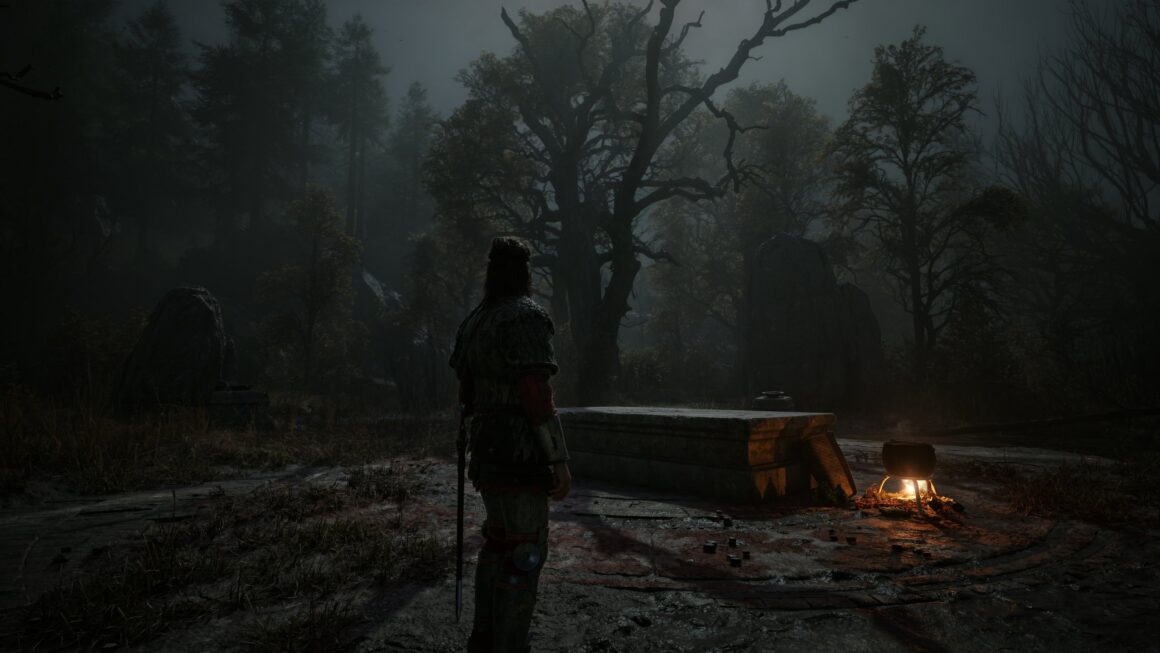


Bu makalemizde, The Blood of Dawnwalker oyununda DLSS 5 eklentisini kullanarak Neural Rendering özelliğinin doğru bir şekilde nasıl etkinleştirileceğini adım adım gösteriyoruz.
Önemli Güvenlik Uyarısı
Makaleye başlamadan önce bu rehberde kullanılan araçların köklü topluluk projelerinden ve resmi geliştirici kaynaklarından temin edildiğini belirtelim. Rehberi kendiniz uygulamadan önce indirilebilir içerikleri direkt olarak bu rehber üzerinden veya orijinal bağlantıdan indirmeye özen gösterin. Rehberde belirtilen araçları resmi olmayan veya üçüncü parti internet sitelerinden kesinlikle indirmeyin.
Ayrıca bu araçların oyun süreçlerini etkileyebileceğini ve bunlara ekstra kod ekleyeceğinden dolayı hile koruma sistemleri tarafından fark edilebileceğini unutmayın. Dolayısıyla çok oyunculu, rekabetçi ve hile koruması içeren oyunlarda bu araçların kullanımını kesinlikle tavsiye etmiyoruz.
Bu rehberde kullanılan DLSS 5 Neural Rendering modunun, şu anda mod geliştirme topluluğu tarafından test edilen deneysel ve resmi olmayan bir sürüm olduğunu da belirtelim. Bu sürüm, NVIDIA’nın nihai ve genel kullanıma açık DLSS 5 sürümü değildir.
Adım 1: Oyunun Yerleşik Keskinleştirme Özelliğini Devre Dışı Bırakın
The Blood of Dawnwalker varsayılan olarak keskinleştirme (sharpening) özelliğini kullanır. DLSS 5 Neural Rendering kullanmadan önce bunu devre dışı bırakmanızı öneriyoruz. Öncelikle oyunu en az bir kez başlatın ve ardından tamamen kapatın.
Oyunun yapılandırma dosyası gizli AppData klasörünün içerisinde yer aldığından dolayı Windows’un gizli dosyaları gösterme özelliğini aktif etmemiz ve yapılandırma dosyasını bundan sonrasında oluşturmamız gerekiyor. Dolayısıyla öncelikle Windows’ta gizli dosyaları görüntülemeyi açalım:
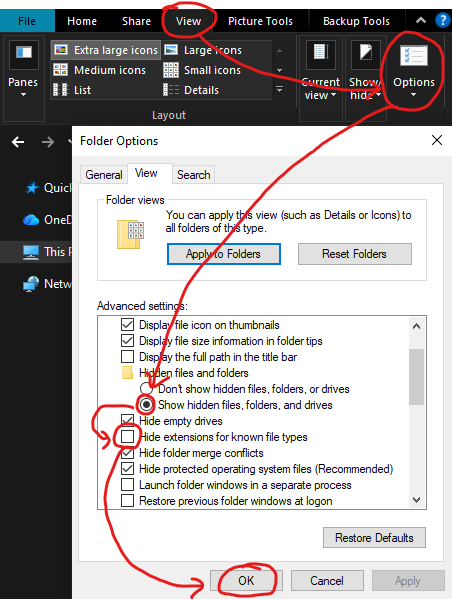
Windows 10:
- Dosya Gezgini’nde üst kısımda yer alan Görünüm seçeneğine basın.
- Sağ taraftan Seçenekler seçeneğini seçin
- Burada karşınıza küçük bir pencerede dosya özellikleri kısmı açılacak. Yukarıdaki sekmeden Görünüm seçeneğini seçin.
- Alt kısında Gelişmiş Ayarlar menülerini göreceksiniz.
- Burada seçmeniz gereken seçenekler, Gizli dosyaları, klasörleri ve sürücüleri göster seçeneği.
- Sonrasında daha alt kısımda bulunan “Bilinen dosya türleri için uzantıları gizle” seçeneğinin tikini kaldırın.
- Son olarak Tamam seçeneğini seçerek pencereyi kapatabilirsiniz.

Windows 11:
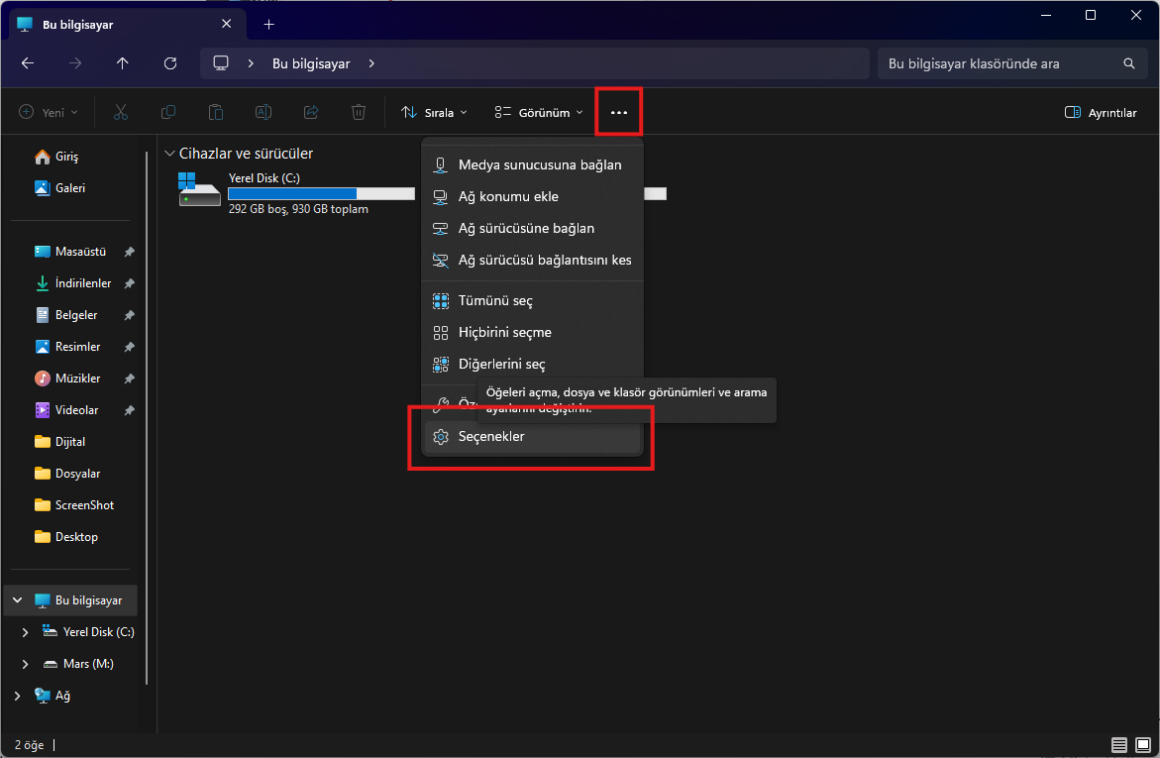
Aynı ayarları Windows 11’de yapabilmek için Dosya Gezgini açıkken üst sekmede en sağ tarafta bulunan 3 nokta simgesine dokunun ve ardından Seçenekler kısmına dokunun. Aynı pencerenin açıldığını göreceksiniz.

Tüm bu işlemler bittikten sonra oyunun ana dizinine ulaşıp Engine.ini adında bir dosya oluşturmalı ve konfigürasyonları bu dosyanın içine yazmamız gerekiyor.
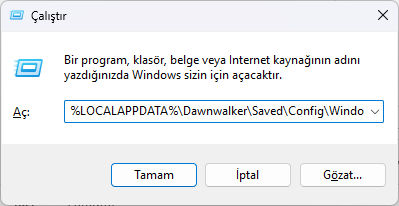
Oyunun ana dizinine ulaşmak için Windows + R tuşuna aynı anda bastıktan sonra açılan küçük pencereye %LOCALAPPDATA%\Dawnwalker\Saved\Config\Windows komutunu yazın.

Açılan yeni dosya dizininin içine boş bir yere sağ tıklayarak Yeni Klasör oluşturun. Klasörün ismini Engine.ini olarak belirleyin. Oluşturduğunuz dosyanın adının Engine.ini.txt olmadığından emin olun.

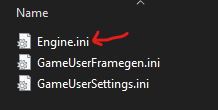
Daha sonrasında oluşturduğunuz Engine.ini dosyasına sağ tıklayarak Not belgesiyle aç seçeneğini seçin. Dosya açıldıktan sonra içerisine aşağıdaki komutları olduğu gibi yazın.
[SectionsToSave]
bCanSaveAllSections=true
[SystemSettings]
r.Tonemapper.Sharpen=0
r.NGX.DLSS.Sharpness=0
r.NIS.Sharpness=0

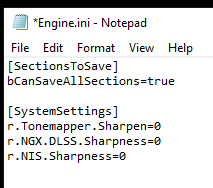
Not belgesi yukarıdaki gibi görünmeli. Daha sonrasında not belgesini kaydederek kapatın.
Adım 2: Tam Eklenti Desteği ile ReShade 6.8.0’ı Yükleyin
ReShade resmi sitesine giderek 6.8.0 sürümünü siteden yükleyin.

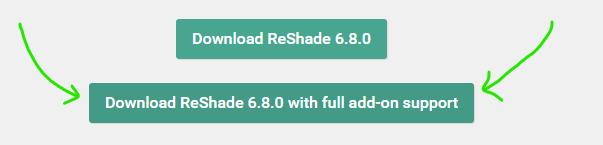
Standart versiyonu indirmemeye dikkat edin, onun yerine alt kısımda yer alan tam eklenti desteğini indirmelisiniz. DLSS 5 Neural Rendering bir ReShade eklentisi olarak çalıştığı için tam eklenti sürümü gereklidir. İndirme bittikten sonra ReShade_Setup_6.8.0_Addon.exe dosyasını çalıştırın.

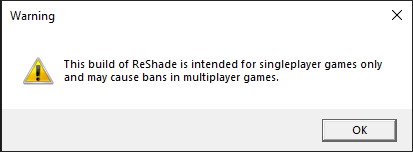
Dosyayı çalıştırdığınızda size bu modu rekabetçi ve çok oyunculu oyunlarda kullanmamanızı söyleyen bir uyarı mesajıyla karşılaşacaksınız.

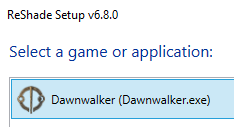
Uygulama içerisinden Dawnwalker oyununu seçin. ReShade oyunun hangi işleme API’sini kullandığını soracaktır. Bu kısımda da DirectX 10/11/12 seçeneğini seçmeniz gerekiyor.

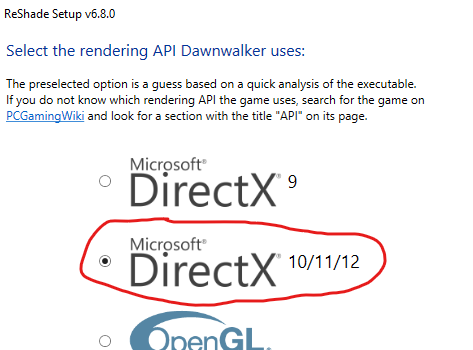
DLSS 5 Neural Rendering için herhangi bir ReShade gölgelendirici veya efekt paketi yüklemenize gerek yok. Özellikle ek ReShade efektleri kullanmak istemediğiniz sürece bu adımları atlayabilirsiniz. Buradan sonra kurulumu tamamlayabilirsiniz.
Adım 3: RenoDX DLSS 5 Dosyalarının Kurulumu
Bu kısımdan sonra RenoDX orijinal Discord sunucusuna giderek sabitlenmiş mesajdan orijinal DLL dosyasını indirmemiz gerekiyor.
Sunucuya girdikten sonra DLSS5 bölümüne/kanalına girerek sabitlenmiş mesajları açın.
Bu proje hızla geliştiği için, herhangi bir şey indirmeden önce her zaman güncel sabitlenmiş talimatları okuyun.
Bu rehberde v4.6 sürümü kullanılıyor. Dolayısıyla daha yeni bir sürümün önerilmesi ihtimaline karşı, her zaman güncel sabitlenmiş talimatları takip edin.

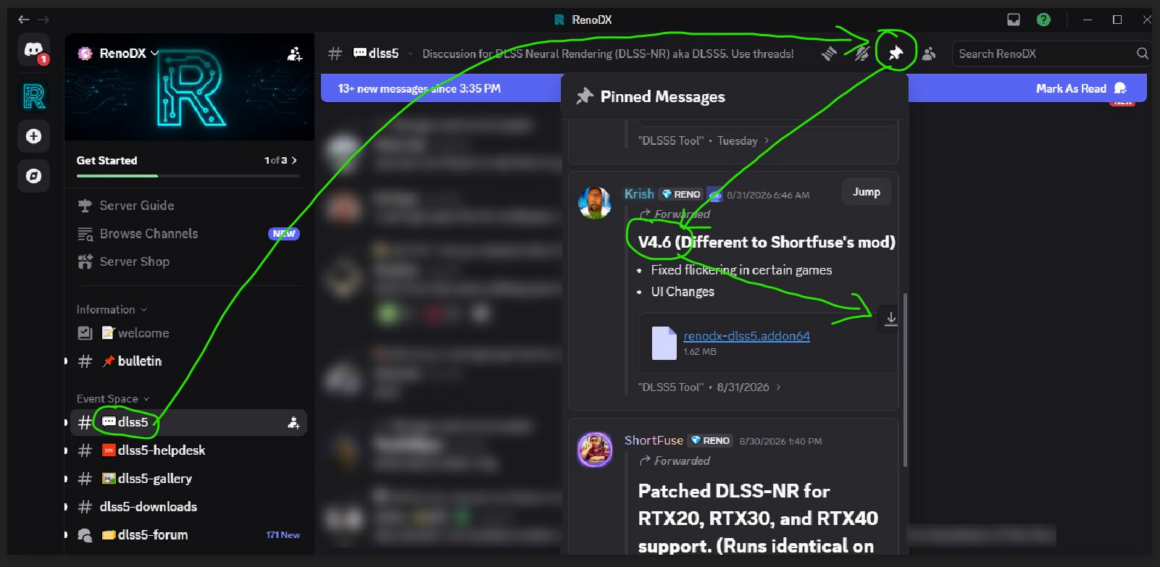
renodx-dlss5.addon64 ve nvngx_dlssnr.dll dosyalarına ihtiyacınız var. Bu dosyaları indirdikten sonra kurulumu yapabilirsiniz.
Adım 4: DLSS 5 Dosyalarının Kurulumu
Dawnwalker çalıştırılabilir dosyasının bulunduğu klasöre geri dönün. Varsayılan Steam kurulum yolu aşağıdaki gibi:
C:\Program Files (x86)\Steam\steamapps\common\The Blood of Dawnwalker\Dawnwalker\Binaries\Win64
Eğer Steam kütüphaneniz başka bir sürücüye kuruluysa, bunun yerine oyunun kurulum klasörünü Steam üzerinden açın. Burası, ReShade’in kurulduğu ve Dawnwalker.exe dosyasının yer aldığı klasör oluyor. Bu klasörün içerisine Discord sunucusundan indirdiğiniz dll ve RenoDX dosyalarını kopyalayın.
renodx-dlss5.addon64nvngx_dlssnr.dll
Bu aşamadan sonra gerekli DLSS 5 dosyaları artık yüklenmiş olacak.
Adım 5: Dawnwalker için DLSS’i Aktif Etme
Oyunu Steam üzerinden normal bir şekilde başlatın. Oyun açıldıktan sonra ayarlar menüsüne girin. Burada Upscaling ayarı altında Upscaling Technology ayarını NVIDIA DLSS olarak belirleyin.
Upscaling Technology → NVIDIA DLSS

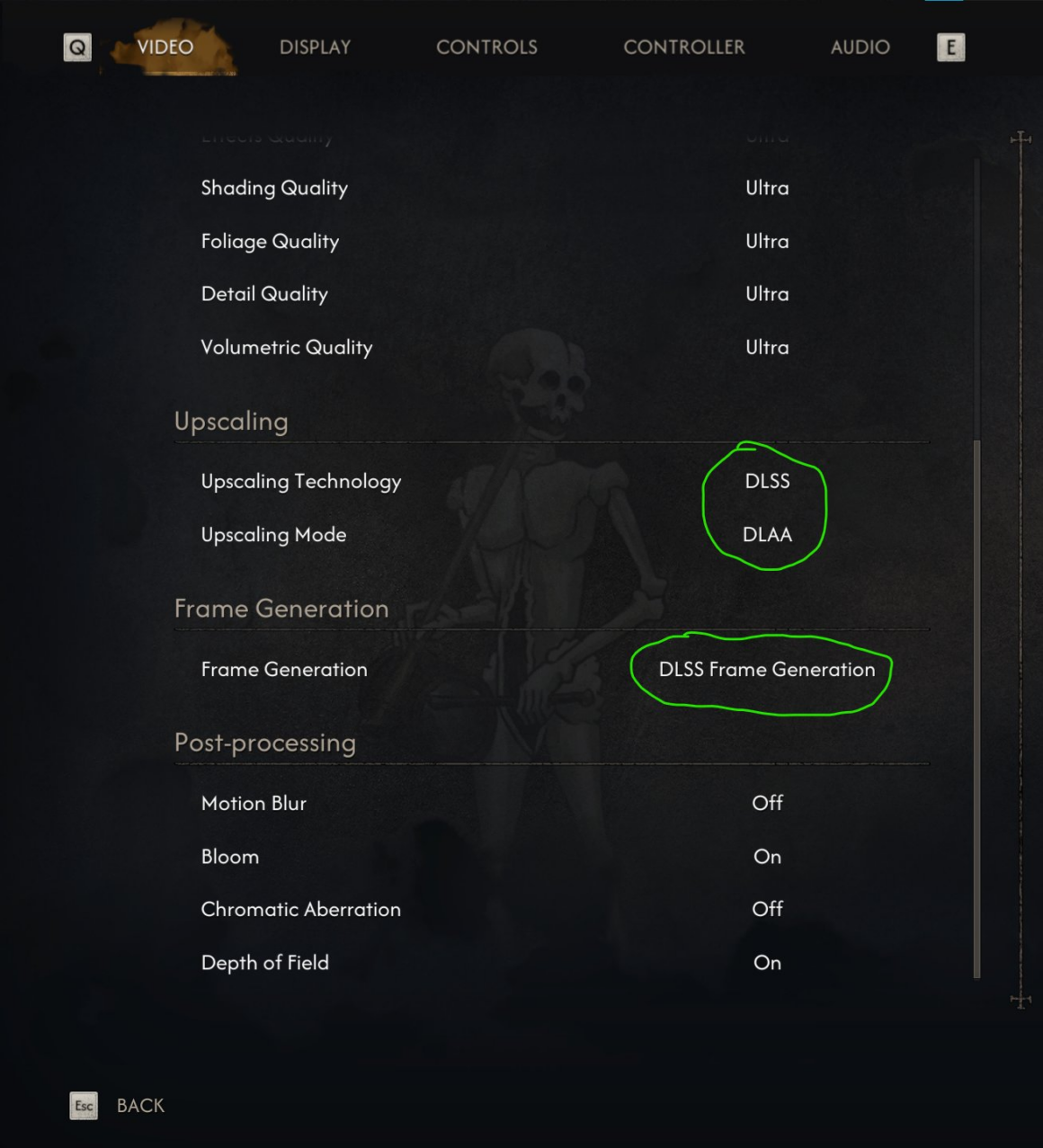
RenoDX Neural Rendering eklentisinin oyunun DLSS işleme yoluna (rendering path) bağlanabilmesi için DLSS’in etkin olması gerekiyor.
Son Adım: DLSS 5 Neural Rendering’i Etkinleştirme
Oyuna girdikten sonra Home kısmına gidin. Bu işlem ReShade arayüzünü açacak. Add-ons (Eklentiler) bölümüne giderek RenoDX DLSS 5 Neural Rendering eklentisini bulun.
Neural Rendering özelliğinin etkinleştirildiğinden emin olun. Daha sonrasında yapılan eklenti, oyunun DLSS uygulamasını algılamalı ve devreye girmelidir. Manuel olarak F6 tuşunu kullanarak DLSS 5 Neural Rendering’i açıp kapatabilirsiniz. Bu sayede, oyunu yeniden başlatmaya gerek kalmadan DLSS 5 Neural Rendering etkin ve devre dışı durumdayken kolayca karşılaştırma yapabilirsiniz.