


Thunderobot’un RTX 5070 ekran kartlı RZ16 laptopunu inceliyoruz.
Tasarım
Laptop 16” boyutunda, 2560×1600 çözünürlüğe ve 240 Hz yenileme hızına sahip. Tasarımı oldukça sade diyebiliriz. Kasasında göze çarpan detaylar bulunmuyor. Klavyenin üzerindeki bölgede solda ve sağda olmak üzere 32 tane çizgi kasanın içine gömülmüş. Bu çizgilerin ortasında da laptopun güç tuşu bulunuyor. Klavyenin kendisi de hafif eğimlerle kasanın yüzeyinden biraz daha içe doğru yerleştirilmiş.
Klavye tuşlarına baktığımız tok bir basım hissiyatı olduğunu görüyoruz. Ayrıca yazı yazarken çok ses çıkarmadığı için uzun süreli bilgisayar başında klavye kullanımı rahatsız etmeyecektir. Klavye tuşları da ne çok büyük ne çok küçük. Yazı yazarken oldukça rahat hissettiriyorlar diyebiliriz. Genel olarak bütün tuşlar aynı büyüklükte ama numerik tuş takımı diğer tuşlara göre daha küçük tasarlanmış. Ok tuşları da genel olarak klavyenin biraz daha gerisine getirilip diğer tuşlardan ayrı olarak konumlandırılmış.
Klavye arkadan aydınlatmalı ve 4 bölge aydınlatma destekliyor. Bu şekilde klavyenin istenilen bölgesi ayrı ayrı renklerle aydınlatılabiliyor. Bunu yapmak için de Thunderobot’un Kontrol Merkezi yazılımını kullanmak gerekiyor. Üretici sayfasında sürücü indirme bölümüne giderek kontrol merkezi yazılımını indirebilirsiniz.
Klavyenin sağ altında Alt Gr ve Copilot tuşu bulunuyor. En azından tuş çok büyük tasarlanmamış. Yani yanlışlıkla basma gibi bir durum çok fazla yaşanmıyor. Ancak şunu da belirtelim: tuşu devre dışı bırakmanın cihaz üreticisi tarafında bir yolu yok. Kontrol Merkezi üzerinde tuşu devre dışı bırakabilmek için herhangi bir ayar koymamışlar. Yani CoPilot tuşunu devre dışı bırakmak veya başka bir işlev atamak için 3. parti uygulamalar kullanmak gerekiyor.
Touchpad’e baktığımızda laptopun kasasına uygun bir boyutta yapılmış. Eğer touchpad ile bilgisayarı kullanmanız gerekirse, bu konuda rahat edeceğinizi söyleyebiliriz. Touchpad hassasiyeti de oldukça iyi.
Laptopun kapağı plastikten değil, metalden yapılmış. Üzerine yerleştirilen Thunderobot logosuyla birlikte kapak oldukça şık duruyor ve premium hissettiriyor.
Ağırlık
Laptopun sadece kendisini tarttığımız zaman 2.5 kilogram, şarj aletini eklediğimiz zaman 3.2 kilograma ulaşıyor. Bu değerlere baktığımızda laptopu taşırken biraz ağır olabileceğini söyleyebiliriz.
Portlar
Laptopta bulunan giriş çıkış portlarıyla devam edelim. Kasanın solunda, arkasında ve sağında olmak üzere 3 farklı bölgede portlar var.
Sol
- 5 Gbps USB-A 3.2 Gen1 portu
- 3.5mm kombo jack girişi.
Arka
- 5 Gbps USB-A 3.2 Gen1 portu
- 100W PD destekli Type-C portu
- Şarj girişi
- RJ45 Ethernet portu
- HDMI 2.1 portu
Sağ
1 adet 5 Gbps USB-A 3.2 Gen1 portu bulunuyor.
Ses Kalitesi
Ses kalitesini test etmek için M5 Macbook ile yan yana koyduk ve aynı şarkıyı açarak test ettik. Ses biraz boğuk çıksa da kabul edilebilir bir kalitede olduğunu söyleyebiliriz. Yüksek seste hoparlörde herhangi bir cızırtı veya patlama olmuyor.
Kamera ve Mikrofon Kalitesi
Kamera kalitesine baktığımızda,çözünürlükten kaynaklı piksellenmelerin yoğun olduğunu görüyoruz. Stüdyo ışığı altında görüntü biraz daha kabul edilebilir durumda. Mikrofon için de aynı şekilde kabul edilebilir düzeyde diyebiliriz.
Ekran özellikleri
Ekran tarafına baktığımızda BOE NE160QDM-NZ2 model bir panel bizleri karşılıyor. QHD+ yani 2560×1600 çözünürlüğe ve 240 Hz olan bu panel her yönden 80 derece bakış açısı sunuyor. Kağıt üstünde 500 nit parlaklık sunan panel testimizde maksimum 497 nit’i gördü.
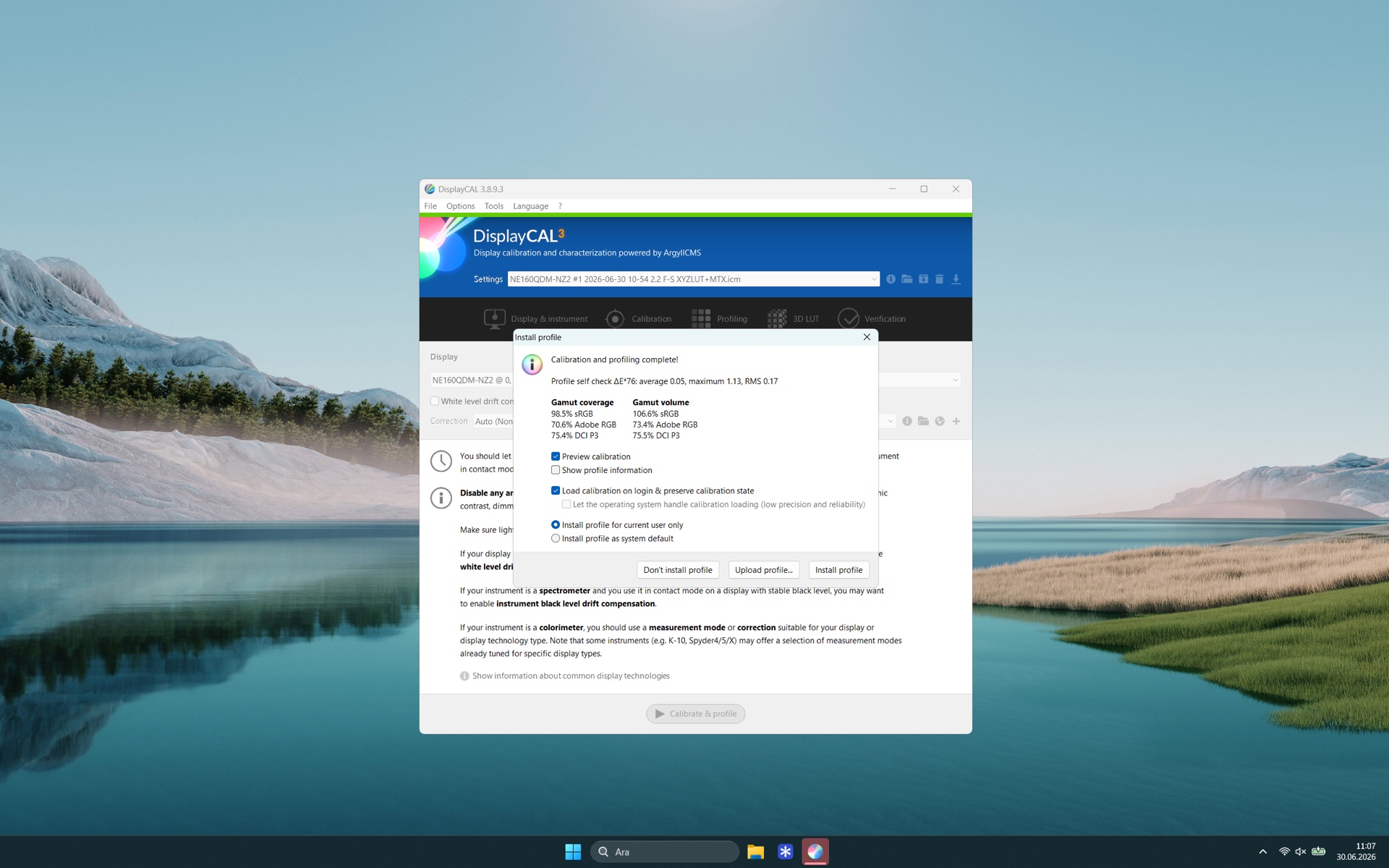
Renk doğruluğu ve kapsamı noktasında yaptığımız kalibrasyon sonuçları oldukça iyi. DisplayCAL ile gerçekleştirdiğimiz ölçümlerde panel, %98.5 sRGB, %70.6 Adobe RGB ve %75.4 DCI P3 renk kapsamı sunuyor. Delta E değerlerinde ise ortalama 0.05 ve maksimum 1.13 gibi oldukça düşük sapmalar elde ettik.

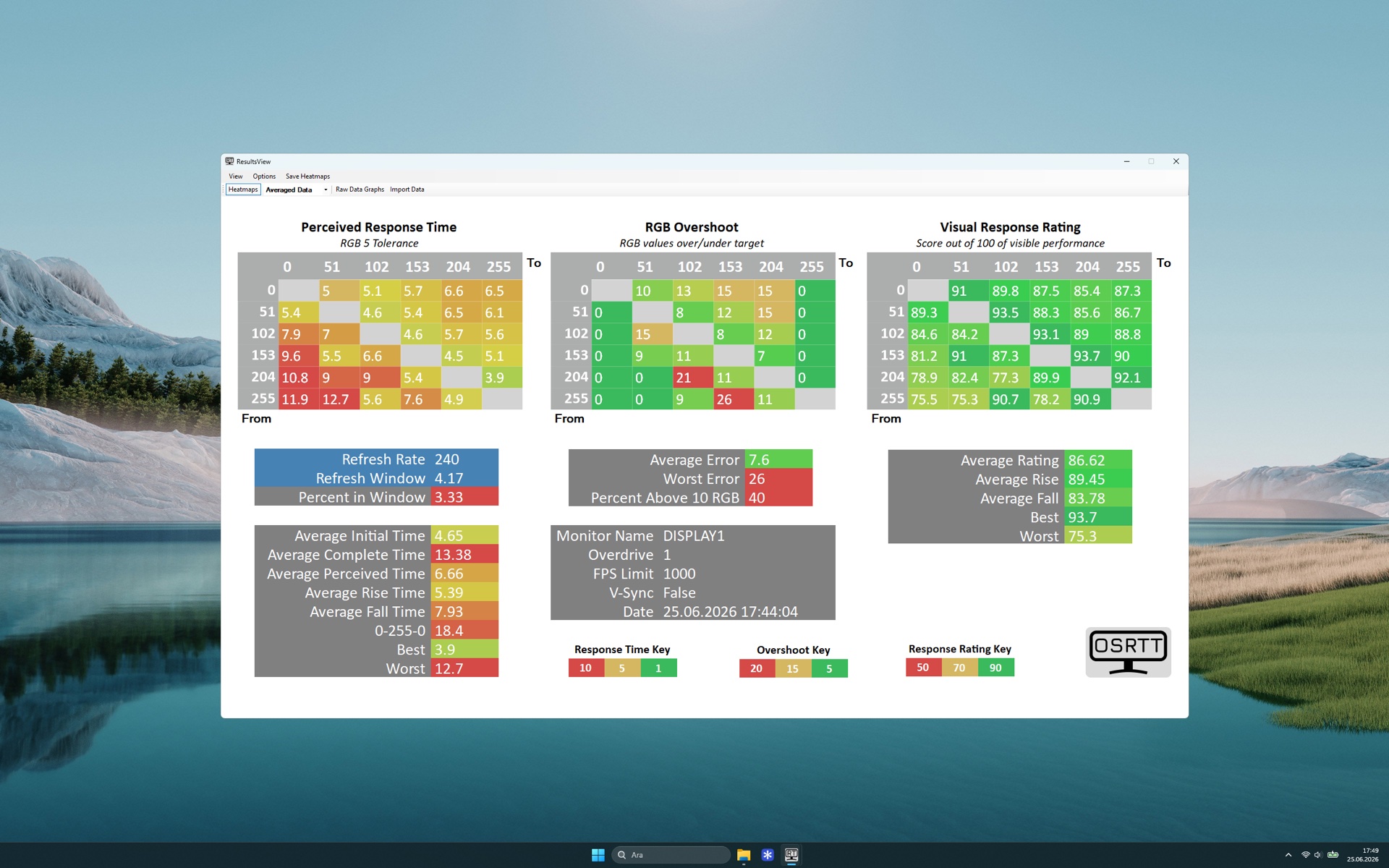
OSRTT testinde genel tepki süresi olarak 6.66 ms değerini görüyoruz. Bu, normalde 240 Hz bir panelin olması gereken 4.17 ms değerinin biraz üzerinde. Ancak kabul edilebilir olduğunu söyleyebiliriz. En iyi değerde ise 3.9 ms görüyoruz.
RGB Overshoot değerlerine baktığımızda 7 ile 26 arasında sapma değerleri görüyoruz. Bu da aslında panelin orta tonlu renklerden koyu tonlu renklere geçerken ters gölgelenme yapabileceği anlamına geliyor. Rekabetçi oyunlarda daha çok belli olacaktır.
Görsel Performans sonucuna baktığımızda ise 100 üzerinden 86 aldığını görüyoruz. Yani genel oyun deneyimi ve kullanımı açısından sizi memnun edecek bir panele sahip diyebiliriz. Ancak ağır rekabetçi oyun oynuyorsanız, bu noktada RGB Overshoot kısmında bahsettiğimiz olaydan dolayı tam net bir görüntü alamayabilirsiniz. Panelde G-SYNC desteğinin olmadığını da belirtelim.
Donanım Özellikleri
Laptopun sahip olduğu genel donanım bileşenlerine bir göz atalım.
İşlemci tarafında i7-14700HX işlemci bulunuyor. 20 çekirdek ve 28 iş parçacığına sahip bu işlemcinin turbo frekansı 5.5 GHz. Güç tüketimi kısmında da maksimum 157W civarına kadar çıkabiliyor.
Ekran kartı 8 GB VRAM’e sahip RTX 5070. Dynamic Boost özelliğiyle toplam 115W’a kadar güç çekebiliyor kart.
Micron CT16G56C46S5 16×2 GB 5600 MT/s DDR5 RAM. Laptop en fazla 96 GB’a kadar yükseltme yapmaya izin veriyor. 2 adet RAM slotunun olduğunu da belirtelim.
1 TB YMTC PC411 PCI-Express 4.0 SSD. HMB önbellekle birlikte geliyor.
Laptopta 2 adet M.2 SSD yuvası bulunuyor. SSD yuvaları yan yana yerleştirilmiş ve 1 tanesi dolu geliyor.
MediaTek Wi-Fi 6 MT7920 W-Fi alıcısı bulunuyor. Wi-Fi 6 ve Bluetooth 5.3 desteğinin olduğunu belirtelim.
Ethernet için de Motorcomm YT6801 adaptörü bulunuyor.
Soğutma için 2 adet fan mevcut. RAM’ler ve ağ kartının olduğu kısma ulaşmak için anakarta yerleştirilmiş siyah tabakayı çıkarıyoruz ve RAM’lere ulaşıyoruz. 2 adet RAM yuvasının dolu olduğunu görüyoruz. Sağ tarafta ise kablosuz ağ kartı bulunuyor ve istenirse sökülüp değiştirilebiliyor.
Batarya tarafında da 80 Wh kapasiteli bir batarya görüyoruz. Cihaz, 230W şarj adaptörüyle birlikte geliyor.
Sentetik testler
Bütün bunlardan bahsettiğimize göre artık sentetik testlere geçebiliriz.
Geekbench 6 ile başlıyoruz. CPU testinde:
| Test | Puan |
|---|---|
| Tek Çekirdek | 2775 |
| Çoklu Çekirdek | 16077 |
GPU testinde:
| Test | Puan |
|---|---|
| OpenCL | 128656 |
| Vulkan | 127850 |
Sıra geldi Cinebench testlerine. R24 sürümüyle başlıyoruz:
| Puan | Watt | Sıcaklık |
|---|---|---|
| Tek Çekirdek: 121 | Ortalama: 35W Maksimum: 46W | Ortalama: 81C Maksimum: 92C |
| Çoklu Çekirdek: 1373 | Ortalama: 99W Maksimum: 160W | Ortalama: 81C Maksimum: 100C |
Cinebench 2026 ile testlere devam edelim:
| Puan | Watt | Sıcaklık |
|---|---|---|
| Tek Thread: 492 | Ortalama: 33W Maksimum: 43W | Ortalama: 82C Maksimum: 96C |
| Tek Çekirdek: 652 | Ortalama: 35W Maksimum: 52W | Ortalama: 87C Maksimum: 93C |
| Çoklu Thread: 5924 | Ortalama: 103W Maksimum: 159W | Ortalama: 89C Maksimum: 100C |
| GPU: 46558 | Ortalama: 25W Maksimum: 78W | Ortalama: 50C Maksimum: 61C |
Blender benchmark testine bakalım:
| Puan | Watt | Sıcaklık |
|---|---|---|
| CPU: 398 | Ortalama: 121W Maksimum: 163W | Ortalama: 93C Maksimum: 100C |
| GPU: 3929 | Ortalama: 64W Maksimum: 91W | Ortalama: 62C Maksimum: 68C |
Handbrake ile Tears of Steel filminin dönüştürülmesi işleminde CPU ile 112 FPS elde ederken GPU ile encode aldığımızda 449 FPS elde ediyoruz.
AIDA64 ile 30 dakikalık stress testi yaptığımızda.
| Test | Watt | Sıcaklık |
|---|---|---|
| CPU Stress Testi | Ortalama: 93W Maksimum: 157W | Ortalama: 88C Maksimum: 100C |
| GPU Stress Testi | Ortalama: 94W Maksimum: 115W | Ortalama: 86C Maksimum: 89C |
Değerlerini elde ediyoruz. CPU Throttle seviyesinin de %7 olduğunu da belirtelim.
Laptopla birlikte gelen YMTC PC411 model SSD’nin performansına bakalım.
| Mod | Okuma (MB/s) | Yazma (MB/s) |
|---|---|---|
| Sıralı | 7113 | 6300 |
| Rastgele | 1078 | 957 |
Oyun testleri
Oyun testleriyle devam ediyoruz.
| Oyun ve grafik ayarı | FPS | CPU sıcaklığı | GPU sıcaklığı |
|---|---|---|---|
| Counter-Strike 2 1080p Düşük Ayarlar | Min: 345 Ort: 502 Max: 755 %1: 182 %0.1: 156 | Ortalama: 82C Maksimum: 93C | Ortalama: 71C Maksimum: 76C |
| Rainbow Six Siege 1080p Düşük Ayarlar | Min: 296 Ort: 348 Max: 393 %1: 260 %0.1: 127 | Ortalama: 84C Maksimum: 92C | Ortalama: 74C Maksimum: 78C |
| Cyberpunk 2077 2K Ultra Ayarlar DLSS Kapalı MFG Kapalı Ray Tracing Kapalı | Min: 51 Ort: 61 Max: 79 | Ortalama: 89C Maksimum: 100C | Ortalama: 81C Maksimum: 84C |
| Cyberpunk 2077 2K Ultra Ayarlar DLSS Ultra Performans MFG Dinamik 6x Path Tracing Açık | Min: 33 Ort: 188 Max: 222 | Ortalama: 94C Maksimum: 100C | Ortalama: 85C Maksimum: 87C |
| Forza Horizon 5 2K Ultra Ayarlar DLSS Kapalı MFG Kapalı | Min: 55 Ort: 64 Max: 72 | Ortalama: 86C Maksimum: 100C | Ortalama: 76C Maksimum: 80C |
| Forza Horizon 5 2K Ultra Ayarlar DLSS Performans MFG Açık | Min: 48 Ort: 63 Max: 74 | Ortalama: 93C Maksimum: 100C | Ortalama: 80C Maksimum: 82C |
| Hogwarts Legacy 2K Ultra Ayarlar DLSS-DLAA Kapalı MFG Kapalı Ray Tracing Kapalı | Min: 50 Ort: 59 Max: 73 | Ortalama: 86C Maksimum: 99C | Ortalama: 84C Maksimum: 87C |
| Hogwarts Legacy 2K Ultra Ayarlar DLSS Performance MFG Dinamik 6x Ray Tracing Full | Min: 137 Ort: 160 Max: 177 | Ortalama: 89C Maksimum: 100C | Ortalama: 84C Maksimum: 88C |
| Red Dead Redemption 2 2K Ultra Ayarlar DLSS Performans DX12 | Min: 19 Ort: 70 Max: 115 | Ortalama: 88C Maksimum: 100C | Ortalama: 83C Maksimum: 87C |
| Red Dead Redemption 2 2K Ultra Ayarlar DLSS Kapalı DX12 | Min: 23 Ort: 62 Max: 116 | Ortalama: 89C Maksimum: 100C | Ortalama: 85C Maksimum: 87C |
| Black Myth Wukong 2K Cinematic Ayarlar DLAA 100 MFG Kapalı Ray Tracing Kapalı | Min: 12 Ort: 27 Max: 31 | Ortalama: 87C Maksimum: 100C | Ortalama: 85C Maksimum: 87C |
| Black Myth Wukong 2K Cinematic Ayarlar DLSS Performance MFG Açık Ray Tracing Full | Min: 50 Ort: 60 Max: 71 | Ortalama: 94C Maksimum: 100C | Ortalama: 85C Maksimum: 89C |
Testlerin sonucuna baktığımızda işlemci bütün testlerde en fazla 100C görürken ekran kartı ise en fazla 89C görüyor. Genel olarak performansın iyi olduğunu söyleyebiliriz. Ancak Cyberpunk 2077 ve Forza Horizon 5 gibi oyunlarda DLSS ve MFG teknolojisi, oyun performansını doğrudan iyileştirmedi. Hatta açtığımızda performansı düşürdü diyebiliriz. Bunun için DLSS ayarını yaparken Dengeli modunu değil Performans ya da Ultra Performans modelini kullandık ki NVIDIA da DLSS 4.5 için bu modları tavsiye ediyor.
Ayrıca cihazın bu testleri yaparken laptop kasası üzerinden çok net bir şekilde hissedilecek kadar ısındığını da belirtelim. Özellikle WASD tuşu için elinizi koyduğunuz boşluk, boşta veya yük altında belirgin bir şekilde ısınıyor.
| Bölge | Sıcaklık |
|---|---|
| WASD tuşları | 40 °C |
| Klavyenin ortası | 42 °C |
| Ok tuşları | 42 °C |
| Numerik tuş takımı | 41 °C |
| Touchpad | 32 °C |
| WASD tuşlarının altında yer alan boşluk kısım | 39 °C |
| Klavyenin üst kısmı | 48 °C |
Sistem yük altındayken fanlar 53-54 dB civarlarında ses çıakrtıyor. Oyundan çıktıktan sonra sıcaklıklar yüksek kalmaya devam ettiği sürece bu değerlerde sesler oluşmaya devam ediyor. Sistem boştayken 35-38 dB civarlarında seyrediyor. Ancak sistem boşta olsa bile bazen kendi kendine fanların hızı artıyor, bu da sesin yükselmesine sebep oluyor.
Pil testi
Laptopun pil ömrü için yaptığımız video oynatma testinde 3 saat 12 dakikalık bir pil ömrü elde ettik.
- Testi yaparken:
- Windows enerji tasarrufu modundaydı.
- Kontrol Merkezi üzerinden güç modu “Sessiz Mod”a alındı.
- Çözünürlük 2K, yenileme hızı 240 Hz idi.
- GPU modu iGPU’daydı, harici ekran kartı çalışmıyordu.
- Klavye ışıkları açıktı.
- Parlaklık %50, ses seviyesi %20
- Wi-Fi bağlı
- USB portları tamamen boştu.
BIOS ayarları
BIOS açıldığında oldukça modern görünen bir arayüz bizleri karşılıyor. Advanced moda girdiğimizde 6 adet sekme görüyoruz.
- Main: Genel sistem bilgileri yer alıyor.
- Advanced
- CPU Configuration
- Intel Virtualization Technology
- Hyper-Threading
- Power & Performance
- CPU – Power Management Control
- Intel SpeedStep
- Turbo Mod
- Trusted Computing
- Security Device Support
- USB Configuration
- Legacy USB Support
- Network Stack Configuration
- Network Stack
- NVME Configuration: Laptopta takılı depolama birimleriyle ilgili bilgileri görebiliyoruz.
- Chipset
- GPU Mode
- Intel VMD Technology
- Enable USB Charge Function
- Battery Charging Configuration
- Battery Health Optimizer
- Security
- Administrator Password
- User Password
- Secure Boot
- Secure Boot
- Storage Security Configuration: Depolama birimine ait güvenlik çözümlerinin olup olmadığını gösteren alan.
- Boot
- Numlock tuş durumu
- Boot önceliği
- Fast boot
Linux uyumu
Laptopun Linux uyumluluğunu test etmek için CachyOS’in 26 Haziran 2026 tarihli ISO dosyasını indirip boot ettik.
Açıldıktan sonra fark ettiğimiz ilk şey touchpad’in çalışmamasıydı. Ayarlara girip touchpad bölümünü kontrol ettiğimizde touchpad’in hiçbir şekilde görünmediğini fark ettik. Doğrudan sürücüsü yoktu yani.
Geriye kalan FN tuşları, Wi-Fi, Bluetooth, ekran kartı gibi bileşenler kutudan çıktığı gibi çalışıyordu.
Artılar
- Güçlü donanımlarla oldukça yüksek oyun performansı.
- QHD+ ve 240 Hz ekranı ile akıcı bir deneyim
- Ekran doğruluğu da bir oyuncu bilgisayarı için oldukça iyi seviyelerde.
- Şık bir tasarıma sahip: Siyah renkli mat gövdesiyle oldukça sade bir tasarımı var.
- Linux uyumluluğu genel olarak iyi durumda. Touchpad’in çalışmaması dışında bir sorun yok.
Eksiler
- Laptop boştayken gürültülü çalışabiliyor.
- Cihaz ısındığında ellerin denk geldiği yerlerde sıcaklıklar bariz bir şekilde hissediliyor.
Sonuç
Thunderobot RZ16; i7-14700HX işlemcisi, RTX 5070 ekran kartı ve 240 Hz QHD+ ekranıyla güncel oyunlarda yüksek performans ve akıcı bir görsel deneyim vadeden güçlü bir dizüstü bilgisayar. Şık metal kapağı, sade tasarımı ve bir oyuncu bilgisayarına göre kabul edilebilir 3 saati aşkın pil ömrüyle dikkat çekiyor.
Ancak bu yüksek donanım gücünün getirdiği bazı bedeller var. Yük altında klavye (özellikle WASD) ve bilek bölgesinde belirgin şekilde hissedilen sıcaklıklar ile sistem boştayken bile ara sıra aniden yükselen fan gürültüsü, kullanım konforunu etkileyebilecek başlıca unsurlar.
Özetle; fan sesini ve kasa sıcaklığını tolere edebilen, önceliği saf performans ve akıcı ekran deneyimi olan oyuncular için değerlendirilebilecek, sade görünümlü ve oldukça güçlü bir alternatif.