


Bugün Superonline’ın internet abonelerine verdiği Huawei HG8245X6 router’ı adım adım TurkNet GigaFiber’de nasıl kullanabileceğinize bakacağız.

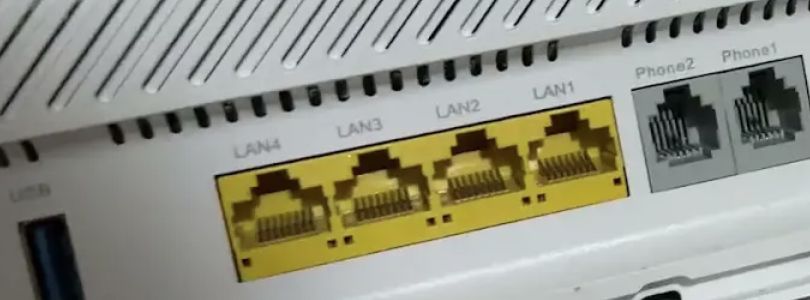
TurkNet, fiber hattı kendi ONT’si olan ZTE ZXHN F601 ile sonlandırıyor ve santral (OLT) bu cihazı GPON seri numarasından tanıyor. Huawei HG8245X6-10’a bu seri numarasını yazıp WAN ayarını TurkNet’e göre değiştirince Huawei tek başına hem ONT hem de router olarak çalışıyor.
Gerekenler
- Superonline’dan kalan Huawei OptiXstar HG8245X6-10
- TurkNet ONT’sinin altındaki etiketteki GPON SN (örnek biçim: ZTEGAABBCCDD)
- TurkNet PPPoE kullanıcı adı (…data@turk.net biçiminde) ve şifresi
- Huawei arayüzünde sUser (süper kullanıcı) hesabı
1. GPON seri numarasını not alın
İlk olarak ZTE etiketindeki 12 karakterli GPON seri numaranızı not almanız gerekiyor. Seri numarasının ilk 4 harfi üretici kodundan oluşuyor.
2. Arayüze girin
- Bilgisayarı Huawei’nin LAN portuna bağlayın. Fiber kablo henüz TurkNet ONT’sinde kalabilir.
- Tarayıcıda 192.168.1.1 adresini açın ve sUser ile giriş yapın. sUser hesabı için cihazı root etmeniz gerekiyor ki onun rehberini önceki videoda paylaşmıştık, daha güncel bir rehber de gelecek.
- Sol menüde dişli simgesine (Gelişmiş) tıklayın.
- Sistem Yönetimi → ONT Kim. Doğr. sayfasını açın.
- Kimlik Doğrulama Modu: Şifre, Şifre Modu: ASCII dizesi. Şifre alanı boş kalır.
- SN alanına 12 karakterli GPON seri numaranızı yapıştırın. Router bunu otomatik olarak 16 haneli ASCII hex’e çevirecek. Müdahale etmenize gerek yok.
4. WAN’ı TurkNet’e çevirin
Gelişmiş → WAN sayfasında WAN_INTERNET satırına tıklayın. Burada yalnızca üç alanı değiştirmeniz yeterli:
| Alan | Superonline | TurkNet |
| VLAN Kimliği | 100 | 35 |
| Kullanıcı Adı | fiber@fiber | TurkNet PPPoE kullanıcı adınız |
| Şifre | — | TurkNet PPPoE şifreniz |
Uygula’ya basın; WAN listesinde artık VLAN ve öncelik 35/1 olarak gözükmeli. Biz WAN_IPTV ayarını da 103/4 yerine 35/4 yaptık lakin bu adım şart olmayabilir.
5. Fiberi taşıma
- Huawei router’ın arkasındaki fiber giriş kapağını açın.
- Yeşil uçlu (SC/APC) fiber kabloyu TurkNet ONT’sinden çıkarıp Huawei’nin optik portuna oturana kadar itin. Ucuna dokunmayın ve kabloyu keskin bükmeyin.
- Huawei HG8245X6’yı çalıştırın.
Önce Power, sonra PON sabit yeşil, ardından Internet ve Wi-Fi 6 ışıkları yanmalı. LOS sönük kalmalı.
6. Doğrulama
Sistem Bilgisi menüsüne girip değerlere bakıyoruz. O5, ONT’mizin OLT ile anlaştığı anlamına geliyor.
| Sayfa | Beklenen |
| Cihaz → SN | Yazdığınız değer, parantez içinde ZTEG’li hali |
| Cihaz → ONT Kayıt Durumu | O5 (İşlem durumu) |
| Servis Ön Hazırlığı | “ONT, OLT ile başarılı bir şekilde kayıt edildi” |
| WAN → WAN_INTERNET | Bağlandı, genel IP atanmış, 35/1 |
| Optik → RX gücü | Videoda −22,68 dBm |
Kablosuz hız testini TurkNet’in İstanbul sunucusunda yaptık. Bu ölçümde 395 Mbps indirme, 195 Mbps yükleme hızı ve 2 ms gecikme elde ettik.
Sorun giderme
- PON yanıp sönüyor, O5 olmuyor: SN yanlış yazılmış olabilir.
- LOS kırmızı: Fiber oturmamıştır ya da ucu kirlidir.
- PON sabit, Internet yanmıyor: VLAN 35’i ve PPPoE bilgilerini kontrol edin.