


TurkNet GigaFiber’de ONT’yi aradan çıkarıp fiber kabloyu SFP modülüyle doğrudan yönlendiriciye bağlıyoruz. Bu TurkNet SFP rehberinde ASUS RT-BE88U üzerinde gereken ayarları adım adım anlatıyoruz.
Önce bir uyarı yapalım: Önceki SFP rehberimizden sonra servis sağlayıcılar, ONT’nin 1 Gbps’lik fiziksel sınırına güvenmek yerine doğrudan paketinize göre hız sınırlaması yapmaya başladı. Peki bu, SFP ile elde ettiğimiz avantajları bitiriyor mu? Hayır.
SFP ile fiber kabloyu doğrudan yönlendiriciye takıp aradaki ucuz ONT cihazını ortadan kaldırıyoruz. Böylece ekstra kablolamadan kurtuluyoruz. Daha önemlisi, internetiniz GigaFiber’deki gibi 1 Gbps ise 2,5 Gbps hızındaki SFP sayesinde bufferbloat da ortadan kalkıyor. Bufferbloat, hat tam yük altındayken paketlerin kuyrukta beklemesi yüzünden gecikmenin artması anlamına geliyor. Yani tam yük altında daha az gecikmeli bir internet bağlantısı elde ediyoruz.
Gerekenler
Bu rehberde ASUS RT-BE88U yönlendiricisini ve 2,5 Gbps Alcatel Lucent SFP modülünü kullandık. Farklı marka bir yönlendirici de kullanabilirsiniz; yeter ki SFP ve LAN portları 2,5 Gbps veya üzerinde olsun. Amacınız yalnızca aradaki ONT’yi kaldırmaksa 1 Gbps bir SFP de işinizi görüyor.
SFP modülünün OpenWrt uyumlu olması gerekebilir. Bundan şu anda yüzde yüz emin değiliz; yine de bu rehberle uyumlu, OpenWrt destekleyen modülleri listeleyelim:
- Huawei MA5671A
- Nokia G-010S-P
- Nokia G-010S-A
- Alcatel Lucent G-010S-P
Bizdeki SFP modülü OpenWrt yüklü geldi. Sizdeki modülde OpenWrt yüklü değilse ayrıca rootlama işlemi yapmanız gerekiyor. Rootlama adımlarını Techolay Sosyal’deki SFP-GPON rehberinde bulabilirsiniz. Bununla uğraşmak istemiyorsanız doğrudan OpenWrt yüklü bir modül almanızı öneriyoruz; biz de öyle yaptık.
Ön Hazırlık
Mevcut ONT cihazınızın etiketinde “GPON SN” yazan değeri bilgisayarınıza kaydedin.
SFP modülü için gereken firmware dosyasını bu bağlantıdan önceden indirin; işlemler sırasında internetiniz kesilecek.
Başlamadan bir hatırlatma daha yapalım: Fiber kabloya uyumsuz sinyaller gönderirseniz kablonun diğer ucundaki terminallere zarar verme olasılığınız var. Bunu göz önünde bulundurun ve ona göre devam edin.
Yönlendiriciyi SFP’ye Hazırlama
Bu adımlar farklı yönlendiricilerde farklı menülerde olabilir, mantık ise aynı: SFP’yi statik IP ile yönlendiriciye tanıtıyoruz. SFP modülünü yönlendiriciye takıp bilgisayar başına geçiyoruz.
IPTV profilini kapatma
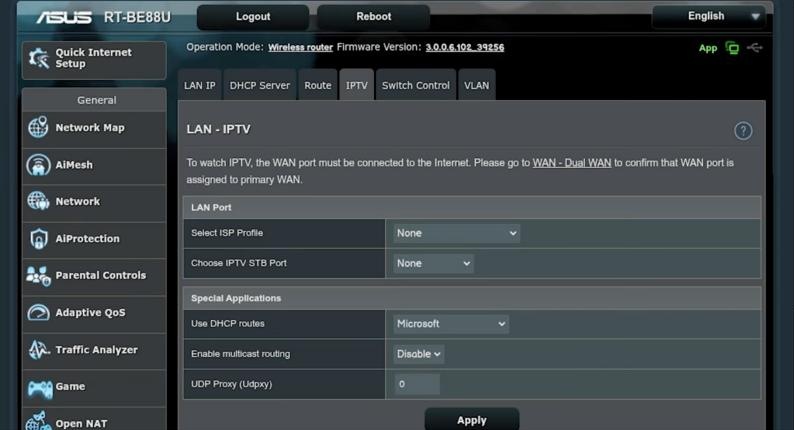
Tarayıcıdan yönlendiricinin IP adresine gidiyoruz. Bu adresi Windows’ta ağ özellikleri bölümünden bulabilirsiniz. Giriş yaptıktan sonra soldaki “LAN” sekmesine, oradan da üstteki “IPTV” sekmesine geliyoruz. “Select ISP Profile” seçeneğini “None” yapıp kaydediyoruz. Bu ayar aktif kalırsa SFP arayüzüne erişemeyebilirsiniz.
WAN bağlantısını statik IP’ye alma
Soldaki “WAN” sekmesine tıklıyoruz. “WAN Connection Type” ayarını “Static IP” olarak değiştiriyoruz.
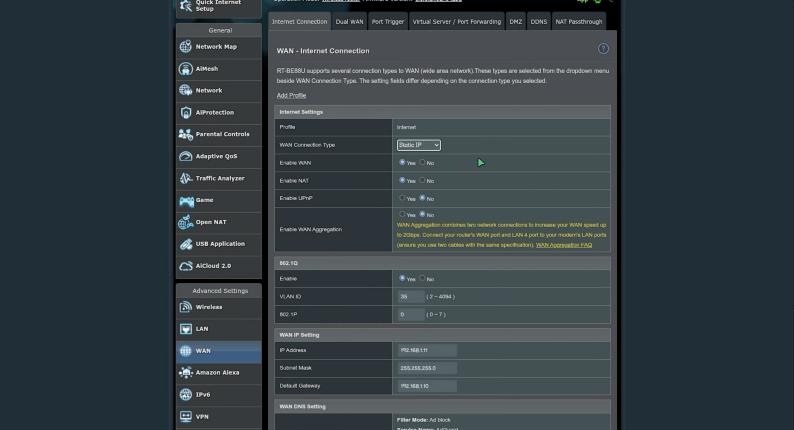
Aynı sayfanın aşağısında değiştirmemiz gereken iki ayar daha var. İlki, “802.1Q” bölümündeki “Enable” seçeneğini “No” yapmak. İkincisi, SFP’ye erişebilmek için IP bilgilerini SFP’nin adresine göre girmek. SFP’mizin IP adresi 192.168.1.10 olduğu için yönlendiriciye şu değerleri giriyoruz:
- IP Address (IP adresi): 192.168.1.11
- Subnet Mask (alt ağ maskesi): 255.255.255.0
- Default Gateway (varsayılan ağ geçidi): 192.168.1.10
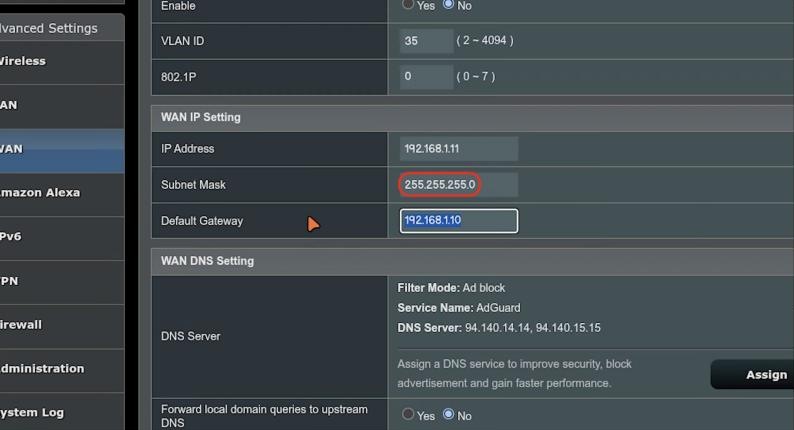
Mevcut bir DNS ayarınız varsa DNS sunucusu olarak 192.168.1.10 girin ya da ISS’den otomatik alma seçeneğini işaretleyin. Bu ayarları kaydettikten sonra internetiniz kesiliyor ve yönlendirici yeniden başlıyor.
Birincil WAN’ı SFP portu yapma
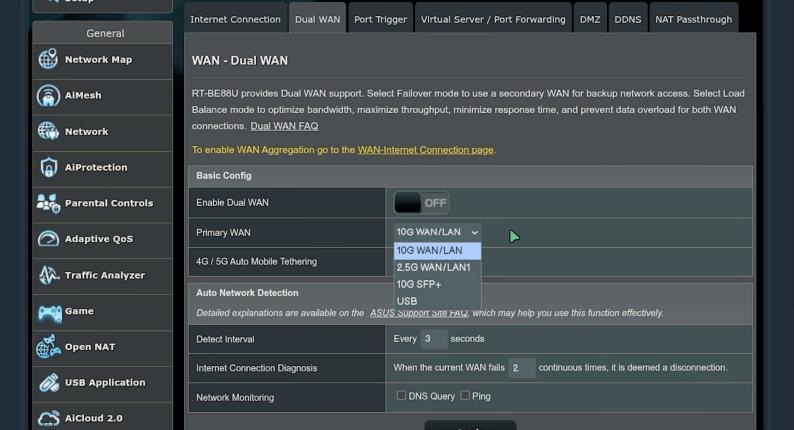
Yönlendiricinin arayüzüne tekrar giriyoruz ve bu kez “WAN” altındaki “Dual WAN” sekmesine geçiyoruz. “Primary WAN” seçeneğini “10G SFP+” olarak değiştiriyoruz. Kaydettikten sonra yönlendirici bir kez daha yeniden başlıyor.
Bu noktada fiber kabloyu SFP’ye takabilirsiniz. Bazı yazılım sürümlerinde kablo takılı değilken SFP arayüzü açılmayabiliyor.
SFP Modülünü Ayarlama
Yeni bir tarayıcı sekmesi açıyoruz ve statik IP ayarında ağ geçidi olarak yazdığımız adrese, yani 192.168.1.10’a gidiyoruz. SFP’nin giriş ekranı karşımıza çıkıyor. Çıkmadıysa biraz bekleyip sayfayı yenileyin ya da adımları baştan kontrol edin. Kullanıcı adına “root” yazıyoruz, parola alanını boş bırakıp giriş yapıyoruz.
Sizdeki SFP’nin arayüzü Çince olabilir. Dili İngilizce yapıp uyumlu firmware sürümünü yüklemeniz gerekiyor. Bu iki işlemin adımlarını önceki SFP rehberimizde anlattık.
Önceki rehberlerimizde SFP arayüzünden epey işlem yapıyorduk; TurkNet’te buna gerek kalmıyor. TurkNet’te ONT ile OLT arasındaki doğrulama yalnızca ONT’nizin seri numarasıyla yapılıyor. Bu işlem arayüzden de yapılabiliyor ancak arayüzde ayarları üst üste kaydetmek gerekebiliyor, bu da kafa karıştırabiliyor. O yüzden SSH ile SFP’ye bağlanıp birkaç komutla GPON seri numarasını değiştiriyoruz.
SSH ile GPON seri numarasını girme
Terminali, Windows kullanıyorsanız CMD’yi açıyoruz ve şu komutu giriyoruz:
ssh root@192.168.1.10Çıkan uyarıya “yes” yazıp devam ediyoruz. SFP’nin kabuğunda önce şu komutu çalıştırıyoruz:
firstbootBiraz bekledikten sonra kabuk yeniden kullanılabilir hale geliyor.
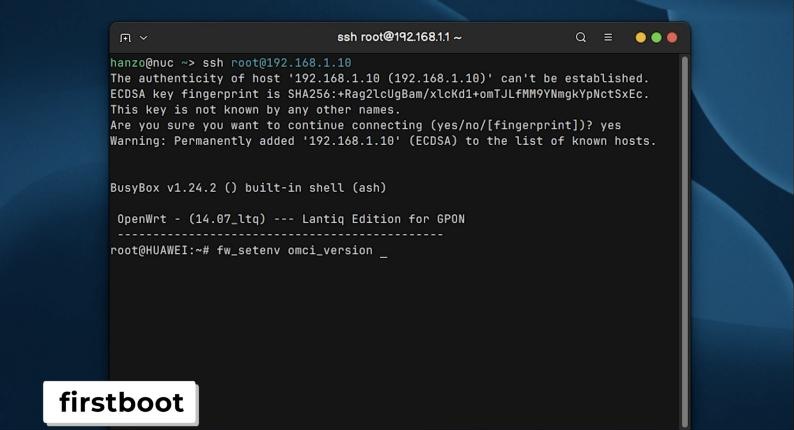
Şimdi aşağıdaki komutun sonuna kendi GPON seri numaramızı ekleyip giriyoruz:
fw_setenv omci_version ZTEXXXXXXXXXBurada ZTEXXXXXXXXX yerine ONT etiketinden not aldığınız GPON seri numarasını yazıyorsunuz. Ardından şu komutu girdiğinizde kendi GPON seri numaranızı görmeniz gerekiyor:
fw_printenv omci_version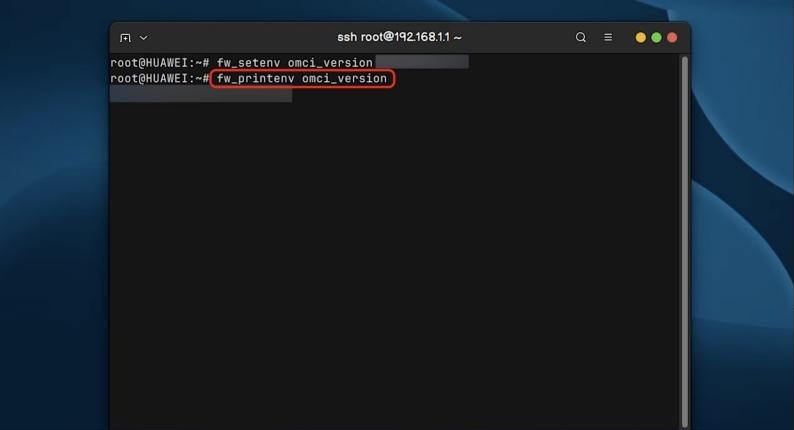
Son olarak modülü yeniden başlatıyoruz ve 3-4 dakika bekliyoruz:
rebootKaydı doğrulama
İşlemi doğrulamak için tarayıcıdan 192.168.1.10 adresine gidip SFP arayüzüne giriş yapıyoruz. “GPON Module Status” bölümündeki “Registration Status” değerini 5 olarak görmeniz gerekiyor.
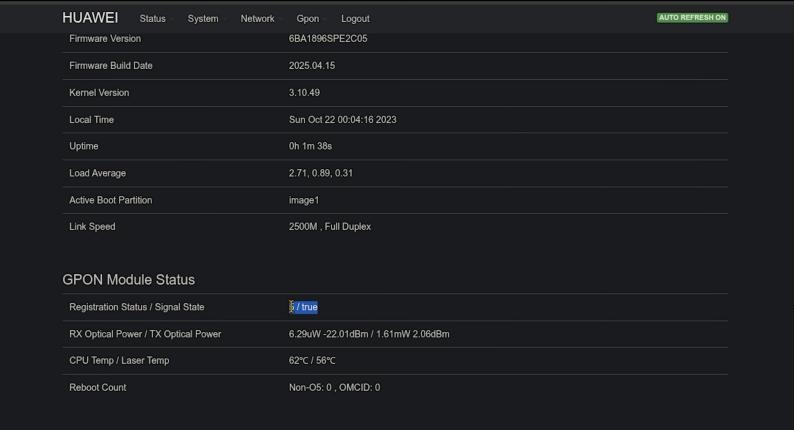
Bu değerde 1, fiberin takılı olmadığını ya da hattın bloke olduğunu; 2, 3 ve 4, giriş bilgisinin hatalı olduğunu; 5 ise modülün ağa kaydolduğunu gösteriyor. 5 yerine başka bir sayı görüyorsanız ve değer bir türlü 5 olmuyorsa SSH ile tekrar bağlanıp GPON seri numaranızı yeniden girin.
5’i gördüyseniz SFP ile işimiz bitti. 192.168.50.1 adresine gidip yeniden yönlendiriciye giriş yapıyoruz.
PPPoE Ayarlarını Geri Alma
Rehberin başında yaptığımız ayarları geri alıyoruz. Önce “LAN” altındaki “IPTV” sayfasında ISP profilini eski haline getiriyoruz. Biz “Select ISP Profile” seçeneğini “Manual Setting” yapıp “Internet” satırındaki VID alanına 35 yazdık. Bu değer genelde 35 oluyor, TurkNet’te de 35. Farklı bir servis sağlayıcı kullanıyorsanız Techolay Sosyal’deki VLAN ID veri tabanımıza bakabilirsiniz.
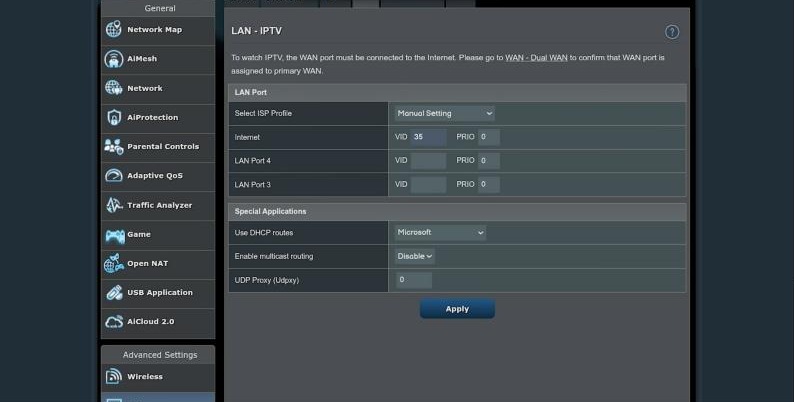
Kaydedip “WAN” sekmesine geliyoruz. “WAN Connection Type” ayarını “PPPoE” yapıyoruz, “802.1Q” seçeneğini yeniden açıyoruz ve DNS ayarımızı eski haline getiriyoruz. Kullanıcı adınız ve şifreniz kayıtlı değilse “Account Settings” bölümüne onları da girmeniz gerekiyor.
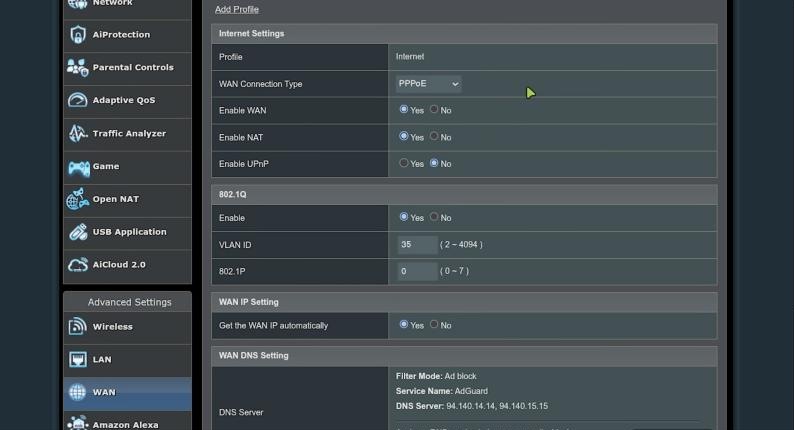
Kaydettikten sonra yönlendirici yeniden başlıyor ve artık internete SFP üzerinden çıkıyoruz.
Bu Kadar Uğraşa Değdi mi?
TurkNet GigaFiber 1000/1000 Mbps, yani 1 Gbps hız sunuyor. TurkNet’in verdiği ONT cihazı da 1 Gbps olunca tam yükte ufak da olsa bir darboğaz oluşuyor. SFP modülümüz 2,5 Gbps ile bağlanınca bu ufak darboğaz ortadan kalktı.
Waveform’un Bufferbloat testinde ONT ile B veya A skorunu alırken SFP ile A veya A+ skorunu alabiliyoruz.
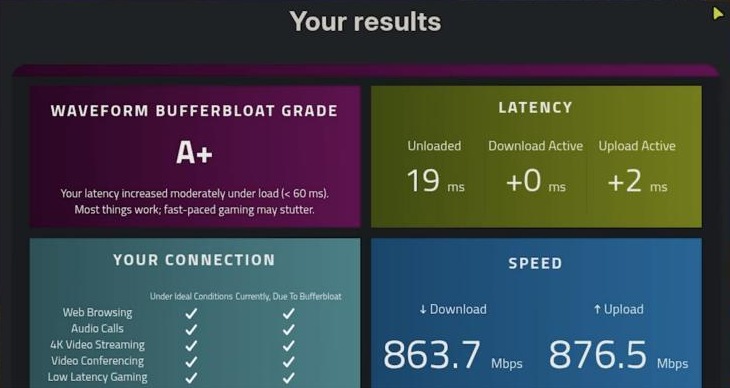
Bu, yönlendiricideki QoS ayarından farklı bir durum. QoS çoğu zaman DPI uygulayarak yönlendiricinin işlemcisini yoruyor ve hızı düşürüyor.
Son olarak SFP modülünü soğutmanız gerektiğini de ekleyelim. Bu modüller dar bir alanda çalışıyor ve epey ısınıyor.
Sonuç
GigaFiber altyapısında SFP ile 2,5 Gbps gören okurlarımız olmuştu. Bugün de bu hızları görebilseydik daha etkileyici olurdu ancak durum artık bu şekilde. En azından internetimizi daha pürüzsüz hale getirdik ve ONT yüzünden üçlü prize bağlı kalmaktan kurtulduk.