
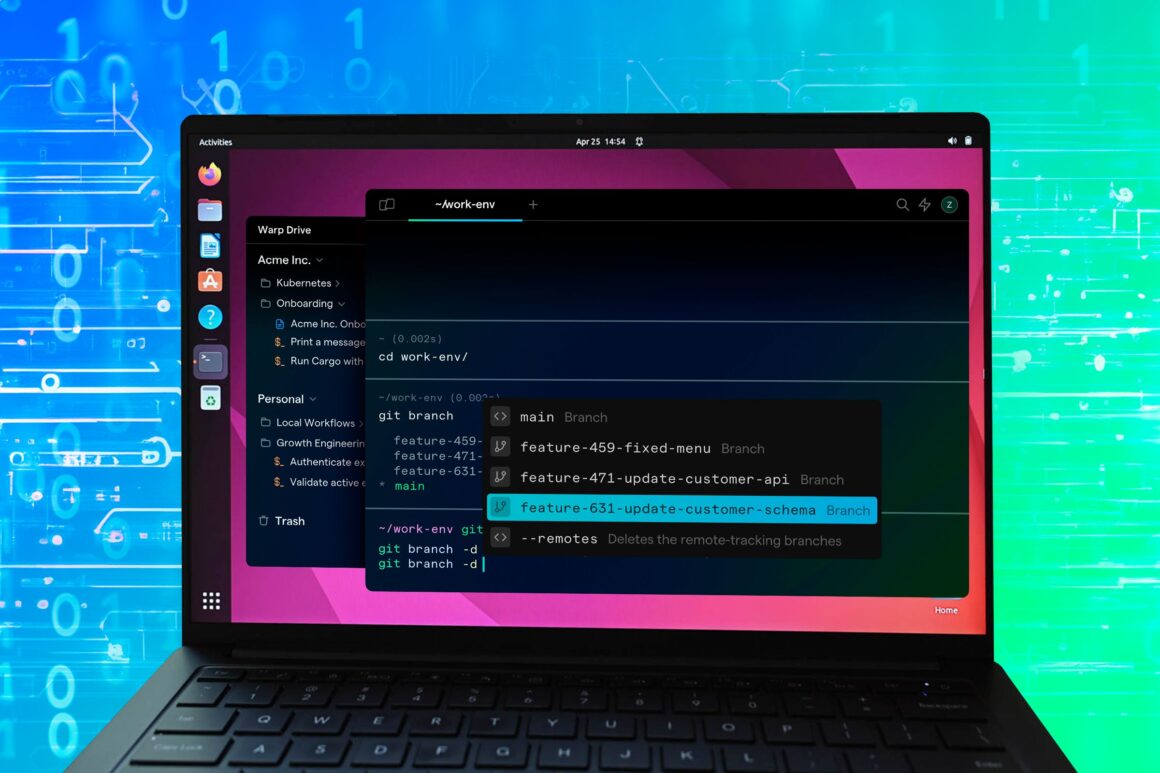


Ubuntu işletim sistemini yeni kuran kullanıcıların sistemlerini optimize etmek ve kişiselleştirmek için uygulayabileceği bazı temel ayarlar bulunuyor. İşte Ubuntu deneyimini geliştirmek için yapılabilecek 7 önemli değişiklik:
1. Sistem Güncellemelerini Gerçekleştirin
Ubuntu kurulumunun hemen ardından sistemin güncel hale getirilmesi yapılması gereken en önemli işlemlerden biri. Kurulum dosyası oluşturulduktan sonra geliştiriciler tarafından çeşitli güvenlik yamaları, hata düzeltmeleri ve yeni özellikler yayınlanabilir. Bu nedenle paket listelerinin güncellenmesi ve mevcut paketlerin en son sürüme yükseltilmesinde fayda var. Güncelleme işlemi terminalde aşağıdaki komutlarla gerçekleştirilir:
sudo apt update -y
sudo apt upgrade -y
İlk komut, yazılım depolarındaki paket bilgilerini yeniler. İkinci komut ise yeni sürümdeki paketleri yükler. Grafik arayüzü kullananlar, “Yazılım Güncelleme” aracını kullanarak da bu işlemi yapabilir. Sistem güncel tutulduğunda hem güvenlik açıkları azaltılır hem de sistem kararlılığı artırılır.
2. Görünümü Kişiselleştirin
Ubuntu’nun varsayılan teması profesyonel ve sade bir görünüm sunsa da kullanıcı deneyimini iyileştirmek için görsel ayarlarda değişiklik yapmak önemli. Özellikle uzun süre ekran karşısında vakit geçiren kullanıcılar için koyu tema seçimi, göz yorgunluğunu azaltır. Ayarlar > Görünüm bölümünden şu işlemler uygulanabilir:
- Masaüstü arka planı sade ve göz yormayan bir resimle değiştirin.
- Koyu temayı etkinleştirin. Böylece parlak beyaz arayüz yerine daha yumuşak tonlar tercih edebilirsiniz.
- Vurgu renklerini kendi tercihlerinize göre ayarlayın. Bu sayede sistemin genel renk paletini kişiseleştirebilirsiniz.
Daha ileri düzeyde tema ve simge paketi değişiklikleri için GNOME Tweaks aracından yararlanabilirsiniz.
3. GNOME Tweaks ve Uzantıları Yükleyin
Ubuntu, GNOME masaüstü ortamını varsayılan olarak kullanır ancak bu ortam temel ayarlarla sınırlı kalabilir.

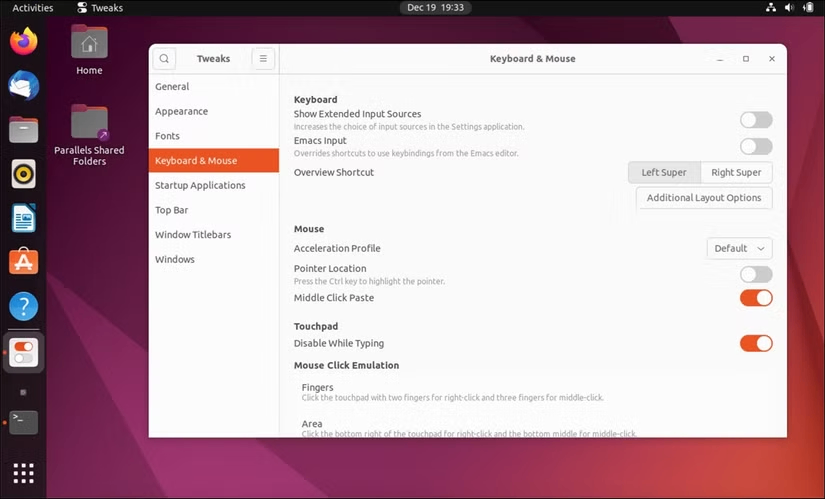
Masaüstünü detaylıca kişiselleştirmek için gnome-tweaks ve gnome-shell-extension-manager paketleri kurularak GNOME Tweaks uygulaması ve uzantı yöneticisi edinilir:
sudo apt install gnome-tweaks
sudo apt install gnome-shell-extension-manager
GNOME Tweaks uygulaması ile pencere başlık çubuklarına küçültme, büyütme düğmeleri eklenebilir, yazı tipleri değiştirilebilir ve simge temaları özelleştirilebilir. Uzantı yöneticisi ise masaüstüne yeni fonksiyonlar kazandıran eklentileri yüklemeye, etkinleştirmeye ve yönetmeye olanak tanır. Örneğin “Dash to Dock” uzantısı, sol taraftaki yan paneli kalıcı bir uygulama çubuğuna dönüştürürken “System Monitor” uzantısı ise anlık sistem kaynak kullanımını gösterir.

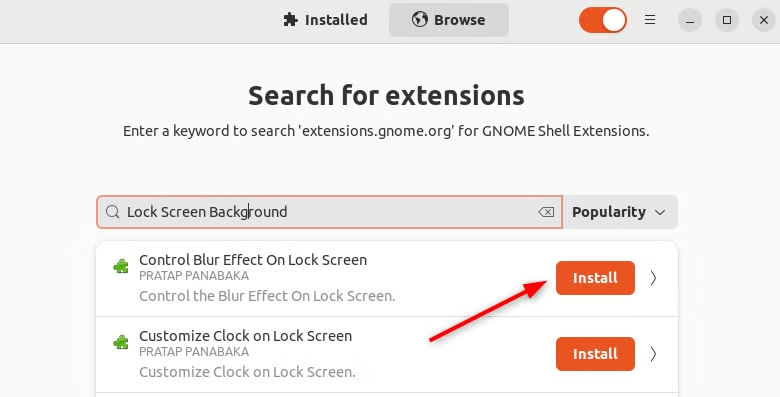
Ancak uzantı sayısının çok fazla olması veya bakımı yapılmayan eklentilerin yüklenmesi, masaüstü kararlılığını olumsuz etkileyebilir. Bu nedenle az ve işlevsel eklentilerin tercih edilmesi önerilir.
4. Medya Kodeklerini Kurun
Ubuntu, lisans kısıtlamaları nedeniyle bazı popüler ses ve video kodeklerini (codec) varsayılan olarak içermez. MP3, MP4, AVI gibi formatlarda medya dosyaları oynatmak için ubuntu-restricted-extras paketinin yüklenmesi gerekiyor:
sudo apt install ubuntu-restricted-extras
Bu paket; yaygın kullanılan medya codec’lerini, Microsoft yazı tiplerini ve bazı ek araçları bir arada sunar. Alternatif olarak VLC medya oynatıcı da kurulabilir. VLC, kendi içinde geniş codec desteği barındırdığı için farklı formatlarda dosya oynatma sorunlarını büyük ölçüde ortadan kaldırıyor.
5. GNOME Arama Karakterlerini Devre Dışı Bırakın
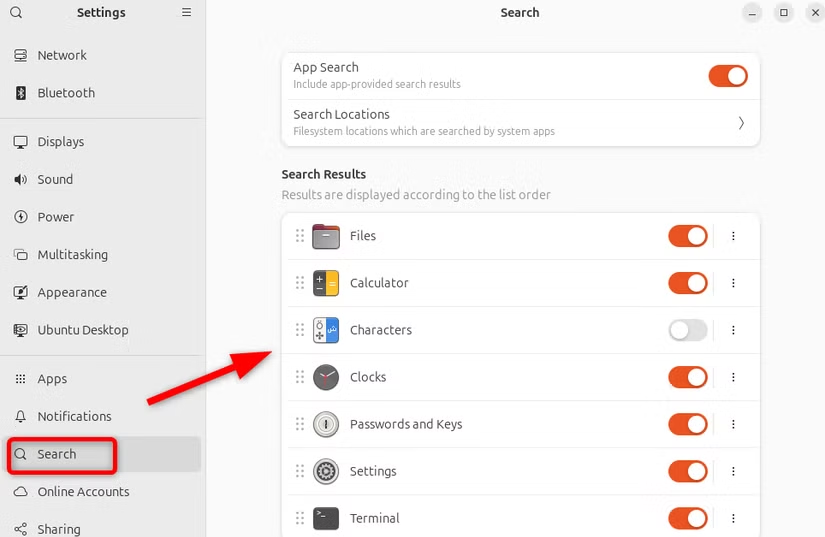
GNOME masaüstünde genel arama varsayılan olarak dosya, uygulama ve ayarların yanı sıra emoji ve özel karakter sonuçlarını da gösterir. Ancak bazı kullanıcılar arama sonuçlarının karmaşıklaşmasını önlemek için emoji ve özel karakterlerin listelenmesini kapatmayı tercih eder. Bu işlem için Ayarlar > Arama menüsünden “Karakterler” seçeneği kapatılır.
Ayrıca dosya arama kapsamı daraltılarak gereksiz klasörler arama dışı bırakılabilir. Örneğin “Müzik” ve “Resimler” gibi nadiren arama yapılan klasörler arama kapsamından çıkarılarak performans artışı sağlanır.
6. Güvenlik Duvarını Ayarlayın
Ubuntu masaüstü sürümünde UFW (Uncomplicated Firewall), ön tanımlı olarak yüklü gelir ancak bu genellikle devre dışı olur. Eğer bilgisayarda SSH, web sunucusu gibi hizmetler çalıştırılıyorsa güvenlik için güvenlik duvarının aktif edilmesi gerekir. Basit bir komutla güvenlik duvarı etkinleştirilebilir:
sudo ufw enableUFW, varsayılan olarak tüm gelen bağlantıları engeller ve sadece izin verilen portlara erişim sağlar. Durumu kontrol etmek için:
sudo ufw status
Komutuyla aktiflik ve izinler görülebilir. Gerekirse özel hizmet portları açılabilir; örneğin SSH için:
sudo ufw allow 22/tcp
Bu sayede dışarıdan gelen yetkisiz erişimler engellenmiş olur.
7. Yedekleme Yazılımı Yükleyin
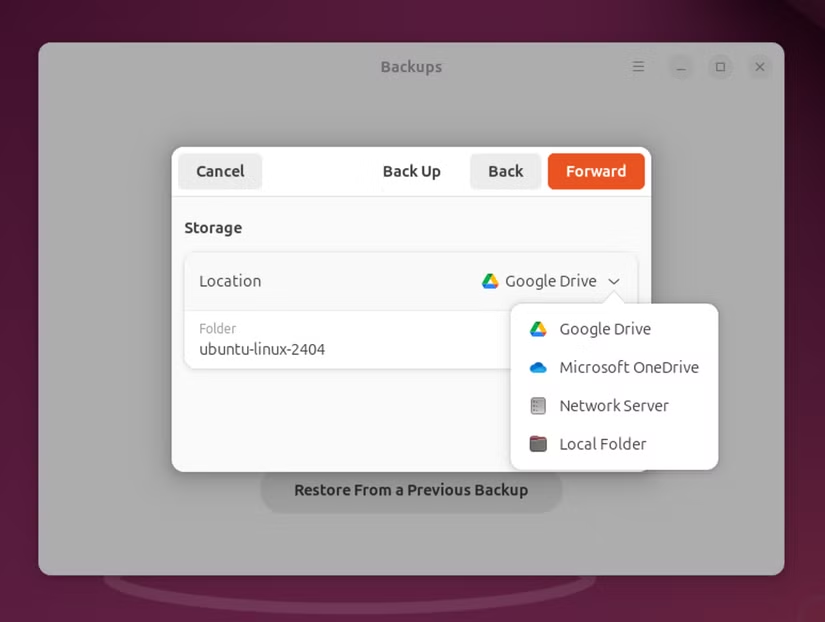
Sistem ve verilerin güvenliği açısından düzenli yedekleme yapmak oldukça önemli. Ubuntu’nun varsayılan “Yedekleme” aracı, ana klasör dosyalarını dışa aktarır ancak sistem dosyaları yedeklenmez. Sistem yedeği için timeshift uygulaması tavsiye edilir. Timeshift, sistem ayarları ve çekirdek dosyaların anlık görüntülerini alır. Kurulum için şu adımlar uygulanabilir:
sudo apt install timeshift
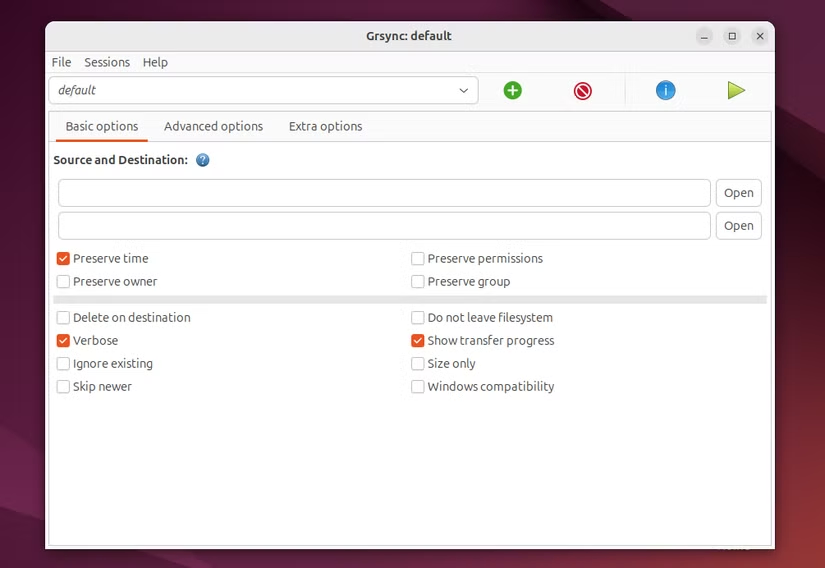
Timeshift, özellikle sistem güncelleme ve yazılım denemeleri sırasında oluşabilecek hatalara karşı hızlı geri dönüş sağlar. Yedeklemelerin harici disk veya bulut depolama gibi farklı yerlere yapılması veri kaybı riskini azaltır.

Özetle Ubuntu, kullanıcılarına yüksek düzeyde özelleştirme imkanı sunan güçlü bir işletim sistemi. Bu rehberde bahsedilen 7 temel ayarla yeni kurulum sonrasında daha verimli ve kişiselleştirilmiş bir deneyim elde edebilirsiniz.
Kaynak: www.howtogeek.com