


VLSS5, seçtiğiniz oyun penceresini yakalayıp görüntüyü harici bir katman üzerinden işleyen deneysel bir araç. Bu sayede oyun dosyalarını değiştirmeden DLSS 5 Neural Rendering efektini farklı oyunlarda deneyebiliyorsunuz. Bu rehberde programı nasıl kuracağımızı, hedef pencereyi nasıl seçeceğimizi ve görüntü ile performansı hangi adımlarla değerlendireceğimizi anlatıyoruz.
Uyarı: VLSS5, NVIDIA tarafından yayımlanan veya resmî olarak desteklenen bir uygulama değil. Proje hâlen geliştirme aşamasında ve sonuçlar ekran kartına, oyuna ve sahneye göre değişebiliyor. Çevrim içi ya da hile koruması kullanan oyunlarda hesabınızı riske atmamak için aracı kullanmamanızı tavsiye ediyoruz.
VLSS5 Nasıl Çalışıyor?
VLSS5, çalışan bir pencerenin görüntüsünü yakalayıp DLSS 5 Neural Rendering modeliyle işliyor. Geliştirici, uygulamanın oyun dosyalarına veya oyunun belleğine kod enjekte etmediğini; işlemi harici bir DirectX katmanı üzerinden yürüttüğünü belirtiyor.
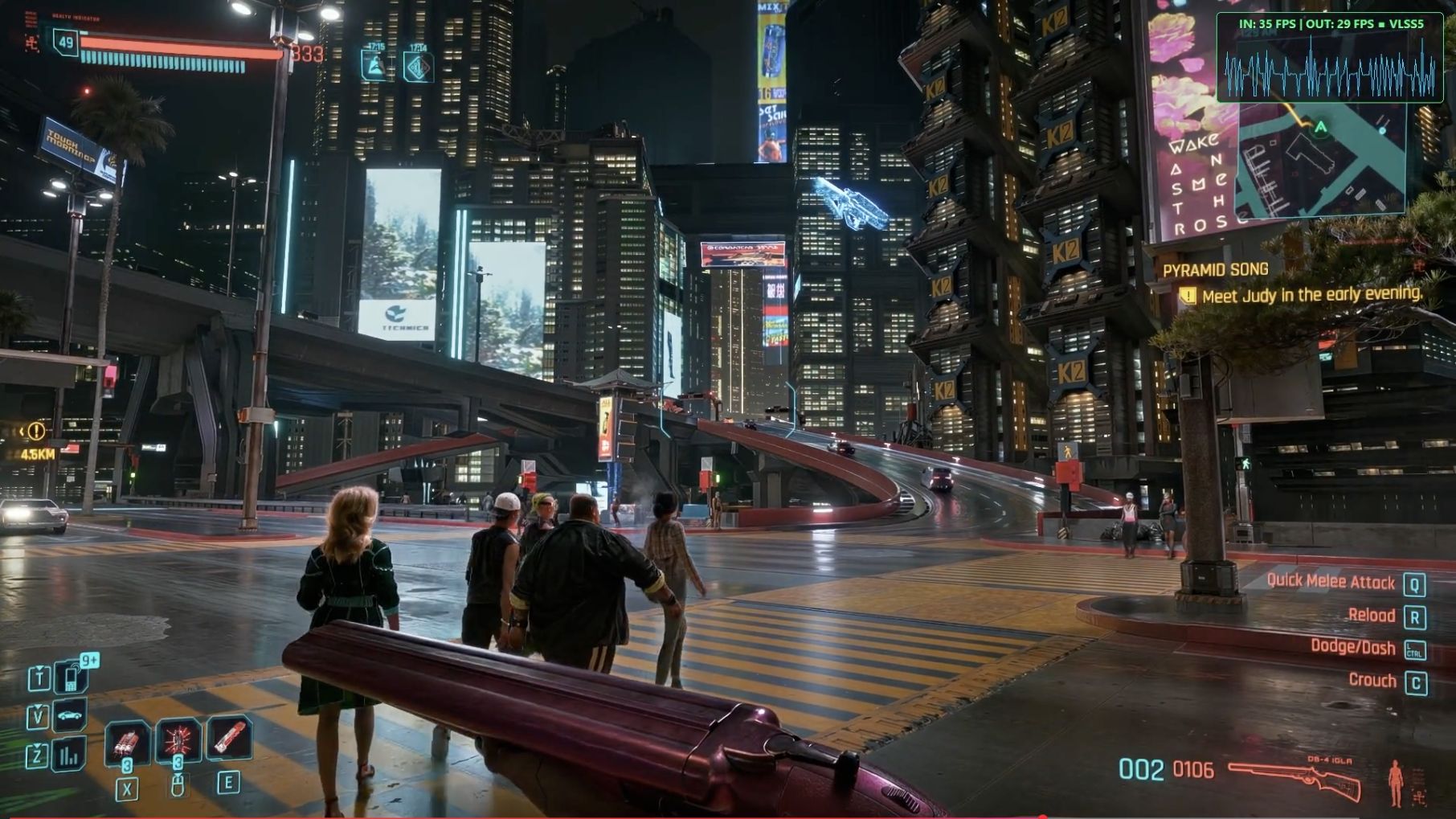
Bu yaklaşımın önemli bir sınırı bulunuyor: Program, oyunun motorundan hareket vektörü veya derinlik verisi almıyor. Hareketi tahmin etmek için RTX ekran kartlarındaki Optical Flow teknolojisinden yararlanıyor. Bu nedenle sabit bir sahnede iyi görünen sonuç, kamera hareket ettiğinde aynı tutarlılığı korumayabiliyor. Özellikle gölgelerde titreme, detaylarda kararsızlık veya kısa süreli görüntü bozulmaları görebilirsiniz.
Başlamadan Önce Gerekenler
- Windows işletim sistemi
- NVIDIA GeForce RTX serisi bir ekran kartı
- VLSS5’in güncel sürümü
nvngx_dlssnr.dlldosyası- Pencere veya çerçevesiz pencere modunda çalışabilen bir oyun
Geliştirici, programı RTX 30, RTX 40 ve RTX 50 serisi ekran kartlarında test ettiğini belirtiyor. Ancak bu bilgi bütün kartların ve oyunların sorunsuz çalışacağı anlamına gelmiyor.
Programın ihtiyaç duyduğu nvngx_dlssnr.dll dosyası VLSS5 paketinde yer almıyor. Telifli bu dosyayı yalnızca kullanma hakkınız bulunan, güvenilir bir kaynaktan edinmenizi; rastgele indirme sitelerinden uzak durmanızı tavsiye ediyoruz. İndirdiğiniz uygulama ve DLL dosyasını çalıştırmadan önce güncel bir güvenlik yazılımıyla taramanız da ek koruma sağlayabilir.
VLSS5 Nasıl İndirilir ve Kurulur?
- VLSS5’in GitHub sayfasını açıyoruz.
- Sağ taraftaki Releases bölümüne girip güncel sürümü indiriyoruz. Bu rehberi hazırlarken en yeni sürüm 20 Eylül 2026 tarihinde yayımlanan v0.5.1’di.
- İndirdiğimiz arşivi ayrı bir klasöre çıkarıyoruz.
- Kullanma hakkımız bulunan
nvngx_dlssnr.dlldosyasını VLSS5’in çalıştırılabilir dosyasının bulunduğu klasöre kopyalıyoruz. - VLSS5’i çalıştırıyoruz.

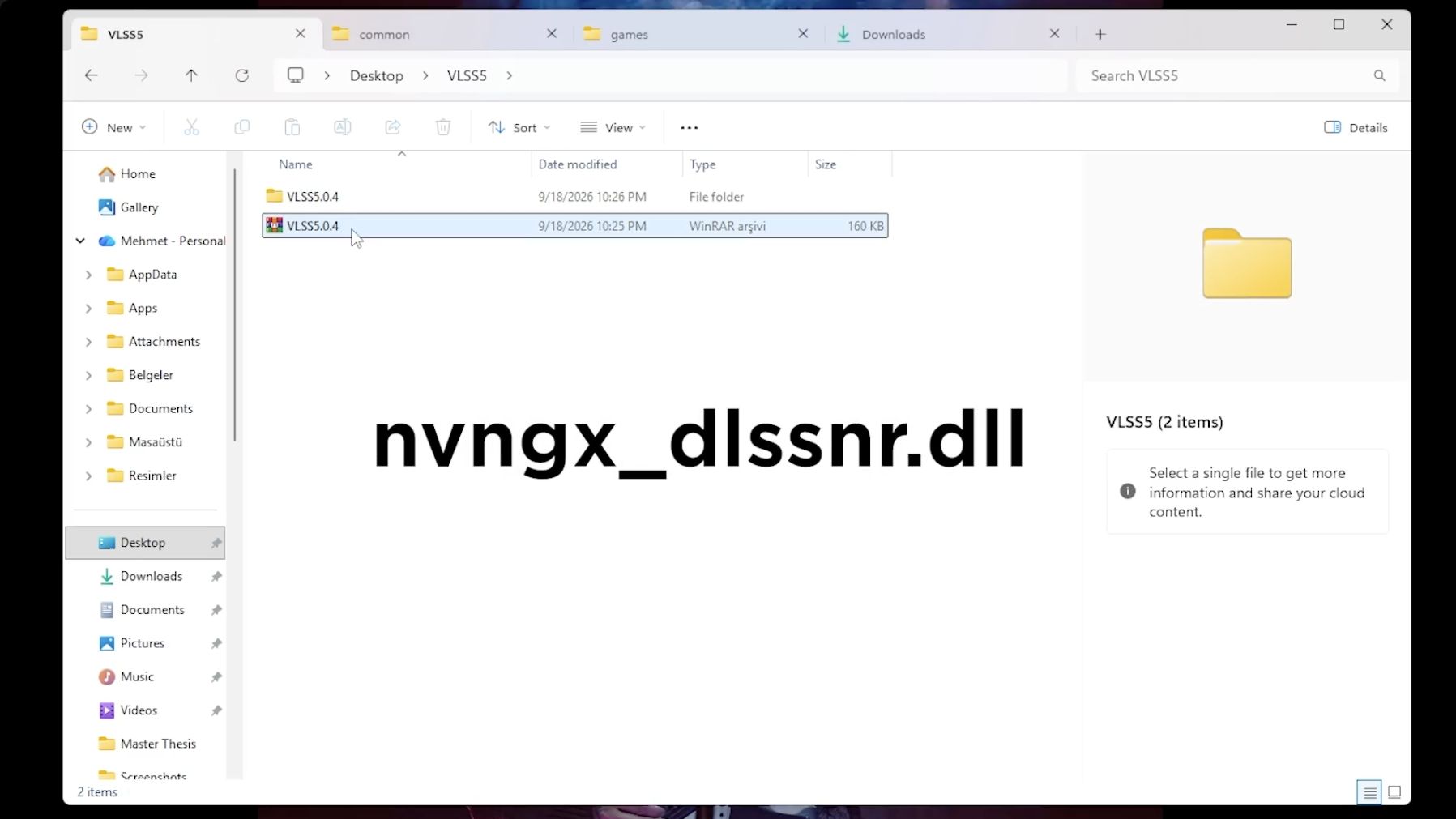
Güncel sürümü kullanmanız önemli. v0.5.1; pencere odağı, fare kilidi, başlatma ve durdurma düğmesi ile çift ekran kartlı sistemler konusunda çeşitli düzeltmeler içeriyor.
Oyunu Seçip DLSS 5 Efektini Başlatma
- Denemek istediğimiz oyunu açıp görüntü modunu Pencere veya Çerçevesiz Pencere olarak ayarlıyoruz.
- VLSS5’i açıp hedef pencere listesinden oyunumuzu seçiyoruz.
- Bilgisayarımızda birden fazla grafik birimi varsa ayarlardan işlem için kullanacağımız RTX ekran kartını seçiyoruz.
- Başlat düğmesine tıklıyoruz. Katman çalışmaya başladığında düğme Durdur olarak değişiyor.
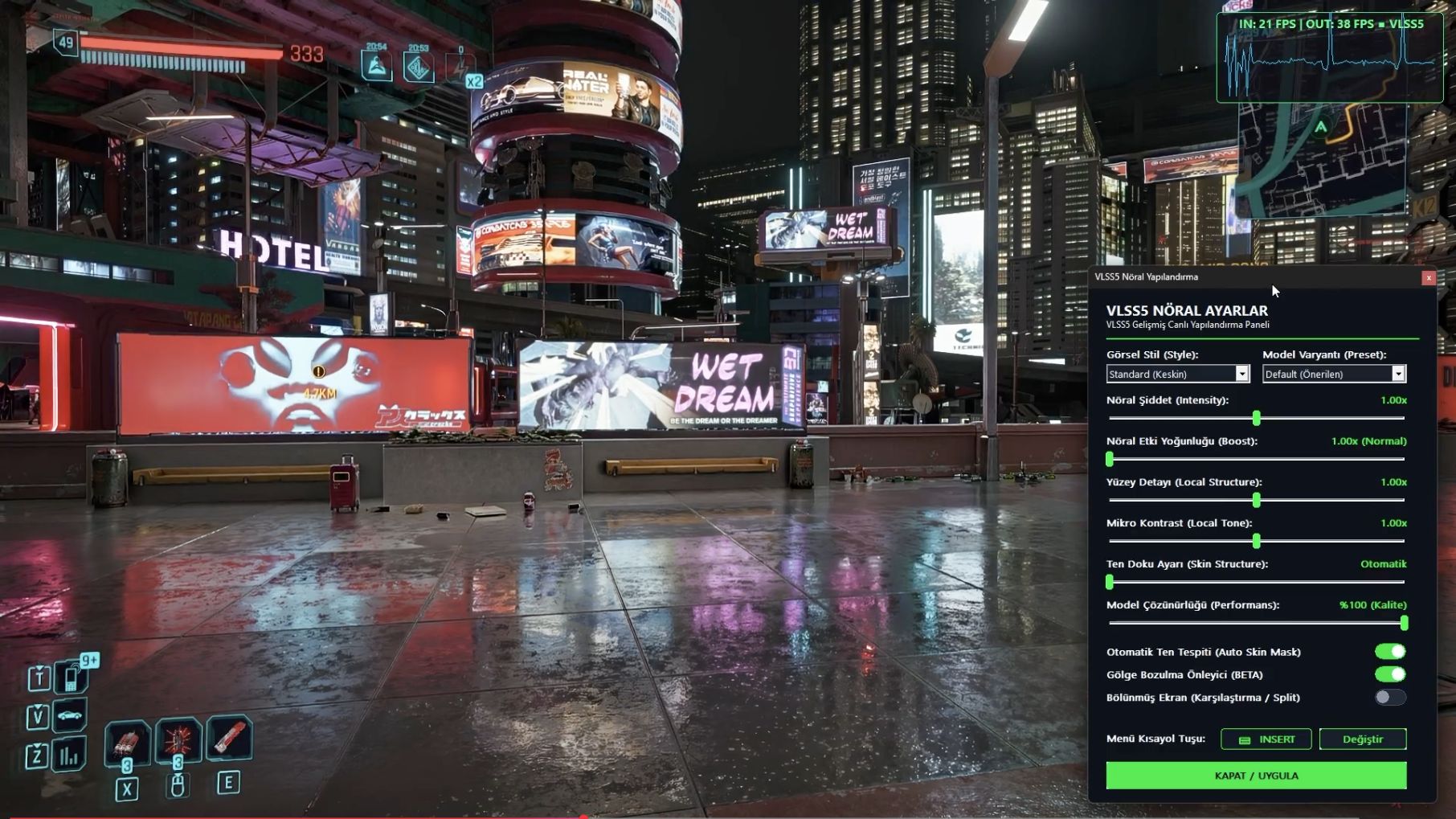
- Oyun içindeyken Insert tuşuna basıp VLSS5 ayar penceresini açıyoruz.
Katmanı kısayolla başlatmak veya durdurmak için varsayılan olarak Alt + S kombinasyonunu kullanabiliyoruz. Geliştirici, arayüzdeki pencere seçim yönteminin daha güvenilir olduğunu belirtiyor. İlk denemede hedef oyunu listeden seçerek ilerlemenizi öneriyoruz.
Temel Kısayollar
- Insert: VLSS5 ayar penceresini açar.
- Alt + S: Katmanı başlatır veya durdurur. Bu kısayol ayarlardan değiştirilebilir.
- F8: Hedef pencereye yeniden odaklanır ve katmanın boyutunu eşitler.
- F9: Canlı FPS sayacını açar veya kapatır.
- F10: DLSS 5 efektini açar veya kapatır.
F10 tuşuna hızlı biçimde art arda basmamanızı tavsiye ediyoruz. Kaynak metinde aktarılan geliştirici uyarısına göre bu davranış zaman aşımına yol açıp efektin çalışmasını durdurabiliyor. Böyle bir durumda tuşa tekrar tekrar basmak yerine katmanı durdurup yeniden başlatıyoruz. Sorun sürerse VLSS5’i kapatıp tekrar açıyoruz.
Görüntü Ayarlarını Nasıl Değerlendirebiliriz?
Güncel sürümde model çözünürlüğünün yanı sıra çok geçişli işleme, geçiş zayıflaması ve Optical Flow ile ilgili kontroller bulunuyor. Önce varsayılan ayarlarla kısa bir deneme yapıyoruz. Ardından seçenekleri birer birer değiştiriyoruz. Böylece görüntüdeki veya performanstaki farkın hangi ayardan kaynaklandığını daha kolay anlayabiliyoruz.
Model çözünürlüğünü düşürmek performansı artırabilir ancak görüntüyü bulanıklaştırabilir. Çok geçişli işlemi yükseltmek ise efekti belirginleştirirken ekran kartı yükünü artırabilir. Her değişiklikten sonra özellikle şu alanları kontrol etmenizi öneriyoruz:
- Karakter yüzleri ve saç gibi ince detaylar
- Nesnelerin kenarları
- Uzak yüzeyler ve küçük dokular
- Işık alan bölgeler ile gölgeler
- Kamera hareket ederken oluşan titreme ve gölgelenme

Efektin Açık ve Kapalı Hâlini Karşılaştırma
- Kamerayı sabit bir noktada tutuyoruz.
- F10 tuşuyla efekti kapatıp açarak aynı sahnedeki ışık, gölge ve ince detayları karşılaştırıyoruz.
- Daha sonra kamerayı yavaşça hareket ettirip görüntünün hareket sırasında ne kadar tutarlı kaldığını kontrol ediyoruz.
- Aynı karşılaştırmayı oyunun daha hareketli bir bölümünde tekrarlıyoruz.
Yalnızca sabit ekran görüntülerine bakmak yeterli olmayabilir. VLSS5 hareketi tahmin ettiği için titreme, gölgelerde değişim veya ayrıntıların anlık kaybolması hareket sırasında daha belirgin hâle gelebiliyor.
Performansı İyileştirme
Oyun ekran kartını tamamen kullanıyorsa VLSS5’in görüntüyü işlemek için ihtiyaç duyduğu kaynak sınırlı kalabiliyor. Takılma veya düzensiz kare süreleri görürseniz oyun içi FPS sınırını kademeli olarak düşürmenizi öneriyoruz. Amaç, ekran kartında VLSS5 için bir miktar çalışma payı bırakmak.
v0.4 ile birlikte RivaTuner Statistics Server entegrasyonu ve F2 tuşuyla otomatik FPS kalibrasyonu eklendi. RTSS kullanıyorsanız programın kurulu olduğu klasörü VLSS5 ayarlarından seçip kalibrasyonu deneyebilirsiniz. Her sistem için geçerli tek bir FPS sınırı bulunmadığından, sınırı küçük adımlarla değiştirip hem oyunun akıcılığını hem de VLSS5’in davranışını kontrol etmeniz gerekiyor.
Frame Generation veya Multi Frame Generation açıkken sorun yaşıyorsanız özelliği geçici olarak kapatıp aynı sahneyi yeniden test etmenizi tavsiye ediyoruz. Güncel sürümler bu konuda iyileştirmeler içerse de sorun giderme sırasında kare oluşturmayı devre dışı bırakmak değişkenlerden birini elemenizi sağlar.
Sık Karşılaşılan Sorunlar
Efekt Başlamıyor
nvngx_dlssnr.dlldosyasının VLSS5 klasöründe bulunduğunu kontrol edin.- Oyunun pencere veya çerçevesiz pencere modunda çalıştığından emin olun.
- Çift ekran kartlı bir sistem kullanıyorsanız VLSS5 ayarlarından RTX ekran kartını seçin.
- Hedef pencereyi kısayol yerine VLSS5 arayüzünden yeniden seçin.
Görüntü Takılıyor veya FPS Düşüyor
- Oyun içi FPS sınırını düşürerek ekran kartında boşluk bırakın.
- Çok geçişli işleme düzeyini azaltın.
- Frame Generation veya MFG’yi geçici olarak kapatıp yeniden deneyin.
- Arka planda ekran kartını kullanan uygulamaları kapatın.
Ayar Menüsünde Fare Kilitli Kalıyor
Bu sorun v0.5.1 sürümünde düzeltilmiş. Eski bir sürüm kullanıyorsanız güncel paketi indirmenizi öneriyoruz. Sorun güncel sürümde de devam ederse katmanı durdurup hedef pencereyi yeniden seçin.
F10 Sonrasında Efekt Yanıt Vermiyor
Katmanı Durdur düğmesiyle kapatıp yeniden başlatıyoruz. Sonraki karşılaştırmalarda F10 tuşuna art arda hızlı biçimde basmıyoruz.
Sonuç
VLSS5, DLSS 5 Neural Rendering’in farklı oyunlardaki etkisini görmek için kullanılabilecek deneysel bir araç. Kurulumun oyun dosyalarını değiştirmemesi kullanım sürecini kolaylaştırıyor ancak araç, oyun motorunun hareket ve derinlik verilerine erişemediği için görüntü kalitesi ile performans oyundan oyuna değişebiliyor.
En sağlıklı değerlendirme için güncel sürümü kullanmanızı, ayarları tek tek değiştirmenizi ve karşılaştırmayı hem sabit sahnelerde hem de hareket sırasında yapmanızı öneriyoruz. Projenin geliştirme aşamasında olduğunu ve özellikle çevrim içi oyunlarda hesap güvenliğini gözetmeniz gerektiğini de hatırlatalım.
Kaynaklar: VLSS5 GitHub deposu · VLSS5 v0.5.1 sürüm notları