


Günümüzde Windows 10 hala milyonlarca kullanıcı tarafından tercih edilen bir işletim sistemi olarak popülerliğini koruyor. Esnekliği, kullanıcı dostu arayüzü ve geniş uygulama desteğiyle Windows 11 in arayüzüne alışamayan veya performansından memnun kalmayan bazı kullanıcılar için vazgeçilmez bir tercih haline geliyor.
Bu rehberde de adım adım bir Windows 10 kurulumu gerçekleştireceğiz. İster yeni bir bilgisayara kuruyor olun, ister mevcut bilgisayarınızı temiz bir şekilde yeniden kurmak isteyin bu rehber size yardımcı olacak.
Windows 10 kurulumunu tamamlamak için ihtiyacınız olan adımları açıklayacak ve her adımda nelere dikkat etmeniz gerektiğini vurgulayacağız. Ayrıca, kurulum sırasında karşılaşabileceğiniz olası sorunları çözmek için ipuçları ve pratik bilgiler de paylaşacağız. Hazırsanız Windows 10 format rehberimize başlayalım.
Adım 1: Windows 10 ISO Dosyasının İndirilmesi
En güncel Windows 10 İSO dosyasına ihtiyacımız var. Mart 2024’te Microsoft, Windows 10’un İSO dosyasını güncelledi ve bu dosyayı techolay.net üzerinden indirebilirsiniz. Dosyanın orijinalliğini kontrol etmek için Microsoft tarafından sağlanan doğrulama anahtarlarını bir doğrulama aracı kullanarak kontrol edebilirsiniz.
Adım 2: ISO Dosyasının USB Belleğe Yazılması
İndirdiğiniz ISO dosyasını USB belleğe yazmak için açık kaynaklı Rufus aracını kullanabilirsiniz. Rufus, yazılımın kodlarının görülebilir olmasıyla güvenlik konusunda endişe duymadan işlem yapmanızı sağlar.
- Rufus uygulamasının USB belleğimizi tanıdığından emin olduktan sonra ”Seç” diyerek ISO dosyamızı ekliyoruz.

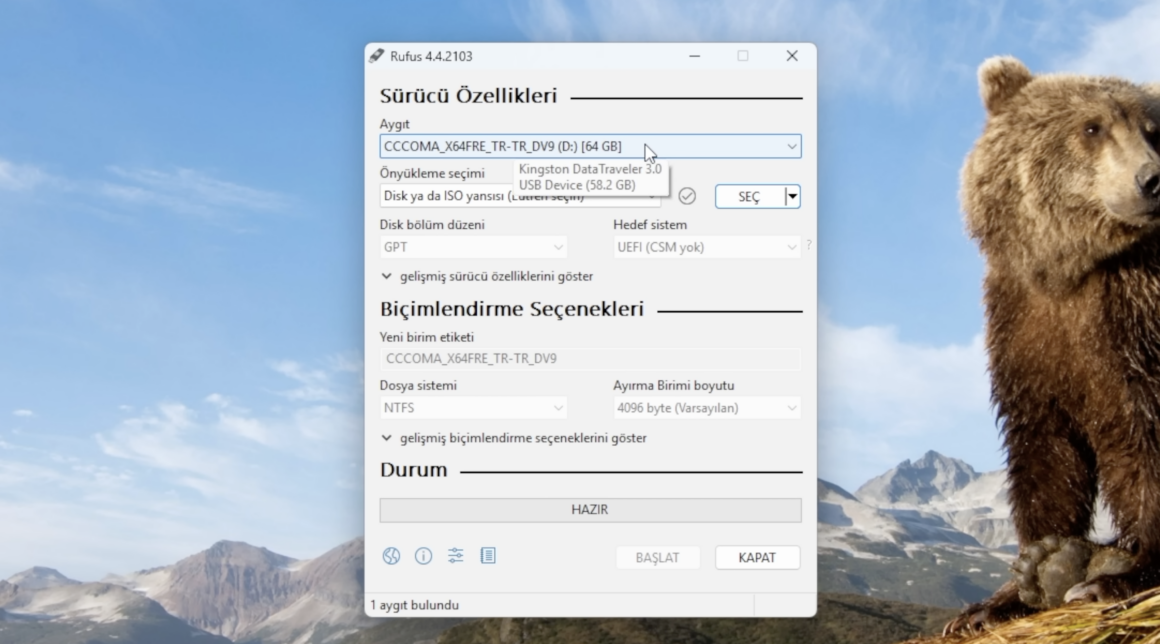
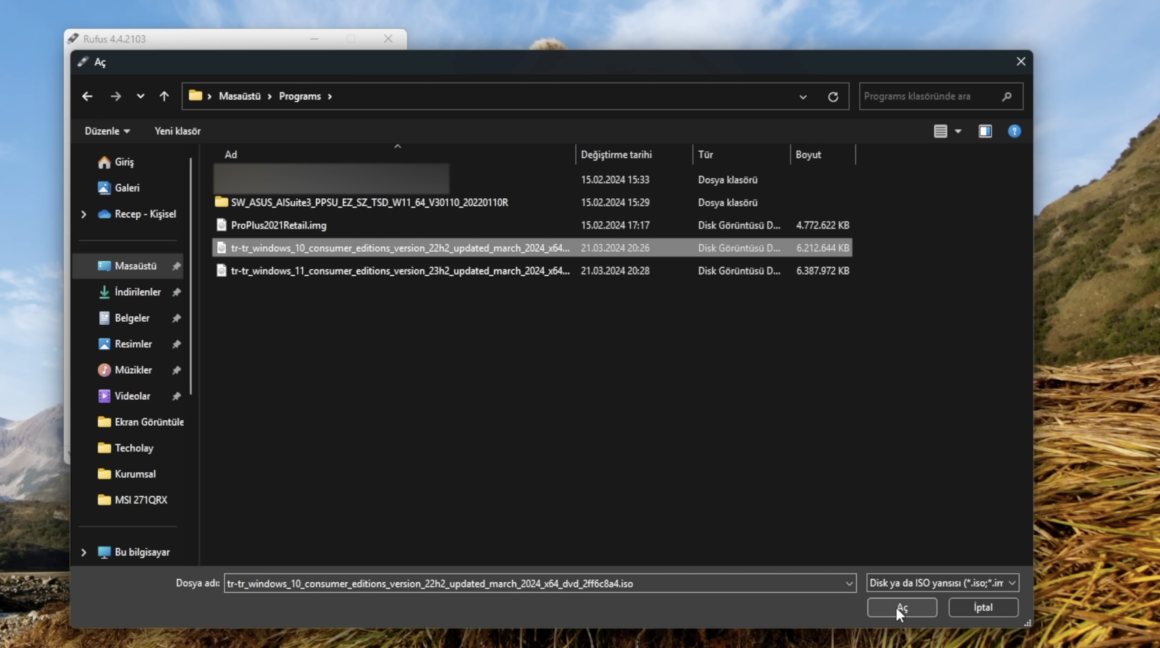
- Açılan penceren indirdiğimiz Windows 10 ISO dosyasını seçiyoruz. En güncel sürümü buradan indirebilirsiniz.

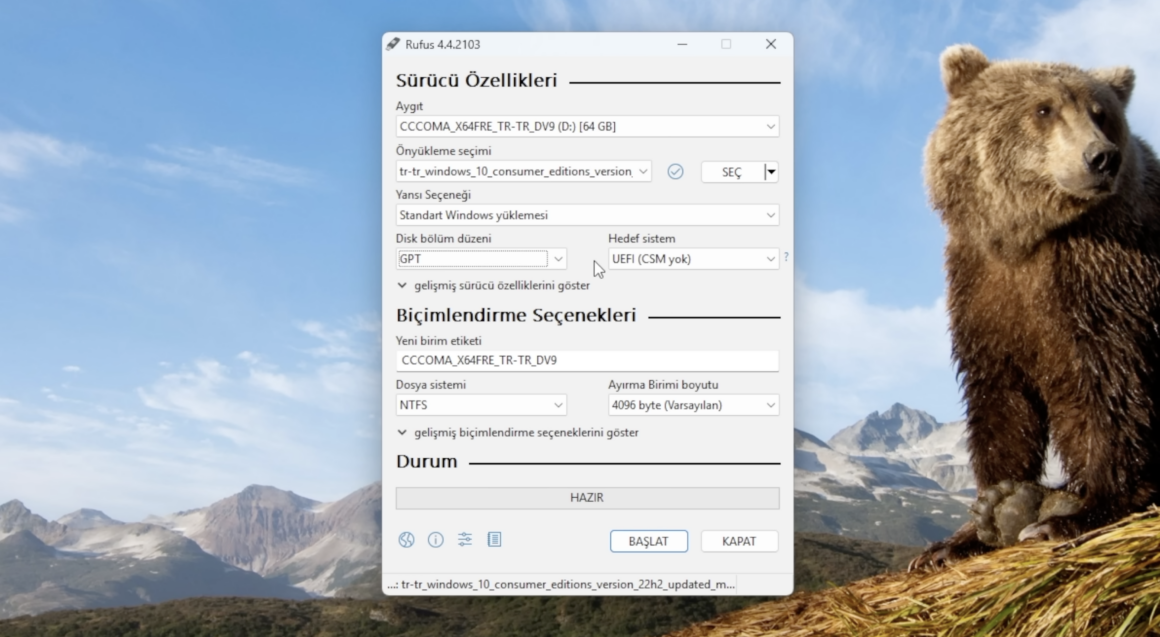
- ISO dosyasını seçtikten sonra Rufus gerekli her şeyi otomatik olarak ayarlıyor.
- Modern bir sisteme kurulum yapacağımızdan dolayı disk bölümümüz GPT, hedef sistem de UEFI olarak seçilmiş durumda. Eğer daha eski bir sisteme kurulum yapacaksanız GPT yerine MBR seçmenizde fayda var.

- Başlat dedikten sonra karşımıza birçok seçenek çıkıyor.

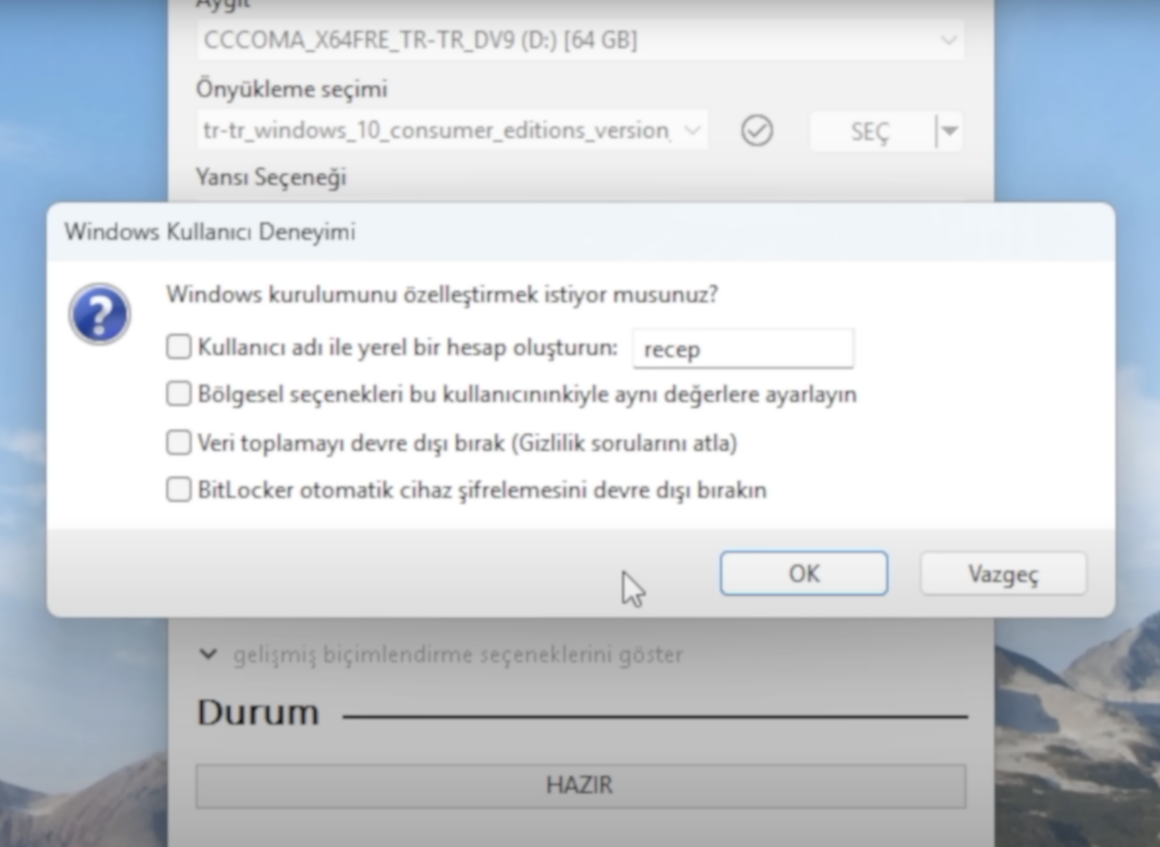
- Otomatik olarak yerel hesap oluşturmak isterseniz baştaki seçeneği seçebilirsiniz.
- Ayrıca kurulumda bölge ve dil ayarlarını seçmek ile uğraşmak istemiyorsanız bölge ve dil seçeneklerini Windows 10’u USB belleğe yazmak için kullandığınız sistem ile aynı yapmayı seçebilirsiniz.

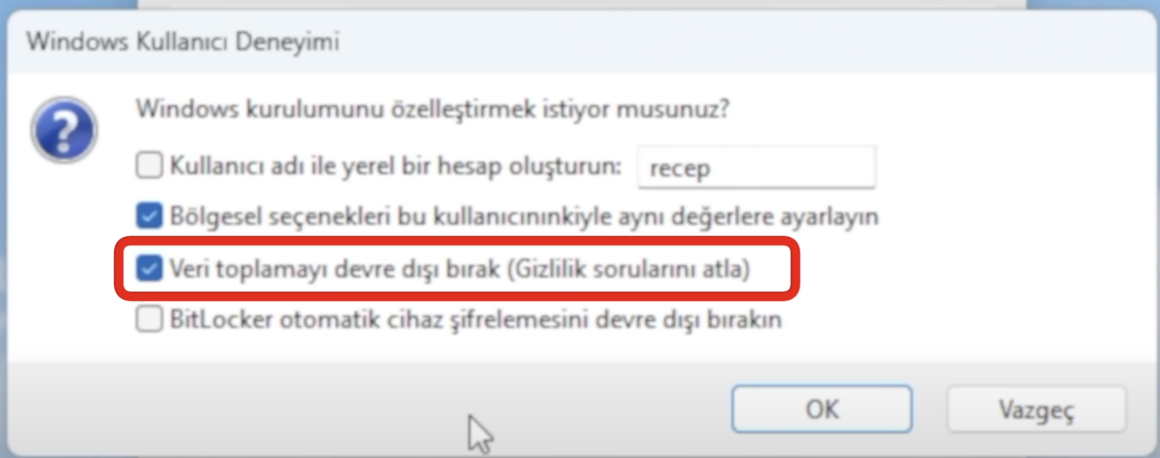
- Eğer Microsoft’a veri göndermek istemiyorsanız bunu da devre dışı bırakabilirsiniz. Microsoft bu verileri kullanarak size özelleştirilmiş reklamlar gösterebiliyor.
- Eğer yerel bir hesap kullanacaksanız BitLocker cihaz şifrelemesini devre dışı bırakmalısınız. Bunu normal şartlarda önermiyoruz, ancak BitLocker şifresi yerel hesaplarda manuel yedekleme gerektiriyor. Eğer BitLocker şifrenizin yedeği yoksa olası bir sistem çökmesi gibi durumlarda kurtarma modunda bu şifre gerekeceğinden dolayı, verilerinizi kaybedebilirsiniz. Bu şifre normal şartlarda Microsoft hesabına yedeklendiği için Microsoft hesabı kullandığınız durumda BitLocker şifrelemesini devre dışı bırakmanıza gerek yok. Ayarlamalar bittikten sonra Tamam tuşuna basalım.

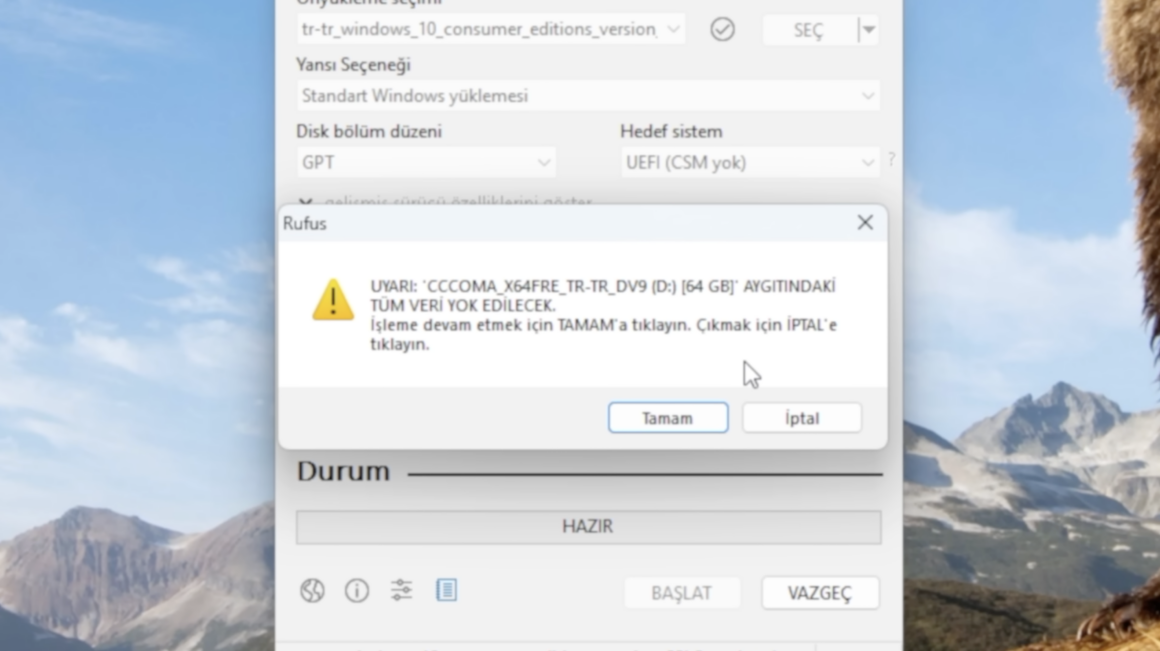
- Bu işlem USB belleğinizi formatlayacak ve belleğin içerisindeki her şey silinecek, ”Tamam” deyip işlemleri başlatalım.

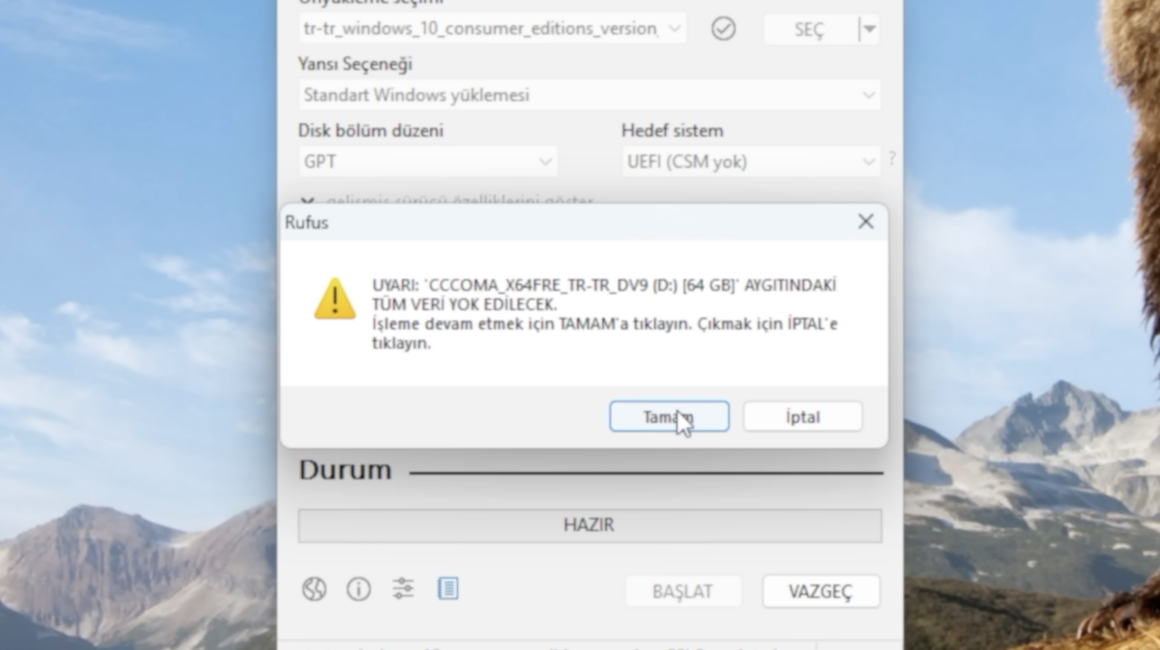
- İşlemler tamamlandıktan sonra USB belleğimizi çıkarabiliriz.
Adım 3: Kablosuz Ağ Sürücüsünün İndirilmesi
Windows’u ilk kurduğunuzda, genellikle kablosuz ağ sürücüsünü otomatik olarak tanımaz. Bu nedenle, internet bağlantısı kurmak için kablosuz ağ sürücüsünü kuruluma başlamadan önce Windows’u yazdığınız USB belleğe atıp kurulumdan sonra manuel olarak yüklemeniz gerekebilir. İşte adım adım bu işlem:
- İlk olarak, bilgisayarınızın kablosuz ağ donanımını belirlemeniz gerekmektedir. Bu donanımın marka ve modelini öğrenmek için cihazınızın üreticisinin resmi web sitesini ziyaret edebilirsiniz.

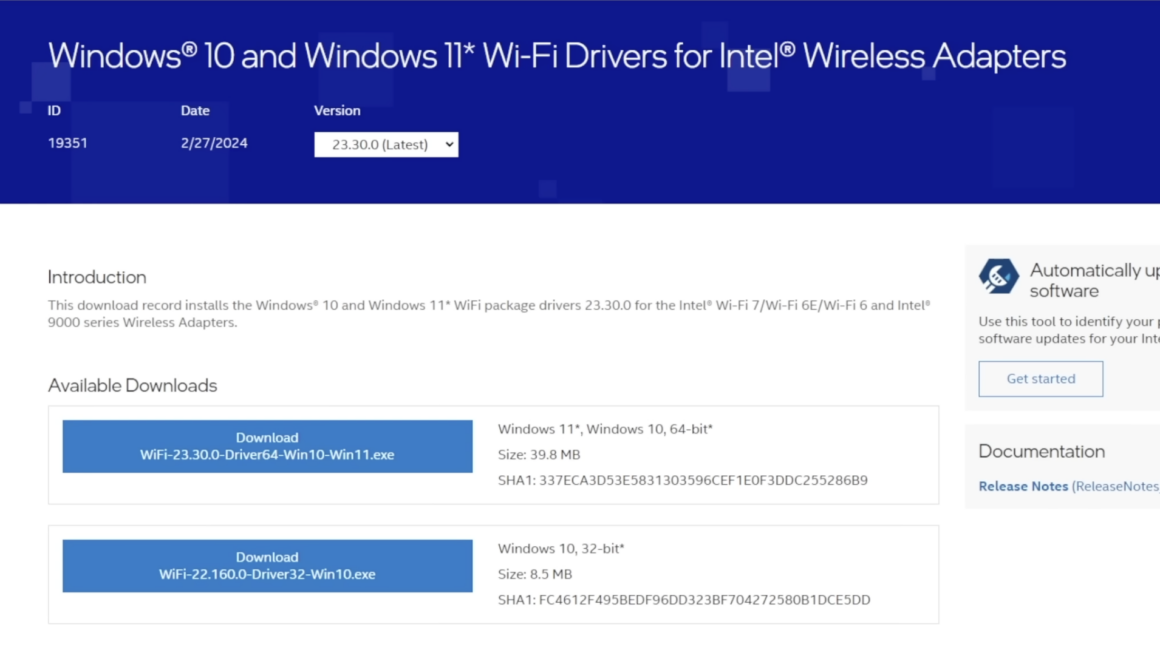
- Üreticinin web sitesinden kablosuz ağ sürücüsünün doğru sürümünü indirin. Sürücüyü indirirken, işletim sisteminize (Windows 10) ve bilgisayarınızın mimarisine (32 bit veya 64 bit) uygun olduğundan emin olun.
- İndirdiğiniz sürücü dosyasını Windows’u yazdığımız USB belleğin içine atalım.

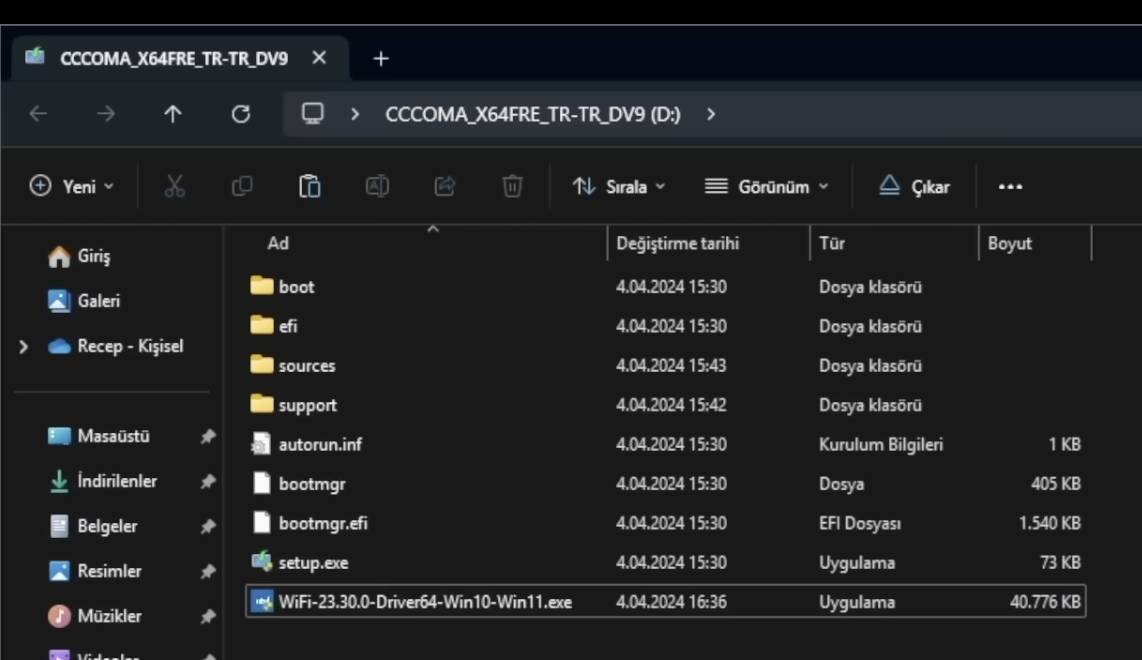
Artık kurulum için hazırız.
Adım 4: Ön Yükleme Menüsüne Erişim ve Kısayollar
Bilgisayarınızı Windows 10’u kurmak için hazırladığınız USB belleği takıp başlatırken, ön yükleme menüsüne erişmeniz gerek.
Ön yükleme menüsüne erişmek için, bilgisayarınızın marka ve modeline bağlı olarak farklı kısayol tuşları kullanılabilir. İşte yaygın olarak kullanılan kısayol tuşları:
- MSI Sistemler için: F11
- ASUS Sistemler için: F8
- GIGABYTE Sistemler için: F12
Eğer Sisteminizin kısayolu bu listede yoksa ve yukarıdaki tuşlar sizin için çalışmadıysa Techolay Sosyal üzerinden ücretsiz şekilde hesap açarak bize sorabilirsiniz.

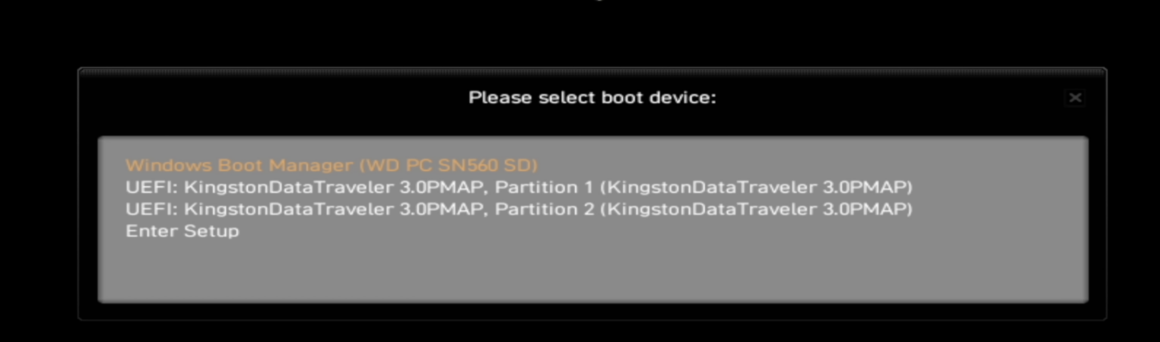
Ön yükleme menüsüne eriştiğinizde, USB belleğinizin ilk bölümünü seçip enter’a basarak Windows 10 kurulumunu başlatabilirsiniz.
Adım 5: Windows 10 Kurulumu
Ön yükleme menüsünden Windows 10 kurulumunu başlattıktan sonra, karşınıza Windows’un kurulum ekranı çıkacak. Bu adımları takip ederek kuruluma devam ediyoruz.
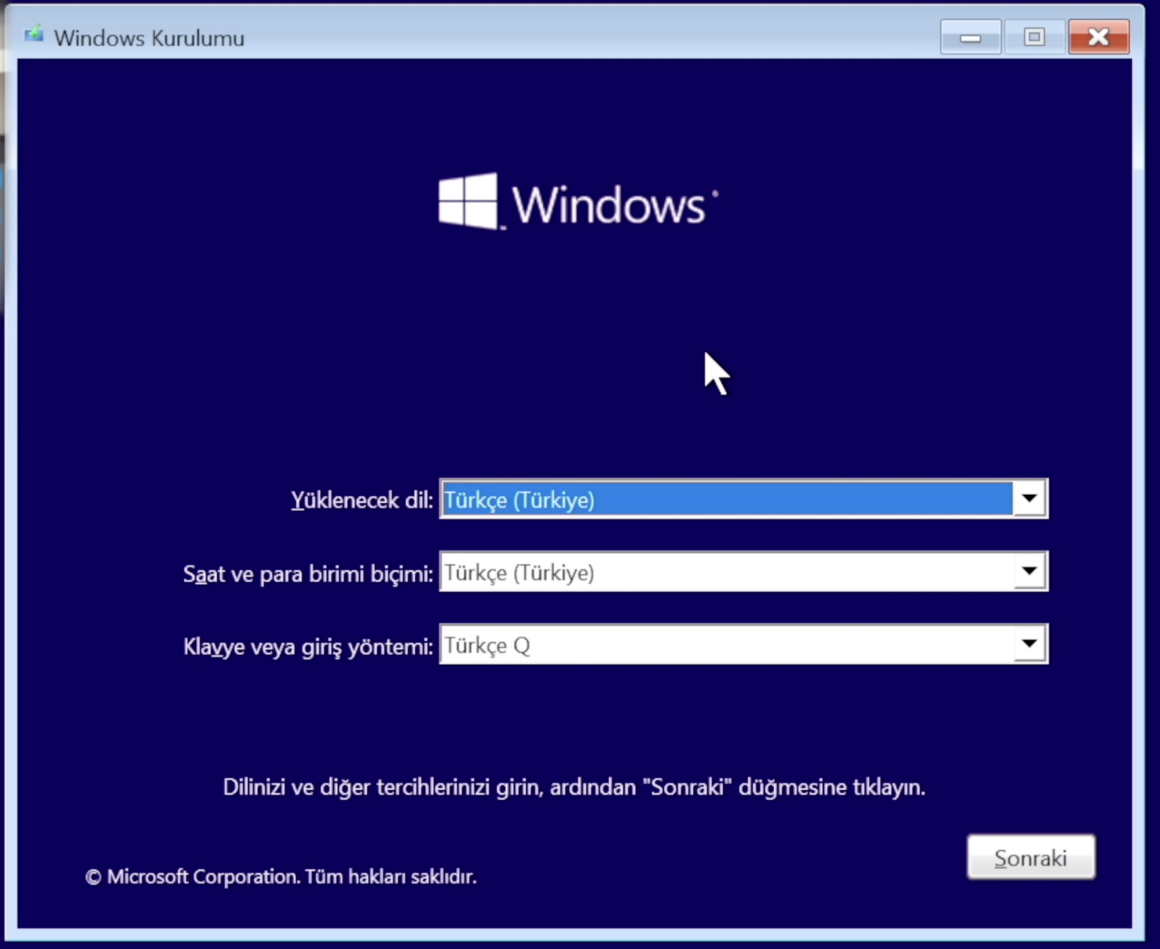
- Dil ve klavye ayarlarını değiştirmeyeceğiz bu yüzden sonraki diyerek geçiyoruz.

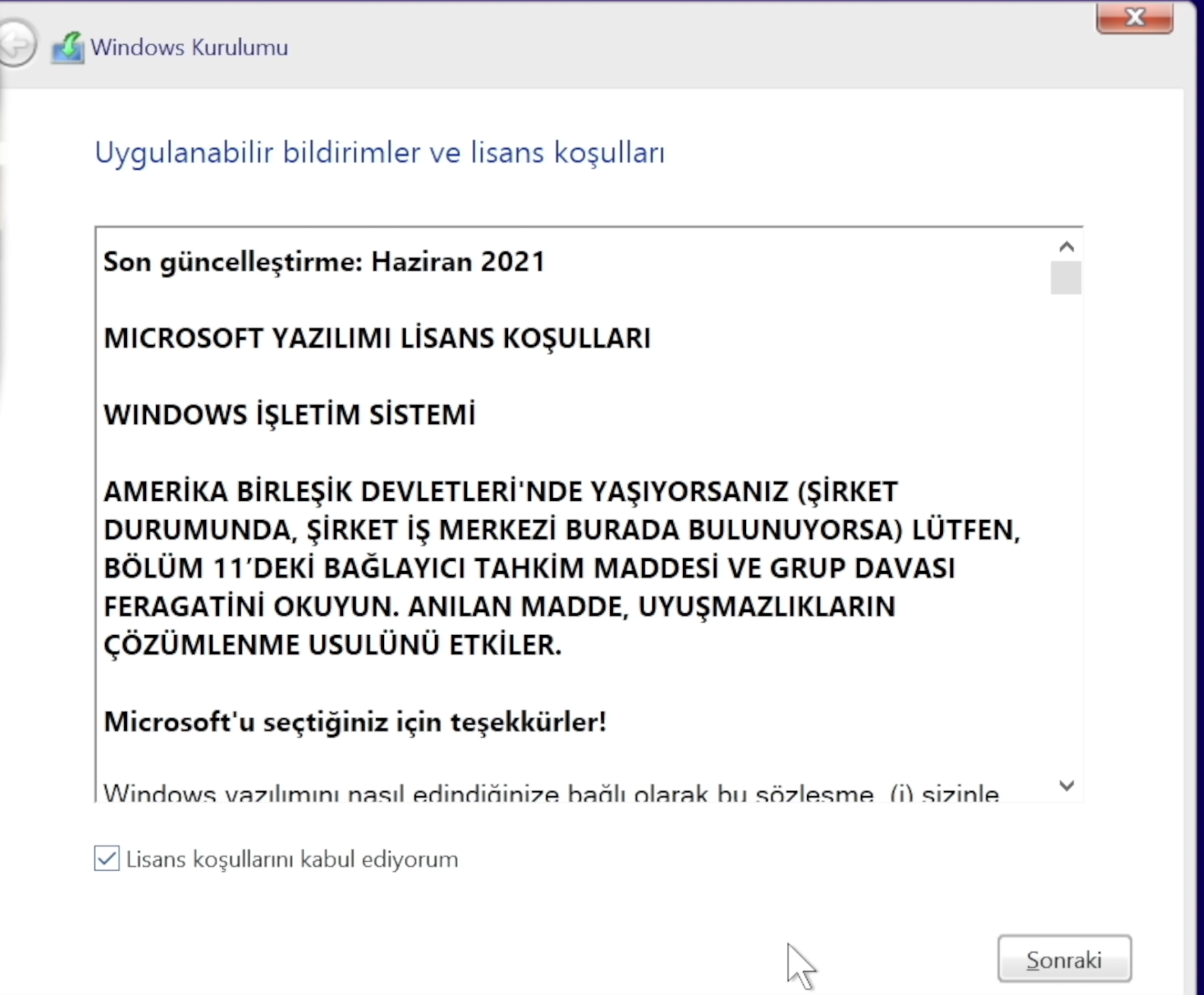
- Lisans koşullarını kabul ediyoruz.


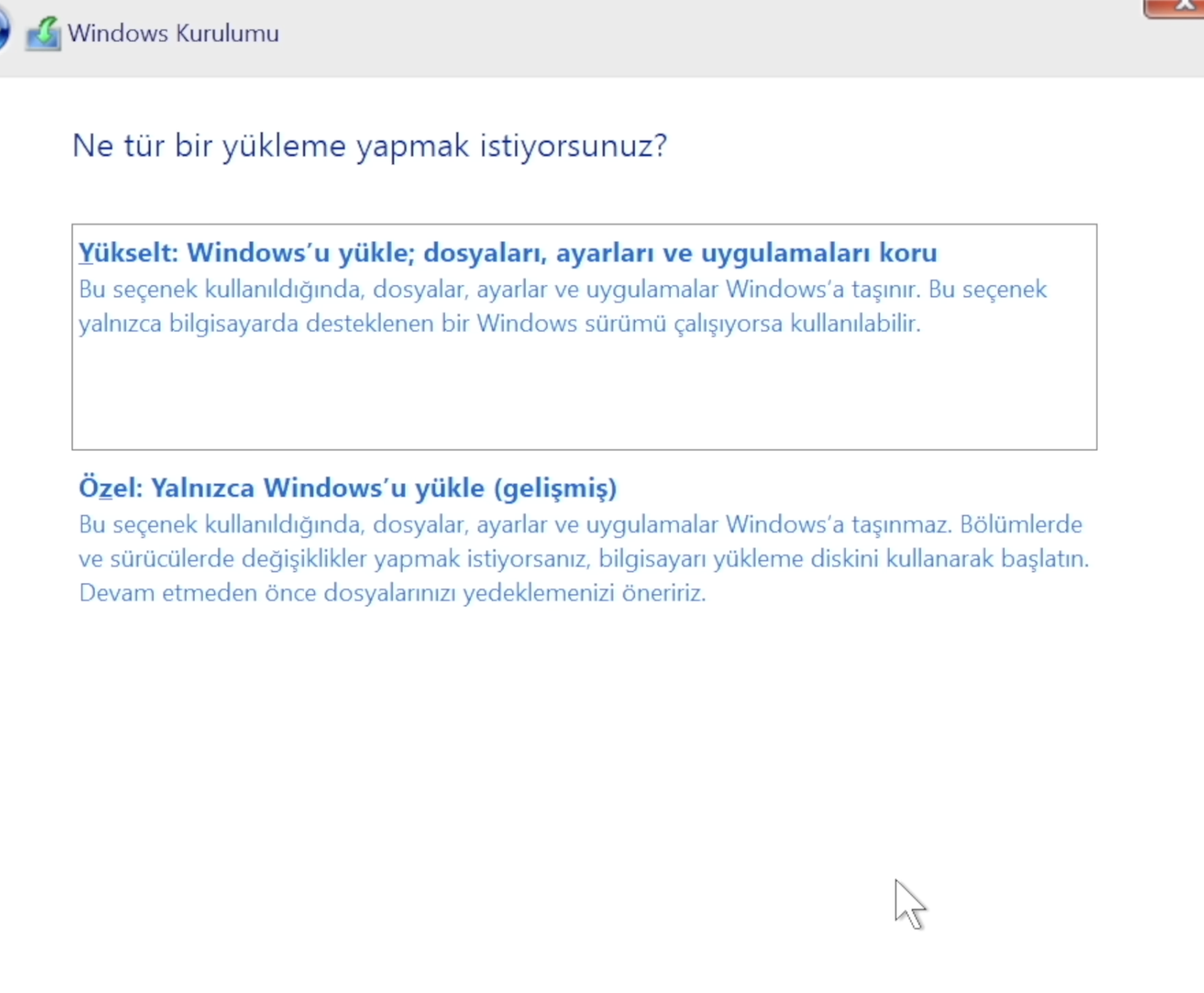
- Bu adımda, “Özel” veya “Yükselt” gibi kurulum türlerinden birini seçmemiz isteniyor. Temiz kurulum yapacağımız “Özel” seçeneğini seçiyoruz.
Adım 6: C ve D Sürücülerinin Oluşturulması
Windows kurulumunda, diskleri yönetmek herkesin korktuğu bir nokta. Özellikle önceki bir Windows sürümü kurulu ise, birden çok bölüm görülebilir. Bu bölümleri silerek başlıyoruz.
- Bölümleri silmeden önce önemli verilerinizi yedeklediğinizden emin olun. Daha sonra bölümleri teker teker seçip ”Sil” diyoruz.

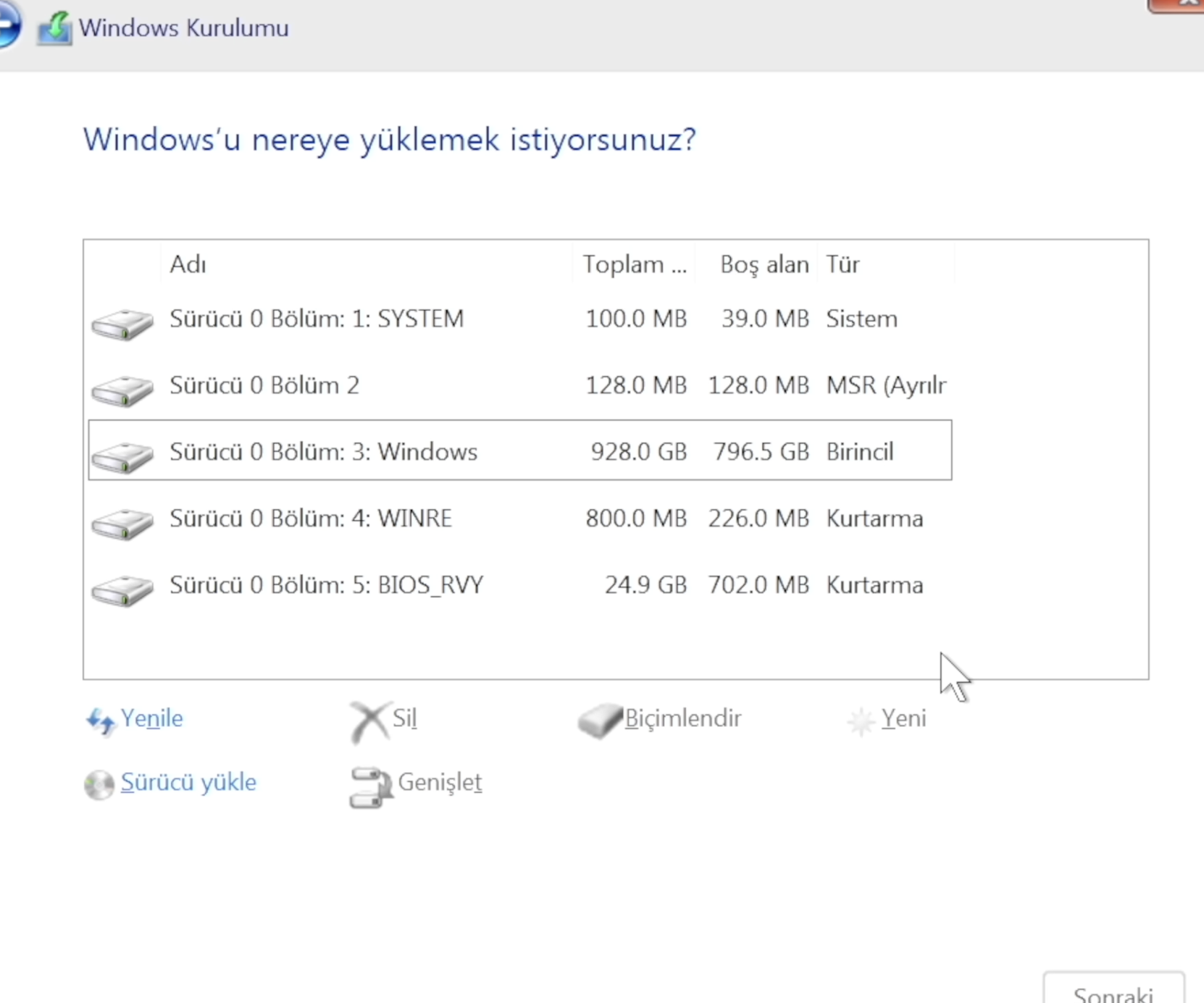
Windows 10 kurulumunda, C ve D sürücülerini oluşturmak sıkça sorulan sorulardan bir tanesi. Bu adımı atlayarak sadece bir tek sürücü oluşturmak yerine, disk alanını daha etkin bir şekilde yönetebilir ve verilerinizi düzenli bir şekilde saklayabilirsiniz. İşte adım adım C ve D sürücülerini oluşturma:
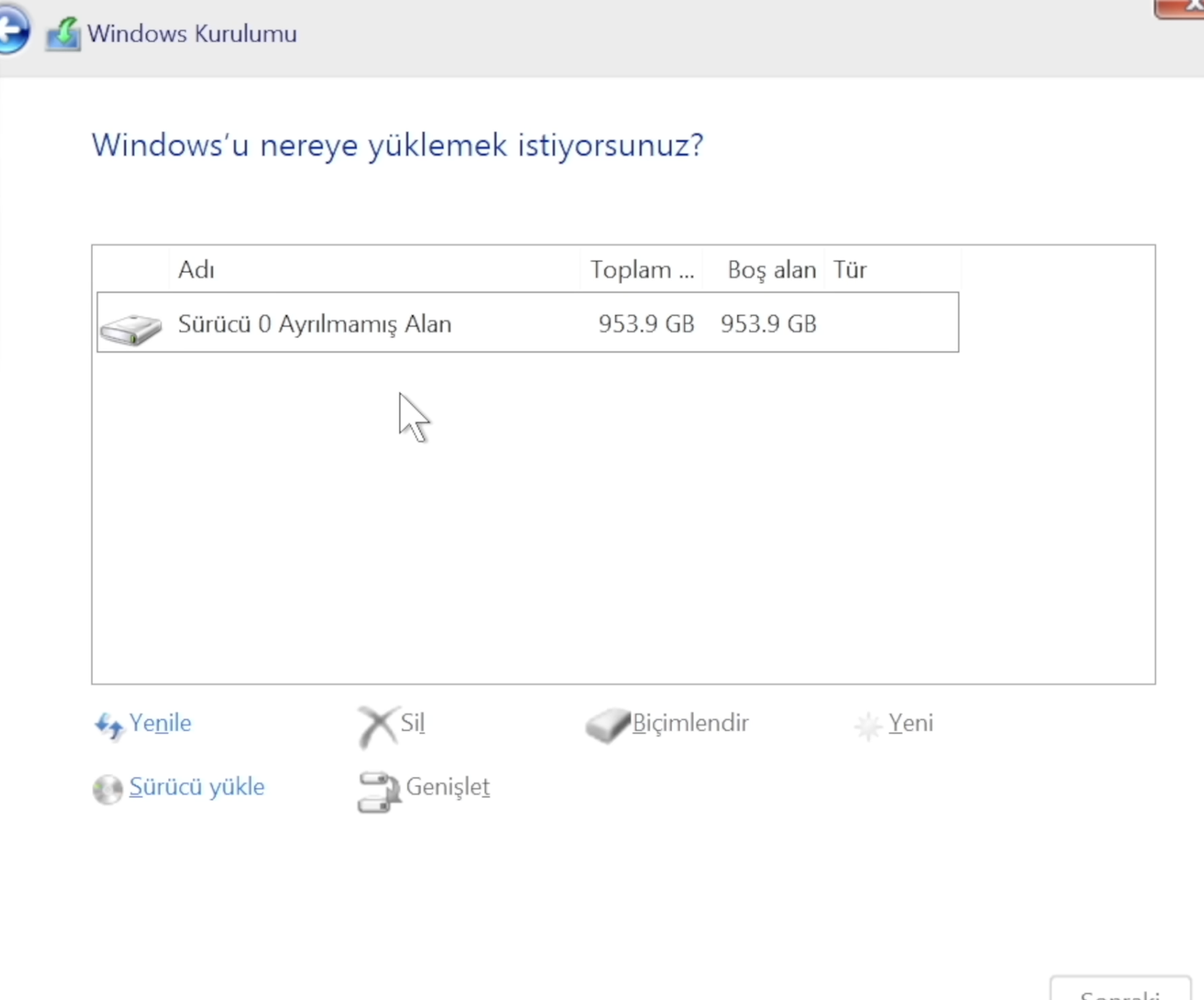
- Tüm bölümleri sildik, Ayrılmamış alanı seçtikten sonra, üzerine sağ tıklayarak “Yeni” seçeneğine tıklayın.

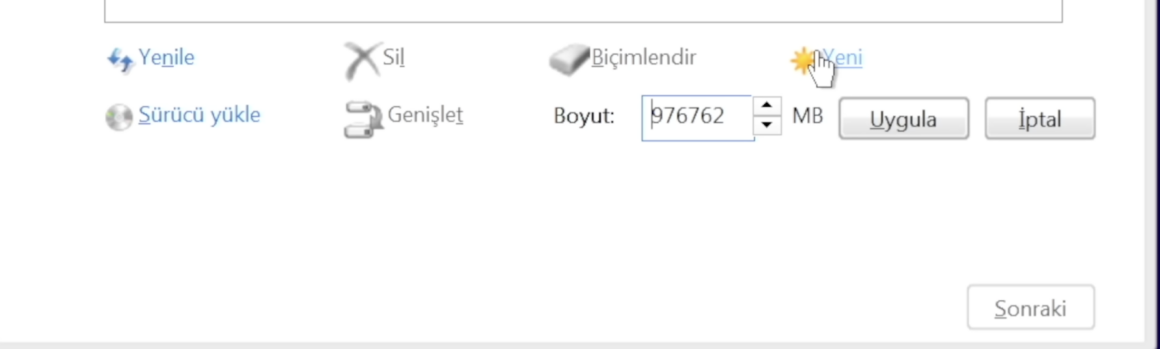
- ”Yeni” Dedikten sonra buraya C sürücü için ne kadar alan ayırmak istiyorsak bunu Megabayt cinsinden yazıyoruz örneğin 250GB’lık bir C diski oluşturmak için buraya
256000yazmamız gerekiyor. Ardından ”Uygula” diyerek bölümü oluşturuyoruz.

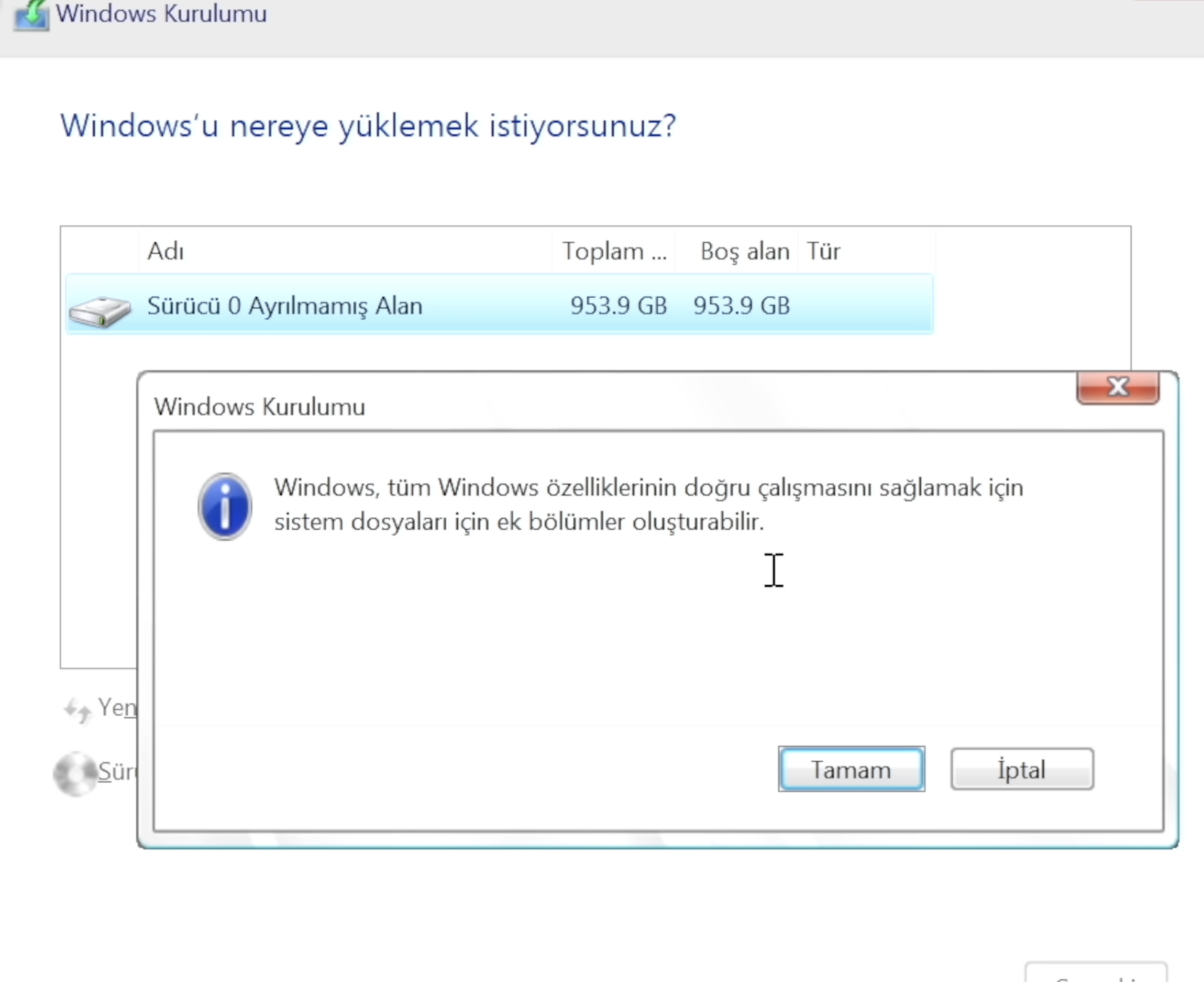
- ”Uygula” dedikten sonra Microsoft bizi uyarıyor ve sistem için ek bölümler oluşturulacağını söylüyor ”Tamam” diyip kabul ediyoruz.

- Şimdi D diskini oluşturacağız ”Ayrılmamış Alan” yazan yeri seçip istediğiniz boyutu girin biz daha fazla bölüm oluşturmayacağımız için burada yazan değeri olduğu gibi bırakıp ”Uygula” diyoruz.

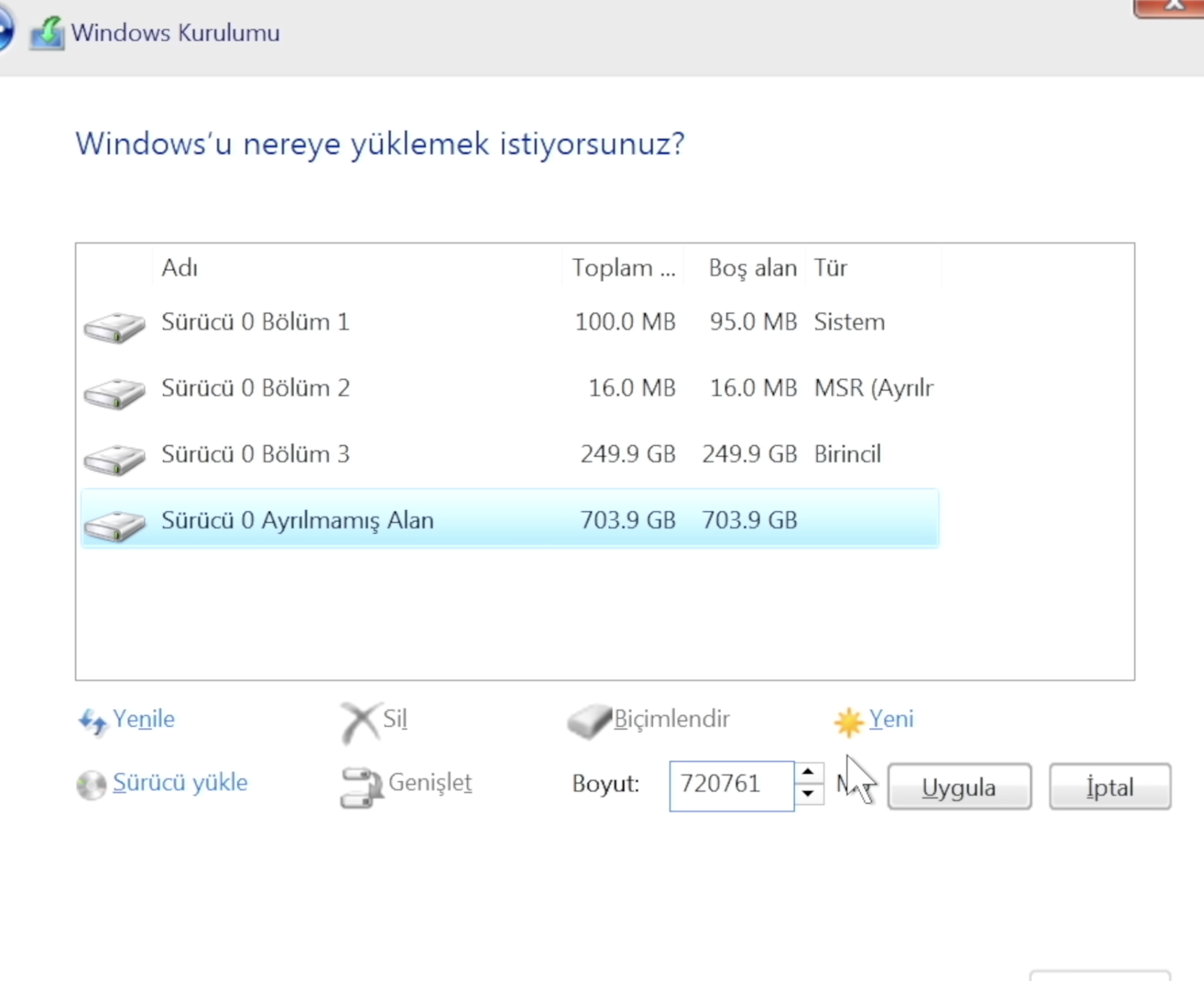
- Bu durumda ”Bölüm 3” C sürücümüz, ”Bölüm 4” ise D sürücümüz olmuş oluyor.


- Windows’u C sürücümüze kuracağımız için ”Bölüm 3” yazan yani C diskimizi seçiyoruz ve ”Sonraki” diyerek kurulumu başlatıyoruz.

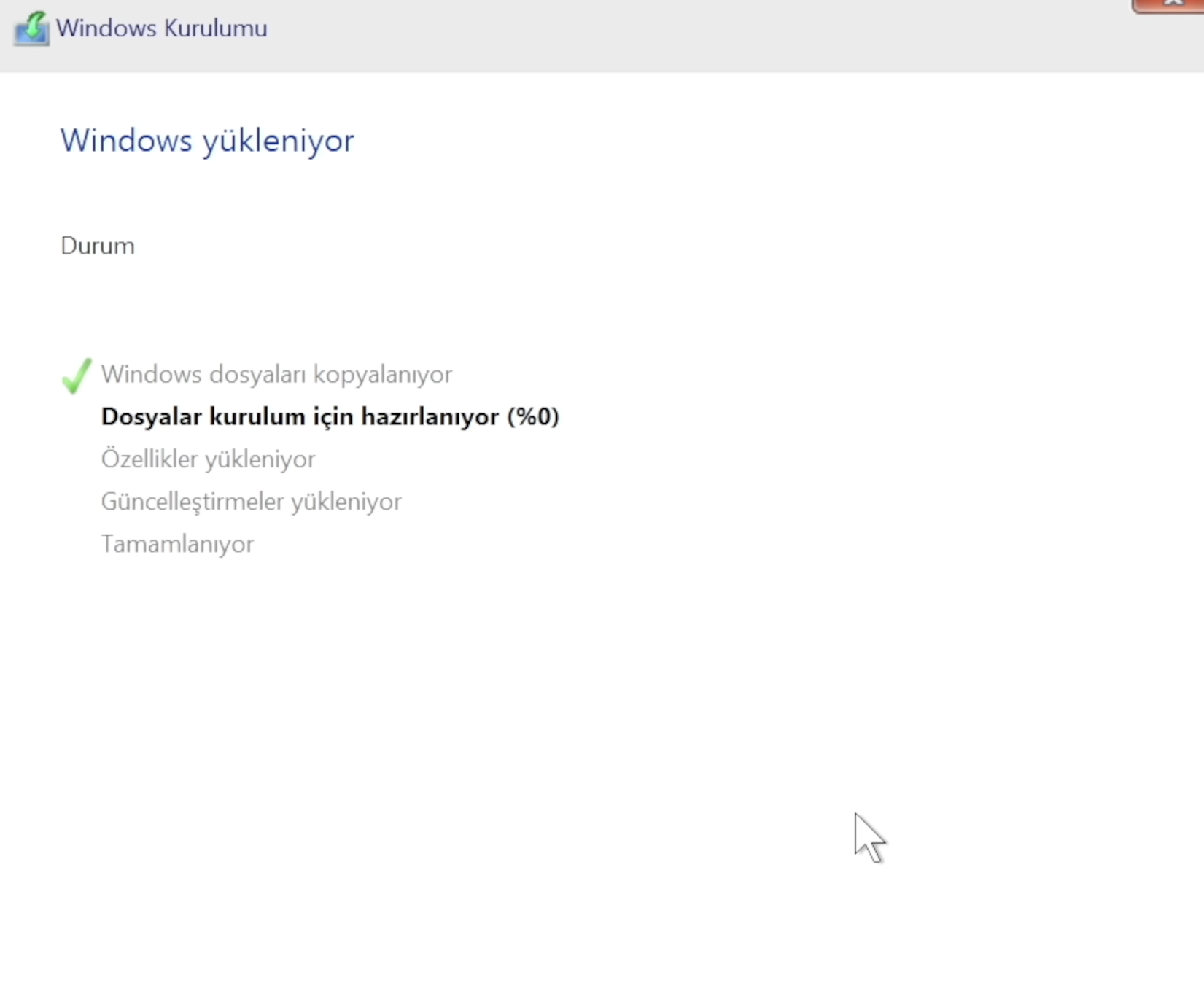
Eğer Windows 10 kurulum ekranında disklerinizi göremiyorsanız bunun birden çok sebebi olabilir. Böyle bir durumla karşılaşırsanız Techolay Sosyal‘e ücretsiz bir şekilde üye olup, konu açarak bize sorabilirsiniz
Bu aşamada USB belleği bilgisayarınızdan çıkarmak zorunda değilsiniz çünkü BIOS üzerindeki Boot sırasına müdahale etmedik, bunu yerine Boot menüsü kullandık. Boot menüsünün kullanmanın en büyük avantajı da bu. Eğer BIOS üzerinden ilk sıraya alsaydık bilgisayar yeniden başladığında USB belleği çıkarmadığımız sürece kurulum ekranına tekrar gelecekti.
Adım 7: Kurulum
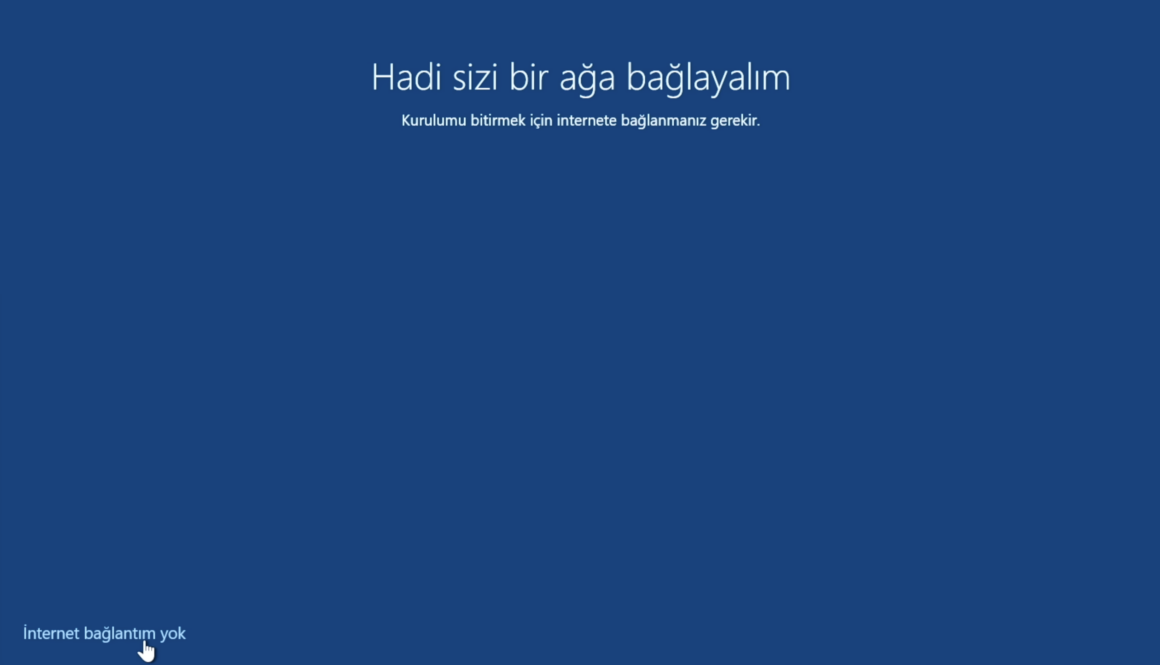
Kurulum tamamlandı, Windows 10 Ağa bağlanmamızı istiyor fakat cihazımızdaki ağ kontrolcüsünün sürücüsünü yükleyememiş bu durumda ”İnternet bağlantım yok” diyerek devam ediyoruz. Sürücüyü daha sonra yükleyeceğiz.

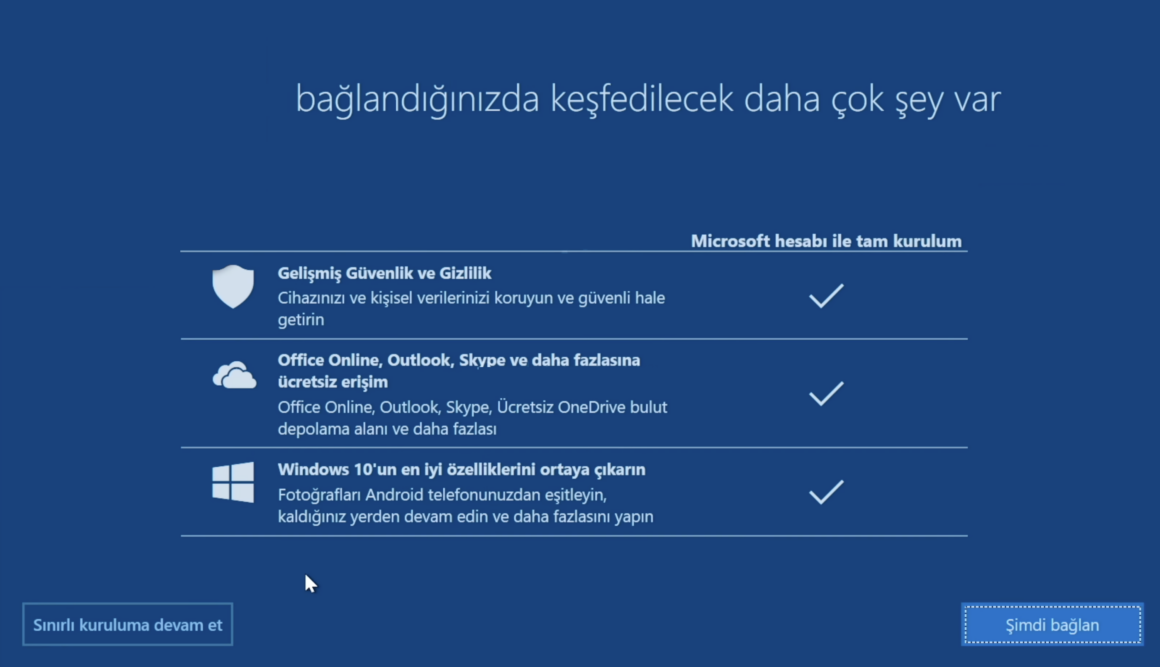
- ”Sınırlı kuruluma devam et” diyoruz

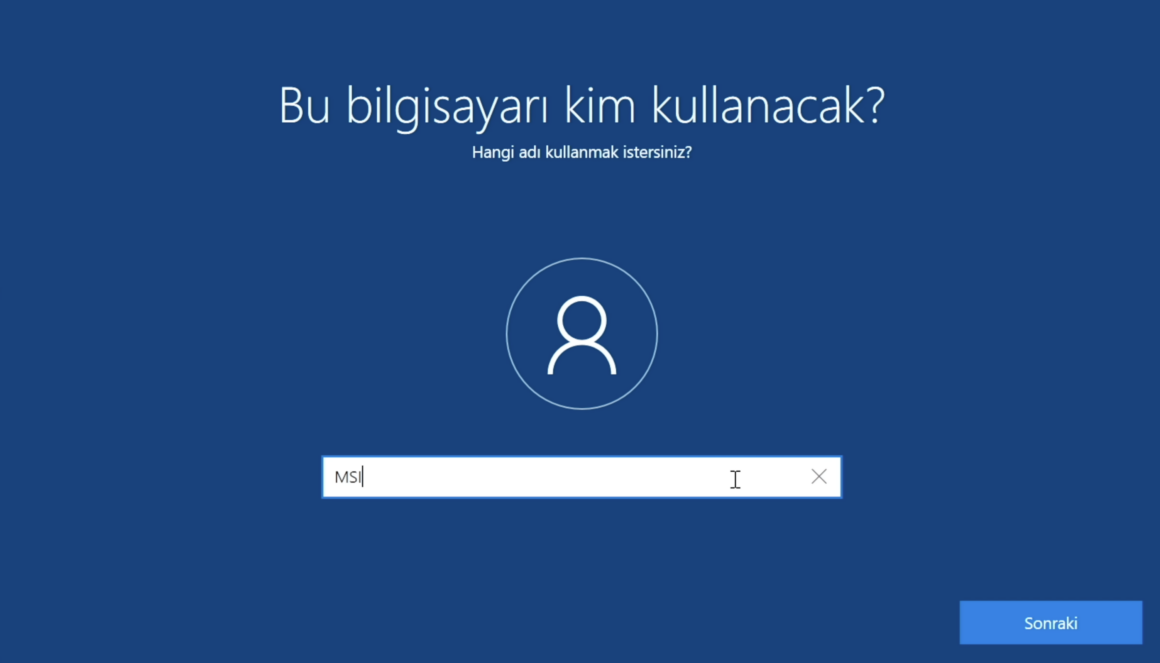
- Yerel hesap için bir isim giriyoruz ve ”Sonraki” diyoruz.

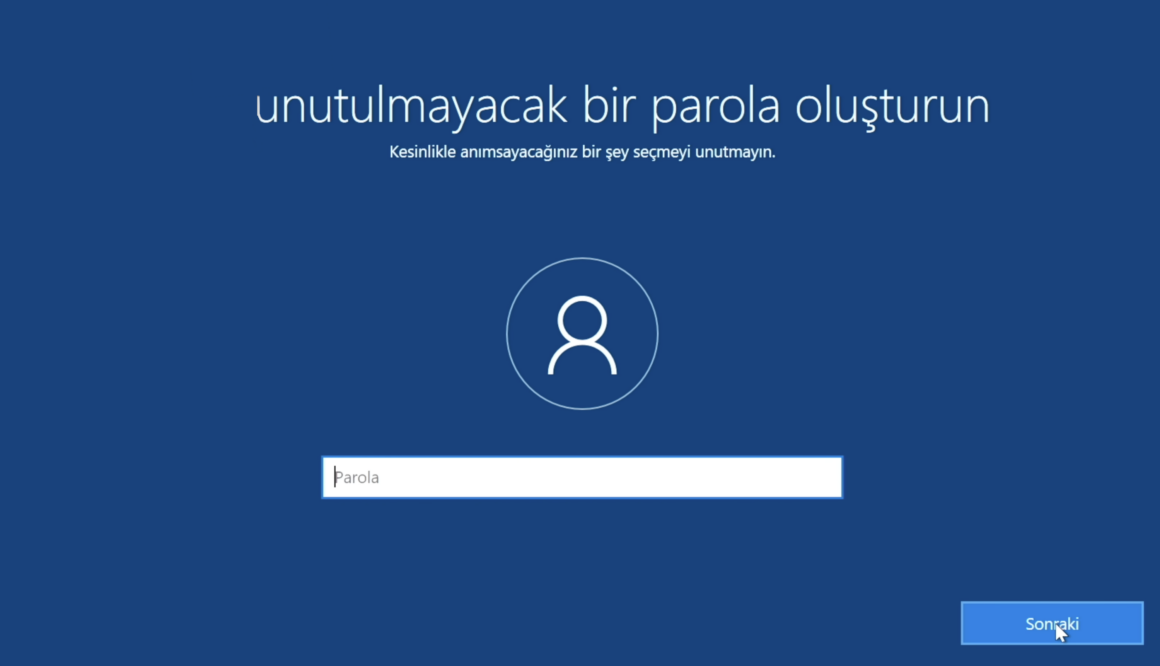
- Parola oluşturmamız isteniyor, ancak zorunlu olmadığı için bu adımı atlayıp ”Sonraki” diyoruz.

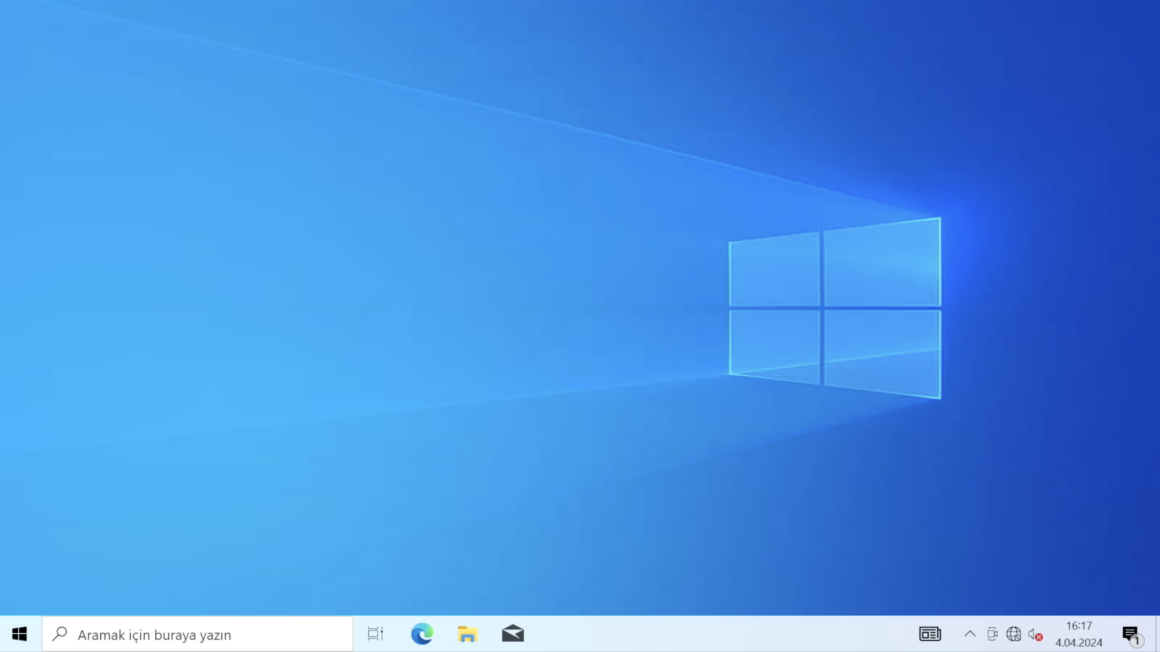
- Kurulum tamamlandı ve masaüstündeyiz.

Adım 8: D sürücüsü gözükmüyor, ne yapacağız?
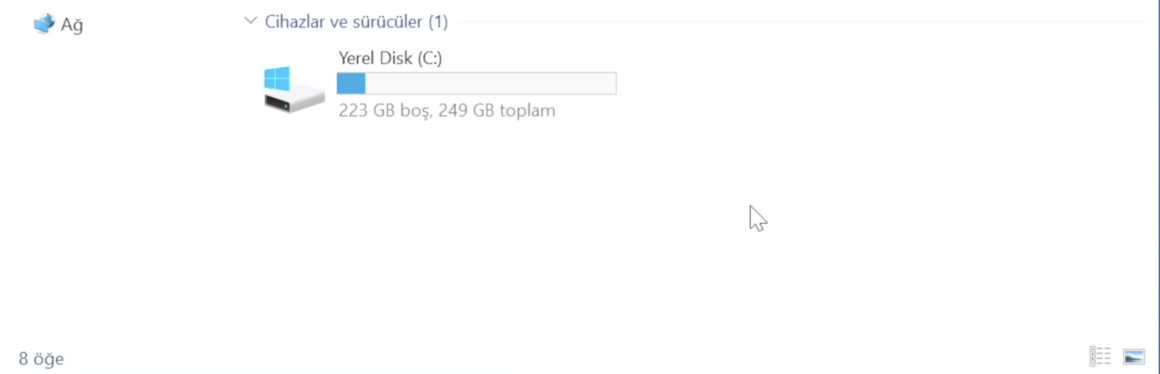
D diskimiz gelmiş mi diye kontrol ettiğimizde diskimizin gözükmediğini farkettik. Bunun sebebi Windows 10’un disk yönetimi konusunda yetersiz olması bu yüzden sürücüyü disk yöneticisinden tekrar ayarlamamız gerekiyor.

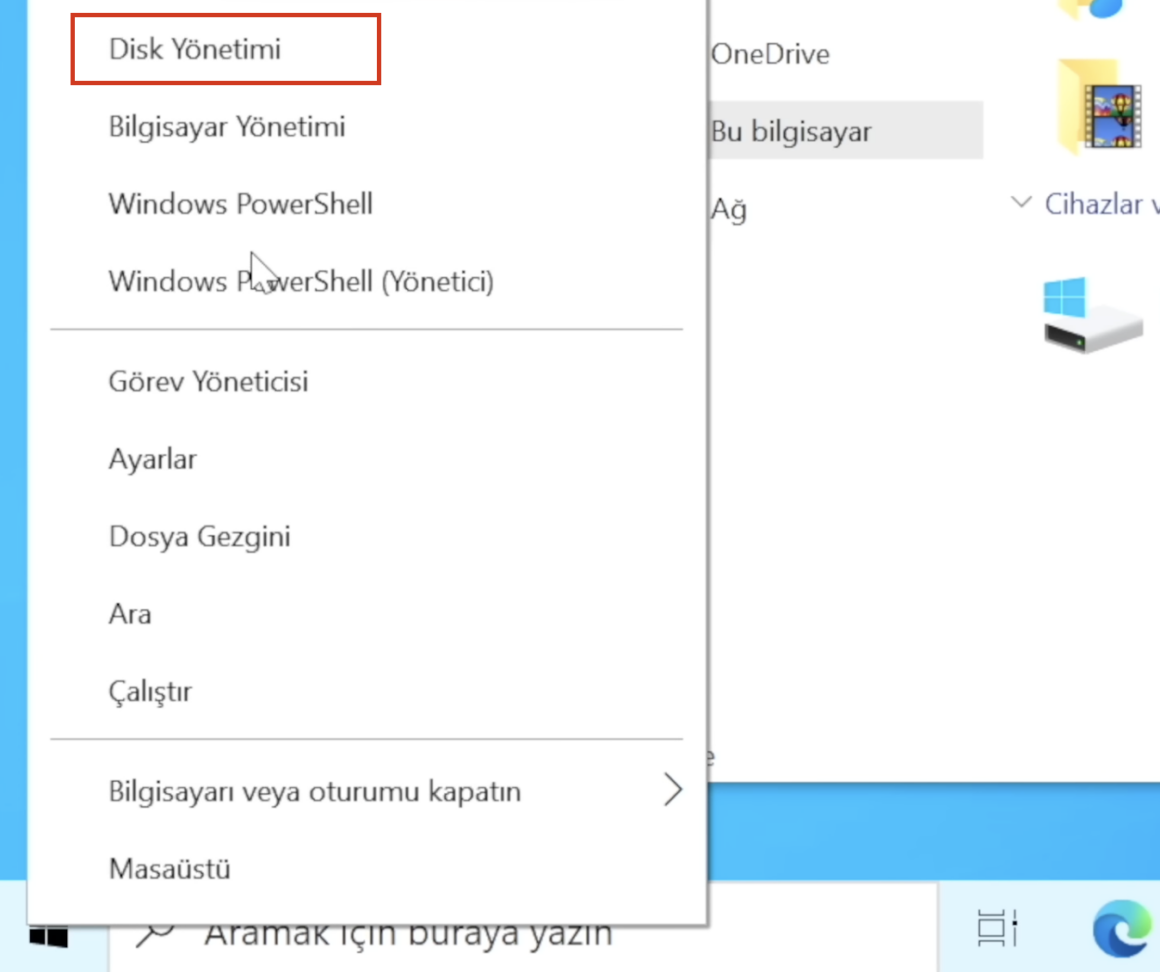
- Windows ikonuna sağ tıklayıp ”Disk Yönetimi” diyoruz

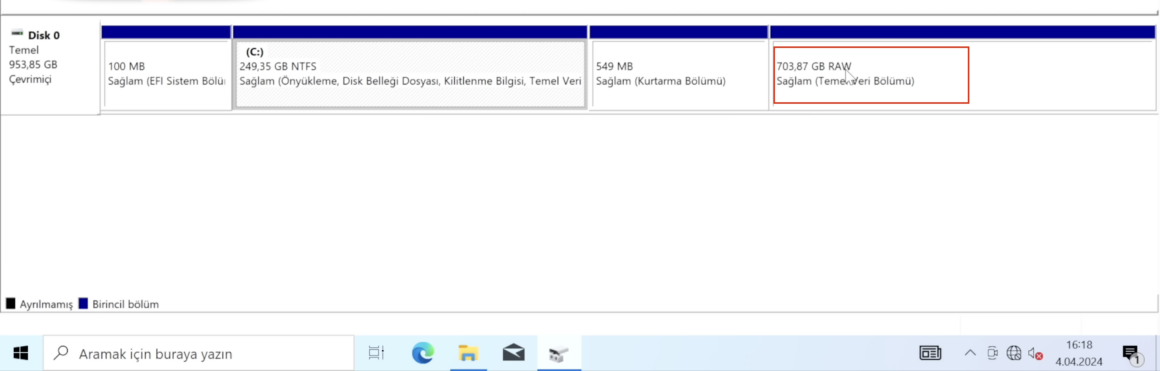
- Burada aslında D diskini en sağda görüyoruz fakat biçimlendirilmemiş RAW formatında gözüküyor.

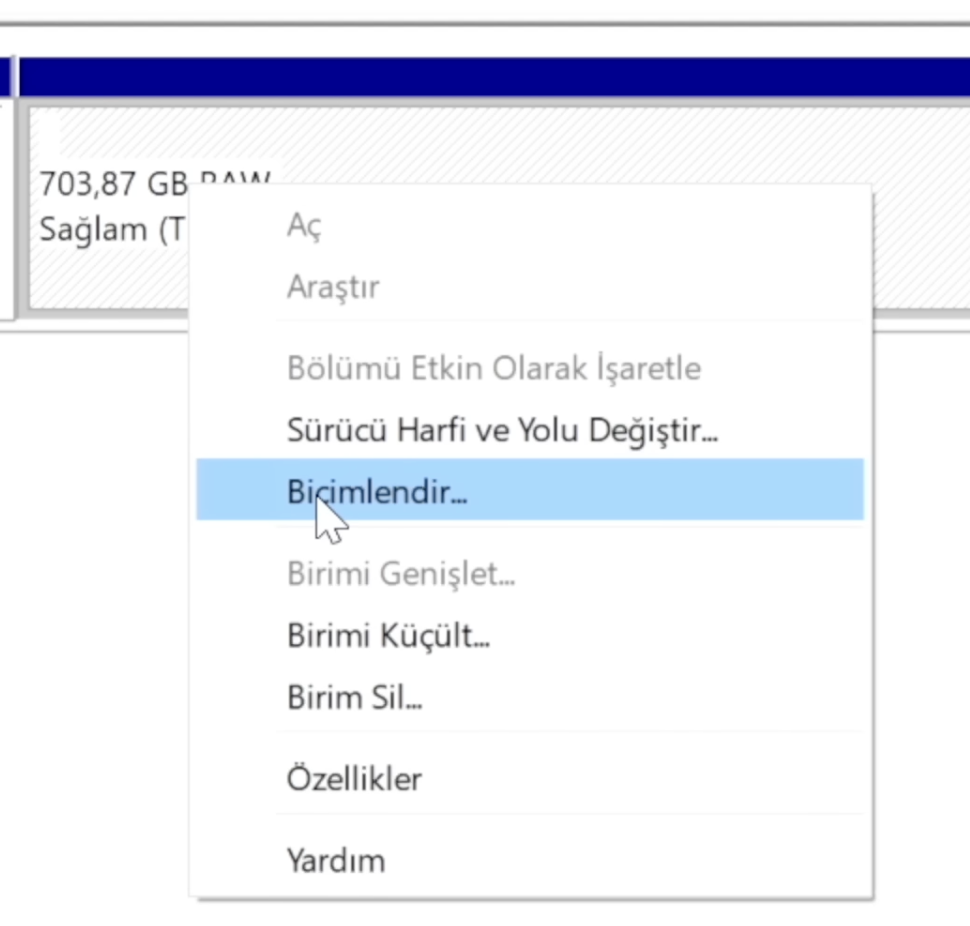
- Buna sağ tıklıyoruz ve ”Biçimlendir” diyoruz.

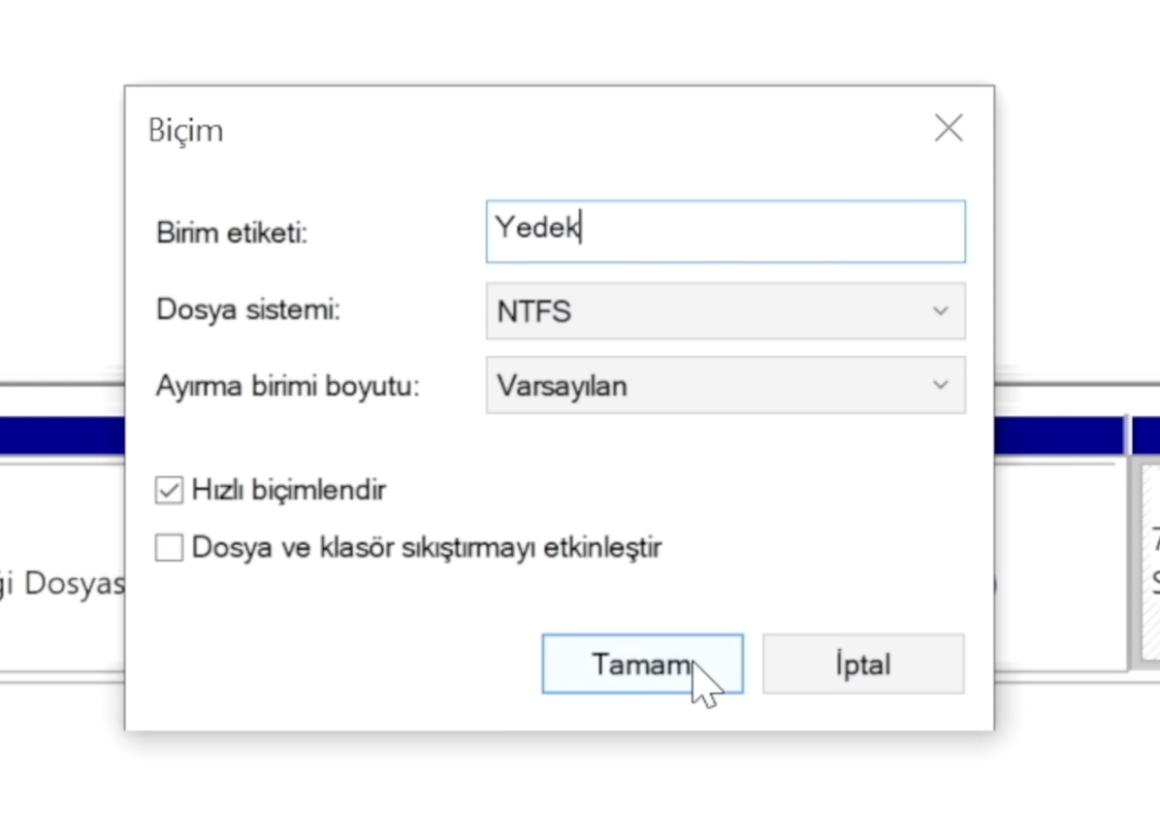
- Burada isterseniz diskinize bir isim verebilirsiniz biz ”Yedek” adını verdik. Dosya sistemi NTFS olacak. Diğer ayarları ellemiyoruz. Devam etmek için ”Tamam”a basıyoruz.

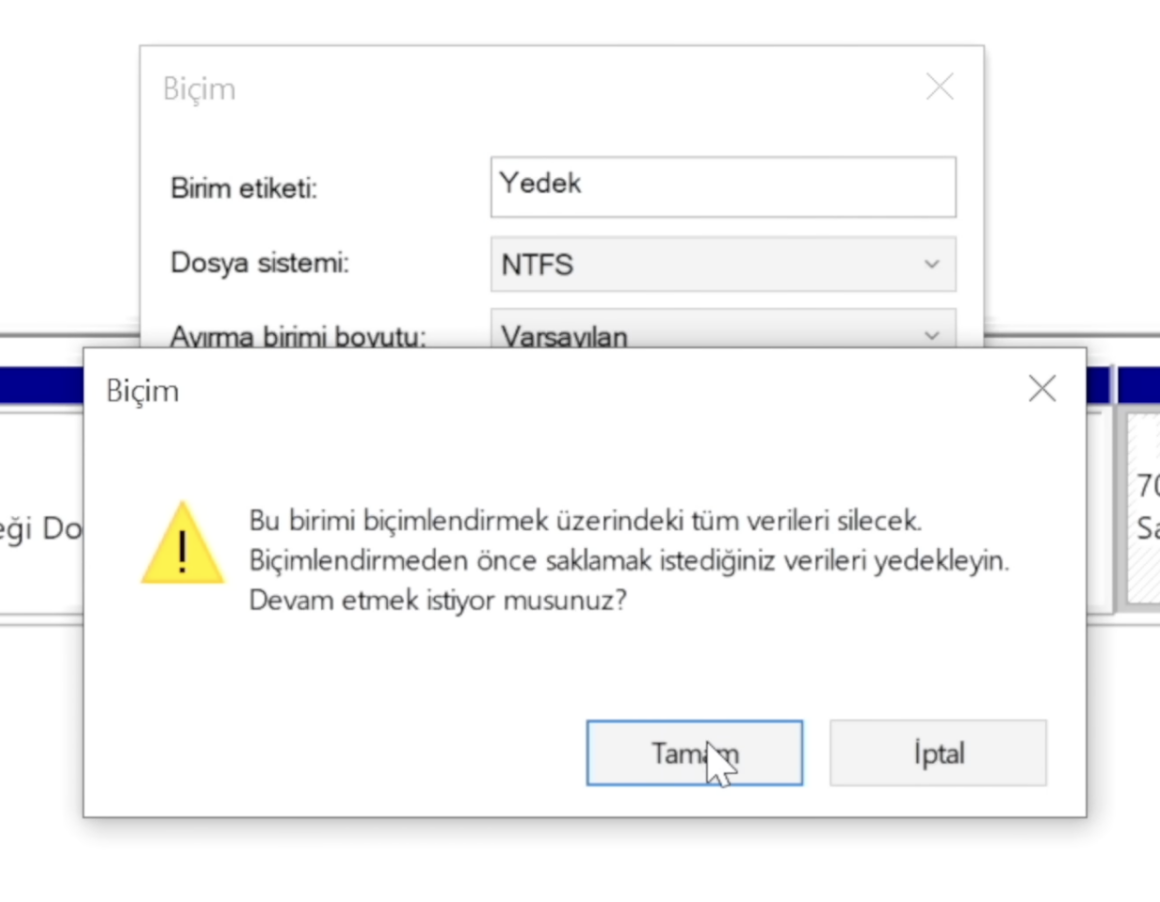
- Bölümün biçimlendirileceği uyarısı geliyor ”Tamam” diyerek devam ediyoruz

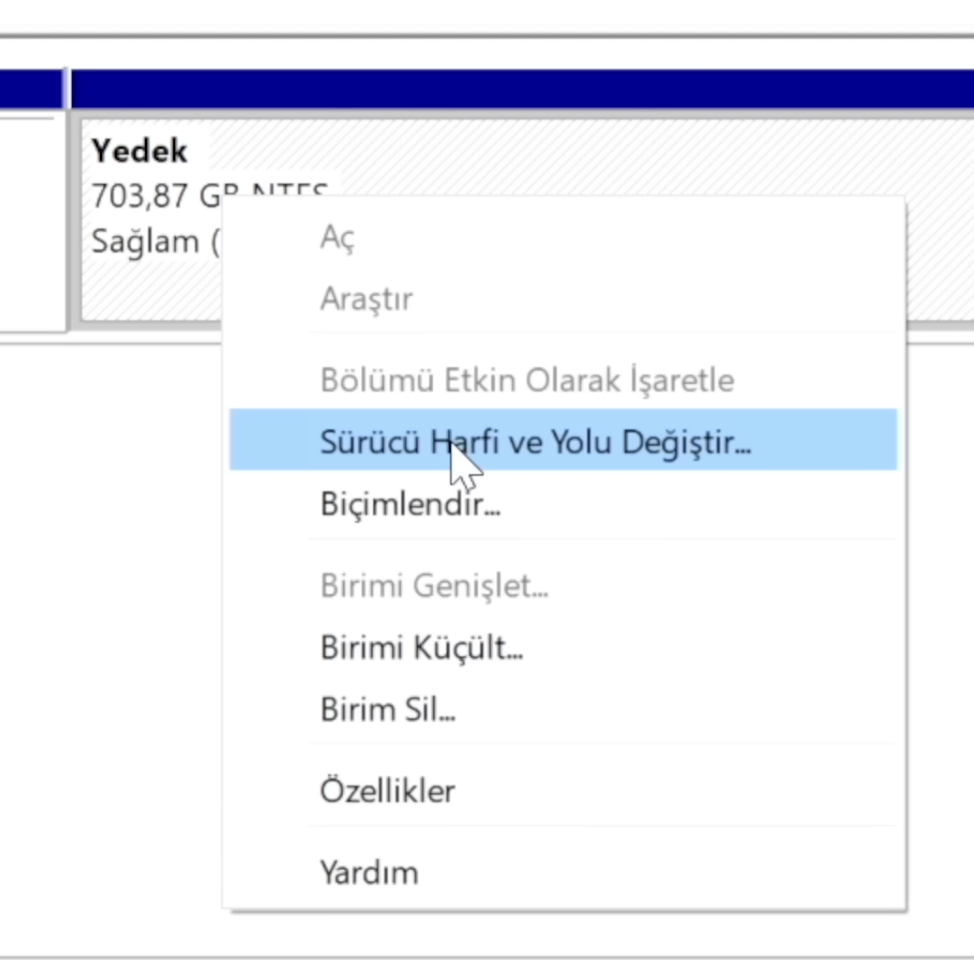
- Son olarak diskimizin görünür olmasını istiyorsak bir de harf atamamız lazım tekrar aynı kısıma sağ tıklayarak ”Sürücü Harfi ve Yolu Değiştir” diyoruz

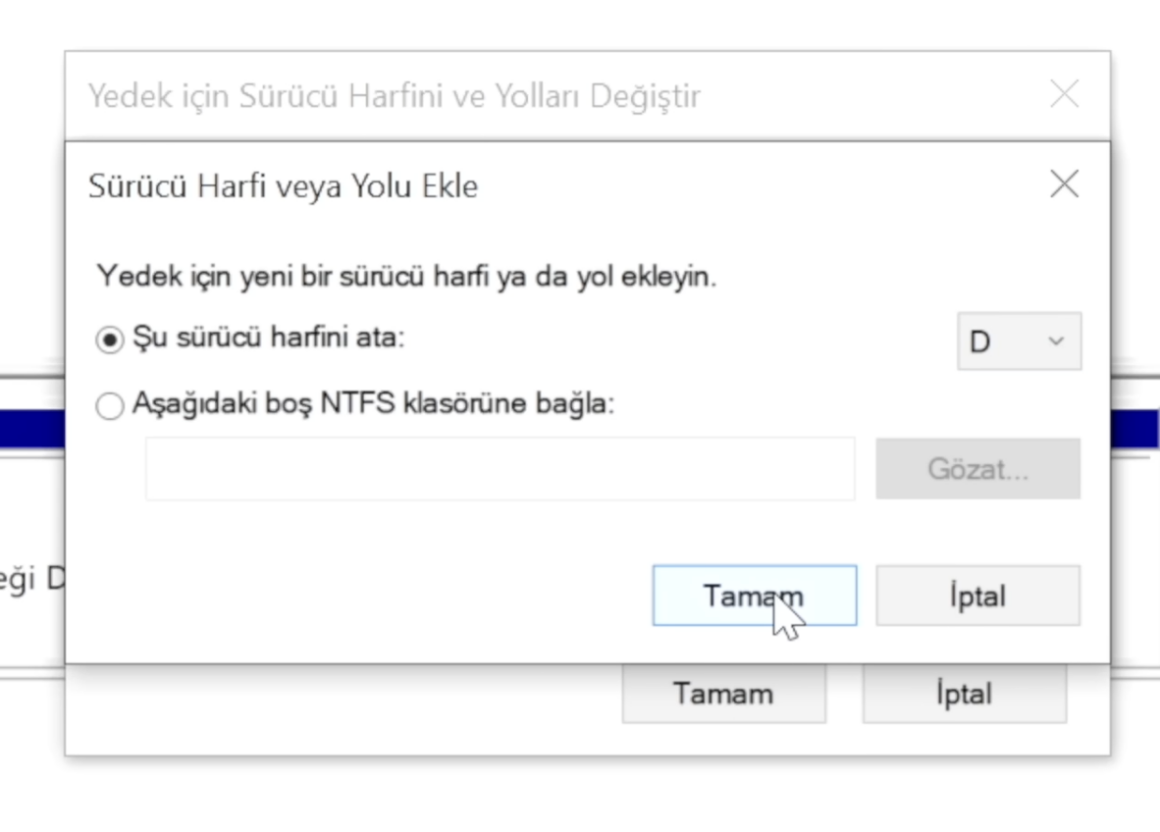
- D harfi boşta olduğundan dolayı (Eğer USB belleğiniz takılı ise boşta olmayabilir bu durumda çıkarmanız lazım) D harfini seçip ”Tamam” diyoruz.

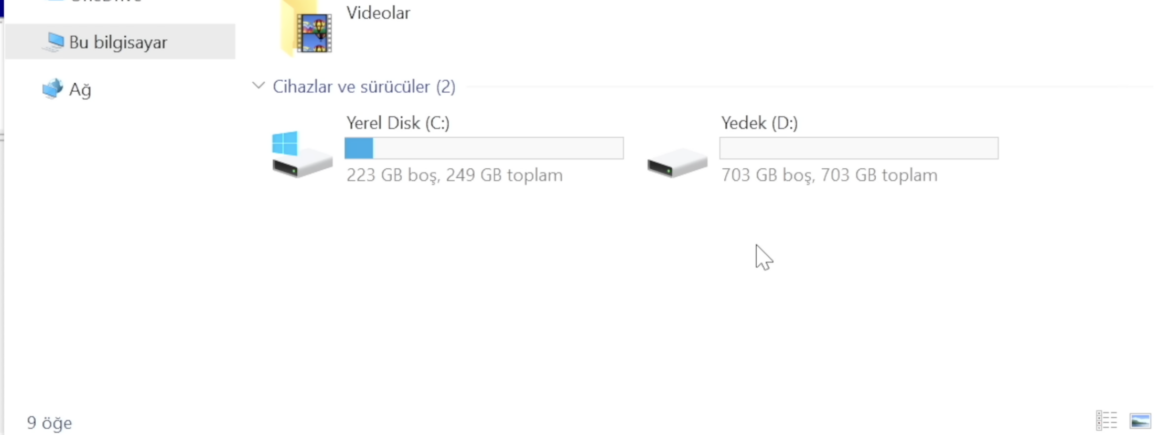
- D sürücümüz artık hazır.

Adım 7: Sürücülerin yüklenmesi
Windows 10 kurulumunu tamamladıktan sonra, internete bağlanmak için gerekli olan ağ sürücülerini yüklemeniz gerekebilir. Bu durumda, daha önce format USB belleğimize attığımız ağ sürücüsünü kurmamız gerekiyor. Eğer ağ kartınızın sürücüsüsünü bulamadıysanız Techolay Sosyal üzerinden konu açıp bizden yardım isteyebilirsiniz. Yardım isterken açtığınız konuda ağ kartınızın ”Donanım kimliğini” paylaşmayı unutmayın. Donanım kimliğinizi bu makalemizdeki adımları takip ederek öğrenebilirsiniz.
- USB belleğimizde attığımız sürücü kurulumunu başlatalım

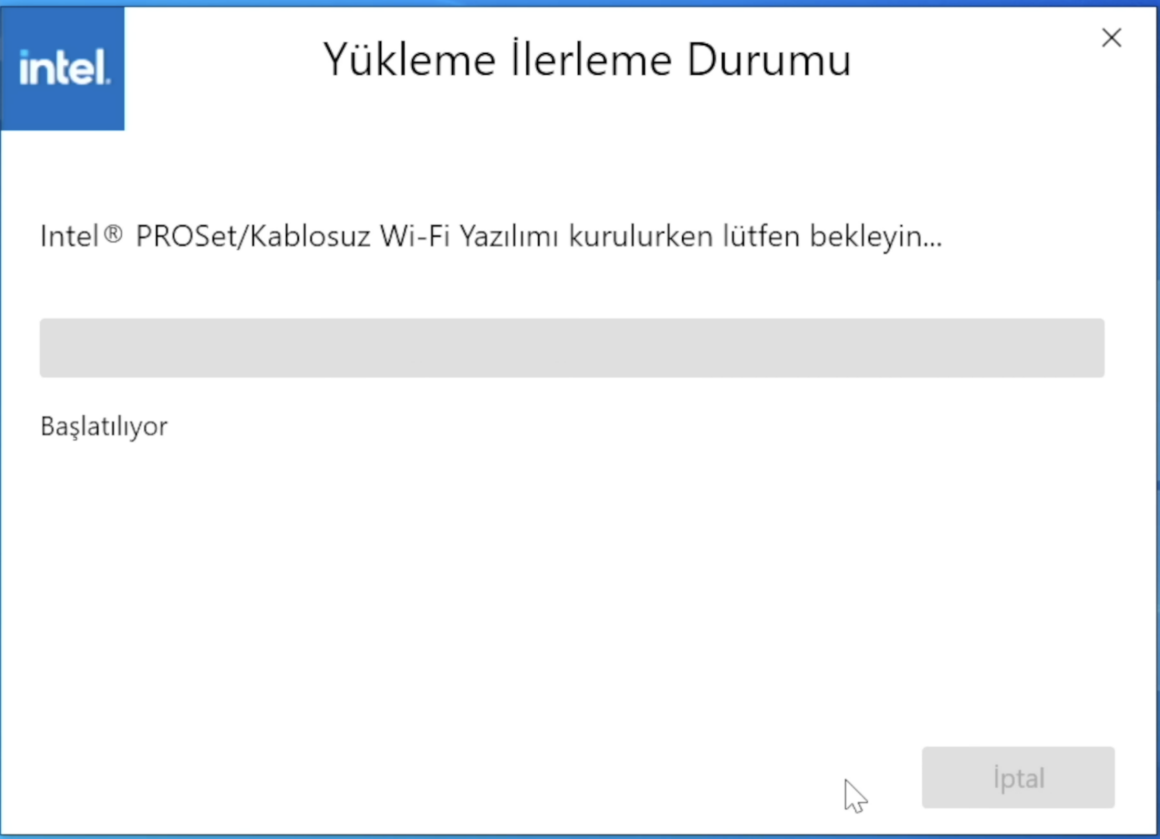
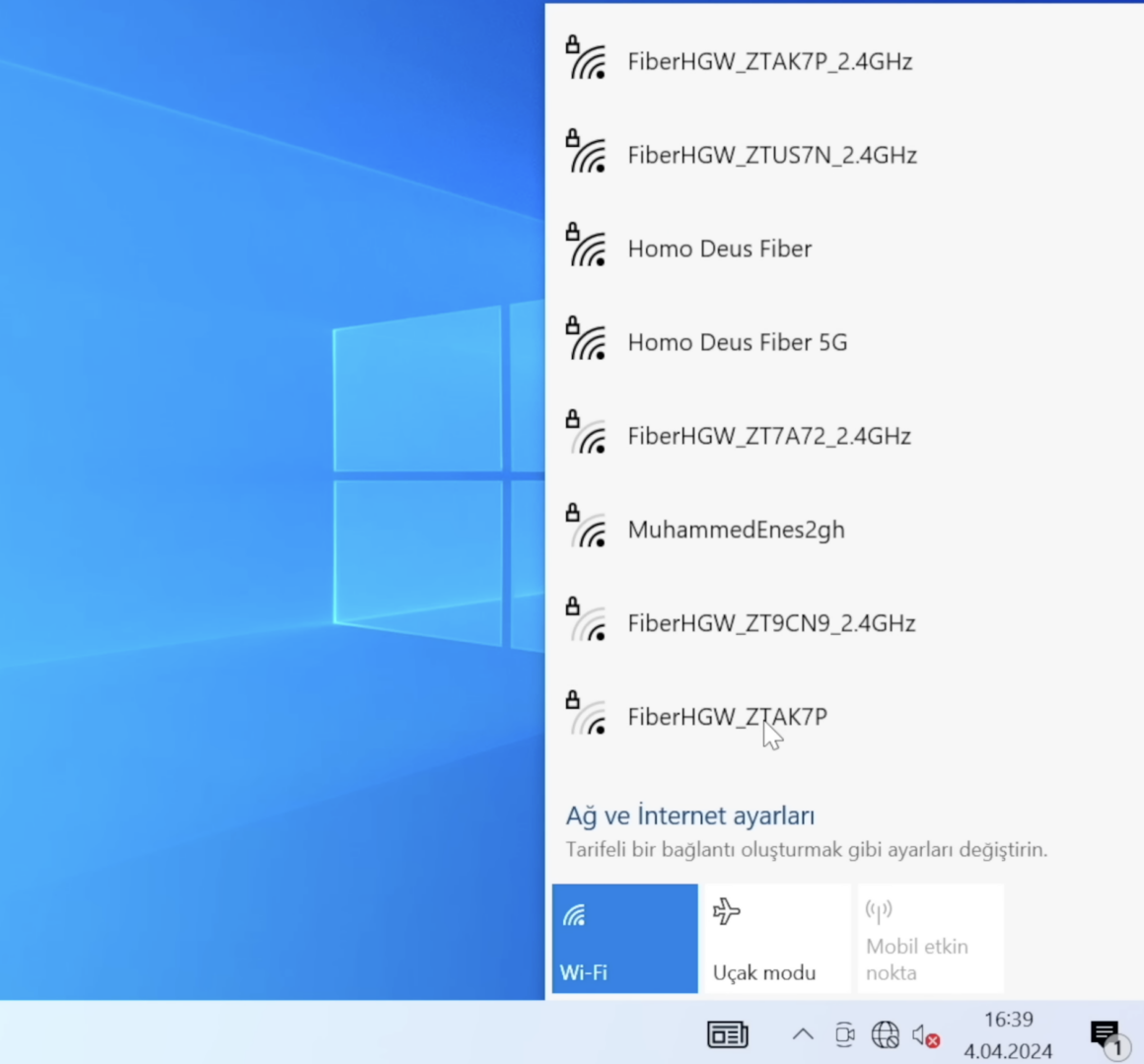
- Sürücümüz yüklendi, ağımıza bağlanıp diğer sürücüleri Windows update üzerinden yükleyebiliriz

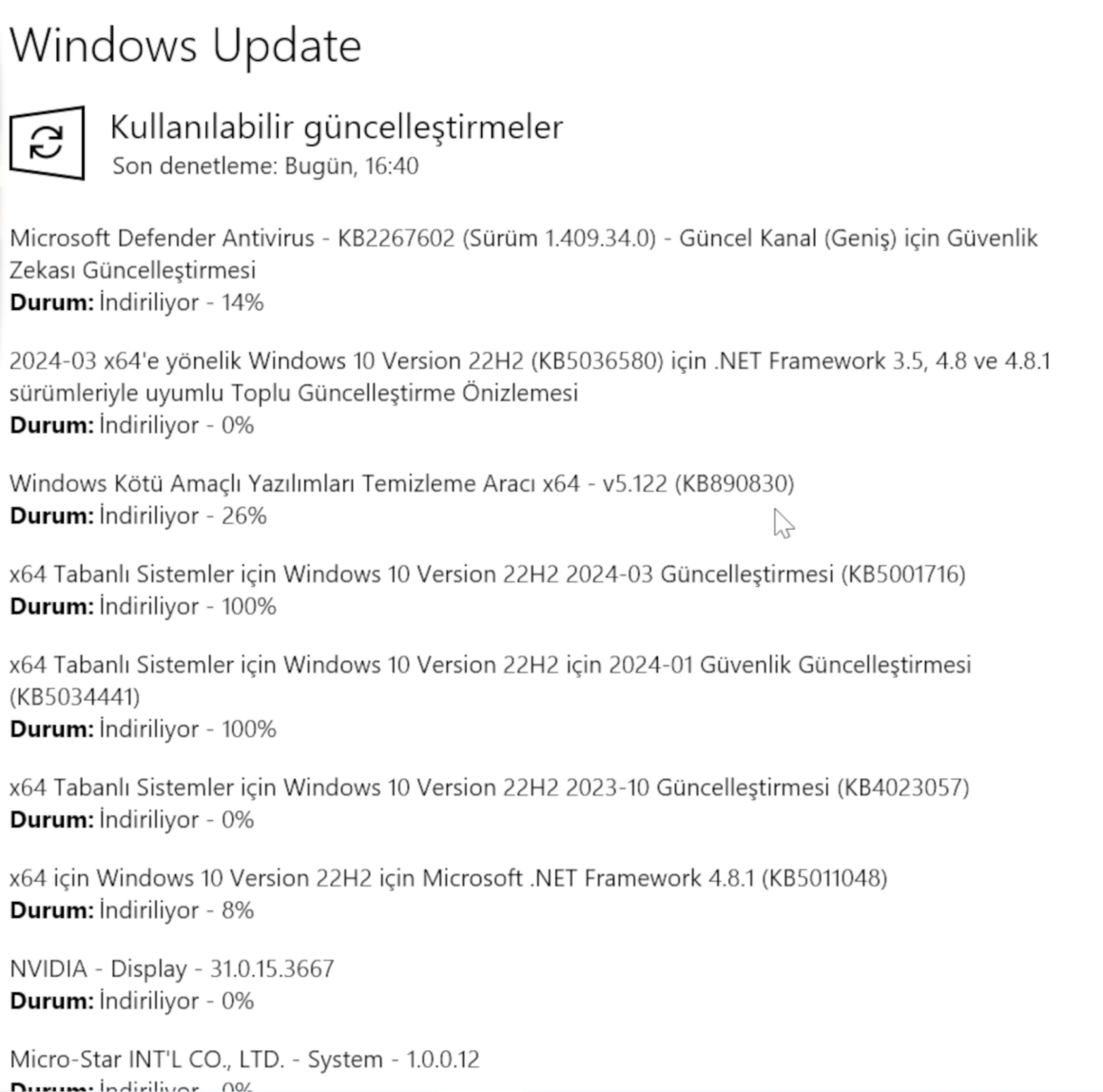
- Kalan sürücüleri Windows’un bulması için ayarlardan Windows Update bölümüne gelip ”Güncelleştirmeleri denetle” diyelim.

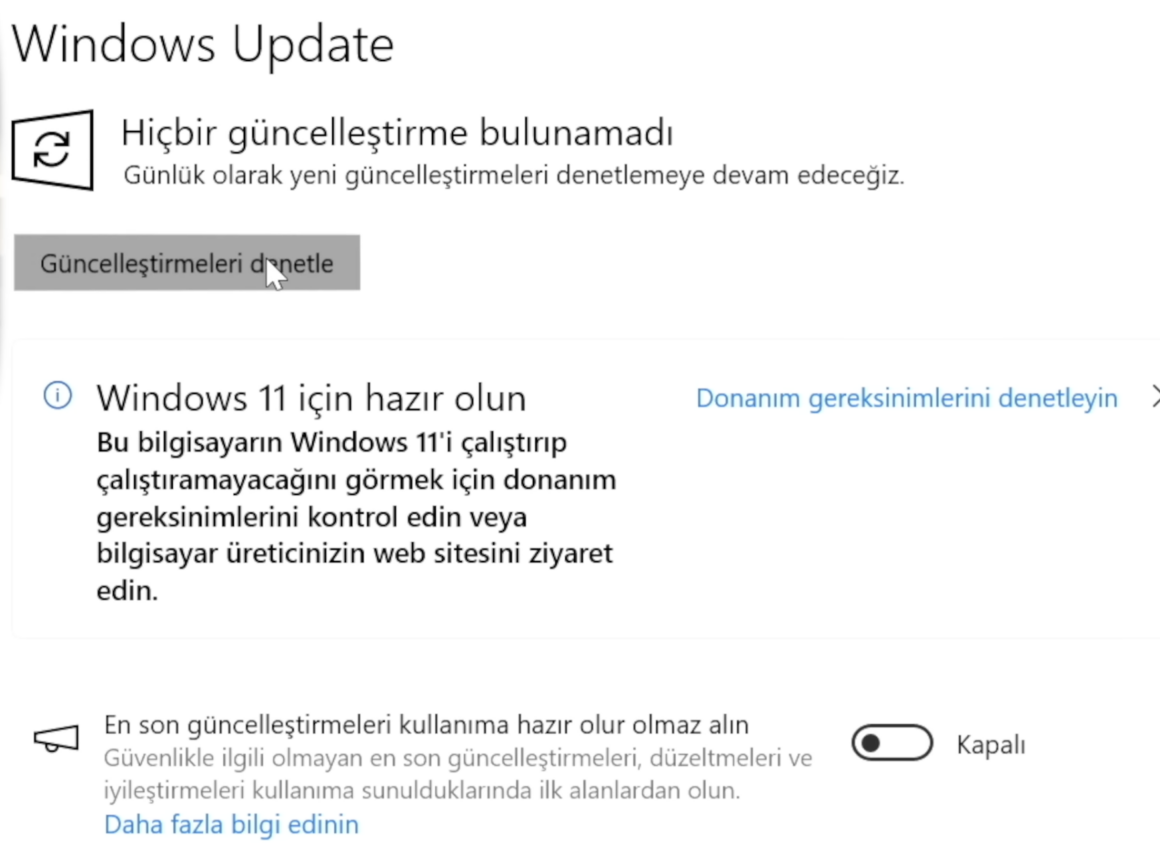
- Windows, güvenlik güncelleştirmelerinin yanında Bluetooth ve ekran kartı Sürücüsü gibi sürücüleri otomatik olarak bulup yüklemeye başlıyor.

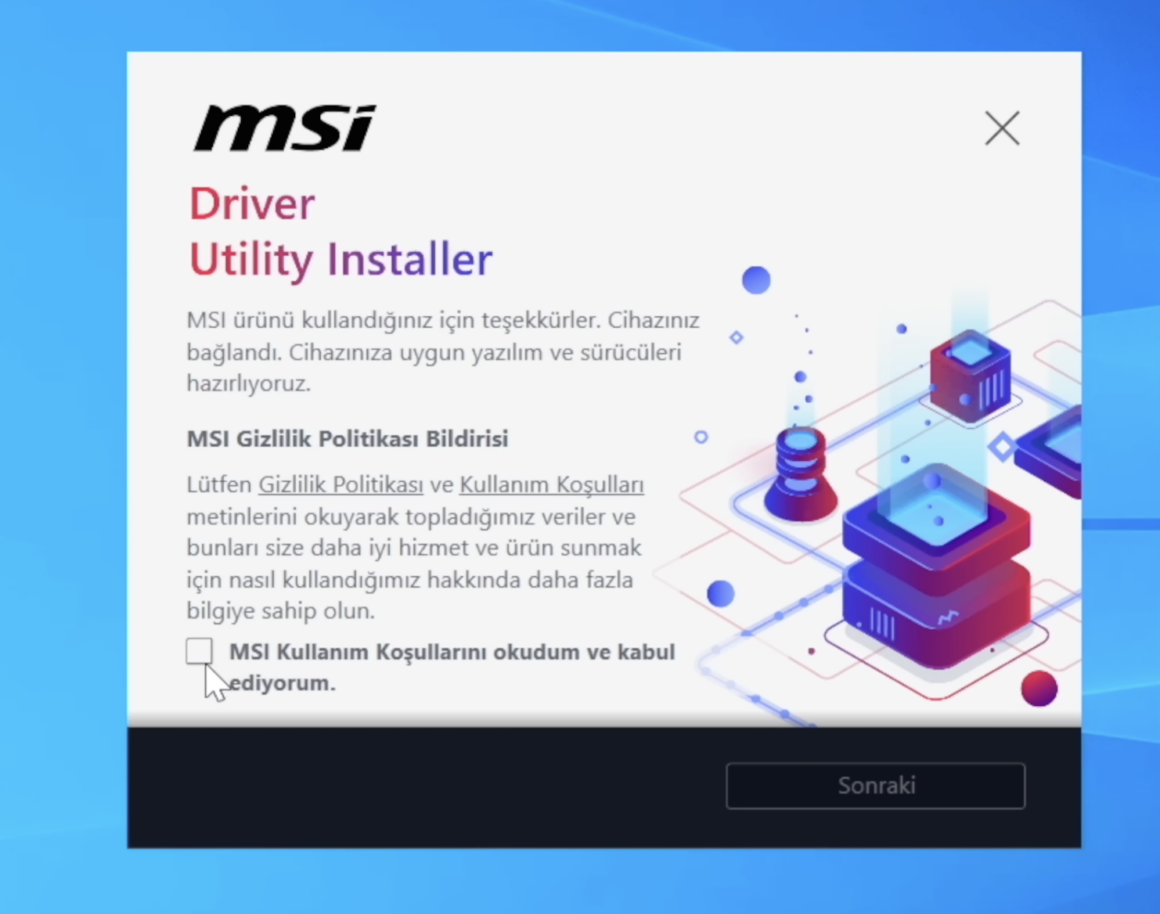
- Bazı üreticilerin kendi sürücü yükleme araçları da mevcut, bunları kurarsanız bu araçlar ile de eksik sürücüleri yükleyebilirsiniz.

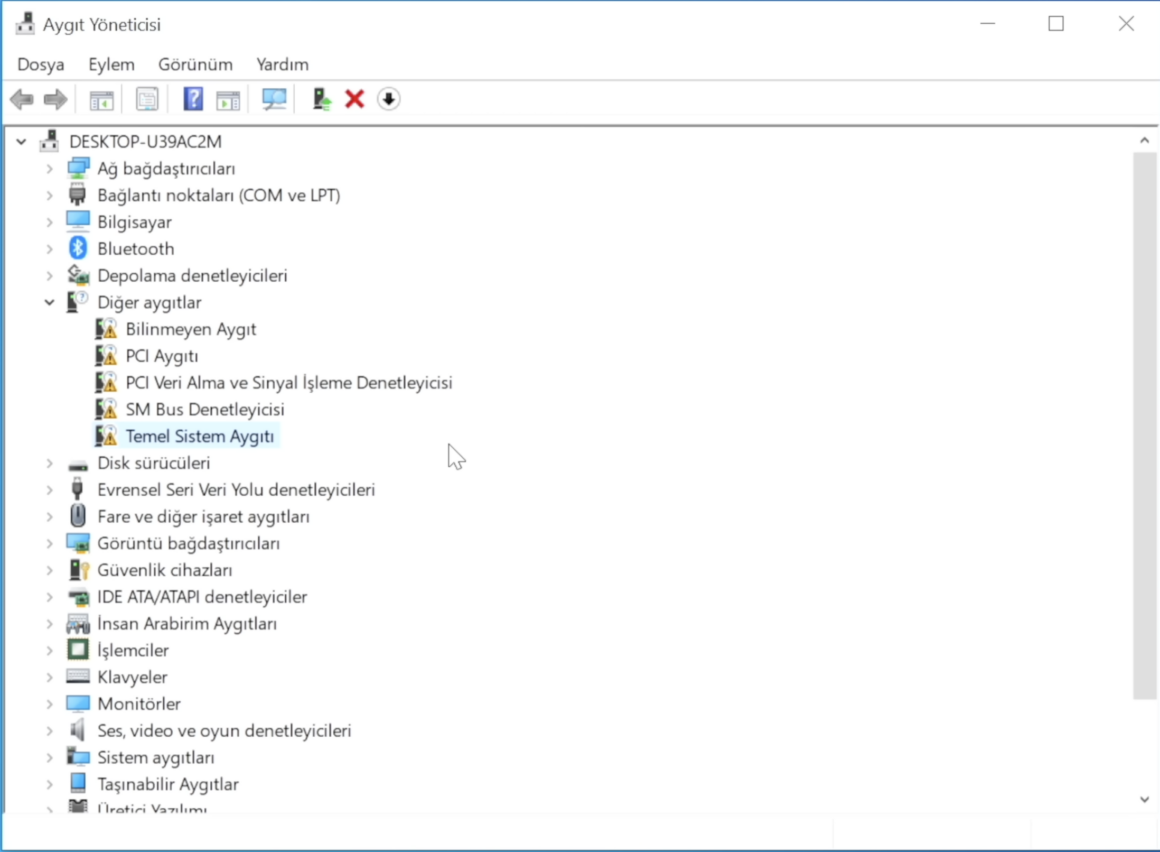
Yüklemeler bitti, ancak hala sürücüsü yüklenmeyen ve donanımlar var. Bunlar Aygıt yöneticisinde sarı ünlem ile gösteriliyor. Bu durumda bu aygıtların ”Donanım kimliğini’ öğrenip Techolay Sosyal üzerinden konu açarak paylaşırsanız sürücüleri bulmanıza yardımcı olacağız. Açtığınız konuya ”Donanım kimliğini” eklemeyi unutmayın. Donanım kimliğinizi bu makalemizdeki adımları takip ederek öğrenebilirsiniz.

Sonuç
Sürücüleri yüklemeyi tamamladıktan sonra, artık bilgisayarımız güncel ve bütün sürücüleri yüklü bir şekilde kullanıma hazır. Eğer bu aşamadan sonra ek bir sorunuz varsa Techolay Sosyal‘e ücretsiz olarak üye olup sorularınızı sorabilirsiniz. Sorularınızı cevaplıyor olacağız.