


Windows 11, yeni donanımları algıladığında veya güncellemeler sırasında sürücüleri otomatik olarak yükleyerek cihazların çalışmasını kolaylaştırıyor. Ancak, bu özellik bazen sorunlu sürücülerin yüklenmesine veya sizin tercih ettiğiniz sürücülerin üzerine yazılmasına neden olabiliyor. Örneğin, bir ekran kartı sürücüsünün eski bir sürümü daha iyi çalışıyorken, Windows Update’in yüklediği yeni bir sürüm sistem kararsızlığına yol açabiliyor.
Bu rehberde, otomatik sürücü kurulumunu devre dışı bırakmanın adımlarını detaylı bir şekilde açıklayacağız. Ayrıca, her yöntemin avantajlarını, risklerini ve nelere dikkat etmeniz gerektiğini ayrı ayrı ele alacağız.
Otomatik Sürücü Kurulumunun Riskleri
- Hatalı Sürücüler: Windows Update, üreticinin test ettiği en güncel sürücü yerine uyumsuz veya hatalı bir sürüm yükleyebiliyor. Örneğin, bir AMD Radeon ekran kartı için Windows’un yüklediği sürücü, oyunlarda çökmelere neden olabilir.
- Özel Sürücüler: Bazı kullanıcılar, üretici sitelerinden indirdikleri özelleştirilmiş sürücüleri tercih edebiliyor (örneğin, NVIDIA Studio sürücüleri). Otomatik güncellemeler, bu sürücülerin üzerine yazarak çeşitli sorunlar yaşatabiliyor.
- Performans Sorunları: Yeni sürücüler, özellikle beta aşamasındaysa sistemde kararsızlık veya performans düşüşü yaratabiliyor.
Otomatik sürücü kurulumunu durdurmak, bu sorunları önlese de cihazlarınızın sorunsuz çalışması için sürücüleri manuel olarak yüklemeniz gerekecek. Bu nedenle, üretici web sitelerini sık sık kontrol etmeniz ve sistem yedeği almanız önemli.
Yöntem 1: Ayarlar ile Otomatik Sürücü Kurulumunu Devre Dışı Bırakma
Windows 11’in Ayarlar menüsü, otomatik sürücü kurulumunu durdurmanın en kolay yolunu sunuyor. Bu yöntem, hem Home hem de Pro sürümlerinde çalışıyor ve teknik bilgi gerektirmiyor.
- Ayarlar’ı Açın: Windows + I tuşlarına basarak veya Başlat menüsünden Ayarlar’ı seçerek uygulamayı başlatın.
- Sistem Sekmesine Gidin: Ayarlar’da sol taraftaki menüden Sistem‘i tıklayın.
- Hakkında Sayfasını Bulun: Sağ tarafta aşağı kaydırarak Hakkında seçeneğine tıklayın.
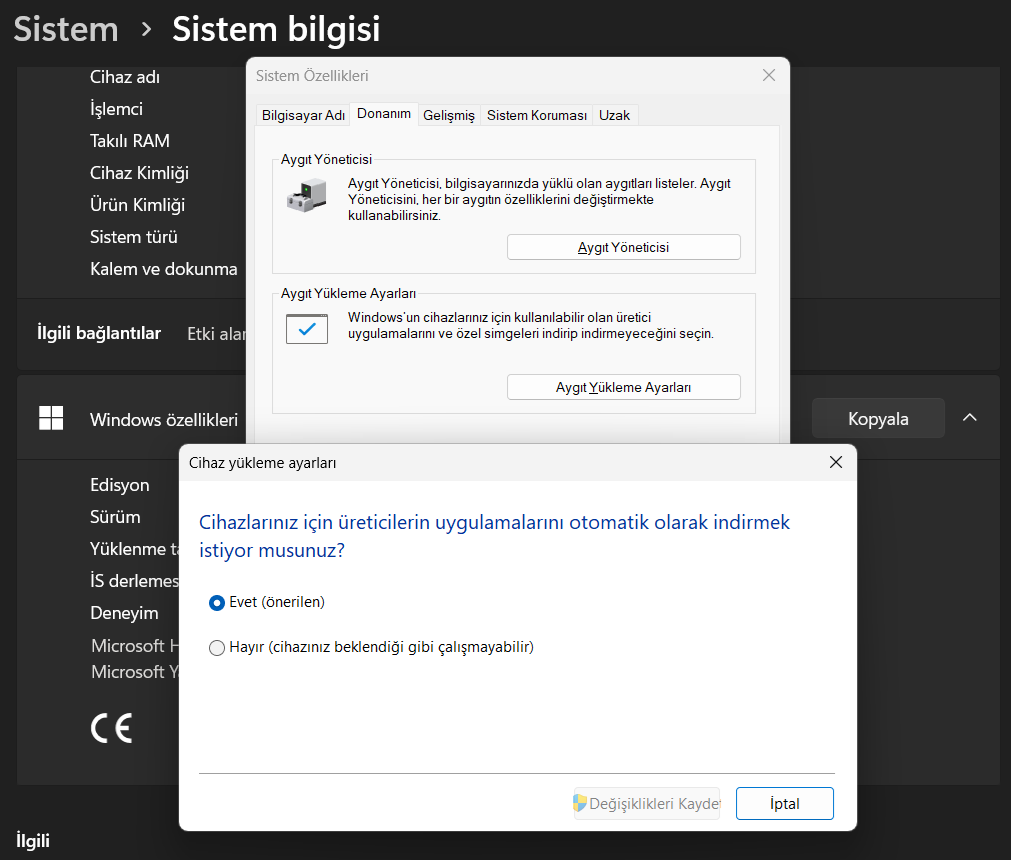
- Gelişmiş Sistem Ayarları: “Aygıt özellikleri” bölümünde Gelişmiş sistem ayarları bağlantısına tıklayın.
- Donanım Sekmesi: Açılan Sistem Özellikleri penceresinde Donanım sekmesine geçin.
- Aygıt Kurulum Ayarları: Aygıt Yükleme Ayarları butonuna tıklayın.
- Otomatik Kurulumu Kapatın: Açılan pencerede “Hayır (Cihazınız beklendiği gibi çalışmayabilir)” seçeneğini işaretleyin. Ardından Değişiklikleri kaydet butonuna tıklayın ve Tamam diyerek işlemi tamamlayın.

Yöntem 2: Yerel Grup İlkesi Düzenleyicisi ile Sürücü Güncellemelerini Engelleme
- Yerel Grup İlkesi Düzenleyicisi’ni Açın: Windows + R tuşlarına basarak Çalıştır’ı açın. Ardından gpedit.msc yazın ve Tamam‘a tıklayın.
- Doğru Yola Gidin: Sol tarafta şu yolu izleyin: Bilgisayar Yapılandırması > Yönetim Şablonları > Windows Bileşenleri > Windows Update > Windows Update tarafından sunulan güncellemeleri yönet.
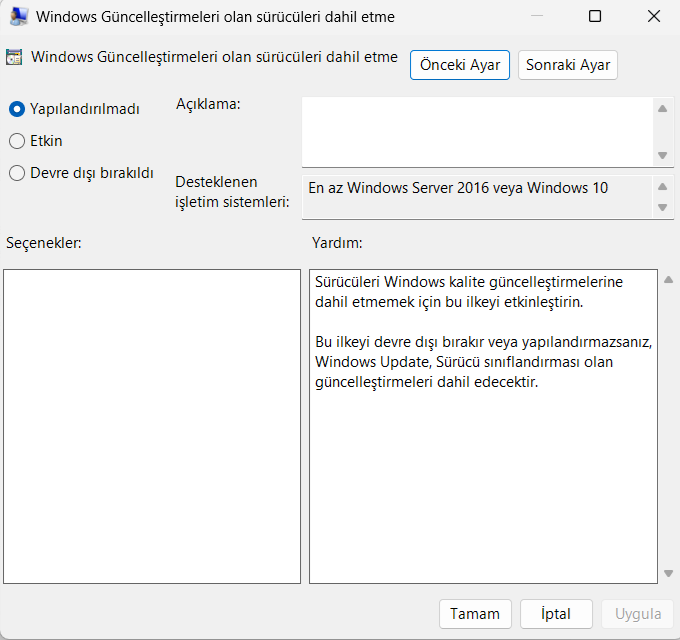
- Sürücü Engelleme İlkesini Bulun: Sağ tarafta “Windows Güncelleştirmeleri olan sürücüleri dahil etme” ilkesini çift tıklayın.
- İlkeyi Etkinleştirin: Açılan pencerede Etkin seçeneğini işaretleyin, ardından Uygula ve Tamam‘a tıklayın.
- Güncellemeyi Uygulayın: Değişikliklerin hemen etkili olması için bir Komut İstemi’ni yönetici olarak açın ve ardından gpupdate /force komutunu çalıştırın.
- Bilgisayarı Yeniden Başlatın: Değişikliklerin uygulanması için sisteminizi yeniden başlatın.

Yöntem 3: Kayıt Defteri ile Otomatik Sürücü Kurulumunu Kapatma
- Kayıt Defteri Düzenleyicisi’ni Açın: Windows + R tuşlarına basarak Çalıştır’ı açın, regedit yazın ve Tamam‘a tıklayın.
- Doğru Yola Gidin: Şu yola ilerleyin: “HKEY_LOCAL_MACHINE\SOFTWARE\Policies\Microsoft\Windows\WindowsUpdate“
Eğer WindowsUpdate klasörü yoksa, Windows klasörüne sağ tıklayın, Yeni > Anahtar seçin ve adını WindowsUpdate olarak belirleyin. - Yeni DWORD Değeri Oluşturun: WindowsUpdate klasörüne sağ tıklayın, Yeni > DWORD (32-bit) Değeri seçin ve adını ExcludeWUDriversInQualityUpdate olarak belirleyin.
- Değeri Ayarlayın: ExcludeWUDriversInQualityUpdate anahtarına çift tıklayın, değerini 1 olarak değiştirin ve Tamam‘a tıklayın.
- Bilgisayarı Yeniden Başlatın: Değişikliklerin etkili olması için sisteminizi yeniden başlatın.
Yöntem 4: Belirli Bir Sürücüyü Engelleme
Bazen yalnızca belirli bir aygıtın sürücü güncellemesini engellemek isteyebilirsiniz. Örneğin, bir ekran kartı sürücüsü sorun çıkarıyorsa, bunu hedefleyebilirsiniz. Bu yöntem, Donanım Kimliklerini (Hardware ID) kullanarak çalışır ve Windows 11 Pro veya üstü sürümlerde daha etkili.
- Aygıt Yöneticisi’ni Açın: Windows + S tuşlarına basarak arama çubuğuna Aygıt Yöneticisi yazın ve uygulamayı açın.
- Hedef Aygıtı Bulun: Güncellemelerini engellemek istediğiniz aygıtı (örneğin, ekran kartı) bulun ve üzerine sağ tıklayıp Özellikler‘i seçin.
- Donanım Kimliklerini Kopyalayın: Ayrıntılar sekmesinde, Özellik açılır menüsünden Donanım kimlikleri‘ni seçin. Listelenen kimlikleri kopyalayın.
- Yerel Grup İlkesi Düzenleyicisi’ni Açın: Windows + R ile Çalıştır’ı açın, gpedit.msc yazın ve Tamam‘a tıklayın.
- Doğru Yola Gidin: Şu yolu izleyin: Bilgisayar Yapılandırması > Yönetim Şablonları > Sistem > Aygıt kurulumu > Aygıt kurulum kısıtlamaları.
- Kimlik Engelleme İlkesini Etkinleştirin: “Bu aygıt kimliklerinden herhangi biriyle eşleşen aygıtların kurulumunu engelle” ilkesine çift tıklayın, Etkin‘i seçin ve Göster butonuna tıklayın.
- Kimlikleri Ekleyin: Açılan pencerede kopyaladığınız donanım kimliklerini teker teker ekleyin ve Tamam‘a tıklayın.
- Değişiklikleri Uygulayın: Uygula ve Tamam‘a tıklayın, ardından bilgisayarı yeniden başlatın.
Not: Bu yöntem, yalnızca seçtiğiniz aygıtın sürücü güncellemelerini engeller, diğer aygıtlar için otomatik güncellemeler devam eder. Değişiklikleri geri almak için ilkeyi Devre Dışı veya Yapılandırılmadı olarak ayarlayın.

Sürücüleri Geri Alma
Eğer Windows 11 zaten sorunlu bir sürücü yüklediyse, Aygıt Yöneticisi ile sürücüyü geri alabilirsiniz:
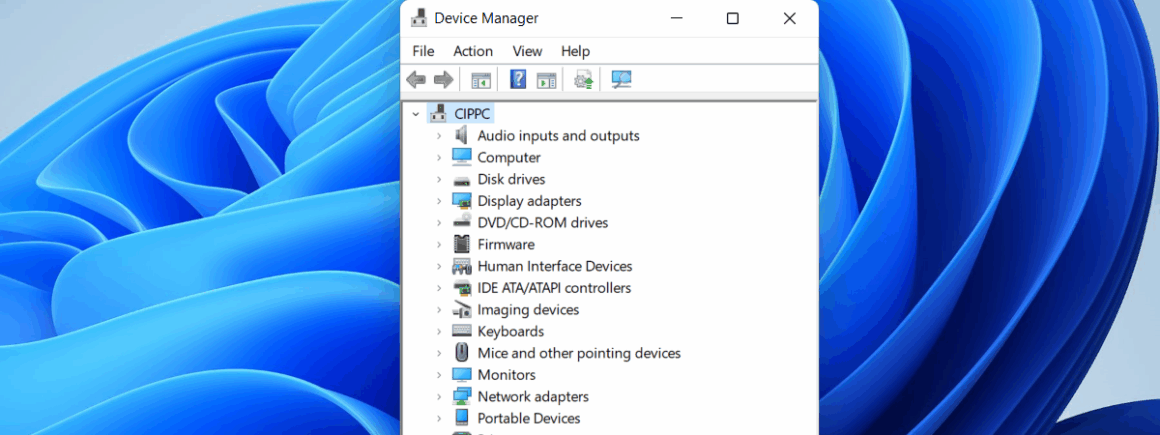
- Aygıt Yöneticisi’ni Açın: Windows + S ile arama çubuğuna Aygıt Yöneticisi yazın ve açın.
- Aygıtı Seçin: Sorunlu aygıtı bulun (örneğin, ekran kartı), sağ tıklayın ve Özellikler‘i seçin.
- Sürücüyü Geri Al: Sürücü sekmesinde Sürücüyü geri al butonuna tıklayın. Eğer buton griyse, yakın zamanda otomatik bir güncelleme yapılmamış demektir.
- Yeniden Başlatın: İşlemi tamamladıktan sonra bilgisayarı yeniden başlatın.
Dikkat Edilmesi Gerekenler
- Manuel Yönetim Gereksinimi: Yeni donanımlar için sürücüleri üretici web sitesinden indirmeniz gerekecek. Örneğin, bir NVIDIA RTX 4080 bağlarsanız, NVIDIA’nın sitesinden sürücüyü manuel yüklemelisiniz.
- Güvenlik Güncellemeleri: Otomatik sürücü güncellemeleri, güvenlik yamalarını da içerebilir. Bunları manuel olarak takip etmelisiniz.
- Temel İşlevsellik: Windows, bazı temel donanımlar (USB, klavye gibi) için genel sürücüleri yüklemeye devam edebilir.
- Kayıt Defteri Değişikliği Riski: Kayıt Defteri’nde hata yaparsanız sistem kararsızlığına yol açabilirsiniz. Her zaman yedek alın.
Ayrıca, kullanıcılar arasında Yerel Grup İlkesi’nin bazen tam çalışmadığına dair raporlar var. Örneğin, Windows 11 24H2’de “Windows Update ile sürücüleri dahil etme” ilkesinin sürücüleri engellemediği durumlar bildirildi. Bu durumda, Kayıt Defteri yöntemini veya belirli donanım kimliklerini engellemeyi deneyebilirsiniz.
Windows 11’de otomatik sürücü kurulumunu durdurmak, sisteminizi daha kontrollü ve kararlı hale getirebilir. Ayarlar menüsü, en basit yöntem olarak herkes için uygun, ancak Yerel Grup İlkesi veya Kayıt Defteri ile daha kapsamlı kontrol mümkün. Belirli bir aygıtın sürücülerini engellemek isterseniz, donanım kimliklerini kullanabilirsiniz. Her durumda, sürücüleri manuel olarak güncel tutmanız gerekecek, bu yüzden üretici sitelerini düzenli kontrol etmeyi unutmayın.
Eğer bir ekran kartı, yazıcı veya başka bir donanımda sorun yaşıyorsanız, bu yöntemlerle Windows’un otomatik sürücü güncellemelerini durdurabilirsiniz.
Kaynak: HowToGeek