



Windows 11 işletim sistemi üzerinde çalışan bilgisayarınızın teknik özelliklerine bakmak istiyor ancak bunu nasıl yapacağınızı bilmiyorsanız bunu sadece birkaç basit adımla yapabilirsiniz. İşlemci, RAM, depolama alanı, ekran kartı ve Windows sürümü gibi sistem bilgilerine kolayca ulaşabilirsiniz. Bu bilgiler yeni bir oyun veya yazılım yüklemeden önce bilgisayarınızın yeterli olup olmadığını kontrol etmenize de yardımcı olur. Peki Windows 11’de sistem özelliklerine nasıl bakılır? İşte yöntemler…
Windows 11’de Sistem Özelliklerine Bakma Yolları Neler?
- Ayarlar uygulaması üzerinden sistem bilgilerini görüntüleme
- System Information (Sistem Bilgisi) aracını kullanma
- Görev Yöneticisi’nin Performans sekmesini kullanma
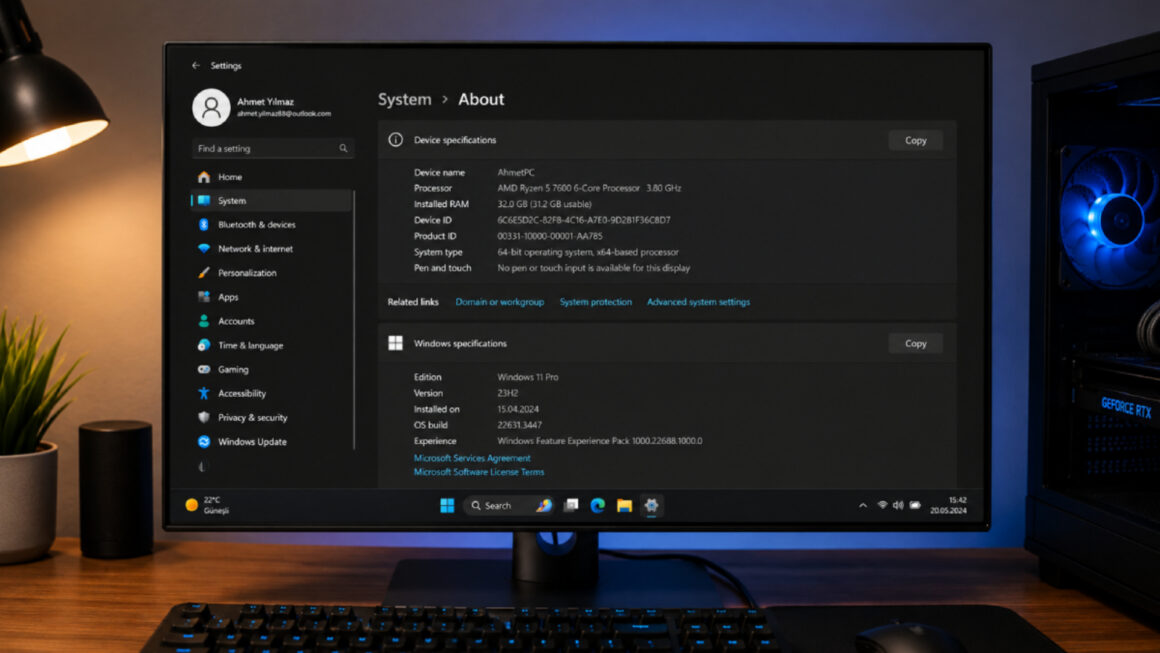
Ayarlar Uygulaması Üzerinden Sistem Bilgilerini Görüntüleme
- Başlat menüsünü açın.
- Ayarlar uygulamasına giriş yapın.
- Sol menü üzerinden Sistem bölümüne geçiş yapın.
- Sayfanın en altındaki Sistem bilgisi butonuna tıklayın.
Bilgisayarınızın teknik özelliklerini öğrenmenin en kolay yolu Ayarlar uygulamasını kullanmak. İşlemci, RAM miktarı ve Windows sürümü gibi bilgilere ulaşmak için öncelikle Başlat menüsünü açın. Ardından Ayarlar uygulamasına girin. Sol menüden Sistem bölümünü seçin ve sayfanın en altında yer alan Sistem bilgisi butonuna tıklayın. Böylece bilgisayarınızın temel teknik özelliklerini görüntüleyebilirsiniz.
System Information (Sistem Bilgisi) Aracını Kullanma
- Windows + R tuşlarına aynı anda basarak Çalıştır uygulamasını açın.
- Çalıştır uygulamasındaki metin kutusuna “msinfo32” yazın.
- Enter tuşuna basın.
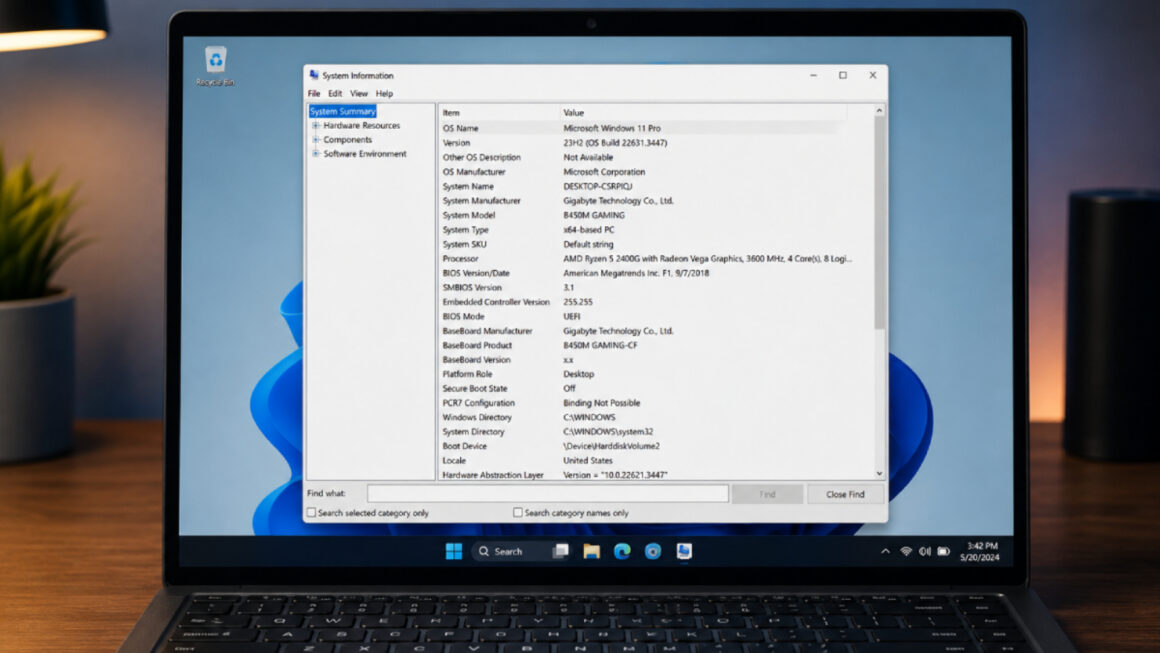
Windows 11 bilgisayarınızın özelliklerine daha ayrıntılı şekilde bakmak için Sistem Bilgisi aracını da kullanabilirsiniz. Bu araç Ayarlar uygulamasındaki Sistem bilgisi sayfasına kıyasla çok daha kapsamlı bilgiler sunar.
Araca erişmek için öncelikle Windows + R tuşlarına aynı anda basın. Açılan Çalıştır penceresindeki kutucuğa “msinfo32” yazıp Enter tuşuna basın. Karşınıza gelen Sistem Bilgisi penceresinde BIOS sürümü, anakart modeli, donanımlar ve diğer bileşenlerle ilgili birçok ayrıntılı bilgiye ulaşabilirsiniz.
Görev Yöneticisi’nin Performans Sekmesini Kullanma
- Ctrl + Shift + Esc tuşlarına aynı anda basarak Görev Yöneticisi’ni açın.
- Uygulamanın üst kısmında yer alan sekmeler arasından Performans seçeneğine tıklayın.
Sadece sisteminizdeki bileşenleri görmek değil, aynı zamanda bilgisayarınızın o anda nasıl çalıştığını takip etmek istiyorsanız Görev Yöneticisi’ni kullanabilirsiniz. Görev Yöneticisi’ndeki Performans sekmesi sayesinde işlemci, RAM, disk, ekran kartı ve ağ kullanımını anlık olarak görüntüleyebilirsiniz. Bunun için öncelikle Ctrl + Shift + Esc tuşlarına aynı anda basarak Görev Yöneticisi’ni açın. Ardından uygulamanın üst kısmında yer alan sekmeler arasından Performans seçeneğine tıklayın.
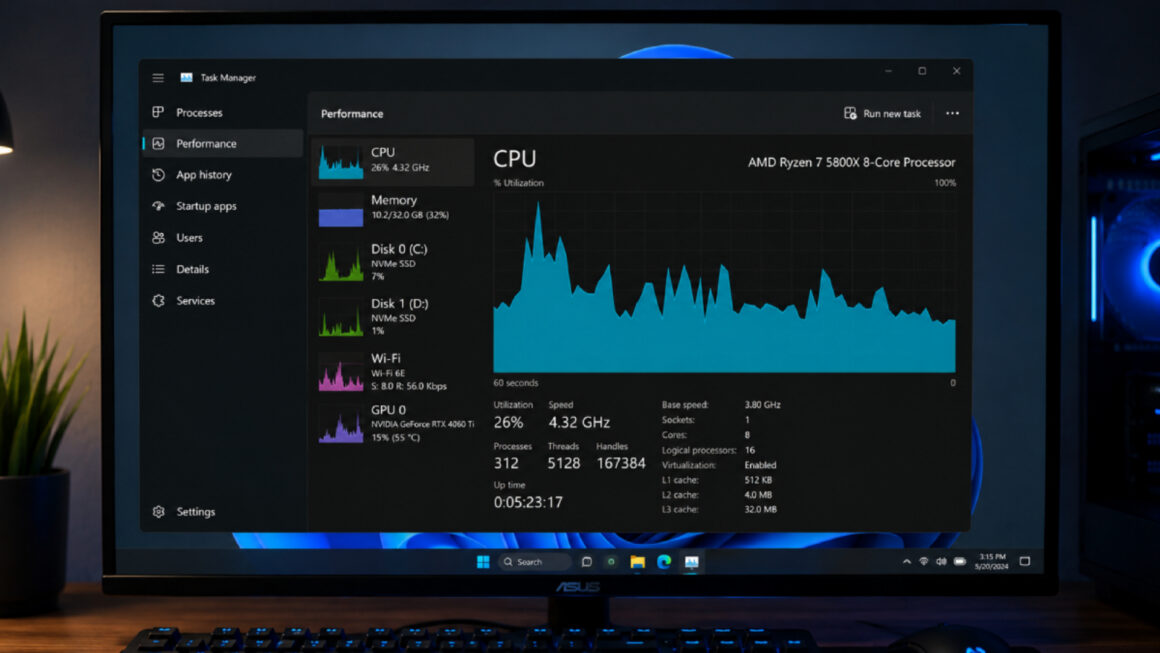
Aslına bakacak olursak Görev Yöneticisi daha çok bilgisayarınızdaki donanımların anlık kullanım oranını gösterir. Ancak bunun yanında sisteminizin teknik özellikleri hakkında da bilgiler sunar. Bu nedenle bilgisayarınızda bir performans sorunu olduğunu düşünüyorsanız buradaki kullanım oranlarını inceleyerek sorunun kaynağı hakkında fikir edinebilirsiniz.