


2015’te resmi olarak desteği kesilen Windows 7’yi halen daha eski sistemine kurmak veya nostalji yaşamak isteyenlerin olduğunu biliyoruz. İşte bu yüzden bugün adım adım bir Windows 7 kurulumu gerçekleştireceğiz.
Öncelikle kurulum için ISO dosyasına ve bir adet boş USB belleğe ihtiyacımız olacak. USB yerine DVD de kullanabilirsiniz ancak bir USB disk ile kurulumu daha hızlı yapabilir ve olası veri bozulmalarının önüne geçebilirsiniz.
Microsoft, Windows 7 ISO dosyasını doğrudan vermiyor. Bu noktada daha önceden ISO dosyasını indirmiş olmanız ya da indiren birinden kopyalamanız gerekecek. Tabii orijinal kurulum diskiniz varsa onu da kullanabilirsiniz.
Dosyayı elde ettiyseniz sıra onu boot edilebilir (önyüklenebilir) bir şekilde USB diskimize yazmaya geldi. Biz bu işlem için Rufus adında çok basit bir araç kullanacağız.
Rufus’u çalıştırıp kurulum için kullanacağımız diski seçiyoruz. Sonrasında indirdiğimiz ISO dosyasını “Önyükleme seçimi” bölümünden seçiyoruz.
Disk bölüm düzeni kısmında kurulum yapacağınız sistem UEFI destekliyorsa GPT seçebilirsiniz. Eğer bundan emin değilseniz MBR düzenini de seçebilirsiniz zira MBR, hem UEFI hem de Legacy, yani eski sistemlerce destekleniyor.
Dosya sistemi NTFS seçili gelebilir, bu ayarı değiştirmeye gerek yok ancak bazı eski sistemlerde FAT dosya sistemi olmayan disklerden önyükleme işlemi gerçekleşmeyebiliyor.

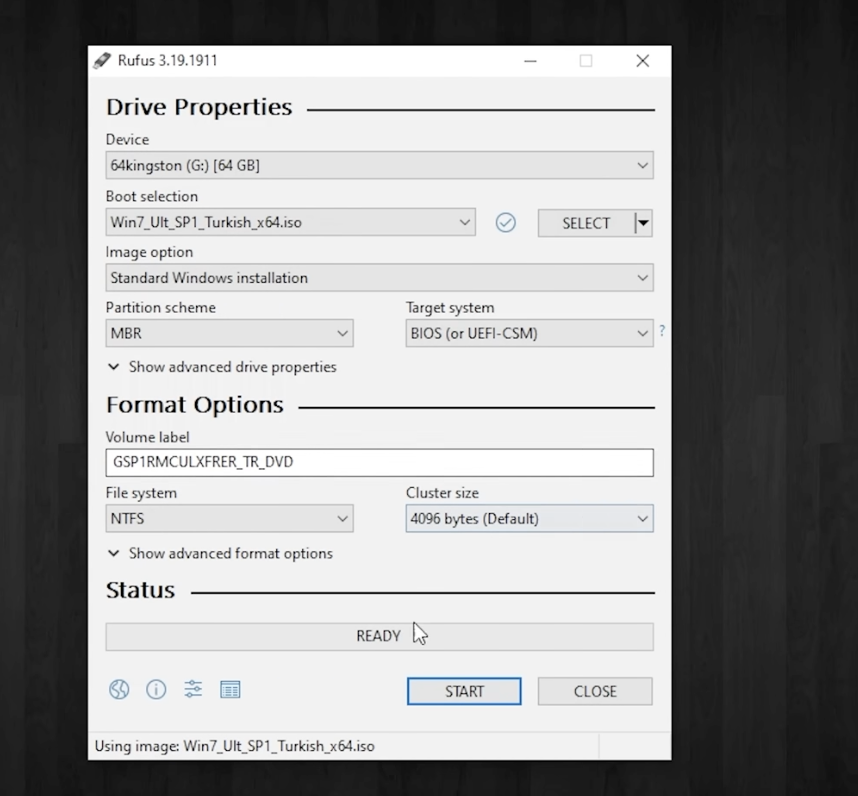
Rufus’ta başka bir ayar yapmamıza gerek yok. BAŞLAT seçeneğini tıklayıp ISO dosyasının USB diskimize yazılmasını bekleyebiliriz.
ISO dosyamız yazıldıktan sonra Rufus’u kapatıp USB diskimizi kurulumu gerçekleştireceğimiz sisteme takıyoruz.
Kuruluma geçiş
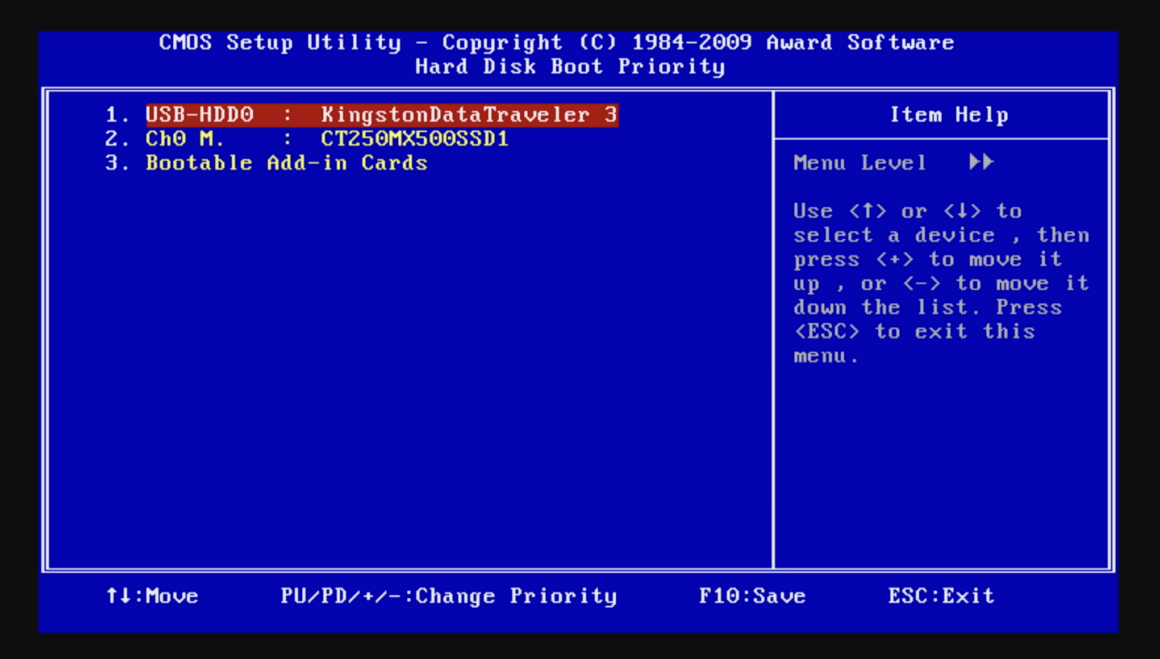
Artık kurulum aşamasına geçebiliriz. Bunun için USB diskimizi takıp bilgisayarın BIOS menüsüne girmemiz gerekiyor. BIOS menüsünden Boot sekmesine geldiğinizde karşınızda sistemdeki mevcut disklerin ve/veya USB diskinizin modelini görebilirsiniz. Yapmamız gereken şey en üst sıraya USB belleğimizi almak. Bu kısmın nasıl yapılacağı değişiklik gösterse de hepsinde amacımız belli. USB diski en üst sıraya aldıktan sonra F10 ve sonrasında Enter tuşuna basarak ayarları kaydedebilirsiniz.
Biz kurulumu Gigabyte GA-EP45T Extreme anakartlı sisteme yapacağız ve dolayısıyla rehberimizde bu anakart üzerinden BIOS ayarlarını gösterdik ancak daha önce de dediğimiz gibi, işlemler çok farklı değil.
Bu arada sisteminiz bir Boot menüsü sunuyorsa BIOS ayarları ile uğraşmadan bu menüye girip USB diskinizi seçerek devam edebilirsiniz.
Bazı eski sistemlerde USB 3.0 portları sürücü olmadan çalışmayabiliyor. Eğer USB diskinizi 3.0 portlarından birine taktıysanız ve BIOS ekranında göremiyorsanız 2.0 portlarını deneyebilirsiniz.
Eğer hala USB diski göremiyorsanız BIOS’ta External HDD (ya da USB) Boot seçeneği olmalı. Bu seçenek pasif ise aktif ediyoruz ve F10 ile kaydedip yeniden kontrol ediyoruz.

Sistemi USB bellekten açınca ufak bir yükleme sonrasında sizi kurulum ekranı karşılayacak. Burada dil ve klavye ayarlarını göeceksiniz. Eğer kurulum imajınızda birden fazla dil yüklü değilse tek seçeneğiniz ISO’daki dil oluyor. Kullandığımız klavye ayarını da seçtikten sonra ileri diyebiliriz. Şimdi yükle diyerek devam ediyoruz. Windows 7 lisans koşullarını kabul edip ileri diyoruz.
Bir sonraki ekranda ise “Özel” seçeneğini seçiyoruz zira biz yükseltme yapmayıp temiz bir kurulum gerçekleştireceğiz.
Karşımıza disk seçim ekranı geldi. Bu ekranda dikkatli olmanız gerekiyor; sistemde önemli verilerinizin bulunduğu bir disk varsa yanlış bir işlem sonucunda verilerinizi kaybedebilirsiniz.
Eğer diskiniz tek parça olarak gözükmüyorsa o diskin tüm bölümlerini silip yeni birimler oluşturabilirsiniz.
Hangi bölümün hangi diske ait olduğunu “Adı” kısmına bakarak görebilirsiniz.
Örneğin Disk 0 yazan tüm bölümler tek bir diske ait.
Bizim taktığımız disk zaten boştu. Bu boş diskte bölüm oluşturmamız gerekiyor. Bunun için diske 1 kez tıklayıp alttaki “Sürücü seçenekleri” kısmından “Yeni” seçeneğine tıklıyoruz.
Yeni bölüm için istediğimiz kapasiteyi yazıyoruz. Biz diski bölmeden kullanmayı seçtik ancak siz dilerseniz 2 bölüm oluşturabilirsiniz.
Örneğin her biri 100 GB olarak 2 bölüm istiyorsanız GB birimini MB birimine dönüştürüp “Boyut” kısmına yazmalısınız. Bu dönüştürmeyi de GB miktarını 1024 ile çarparak yapabilirsiniz. 100 GB = 102400 MB gibi. Daha basit olması adına, istediğiniz GB miktarını yazıp sonuna 3 tane 0 (sıfır) ekleyin.

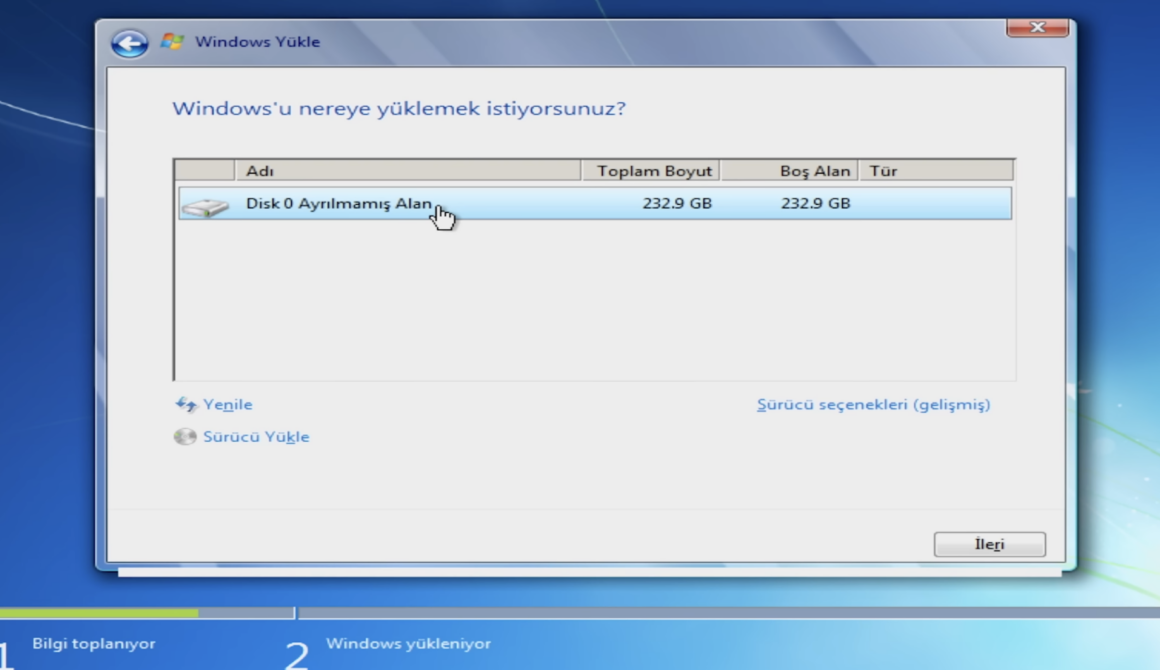
Windows, diskte ek bölümler oluşturabilir, Tamam deyip devam ediyoruz.
Eğer birden fazla bölüm oluşturduysanız bu bölümlere tıklayıp aşağıdaki biçimlendir seçeneği ile biçimlendirme yapmanızı öneririz zira biçimlendirmezseniz sonradan biçimlendirmek gerekecek. Eğer tek bölüm oluşturduysanız sadece diske tıklayıp ileri deyin.
Yükleme aşaması, disklerinize ve sisteme bağlı olarak 10 dakika ile 1 saat civarında sürebilir.
Yükleme tamamlandıktan sonra bilgisayarınıza ve kullanacağınız hesaba bir isim vermeniz gerekiyor. Ufak bir hatırlatma: Kullanıcı adınızda ve bilgisayar adında Türkçe harf kullanmamanız önemli çünkü bazı oyun ve programlar Türkçe karakterleri tanıyamayabiliyor ve haliyle de düzgün çalışmıyor. Türkçe harfler şunlardır: “ğüşİıöç”
Ayrıca bilgisayar adıyla kullanıcı adınız aynı olamayacağından, buna göre isimler seçmelisiniz.
Dilerseniz giriş için kullanacağınız parolayı belirleyebilirsiniz. Parola istemiyorsanız sadece ileri butonuna tıklayın.
Ürün anahtarınızı dilerseniz şimdi, dilerseniz de sonra girebilirsiniz.
Şimdi, Windows 7 zaten artık güncelleme almıyor ancak yine de Windows Update’i ayarlayabiliriz zira Update üzerinden sürücü indirmemiz gerekebilir. Bu bağlamda önerilen ayarlarla devam ediyoruz.
Bir sonraki aşamada da tarih ve saati ayarlıyoruz. Ufak bir hatırlatma: Türkiye UTC +3 saat dilimini kullanıyor.
Nihayet masaüstümüz geldi ancak halen kurulumu tamamladığımızı söyleyemeyiz çünkü sisteme eksik sürücüleri yüklememiz gerekiyor.
Eksik sürücüleri belirleme ve kurulum
Bilgisayarımızdaki aygıtları görmek için aygıt yöneticisine girmemiz gerekiyor. Başlat menüsüne “aygıt yöneticisi” yazarak ya da Bilgisayarım’a sağ tık yapıp yönet seçeneğini belirleyerek erişebiliriz. Burada eksik olan sürücüler var ise aygıtın yanında sarı ünlemle birlikte en üstte gözükecektir.
Eğer aygıtın modeli gözüküyorsa direkt bu donanım üreticisinin destek sayfasında sürücüleri bulabilirsiniz. Eğer aygıtın modelini bilmiyorsanız donanım kimliği ile beraber Techolay Sosyal’de konu açabilirsiniz.

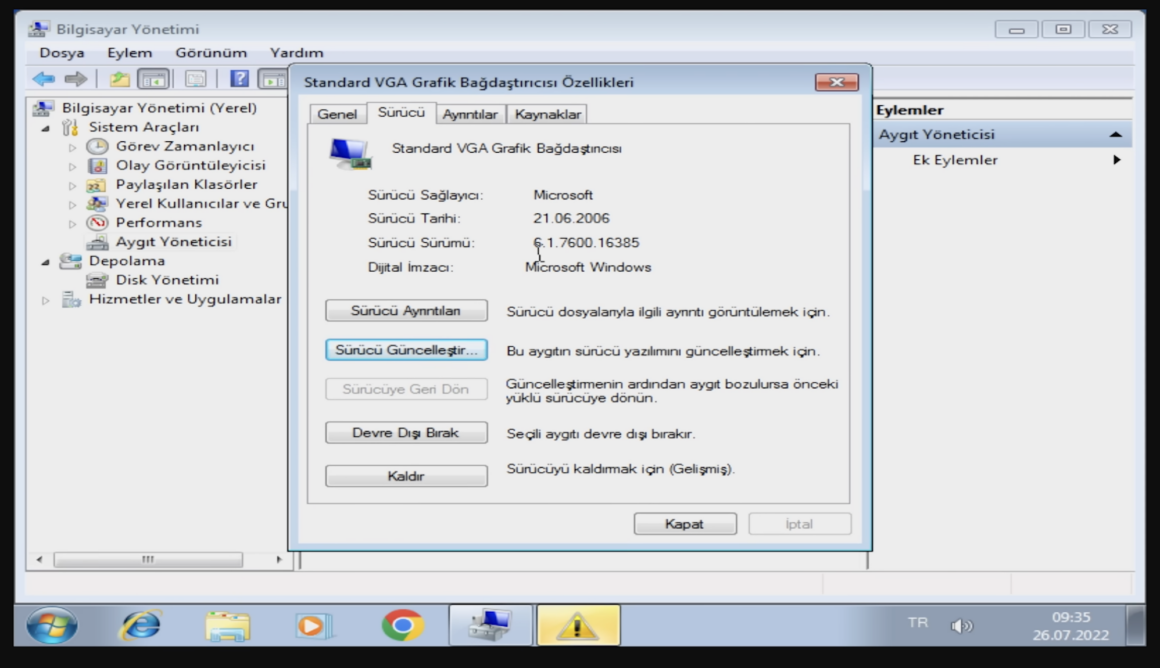
Burada ekran kartları ile ilgili ufak bir hatırlatma yapalım. Aygıt yöneticisinde ekran kartı sürücüsü, Standart VGA Grafik Bağdaştırıcısı sürücüsü olarak gözüküyor ve bu da sürücünün aslında yüklenmediğini gösteriyor.
Kurulum yaptığımız sistemde GTX 460 SE model NVIDIA ekran kartı bulunuyor. Bu bağlamda biz de bu kart için mevcut olan en sonra sürücüyü (391.35) bulup kurulumu gerçekleştiriyoruz.
Evet, işte bu kadar. Artık Windows 7’yi deneyimleyebilirsiniz.
Videoyu kapatmadan bonus bir bilgi de paylaşalım: Tamamen Windows 7 arayüzüne sahip bir Windows 10 kullanmak istiyorsanız bunun için de Reunion7 adında bir dağıtım var. Modern uygulamaları çalıştırmak istiyorsanız Windows 10 IoT LTSC 2021 tabanlı bu dağıtımı da deneyebilirsiniz.