
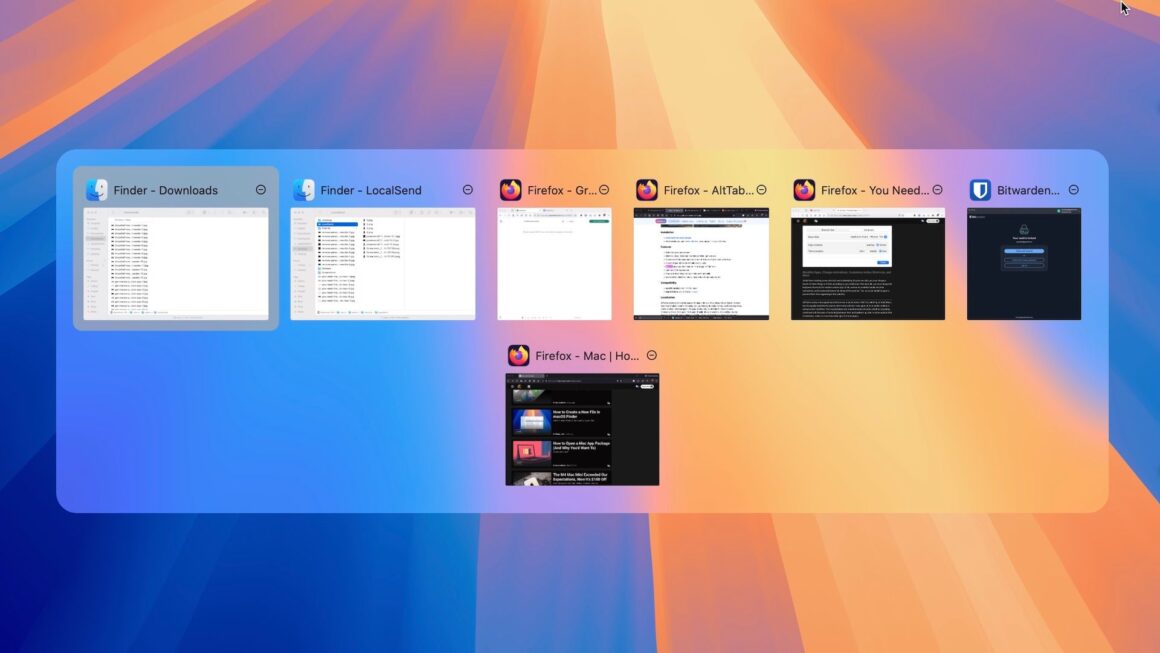


Windows’tan macOS’e geçen kullanıcılar, genellikle Alt + Tab kısayolunun sunduğu hızlı ve görsel pencere geçişi deneyimini özlüyor. Windows’ta bu kısayol, açık uygulamalar ve pencereler arasında kolayca geçiş yapmayı sağlarken, macOS’in varsayılan Command + Tab kısayolu yalnızca uygulama simgelerini gösteriyor ve aynı uygulamanın farklı pencereleri arasında geçiş yapamıyor.
Neyse ki, macOS’te bu sorunu çözen ve Windows’un Alt + Tab işlevselliğini taklit eden ücretsiz, açık kaynaklı bir uygulama var: AltTab. Bu rehberde, AltTab uygulamasını nasıl kuracağınızı, kullanacağınızı ve macOS’ta Windows tarzı bir pencere geçişi deneyimi elde edeceğinizi detaylı bir şekilde açıklayacağız.
AltTab, macOS’in varsayılan uygulama değiştiricisini geliştirerek pencere önizlemeleri sunuyor, aynı uygulamanın farklı pencereleri arasında geçiş yapmayı kolaylaştırıyor ve ek yönetim seçenekleriyle iş akışınızı güçlendiriyor. Ayrıca, macOS’in kendi özelliklerini nasıl optimize edeceğinizi ve AltTab’ın alternatiflerini de ele alacağız.
Windows’un Alt + Tab Özelliği ile macOS’in Command + Tab Arasındaki Farklar Neler?
Windows’ta Alt + Tab, tüm açık pencerelerin görsel önizlemelerini göstererek uygulamalar ve pencereler arasında hızlı geçiş yapmanızı sağlıyor. Örneğin, birden fazla Chrome sekmesi veya Word belgesi açıksa, her bir pencerenin içeriğini görerek doğrudan istediğinize geçebilirsiniz. macOS’ta ise Command + Tab, yalnızca uygulama simgelerini listeliyor ve aynı uygulamanın farklı pencereleri arasında geçiş yapamıyor.
macOS’ta aynı uygulamanın pencereleri arasında geçiş için Command + ` (ters tırnak) kısayolu kullanılabiliyor, ancak bu yalnızca odaklanmış uygulamada çalışıyor ve pencere önizlemeleri sunmuyor. Bu nedenle özellikle birden fazla pencereyle çalışan kullanıcılar için kas hafızası bozulabiliyor ve iş akışı yavaşlayabiliyor. AltTab, bu sınırlamaları aşarak Windows’un Alt + Tab deneyimini macOS’a taşıyor.
AltTab Nedir ve Ne Sunuyor?
AltTab, macOS için geliştirilmiş, açık kaynaklı bir pencere değiştirici uygulaması. Windows’un Alt + Tab işlevselliğini taklit eden bu üçüncü partı uygulama şu avantajları sunuyor:
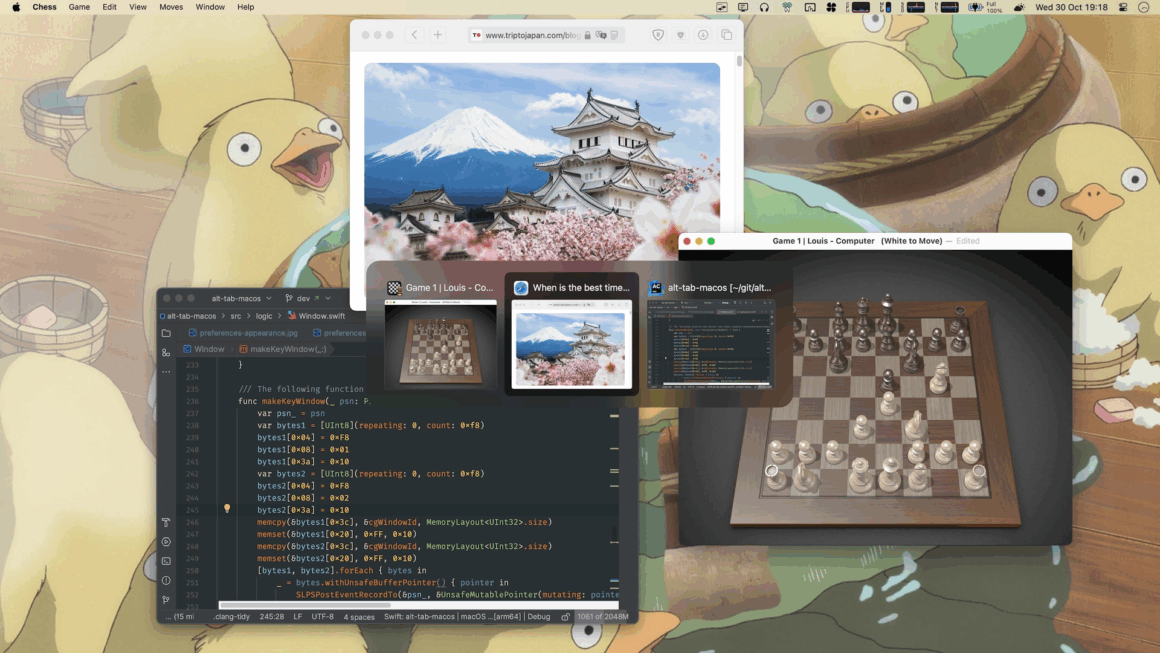
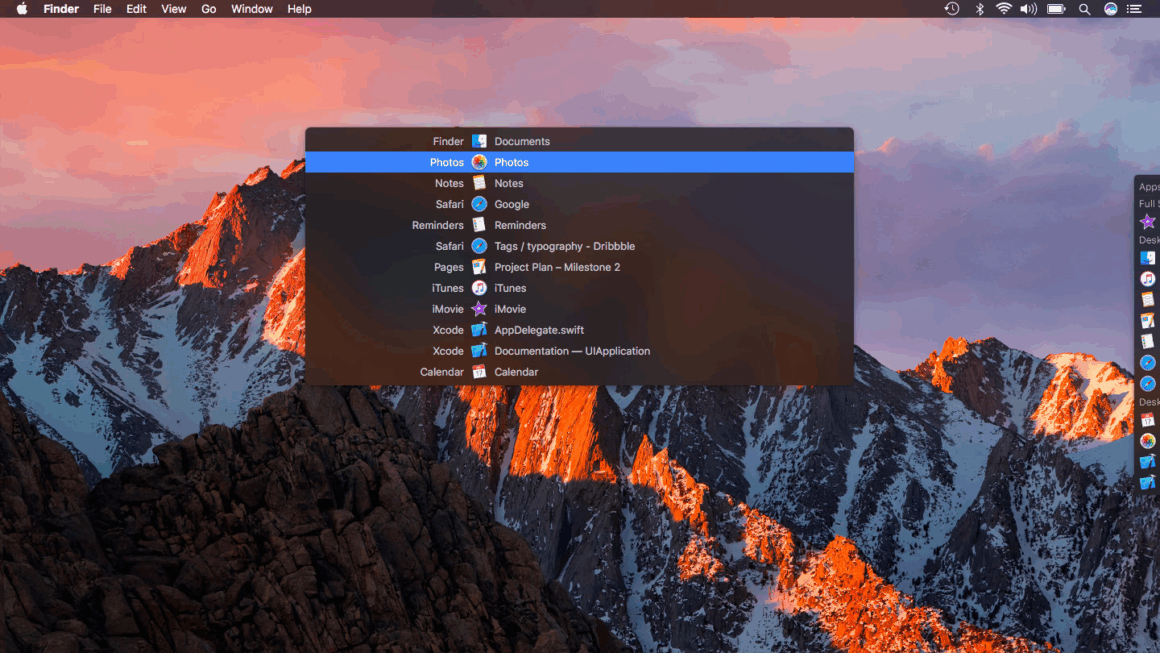
- Görsel Pencere Önizlemeleri: Tüm açık uygulamaların ve pencerelerin küçük resimleri (thumbnail) gösteriliyor, böylece içeriği görerek geçiş yapabilirsiniz.
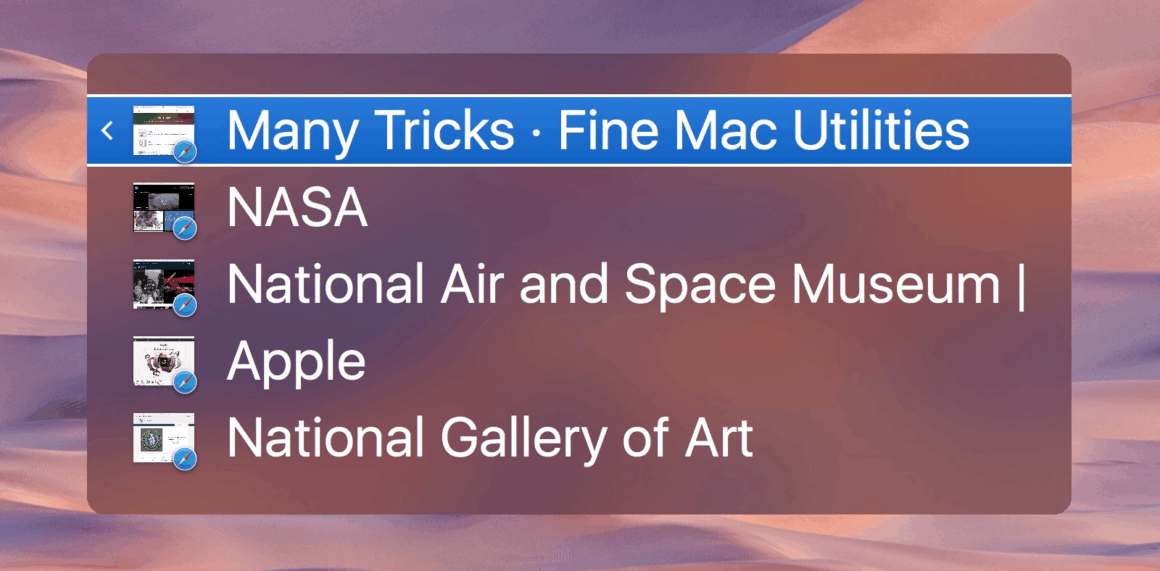
- Aynı Uygulama Pencereleri: Örneğin, birden fazla Safari sekmesi veya Pages belgesi arasında doğrudan geçiş yapabilirsiniz.
- Ek İşlemler: Pencereleri kapatma, tam ekran yapma, küçültme, gizleme veya uygulamayı tamamen kapatma gibi işlemler doğrudan AltTab arayüzünden yapılabiliyor.
- Özelleştirme: Kısayol tuşlarını, arayüz görünümünü ve hangi pencerelerin gösterileceğini ayarlayabilirsiniz.
- Ücretsiz ve Hafif: Açık kaynaklı olduğu için ücretsiz ve sistem kaynaklarını minimal kullanıyor.
AltTab, macOS’in varsayılan Command + Tab değiştiricisine kıyasla daha görsel ve esnek bir deneyim sunuyor, özellikle Windows’tan gelen kullanıcılar için ideal.
AltTab’ı Kurma
- AltTab’ı İndirin: AltTab’ın resmi web sitesinden en son sürümü indirin. Uygulama, macOS App Store’da bulunmuyor, bu yüzden doğrudan geliştiricinin sitesinden .dmg dosyasını alıyorsunuz.
- Uygulamayı Yükleyin: İndirilen .dmg dosyasını açın ve AltTab uygulamasını Applications klasörüne sürükleyin.
- İzinleri Verin: AltTab’ı ilk kez başlattığınızda, aşağıdaki izinleri isteyecek:
- Erişilebilirlik: Pencere etkileşimleri için. System Settings > Security & Privacy > Accessibility bölümünden AltTab’a izin verin.
- Ekran ve Sistem Ses Kaydı: Pencere önizlemeleri için. System Settings > Security & Privacy > Screen & System Audio Recording bölümünden izni etkinleştirin. İzinleri vermek için ekrandaki talimatları takip edin.
- Uygulamayı Başlatın: Kurulum tamamlandıktan sonra AltTab otomatik olarak çalışır ve sistem tepsisine yerleşir. Uygulama penceresini kapatabilirsiniz, çünkü artık arka planda çalışacak.
- Alternatif Kurulum: Homebrew kullanıyorsanız, Terminal’de şu komutu çalıştırarak AltTab’ı kurabilirsiniz: brew install –cask alttab. Bu sayede kurulum sürecini daha da hızlandırabilirsiniz.
AltTab Nasıl Kullanılır?
AltTab’ı kurduktan sonra, varsayılan kısayol olan Option + Tab ile pencere değiştiriciyi açabilirsiniz. İşte kullanım detayları:
- Pencere Değiştiriciyi Açma: Option + Tab tuşlarına basın. Açılan arayüz, tüm açık uygulamaların ve pencerelerin önizlemelerini gösterir.
- Pencereler Arasında Gezinin: Option tuşunu basılı tutarak Tab veya sol/sağ ok tuşlarıyla pencereler arasında dolaşabilirsiniz. İstediğiniz pencereyi seçtiğinizde tüm tuşları bırakın, seçilen pencere öne gelir.
- Ek İşlemler: Bir pencere seçiliyken şu tuşlarla ek işlemler yapabilirsiniz:
- C: Pencereyi kapatır.
- F: Pencereyi tam ekran yapar.
- M: Pencereyi küçültür.
- H: Pencereyi gizler.
- Q: Uygulamayı tamamen kapatır.
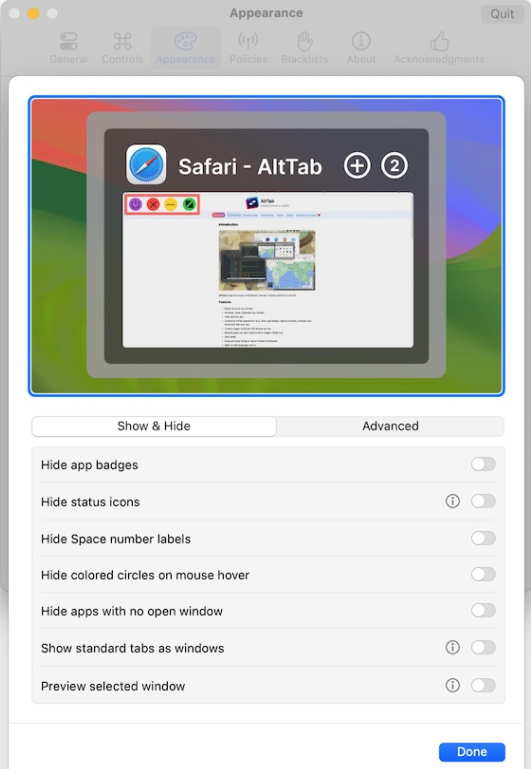
- Özelleştirme: AltTab’ın sistem tepsisindeki simgesine tıklayın ve Preferences menüsüne gidin. Burada şu ayarları yapabilirsiniz:
- Kısayol tuşunu değiştirme (örneğin, Command + Tab‘ı taklit etmek için).
- Önizleme boyutunu veya görünümünü ayarlama.
- Yalnızca aktif masaüstündeki pencereleri veya tüm masaüstlerindeki pencereleri gösterme.
- Belirli uygulamaları (örneğin, sistem araçlarını) hariç tutma.

AltTab’ın Avantajları
- Görsel Netlik: Windows’un Alt + Tab’ındaki gibi, her pencerenin içeriğini görerek geçiş yapabilirsiniz. Bu, özellikle aynı uygulamanın birden fazla penceresiyle çalışırken zaman kazandırıyor.
- Kas Hafızası: Windows’tan gelen kullanıcılar için Option + Tab, Alt + Tab’a yakın bir deneyim sunarak geçiş sürecini kolaylaştırıyor.
- Hızlı Yönetim: Pencereleri kapatmak, küçültmek veya tam ekran yapmak için ek uygulamalara gerek kalmıyor.
- Hafif ve Ücretsiz: AltTab, sistem kaynaklarını minimal kullanıyor ve açık kaynaklı olduğu için tamamen ücretsiz.

macOS’in Yerel Alternatifleri
Eğer AltTab’ı kullanmak istemezseniz, macOS’in kendi araçlarıyla Alt + Tab benzeri bir deneyim elde edebilirsiniz, ancak sınırlamalar mevcut:
- Stage Manager: macOS Ventura ve sonrası sürümlerde, uygulamaları gruplandırarak geçiş yapmayı kolaylaştırıyor, ancak yine de Alt + Tab’ın hızına ulaşamıyor.
- Command + Tab: Uygulamalar arasında geçiş yapar, ancak aynı uygulamanın pencereleri arasında gezinemezsiniz.
- Command + `: Aynı uygulamanın pencereleri arasında geçiş yapar, ancak önizleme sunmaz ve yalnızca odaklanmış uygulamada çalışır.
- Mission Control (F3 veya Control + Yukarı Ok): Tüm açık pencereleri ve masaüstlerini gösterir, ancak klavye odaklı bir geçiş yerine fareyle tıklama gerektirir. Mission Control > Preferences‘tan kısayolları özelleştirebilirsiniz.
Alternatif Uygulamalar
- Witch: Uygulamalar ve pencereler arasında geçiş için özelleştirilebilir kısayollar sunuyor. AltTab’dan daha fazla ayar seçeneği var, ancak ücretli (yaklaşık 14 dolar).
- Contexts: Pencere geçişlerini ve arama tabanlı yönetimi geliştiriyor. Hafif ve klavye odaklı, ancak yıllık abonelik gerektiriyor (9 dolar/yıl).
- Rectangle: Pencere düzenlemesi için ücretsiz bir uygulama, ancak Alt + Tab tarzı geçiş yerine pencere konumlandırma (Windows’un Snap özelliği gibi) sunuyor.
AltTab: Windows Alışkanlıklarını macOS’e Geçirmek için İdeal
Windows’un Alt + Tab özelliğini macOS’ta kullanmak için AltTab, en iyi ve ücretsiz çözüm. Option + Tab ile açılan görsel pencere önizlemeleri, aynı uygulamanın farklı pencereleri arasında geçiş yapma kolaylığı ve ek yönetim seçenekleriyle, Windows’tan gelen kullanıcıların kas hafızasını koruyor. macOS’in varsayılan Command + Tab veya Command + ` kısayolları basit görevler için yeterli olsa da, AltTab’ın sunduğu görsellik ve esneklik, özellikle çoklu pencereyle çalışanlar için iş akışını hızlandırıyor.
AltTab’ı kurmak birkaç dakika alıyor ve Homebrew ile daha da kolay. Kurulum sonrası, Windows tarzı bir pencere değiştiriciyle macOS daha tanıdık ve verimli hale gelecek.
Kaynak: HowToGeek