



Windows 11 işletim sistemine sahip bilgisayarınızı optimize etmek için doğru araca sahip olmak çok önemli. Daha önce komut satırı arayüzü (CLI) olan şimdi ise popüler bir uygulama hâline gelen Winhance, bu işi başarıyla yapan faydalı bir araç. Tek bir arayüz üzerinden uygulamaları ve özellikleri seçebilir, harici yazılımlar, sıkıştırma araçları, özelleştirme yardımcıları ve daha fazlasını kullanabilirsiniz.
Winhance ile yeni Windows kurulumunuzu hızlıca yapılandırın. Artık her şeyi tek tek ayarlamak yok. İhtiyacınız olanları işaretler, istemediklerinizi işaretlemezsiniz ve seçilen ögeleri kolayca kurarsınız. Windows kurulumunuzda ihtiyacınız olan yazılımları ve diğer yardımcı programları yüklemenin yanı sıra OneDrive, Copilot ve Microsoft Edge gibi varsayılan uygulamaları kaldırarak kurulumunuzun yükünü azaltabilirsiniz.
Winhance Nedir?
Bilgisayarınızda hata ayıklama, optimizasyon ve özelleştirme yaparak Windows deneyiminizi geliştirmeye yardımcı olan Winhance, başlangıçta yalnızca grafiksel kullanıcı arayüzüne (GUI) sahip bir PowerShell betiği olarak geliştirilmişti (GitHub’da bu hâli mevcut). Ancak Windows 10 desteğinin Ekim 2025’te sona erecek olması nedeniyle araç, artık yalnızca uzun vadeli hizmet kanalı (LTSC) sürümleriyle uyumlu çalışıyor. Aslında Windows 11 için tasarlanan bu proje, bazı işlevsel eksiklikler nedeniyle geliştiricisi tarafından daha sağlam bir C# uygulamasına dönüştürüldü. Artık Winhance’i doğrudan bilgisayarınıza indirip kullanmak mümkün fakat yalnızca Windows’un 64 bit sürümleriyle uyumlu olduğunu belirtmekte fayda var.

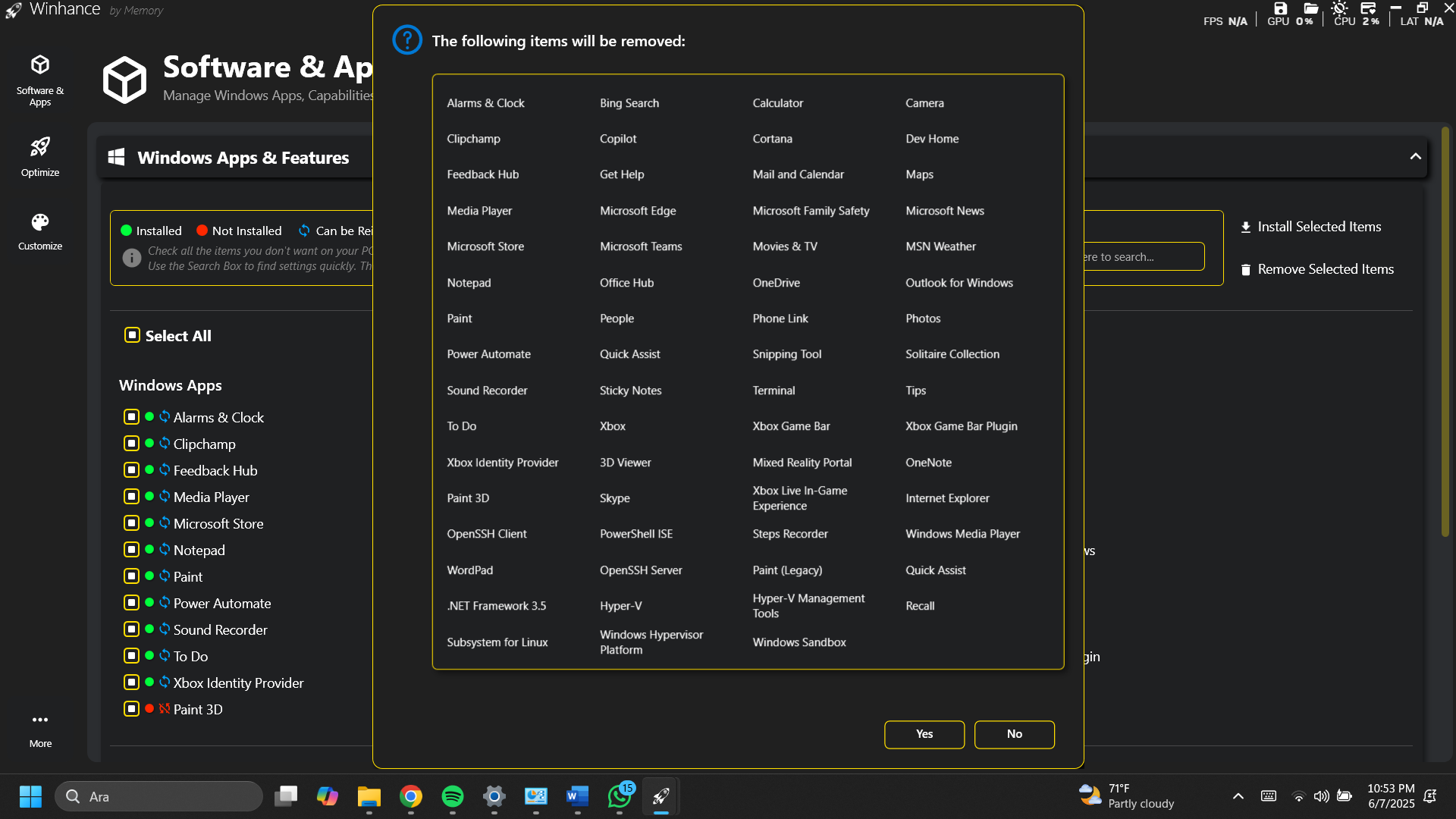
Winhance’in geçmişi göz önünde bulundurulduğunda, artık onun yeteneklerini, özelliklerini ve işlevselliğini keşfetmenin tam zamanı. Ekranın üst kısmındaki yeni bir açıklama (legend) sayesinde kaldırılan uygulamaların daha sonra tekrar yüklenip yüklenemeyeceğini görebilirsiniz. Winhance, bir şeyi kaldırırsanız bununla ilgili bir komut dosyası (script) ve zamanlanmış görev (scheduled task) oluşturur. Böylece daha önce kaldırmayı seçtiğiniz bir şey, Windows Update yoluyla yeniden yüklenirse sistem açılışında otomatik olarak tekrar kaldırılır.
En büyük avantajlardan biri de gereksiz Windows uygulamalarının kaldırılabilmesi. Örneğin bu araçla Bing, Copilot, 3D Viewer ve Haritalar gibi yerleşik Windows özelliklerini kaldırabilirsiniz. Ayrıca Hyper-V sanallaştırma aracı gibi şeyler de kaldırılabiliyor. Diğer bir yandan Brave, DuckDuckGo, Arc ve Vivaldi gibi birçok alternatif tarayıcı sunuluyor. Özetlemek gerekirse ne istiyorsan ekle, gerisini kaldır.
Winhance’i Kullanmak
İş akışınız için Windows 11 deneyimine ince ayar yapın.
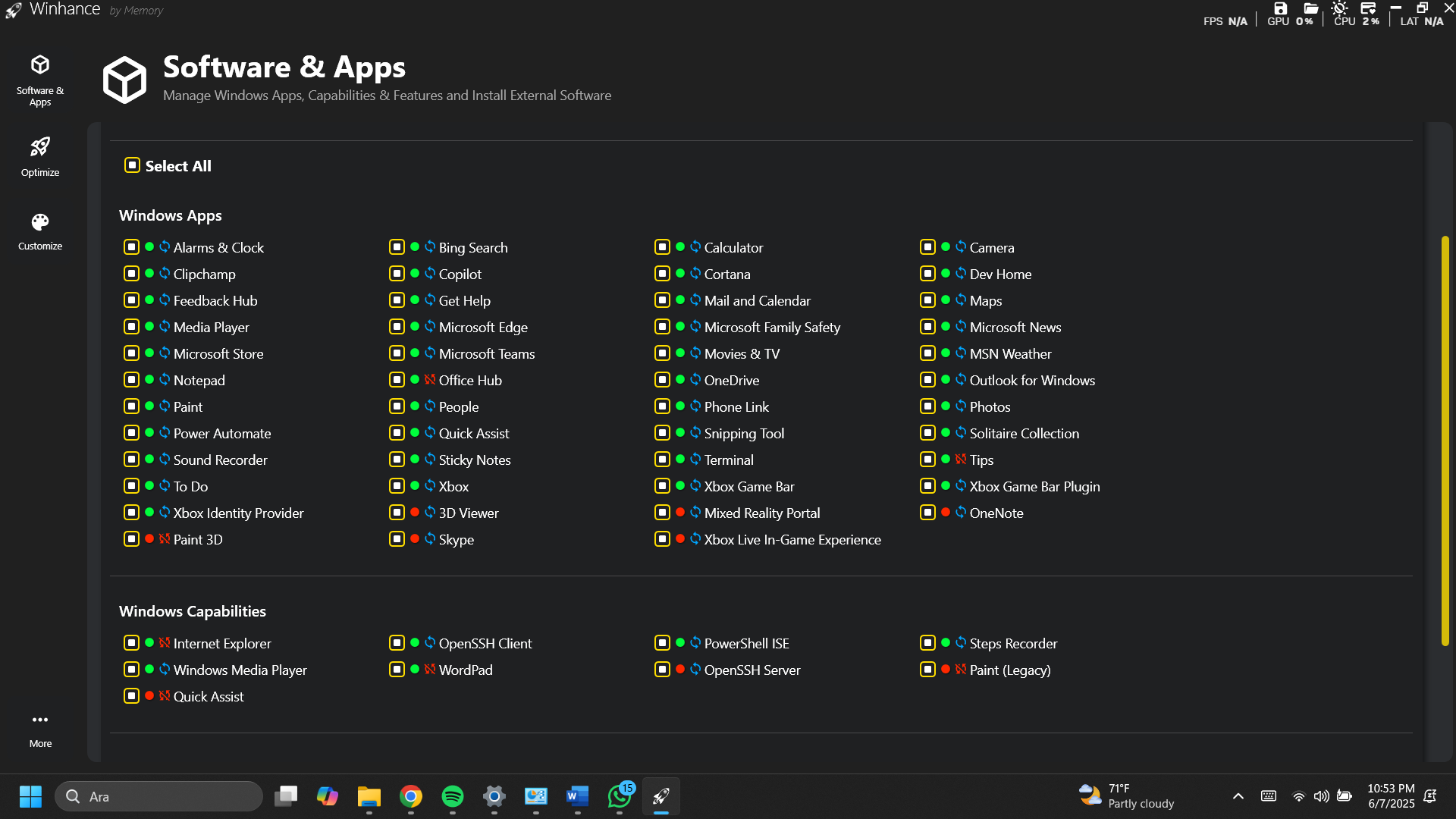
Yazılım ve Uygulamalar (Software & Apps) bölümü, ana ekranda ön planda yer alıyor. Bu, Windows uygulamalarının ve yeteneklerinin kaldırılmasını kolaylaştırıyor. Winhance arayüzündeki açıklamaya bakarak bir özelliğin tekrar yüklenip yüklenemeyeceğini anlayabilirsiniz.
Uygulama, daha fazla özelleştirme seçeneği sunabilirdi; ancak StartAllBack, OpenShell ve Nilesoft Shell gibi popüler araçları bünyesinde barındırıyor. Windhawk, Lively Wallpaper ve Rainmeter gibi diğer güçlü ve açık kaynaklı özelleştirme araçlarının eksik olduğu görülüyor. Bunlar, özellikle de Windhawk gibi neredeyse sınırsız kişiselleştirme seçeneği sunan çözümler, özelleştirme konusunda önemli avantajlar sağlıyor. Fakat bu araçları kullanmak isteyen kullanıcıların ayrıca indirip kurmaları gerekiyor.
Winhance, yalnızca sistem özelleştirmeleriyle sınırlı kalmayıp Proton VPN ve Proton Drive gibi güvenlik ve depolama uygulamalarını da içeriyor. Proton Unlimited ekosisteminin bir parçası olan kullanıcılar için bu entegrasyon oldukça cazip olabilir. Üstelik abonelik sahibi olmasanız bile Proton uygulamalarının ücretsiz (sınırlı) sürümlerini deneyimleme şansı sunuluyor. Yazılım listesinde sıkıştırma araçları olarak 7-Zip ve WinRAR; multimedya tarafında ise VLC, Audacity, foobar2000 ve Spotify gibi popüler uygulamalar yer alıyor. Özellikle VLC, neredeyse tüm medya formatlarını oynatabilmesiyle öne çıkıyor. Genel uygulama ve yardımcı program seçimi, kullanım kolaylığı açısından Ninite veya UniGetUI gibi sade kurulum araçlarını andırıyor.
Windows Ayarlarını Özelleştirme ve Optimize Etme
Windows’un kontrolünü Microsoft’tan geri almak için Windows 11’i düzenleyin.
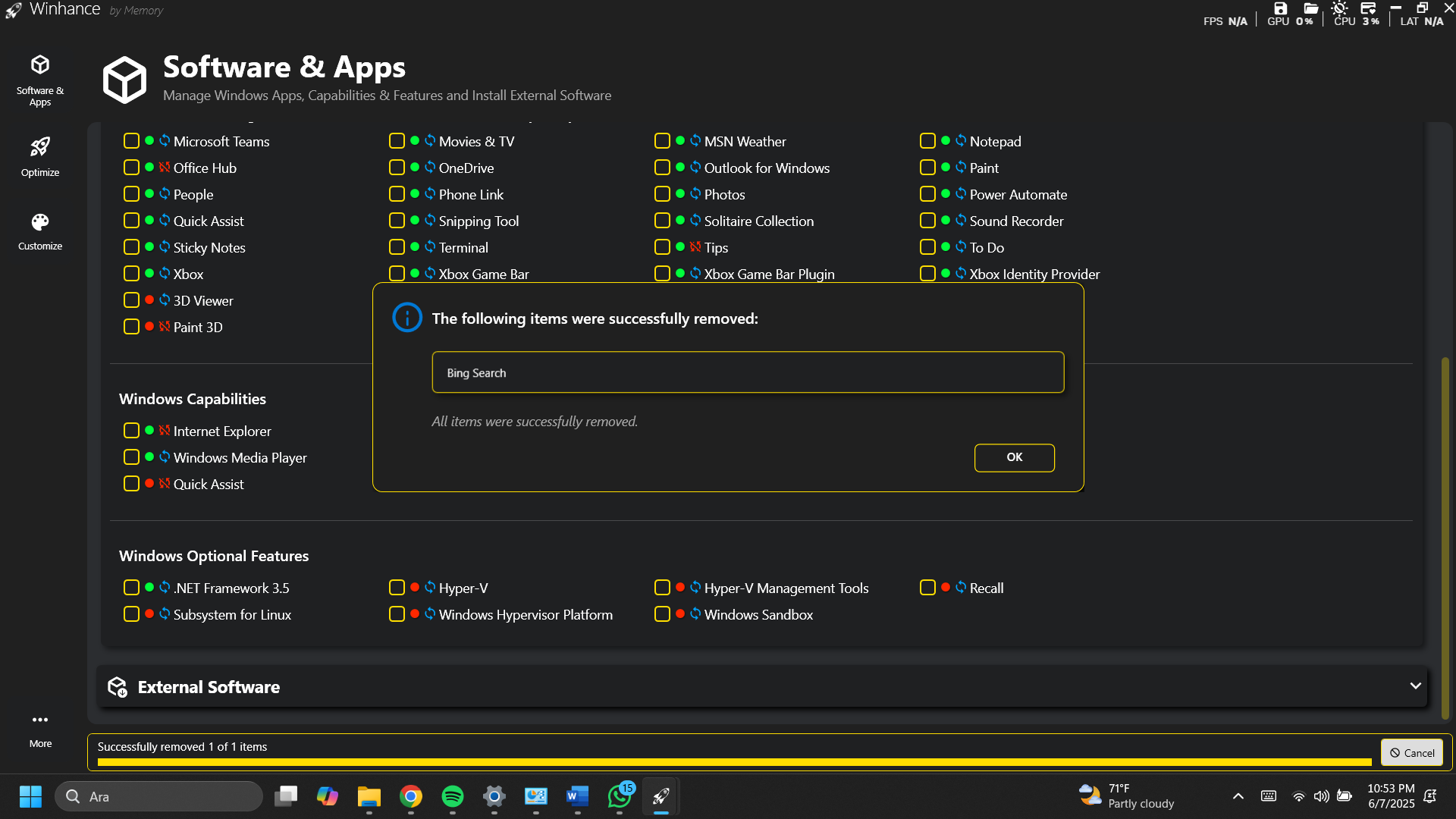
Uygulamalar kurulduktan sonra Windows özelliklerini kaldırmak ayrı bir işlem. Ekranın üstündeki açıklamaya bakarak bir özelliğin tekrar yüklenip yüklenemeyeceğini kontrol etmeyi unutmayın. Hazır olduğunuzda “Remove Selected Items” düğmesine tıklayabilirsiniz. Birkaç dakika bekledikten sonra seçtiğiniz Windows ögeleri başarıyla kaldırılmış oluyor. Örneğin Copilot’ı seçerseniz bunun, Windows’un çekirdek sürümünden kaldırılması da sağlanıyor ancak Outlook ve Not Defteri gibi uygulamalara entegre edilen versiyonları hâlâ duruyor. Bu yüzden bu uygulamalardaki Copilot’ı da ayrıca kapatmanız gerekiyor.
Kısaca Windows 11 kurarken el altında bulundurulması gereken değerli bir açık kaynaklı araç olan Winhance, istemediğiniz Windows şişkinliklerini kaldırmanıza ve farklı işler için faydalı uygulamalar yüklemenize yardımcı oluyor.