

Birçok laptopta bulunan SD kart yuvası, genellikle fotoğraf makinelerinden veya oyun konsollarından veri aktarımı için kullanılıyor. Ancak, telefonlarda veya tabletlerde olduğu gibi, SD kartları laptopta kalıcı depolama olarak kullanma fikri de cazip görünüyor. Özellikle depolama alanı sınırlı olan bütçe dostu veya eski laptoplar için SD kartlar uygun maliyetli bir genişletme seçeneği sunuyor. Ancak SD kartların hızı, dayanıklılığı ve kullanım senaryoları, onları kalıcı depolama için uygun kılıyor mu?
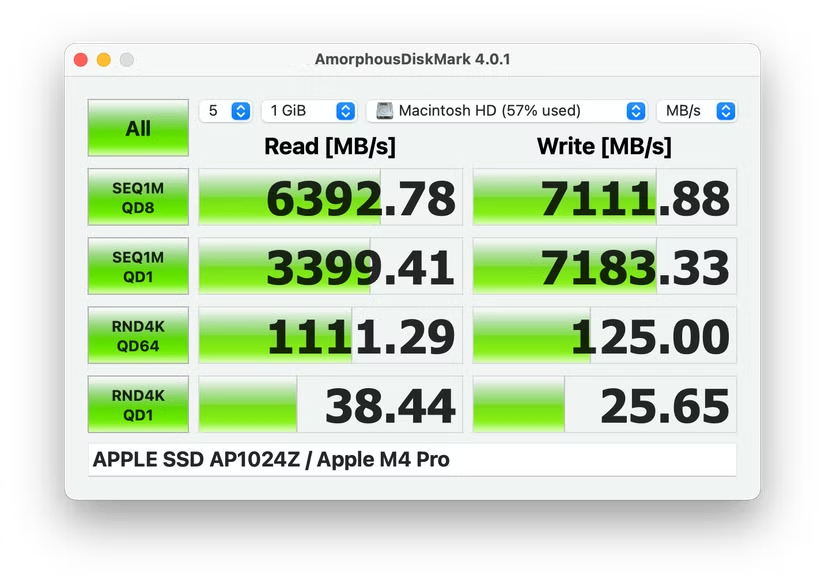
SD kartlar, modern laptopların kullandığı katı hal sürücülerine (SSD) kıyasla daha yavaş, ancak düşük maliyetli bir depolama çözümü sunuyor. Örneğin, en hızlı SD kartlar 300 MB/s okuma/yazma hızlarına ulaşırken, bir NVMe SSD 6.400 MB/s’ye varan hızlar sunabiliyor.
Buna rağmen, SD kartlar, özellikle yükseltme seçeneği olmayan laptoplar için pratik bir alternatif oluşturuyor. Fotoğraf, video veya belge gibi düşük hız gerektiren dosyaları saklamak için uygun, ancak uygulamalar veya oyunlar için genellikle yetersiz kalıyor. Windows 11/10’da SD kartı dahili depolama olarak yapılandırmak mümkün ancak dikkatli seçim ve doğru formatlama gerekiyor.
SD Kartla Depolama Genişletme Nedir?
SD kartla depolama genişletme, laptopun SD veya microSD yuvasına bir kart takarak depolama kapasitesini artırma işlemi. SD kartlar, genellikle FAT32 formatında geliyor ancak Windows 11/10’da dahili depolama olarak kullanmak için NTFS formatına çevrilebiliyor. Bu işlem, kartın laptopta kalıcı bir sürücü gibi algılanmasını sağlıyor, böylece dosyalar, uygulamalar veya medya doğrudan karta kaydedilebiliyor.
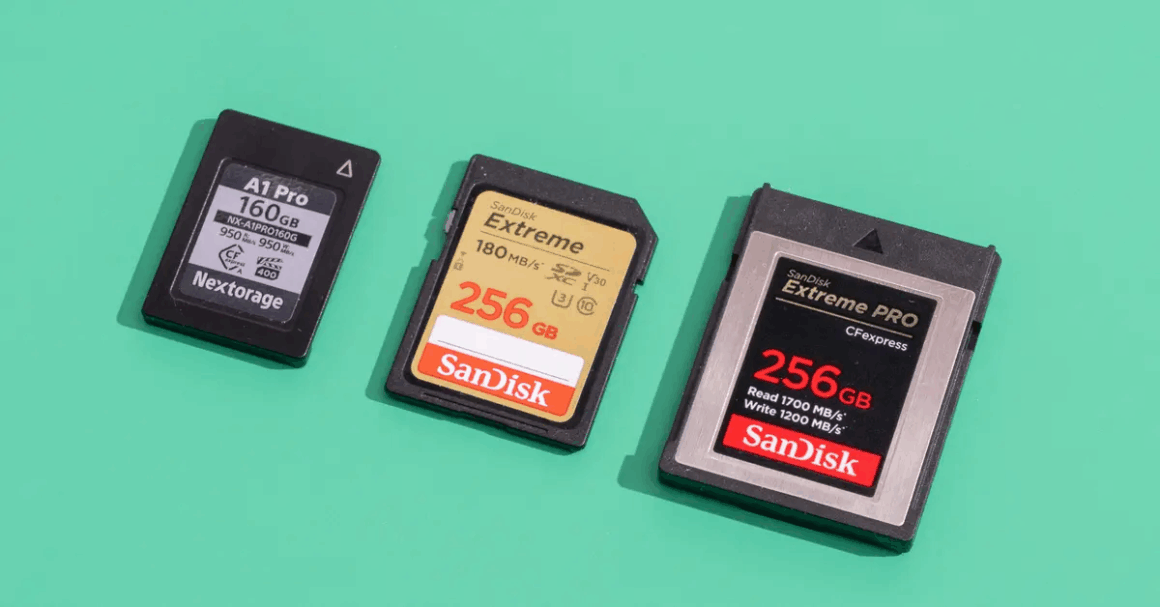
SD kartlar, 2 GB’dan 2 TB’a kadar çeşitli kapasitelerde sunuluyor. A1 veya A2 Uygulama Performans Sınıfı etiketine sahip kartlar, rastgele okuma/yazma işlemlerinde daha iyi performans gösteriyor, bu da onları kalıcı depolama için daha uygun kılıyor. Örneğin, Samsung EVO Select A2 veya SanDisk Extreme Pro A2 gibi kartlar, microSD yuvaları için öneriliyor. Tam boy SD kartlar için ise SanDisk Extreme Pro veya Samsung Pro Ultimate tercih edilebiliyor. Ancak, kartın performansı laptopun kart okuyucusuna da bağlı; çoğu laptop UHS-I desteğiyle 104 MB/s’ye kadar hız sunuyor, UHS-II ise 312 MB/s’ye ulaşabiliyor.
SD Kartların Avantajları
- Uygun Maliyet: 512 GB’lık bir Samsung Pro Plus microSD kart, 50 doların altında bir fiyata sunuluyor, bu da SSD yükseltmelerine kıyasla çok daha ekonomik.
- Kolay Kullanım: SD kart, yuvaya takılarak anında kullanılabiliyor. Formatlama ve yapılandırma, Windows’ta Disk Yönetimi veya EaseUS Partition Master gibi yazılımlarla kolayca yapılıyor.
- Taşınabilirlik: SD kartlar, verileri farklı cihazlar arasında taşımak için ideal. Fotoğraf, müzik veya belgeleri bir laptop, kamera veya telefona aktarmak kolayca gerçekleştirilebiliyor.
- Fiziksel Entegrasyon: MicroSD kartlar, özellikle BaseQi veya JetDrive Lite 330 gibi adaptörlerle, laptopun gövdesine tam oturuyor ve dışarı taşmıyor, böylece kalıcı kullanım için güvenli bir çözüm sunuyor.
Özellikle yükseltme seçeneği olmayan laptoplar (örneğin, ince ultrabook’lar veya sabitlenmiş SSD’li modeller) için SD kartlar, ek depolama için en kolay çözüm. Örneğin, 128 GB’lık bir Lenovo 2’si 1 arada cihazda, 512 GB’lık bir microSD kart, depolama sorununu çözebiliyor.
SD Kartların Sınırlamaları
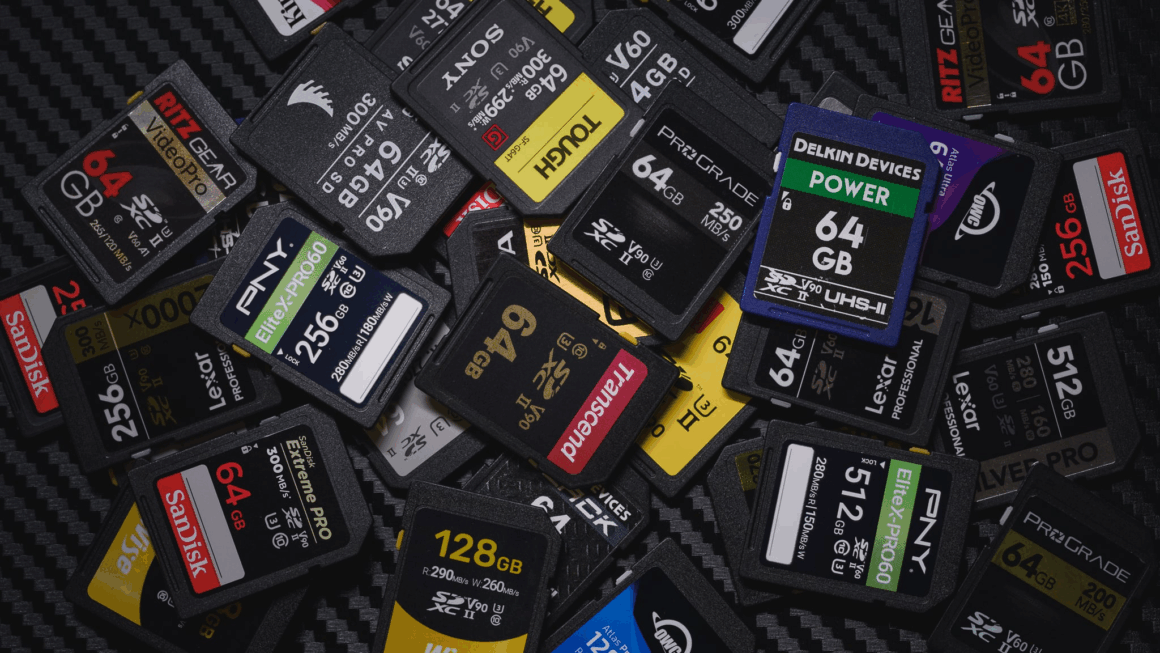
- Düşük Hız: En hızlı SD kartlar (örneğin, SanDisk Extreme Pro, 300 MB/s) bile, SATA SSD’lerin (300-600 MB/s) veya NVMe SSD’lerin (6.400 MB/s’ye kadar) gerisinde kalıyor. Bu, uygulamaların veya oyunların yavaş çalışmasına neden olabiliyor.
- Dayanıklılık Sorunları: SD kartlar, SSD’lere kıyasla daha az yazma döngüsüne sahip. Sürekli yazma işlemleri (örneğin, uygulama çalıştırma) kartın ömrünü kısaltabiliyor.
- Fiziksel Riskler: Tam boy SD kartlar, laptopun yanından taşabiliyor ve hareket halindeyken hasar görebiliyor. MicroSD kartlar, adaptörlerle bu sorunu aşsa da, dikkatli kullanım gerekiyor.
- Uyumluluk Sorunları: Bazı laptoplar, SD kartı dahili depolama olarak tanımada sorun yaşayabiliyor. Örneğin, HP Stream 11 gibi düşük depolamalı cihazlarda, uygulamalar SD karta taşınsa bile C: sürücüsüne kurulabiliyor.
SD Kartı Dahili Depolama Olarak Yapılandırma
- SD kartı laptopun yuvasına veya bir kart okuyucuya takıyoruz.
- “Bu Bilgisayar” üzerinden kartı sağ tıklayıp “Biçimlendir” seçeneğine tıklıyoruz.
- Dosya sistemini NTFS olarak ayarlıyor, “Hızlı Biçimlendirme” seçeneğini işaretliyoruz.
- Disk Yönetimi’nde (Win+R, diskmgmt.msc) karta sağ tıklayıp “Sürücü Harfi ve Yolu Değiştir” ile bir klasöre bağlıyoruz (örneğin, C:\SDCard).
- Ayarlar > Sistem > Depolama’dan SD kartı varsayılan depolama konumu olarak ayarlıyoruz.
Şunu da belirtelim: EaseUS Partition Master veya AOMEI Backupper gibi araçlar, bu işlemi otomatikleştiriyor. Örneğin, EaseUS ile SD kart NTFS’ye biçimlendirilip C: sürücüsüne bir klasör olarak bağlanıyor. Ancak, bazı uygulamalar hâlâ C: sürücüsüne kurulabiliyor, bu da depolama yönetimini zorlaştırabiliyor.
Hangi SD Kartı Seçmelisiniz?
SD kart seçerken, hız ve dayanıklılık kritik. A1 veya A2 Uygulama Performans Sınıfı etiketli kartlar, rastgele okuma/yazma işlemlerinde daha iyi performans sunuyor.
Önerilen kartlar:
- MicroSD: Samsung EVO Select A2 (130 MB/s’ye kadar), SanDisk Extreme Pro A2 (170 MB/s’ye kadar).
- Tam Boy SD: SanDisk Extreme Pro (300 MB/s’ye kadar), Samsung Pro Ultimate.
- Adaptörler: BaseQi 420A veya Transcend JetDrive Lite 330, kartın laptop gövdesine tam oturmasını sağlıyor.
Kartın performansını test etmek için Windows’ta CrystalDiskMark, macOS’ta AmorphousDiskMark gibi araçları kullanabilirsiniz. Düşük kaliteli veya eski kartlar, performans sorunlarına yol açabiliyor, bu nedenle A1/A2 veya V30 etiketli kartları tercih etmenizi öneriyoruz.
SD Kartlar için En Uygun Kullanım Senaryoları
SD kartlar, belirli kullanım senaryolarında etkili:
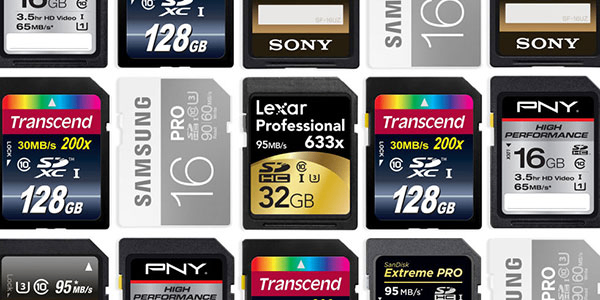
- Medya Depolama: Fotoğraf, video, müzik veya belgeler gibi düşük hız gerektiren dosyalar için ideal. Örneğin, bir film arşivi SD karta taşınabiliyor.
- Yedekleme: Önemli dosyaların kopyalarını saklamak için kullanılabiliyor, ancak tek yedekleme kaynağı olarak önerilmiyor.
- Taşınabilirlik: Verileri laptop, telefon veya kamera arasında taşımak için pratik.
Şunu açıkça belirtmeliyiz: Oyunlar, 4K video düzenleme veya sık yazma gerektiren uygulamalar için SD kartlar uygun değil. Bu tür işler için M.2, NVMe veya SATA SSD yükseltmeleri daha iyi performans sunuyor.
SD kartlar, laptop depolamasını genişletmek için uygun maliyetli ve pratik bir çözüm sunuyor, ancak hız ve dayanıklılık sınırlamaları nedeniyle dikkatli kullanılmalı. Medya dosyaları veya taşınabilir veri saklama için ideal, ancak yüksek performans gerektiren uygulamalar için SSD’ler tercih ediliyor. Doğru kart (A1/A2, V30) ve uygun yapılandırmayla, SD kartlar, özellikle yükseltme seçeneği olmayan laptoplar için kullanışlı bir ek depolama sağlıyor. Windows 11/10’da kolayca dahili depolama olarak ayarlanabilen SD kartlar, bütçe dostu bir genişletme arayanlar için değerli bir seçenek olarak dikkat çekiyor.
Kaynak: HowToGeek


