
NVIDIA GeForce RTX 5070 Ti 12 GB GPU ile 24 çekirdekli Core Ultra 9 275HX işlemciyi başarılı bir soğutma ve güzel bir ekranla bir araya getiren oyuncu laptopu Acer Predator Helios NEO 16 AI’ı iğne ucu kadar bile eksik kalmayacak şekilde inceliyoruz.
Tasarım ve Malzeme
Laptopun gövdesi sert plastikten üretilmiş ve güven verdiğini söyleyebiliriz. Ekranın arka tarafı ise esnek yapılmış. Bu kısmın parmak izini çok olmasa da gösteriyor. Mat pürüzlü bir yapısı olduğu için de kuru bezle silmek pek fayda etmiyor. Laptopun arka tarafında ise bir çıkıntı bulunuyor. Burada Helios ve NEO yazıları bizi karşılıyor. Bu kısımda bir aydınlatmanın bulunmadığını belirtelim, sadece cam/plastik gibi bir kaplaması var. Öte yandan ekranın arka tarafında, ışıklarını PredatorSense yazılımından kontrol edebileceğiniz Predator simgesi bulunuyor. Alt tarafta ise geniş bir ızgara bizi karşılıyor. Ayrıca yükseltici ayakların da gayet yüksek olduğunu görüyoruz. Bu sayede hava akışı daha rahat gerçekleşiyor ve soğutmaya katkısı oluyor. Havalandırma için köşelerde sağa-sola ve arkaya bakacak şekilde toplam 4 adet çıkış ızgarası mevcut.

Ekranı kaldırdığımızda ise oldukça ince kenar çerçeveleri görüyoruz. Sağda ve solda kalınlık sadece 4 mm. Üstte ise 8 mm ve alttan da 2 cm çerçeve kalınlığı ölçtük. Laptopumuzda tam boy Türkçe klavye bulunuyor ve tuşların basım hissinin tatmin edici olduğunu söyleyebiliyoruz. Bir de hafif sola doğru konumlandırılan ve çapraz boyu 14.5 cm olan touchpadimiz var. Boyutu kabul edilebilir ancak kullanımının pratik olmadığını söylememiz gerekiyor. Kullanırken parmağınız düzgün kaymıyor ve yüzeye takılabiliyor.
Üstte kamera ve mikrofonların yerleştirildiğini görüyoruz. Windows Hello da kamera üzerinden çalışıyor.
Son olarak cihazın ağırlığını 2.5 kilo olarak ölçtüğümüzü belirtelim. 330 W gücündeki adaptörün ağırlığı ise 1 kilogram. Yani toplam 3.5 kilogram taşımanız gerekiyor. Laptopu masaya koyduğumuzda da en yüksek nokta yaklaşık 3 cm.
Ekran
Laptopumuzda 16 inç boyutunda 2560×1600 çözünürlüğünde bulunan mat kaplama IPS bir ekran bulunuyor. Yenileme hızı ise 240 Hz. Buna karşın Windows altında sadece 60 ve 240 Hz seçilebiliyor. Ekranımızı SpyderX ve OSRTT test cihazımızla da test ettik. Renk doğruluğu testinde %142 sRGB, %98 Adobe RGB ve %101 DCI P3 gamut hacmi ölçtük. Yani renkler son derece doğru ve canlı. Tepki süresi testimizde ise ortalamada 6.5 ms değerini elde ettik. Yani panelin hızlı olduğunu da söyleyebiliriz.
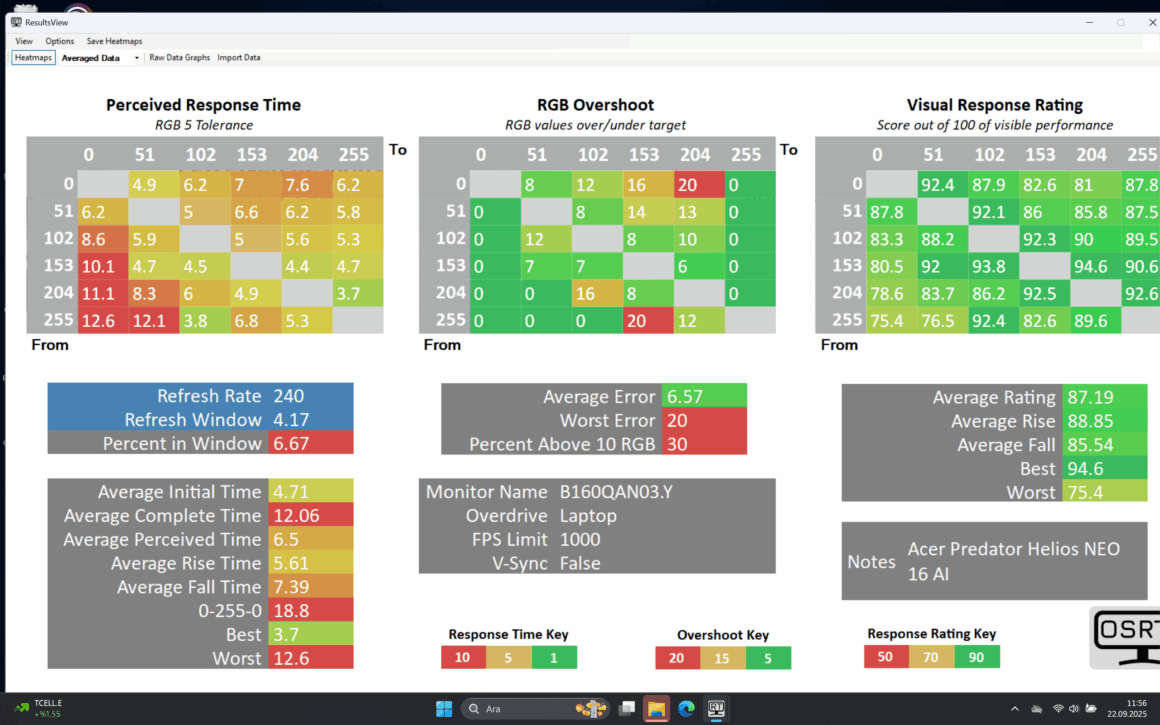
Ekranın orta bölümüne konumlandırdığımız test cihazımızla yaptığımız ölçümde maksimum 590 nit parlaklık değeri ölçtük ki bu da çok iyi bir değer. Merak edenler için de belirtelim; G-Sync salt harici GPU modunda devreye alınabiliyor.
PredatorSense’teki Özellikler
PredatorSense üzerinden değiştirebildiğimiz bazı ayarlara da göz atalım. Senaryo sekmesinde 4 farklı hazır güç ve aydınlatma profili bulunuyor. Bunlar Sessiz, Dengeli, Performans ve Turbo modları. Ekstra olarak kendiniz de profil oluşturup ekleyebiliyorsunuz. Öte yandan fanları oto, maks ve özel olarak ayarlama seçenekleri de bulunuyor ancak özel ayarlamada sadece belirli bir değer seçebiliyorsunuz. Yani bir fan eğrisi ayarı yapılamıyor.
Yine Senaryo sekmesinin altında Pulsar Aydınlatma menüsü de bulunuyor. Buradan klavyenin renklerini ve animasyonunu değiştirebiliyorsunuz. 4 bölge aydınlatma için ayrı ayrı seçenekler seçmek mümkün. Arka logo aydınlatmasını da buradan ayarlayabiliyoruz ancak tekrar hatırlatalım; arkadaki çıkıntının bir aydınlatması yok ya da PredatorSense’te bu ayarı bulamadık.
Sonraki sekme ise Kişisel Ayarlar bölümü. Burada da GPU için MUX ayarı, pili belirli bir seviyeye kadar şarj etme, USB güç ayarı ve boot animasyonu ve sesin değiştirme ayarları mevcut. Bu arada MUX ayarını değiştirirken sistemi yeniden başlatmak zorunda olduğunuzu da belirtelim. Diğer sekmelerde ise sistem taraması, CPU ve GPU’yu izleme ve Acer ile birlikte gelen bazı yardımcı yazılımların toplandığı bölümlere erişebiliyoruz.
Ses ve Kamera
Laptopun altında 2 adet hoparlör bulunuyor. Ses şiddetini 90-95 dB olarak ölçtüğümüzü ve ses kalitesinin de yeterli düzeyde olduğunu gözlemledik. Sesin boğuk olması ya da yüksek ses şiddetinde cızırdama gibi sorunlar yok. Kamera kalitesinin de günü kurtaracak düzeyde olduğunu söyleyebiliriz. Mikrofon ise çoğu oyun laptopundan bildiğimiz gibi, idare ediyor. Kamerada fiziksel kapatma mekanizması ise bulunmuyor.
Pil
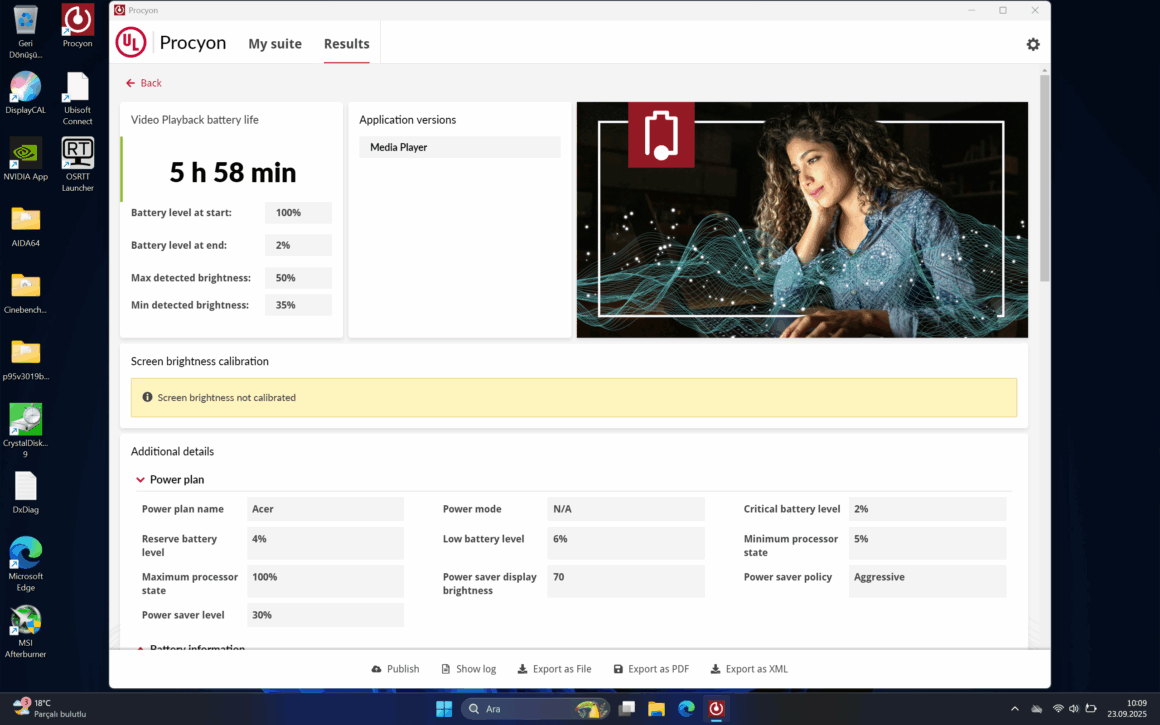
Laptopun içerisinde 90 Wh kapasiteli bir adet pil bulunuyor. Procyon ile PredatorSense içerisinden sessiz modu seçerek yaptığımız video oynatma testinde 6 saat skorunu verdi. Bu sürenin oyun laptopları için son derece başarılı olduğunu söyleyebiliriz. Test sırasında parlaklığın ve ses seviyesinin %50, Wi-Fi bağlantısının da aktif olduğunu belirtelim. Son olarak şarj olma süresine de bakalım: %0’dan %50’ye 30 dakikada geliyor laptopumuz. 1 saatte %85’e ulaşıyoruz ve tam şarj için ise yaklaşık 1.5 saat gerekiyor.
Bağlantı Seçenekleri
Laptopun 3 tarafında farklı giriş çıkış noktaları bulunuyor. Teknik özelliklerle kalmayıp bu noktaların her birinin performansını da test ettik.
- Solda:
- 2.5 Gbit hızında bir Ethernet portu mevcut.
- USB Type-A 3.2 Gen1 USB portu. Harici SSD ile 300-350 MB/sn hızlarında çalışıyor.
- Micro SD kart yuvası: Class 10 U3 SD kartımız ile sıralı okuma yazma hızları: 76 ve 63 MB/sn
- 3.5 mm kombo ses jakı.
- Sağda:
- 2 adet USB Type-A 3.2 Gen2 USB port: Bu portlara bağladığımız harici SSD’miz ile ara sıra kopma sorunu yaşadık. Firmware güncellemesi gerektiğini belirtelim.
- Burada ayrıca Kensington kilidi ve 2 adet bildirim ışığı da bulunuyor.
- Arkada:
- DC güç girişi.
- HDMI – Sürüm belirtilmemiş ancak 4K monitörde 160 Hz görüntü alabildik.
- 2 adet USB 3.2 Gen2 hızında Type-C portu da mevcut. Biri ise Thunderbolt destekli Her iki porttan da 4K 160 Hz görüntü alabiliyoruz.
- Ancak en sağdaki portta da harici SSD’mizde kopma sorunu yaşadık, transfer hızı ise 600-700 MB/sn hızlarındaydı. Diğer port ise stabil ve 1 GB/sn aktarım hızı sunmayı başarıyor.
Kablosuz Özellikler
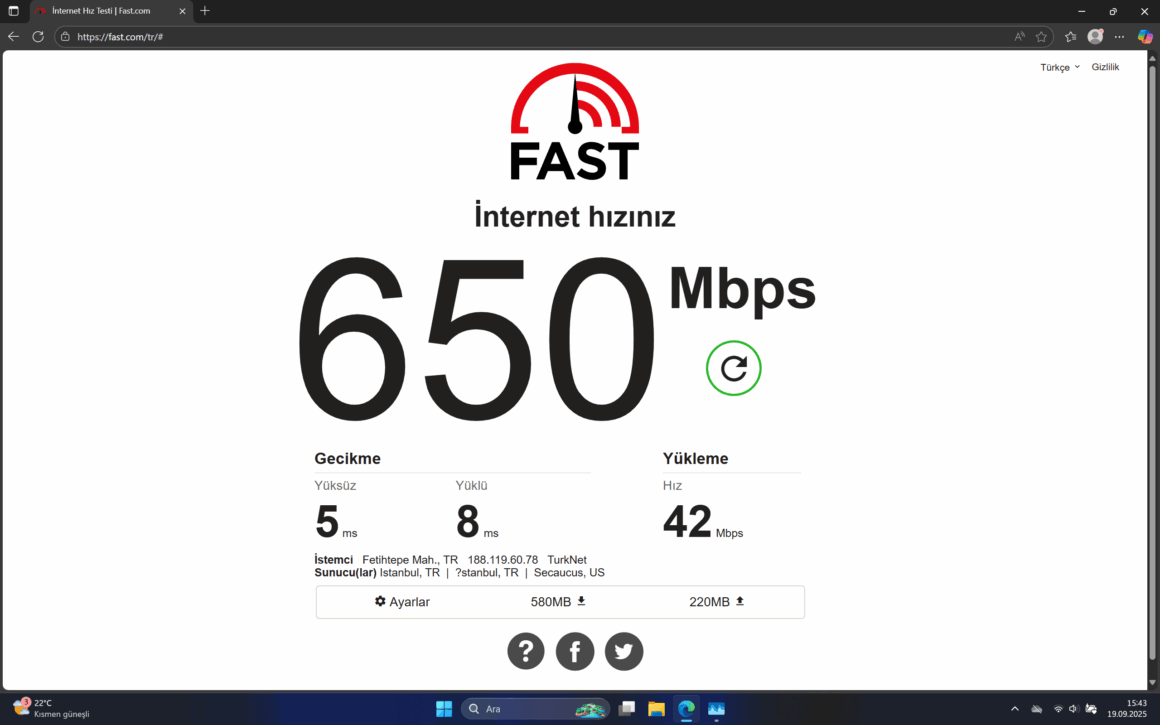
Killer Wi-Fi 6E AX 1675i 160 MHz ağ adaptörümüz bulunuyor. Yerel ağdaki NextCloud sunucumuzdan yaptığımız indirme işleminde kablosuz olarak 900 Mbit ile 1.2 Gbit hızlarını rahatça görebiliyoruz. Ancak internet hız testinde 1 Gbit hızındaki hatta 650 Mbit/sn hızını görebildik. Wi-Fi 7 routerımızda da 160 MHz’nin aktif olduğunu ancak 6 GHz bandının olmadığını belirtelim.
Bluetooth sürümümüz ise 5.4: Kablosuz klavye ve TWS kulaklık ile kullanırken sorun yaşamadığımızı belirtelim.
İşlemci Performansı
Performans verilerine bakmadan önce birkaç not düşelim. Testlerin çoğunu PredatorSense’deki Turbo modu açarak gerçekleştirdik. Sentetik testlerde performans modu ile yaptığımız sonuçlar da var farkı görebilmek adına. Oyunlarda ise 2 tane oyunu ayrıca performans modunda test ettik. Rainbow Six Siege hariç tüm oyunlar laptopun doğal çözünürlüğünde, yani 2560×1600 çözünürlükte yapıldı. Bütün testlerde ortam sıcaklığının 26-27 derece olduğunu belirtmemizde de fayda var. Yine bütün testlerde PredatorSense’deki salt harici GPU modunu devreye aldığımızı söyleyelim, dahili GPU ise bu modda halen aktif ancak kullanılmıyor.
NEO 16 AI’ın içerisinde 24 çekirdekli 2. nesil Intel Core Ultra 275HX işlemci bulunuyor. Tam yük altında 165 Watt’a kadar güç çekebiliyor ve ortalama 4 GHz’de çalışıyor. AIDA64 ile yaptığımız stres testinde maksimum throttle %7 ve maksimum sıcaklık da 104 derece olarak raporlandı. Oyunlarda ise bu sıcaklıkları pek görmüyoruz ve oyunlar akıcı bir şekilde oynanabiliyor.
| Turbo Modunda | Puan | Maks CPU Sıcaklığı | Ortalama Watt |
| Cinebench R23 | Tek: 2104 Çoklu: 35426 | 7388 | 39143 |
| Prime 95 Small FFTs | 106 | 131 | |
| Geekbench 6 | Tek: 3043 Çoklu: 16276 | 86 | |
| Blender Benchmark 4.5.0 | 4646 | GPU: 77 | GPU: 120 |
| Performans Modunda | Puan | Maks CPU Sıcaklığı | Ortalama Watt |
| Cinebench R23 | Tek: 2193 Çoklu: 32859 | 84105 | 51106 |
| Prime 95 Small FFTs | — | 105 | 105 |
| Geekbench 6 | Tek: 3033 Çoklu: 15245 | — | — |
| Blender Benchmark 4.5.0 | 4533 | GPU: 77 | GPU: 120 |
Performans modu birçok senaryo için yeterli ancak daha fazla performans istiyorsanız Turbo modda işlemci tam potansiyelini ortaya çıkarabiliyor. Ancak turbo modunda fanların 6000 RPM’nin üzerine çıktığını söyleyelim ki bu da oldukça yüksek bir ses yaratıyor. Performans modunda ise 3500-4000 RPM civarında seyrediyor ve ses şiddeti de daha kabul edilebilir.
RTX 5070 Ti Oyun Performansı
Laptop ile birlikte NVIDIA GeForce RTX 5070 Ti GPU geliyor. 170W TDP limiti bulunan GPU oyunlarda ise maksimum 140 Watt güç çekiyor. Diğer yandan gelişmiş yapay zeka ve ışın izleme için CUDA ve Tensor çekirdeklerimiz bulunuyor. Bu sayede bazı oyunlarda RT özelliğini de devreye aldık. RT normalde FPS’yi düşüren bir özellik ancak NVIDIA’nın DLSS 4 teknolojisi sayesinde kayıp FPS’mizi ve hatta daha fazlasını da geri almak mümkün.
| Oyun | FPS Değerleri | GPU Maks Sıcaklık ve Ort Watt | CPU Maks Sıcaklık ve Ort Watt |
| Black Myth WukongDLSS %50FG AcikRT Very High | Min: 51 Ort: 118 Maks: 148 | GPU Sıcaklık: 84 GPU Watt: 135 W | CPU Sıcaklık: 91 CPU Watt: 65 W |
| Black Myth WukongDLSS %50FG KapalıRT Kapalı | Min: 16 Ort: 68 Maks: 86 | GPU Sıcaklık: 81 GPU Watt: 135 W | CPU Sıcaklık: 90 CPU Watt: 55 |
| Counter Strike 2Low | Min: 327 Ort: 439 Maks: 601 %1: 197 %0.1: 55 | GPU Sıcaklık: 68 GPU Watt: 80 | CPU Sıcaklık: 83 CPU Watt: 85 W |
| CoD Black Ops 6ExtremeDLSS Kapalı | Min: 0 Ort: 71 Maks: 137 | GPU Sıcaklık: 81 GPU Watt: 110 | CPU Sıcaklık: 92 CPU Watt: 105 W |
| Cyberpunk 2077RT Overdrive (Kapalı)DLSS AutoFG 4XRT OFF | Min: 89 Ort: 104 Maks: 117 | GPU Sıcaklık: 70 GPU Watt: 85 W | CPU Sıcaklık: 83 CPU Watt: 65 W |
| Cyberpunk 2077RT UltraDLSS AutoFG 4XRT Ultra | Min: 133 Ort: 145 Maks: 157 | GPU Sıcaklık: 70 GPU Watt: 85 W | CPU Sıcaklık: 83 CPU Watt: 70 W |
| Cyberpunk 2077DLSS AutoFG KapalıRT Ultra | Min: 45 Ort: 51 Maks: 57 | GPU Sıcaklık: 72 GPU Watt: 85 W | CPU Sıcaklık: 90 CPU Watt: 90 W |
| Forza Horizon 5ExtremeDLSS KapalıFG Kapalı | Min: 93 Ort: 107 Maks: 120 | GPU Sıcaklık: 73 GPU Watt: 83 W | CPU Sıcaklık: 94 CPU Watt: 90 W |
| Forza Horizon 5ExtremeDLSS KaliteFG Açık | Min: 125 Ort: 138 Maks: 149 | GPU Sıcaklık: 71 GPU Watt: 83 W | CPU Sıcaklık: 89 CPU Watt: 70 W |
| Hogwarts LegacyUltraDLSS KapalıRT Kapalı | Min: 47 Ort: 64 Maks: 75 | GPU Sıcaklık: 69 GPU Watt: 85 W | CPU Sıcaklık: 87 CPU Watt: 50 W |
| Hogwarts LegacyUltraDLSS AçıkRT Ultra | Min: 54 Ort: 63 Maks: 77 | GPU Sıcaklık: 76 GPU Watt: 120 W | CPU Sıcaklık: 71 CPU Watt: 24 W |
| RDR 2Favor Quality (Maks)DLSS Kalite | Min: 35 Ort: 83 Maks: 132 | GPU Sıcaklık: 82 GPU Watt: 125 W | CPU Sıcaklık: 87 CPU Watt: 65 W |
| RDR 2Favor Quality (Maks)DLSS Kapalı | Min: 36 Ort: 73 Maks: 150 | GPU Sıcaklık: 83 GPU Watt: 130 W | CPU Sıcaklık: 91 CPU Watt: 60 W |
| Tom Clancy’s Rainbow Six Siege1920x1200LowShadows Medium | Min: 299 Ort: 371 Maks: 431 | GPU Sıcaklık: 76 GPU Watt: 85 W | CPU Sıcaklık: 89 CPU Watt: 95 W |
| War ThunderMaksimumDLSS Kalite | Min: 160 Ort: 280 Maks: 387 | GPU Sıcaklık: 85 GPU Watt: 125 W | CPU Sıcaklık: 92 CPU Watt: 70 W |
| War ThunderMaksimum DLSS Kapalı | Min: 80 Ort: 209 Maks: 312 | GPU Sıcaklık: 85 GPU Watt: 138 W | CPU Sıcaklık: 91 CPU Watt: 60 W |
Son olarak performans modunda test ettiğimiz 2 oyuna da bakalım.
| Cyberpunk 2077RT UltraDLSS AutoFG 4XRT Ultra | Min: 141 Ort: 156 Maks: 180 | GPU Sıcaklık: 86 GPU Watt: 125 W | CPU Sıcaklık: 94 CPU Watt: 60 W |
| Cyberpunk 2077DLSS AutoFG KapalıRT Ultra | Min: 49 Ort: 56 Maks: 63 | GPU Sıcaklık: 85 GPU Watt: 110 W | CPU Sıcaklık: 94 CPU Watt: 55 W |
| Forza Horizon 5ExtremeDLSS KapalıFG Kapalı | Min: 102 Ort: 120 Maks: 134 | GPU Sıcaklık: 87 GPU Watt: 115 W | CPU Sıcaklık: 95 CPU Watt: 50 W |
| Forza Horizon 5ExtremeDLSS KaliteFG Açık | Min: 154 Ort: 166 Maks: 180 | GPU Sıcaklık: 86 GPU Watt: 127 W | CPU Sıcaklık: 86 CPU Watt: 38 W |
Performans modunda GPU daha fazla güç tüketiyor ve FPS de daha yüksek. Bu durum Turbo modun agresif frekans artışları yüzünden yaşanıyor olabilir zira işlemcinin yer yer anlık olarak termal daralma yaşadığını gözlemledik. Turbo modun artısı oyunlardan ziyade sentetik testlerde ve sıcaklıklarda öne çıkıyor. Yani oyun oynayacaksanız Turbo modunu açmanıza gerek yok, performans modu son derece başarılı.
AIDA 64 ile hem NVIDIA RTX 5070 Ti GPU’yu hem de Intel Core Ultra 9 275HX işlemcimizi stres testine soktuğumuzda ise güç tüketimleri şöyle:
- CPU Ortalama: 64 W
- GPU Ortalama: 135 W
- Toplam laptop ortalama güç tüketimi: 241 W
Render ve Yapay Zeka Performansı
Laptopu öne çıkaran en büyük bileşen ekran kartı. GeForce RTX 5070 Ti ile donanımsal CUDA ve Tensor çekirdekleri render ve AI iş yüklerinde çok yardımcı oluyor. Hatta bütün yükü kendisi karşılıyor diyebiliriz.
Blender skorlarından az önce bahsetmiştik. O kısma dönüp tablodan inceleyebilirsiniz.
AI performansı için de LM Studio ile 3 adet yerel dil modeline aynı promptu vererek token hızını ölçtük. CUDA çekirdekleri sayesinde genel olarak hızın çok iyi olduğunu söyleyebiliyoruz. 12 GB VRAM ile orta boyutlu modelleri çalıştırabiliyoruz.
- Open AI GPT OSS 20B: 18.64 tok/sn
- Qwen3 14B: 20.73 tok/sn
- DeepSeek R1 0528 Qwen3 8B: 74.45 tok/sn
Performans bölümünü kapatmadan önce soğutma sisteminden de kısaca bahsedelim. Termal macun yerine sıvı metal kullanıldığını söyleyelim öncelikle. Isı transferi için de CPU’da 3 adet bakır boru kullanılıyor. Bunlardan 2 tanesi GPU ile paylaşımlı. NVIDIA GPU ve VRAM, VRM gibi bileşenleri için ise toplam 5 adet boru kullanılmış. Ayrıca GPU tarafındaki fan bıçaklarının metal olduğunu belirtelim. Acer bu fanlara 5. nesil AeroBlade 3D ismini vermiş. Bunlar dışında SSD ve RAM’lerin üzerinde de kaplama bulunuyor. Testlerde de görebildiğimiz üzere soğutmanın ve stabilitenin başarılı olduğunu söyleyebiliriz. Öte yandan sıcaklığın klavyeye dağılımına baktığımızda WASD tuşlarının serin olduğunu söyleyebilsek de özellikle orta bölümde ve Enter tuşunun bulunduğu bölgede sıcaklığı hissedebiliyorsunuz.
- WASD: 34-38
- Orta: 38-39
- Enter: 41-44
- NumPad: 39
- Üst Kısım: 43-44
Son olarak normal günlük kullanımda fan sesini pek duymadığımızı belirtelim. Yalnızca yükteyken fan sesini duyuyoruz.
Turbo modunda: 56-60 dB
Performans modunda: 49-53 dB
SSD Performansı
Elimizdeki NEO 16 AI’da Sk Hynix üretimi ve HFSO01TEJ9X125N model kodlu 1 TB SSD bulunuyor.
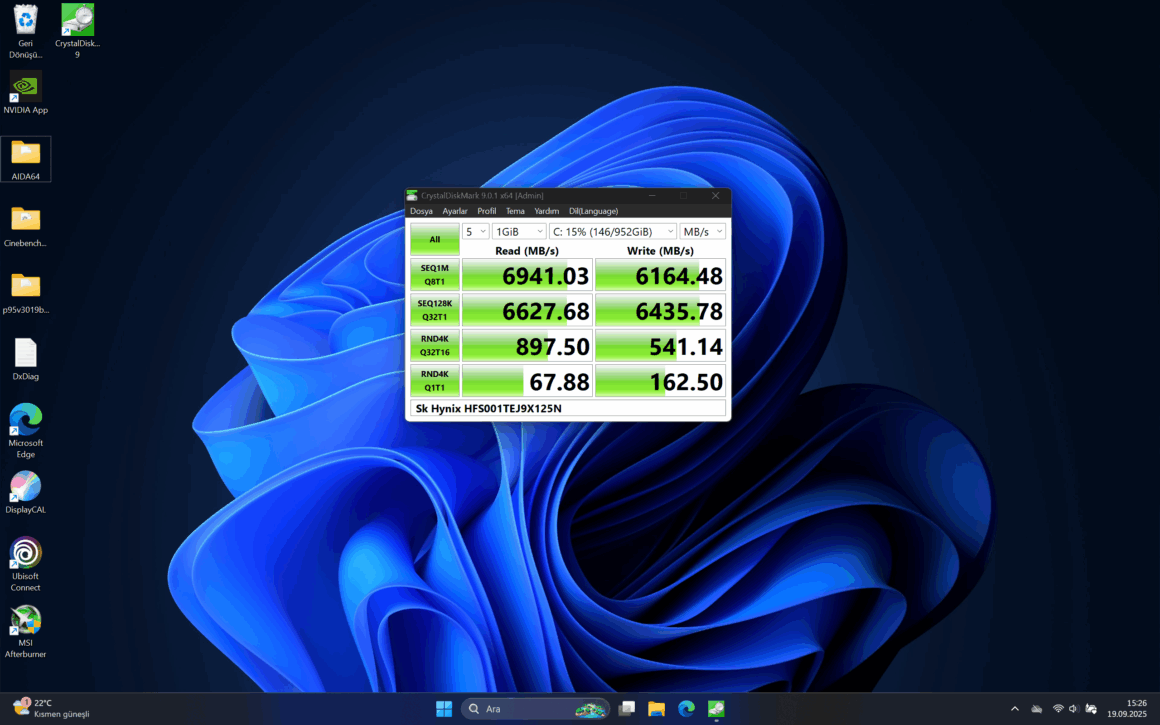
CrystalDiskMark ile yaptığımız testin sonucunda 6941 MB/sn okuma ve 6164 MB/sn yazma değeri elde edebiliyoruz. Öte yandan rastgele okuma ve yazma hızlarının sırasıyla 897 ve 541 MB/sn ile PCIe 4.0 bir SSD’ye göre biraz düşük olduğunu söyleyebiliriz.
BIOS Ayarları
BIOS’a açılışta F2 tuşu ile girilebiliyor. Boot menüsü için de öncelikle BIOS’tan bir seferlik Boot menüsünü açmanız gerekiyor. Ardından F12 ile erişebiliyoruz. BIOS’un gizli özelliklerini açmak için de CTRL + S kombinasyonunu yapmak gerekiyor ancak gizli özellikler de pek bir yeni ayarı açmıyor.
BIOS’taki ayar ve özellikler ise şöyle:
- Genel bilgi ekranı.
- Main sekmesinde;
- Ağdan başlatma
- Boot menüsünü açma
- Wake on LAN
- Uyku modunda USB davranışı
- FN tuş modu
- Boot animasyonu ve sesi
- Klavye ışık zamanlayıcısı
- Fast Boot
- Advanced sekmesinde;
- Intel VTX
- Intel VTD
- Verimlilik çekirdeklerini açma/kapatma
- MUX modu
- Güvenlik ayarları
- Boot ayarları
BIOS özelliklerinin kısıtlı olduğunu söyleyebiliriz. Ayrıca BIOS’ta fare ile gezinmek çok yavaş, fare geç tepki veriyor. Klavyeden kontrol de yeterince hızlı değil.
Linux Uyumluluğu
Laptopun Linux ile uyumlu olup olmadığına da baktık. Test için Ubuntu 25.10 sürümünü kullandığımızı belirtelim öncelikle.
- Ekran çözünürlüğü, yenileme hızı ve parlaklık kontrolü çalışıyor.
- Wi-Fi ve Bluetooth özellikleri de çalışıyor.
- Ubuntu sürücü yükleme aracı eksik sürücü bildirmedi.
- Kurulum ekranında SSD gözükmüyor ancak VMD’yi kapatarak çözüleceğini düşünüyoruz. Bunun dışında genel olarak uyumluluk sorunu yaşanmıyor.
Artılar:
- RTX 5070 Ti ve Core Ultra 9 275HX işlemci ile üst düzey performans.
- Yüksek çözünürlük, yenileme hızı ve bunlarla birlikte yüksek renk doğruluğu sunan 16” ekran. Ekran çerçevelerinin ince olduğunu tekrar hatırlatalım.
- Başarılı soğutma.
- Malzeme kalitesine de artı verebiliriz.
- Ses kalitesi ortalama düzeyde ancak beklediğimizden iyi çıktı.
- Hızlı ve stabil Wi-Fi bağlantısı.
- 3 bağlantıdan ayrı ayrı 4K 160 Hz görüntü verebiliyor.
- Klavye ve aydınlatma seçenekleri.
Eksiler:
- Bazı USB portları yüksek güç isteyen cihazlarda kesinti yapıyor. Ayrıca oyun laptoplarında sağ tarafta port bulunmasını tercih etmiyoruz. Buraya fareyi koyduğumuzda kabloların bizi engellemesini istemiyoruz çünkü. Neyse ki ethernet girişi solda.
- Sınırlı BIOS özellikleri. Ayrıca yavaş çalışıyor.
- Dahili GPU kapatılamıyor.
Sonuç
Evet, sizlerle birlikte içerisinde son nesil Intel Core Ultra 9 275Hx işlemci ve NVIDIA RTX 5000 serisi GPU bulunduran Acer Predator HELIOS NEO 16 AI oyuncu laptopunu inceledik. Genel olarak laptopu başarılı ve stabil bulduğumuzu belirtmek istiyoruz. Ufak tefek eksilerine rağmen oyun ve içerik üretiminde kullanıcıları üzmeyecek bir konfigürasyon olduğunu düşünüyoruz. Laptopa ihtiyacınız varsa değerlendirmenizi önerebiliriz.


