
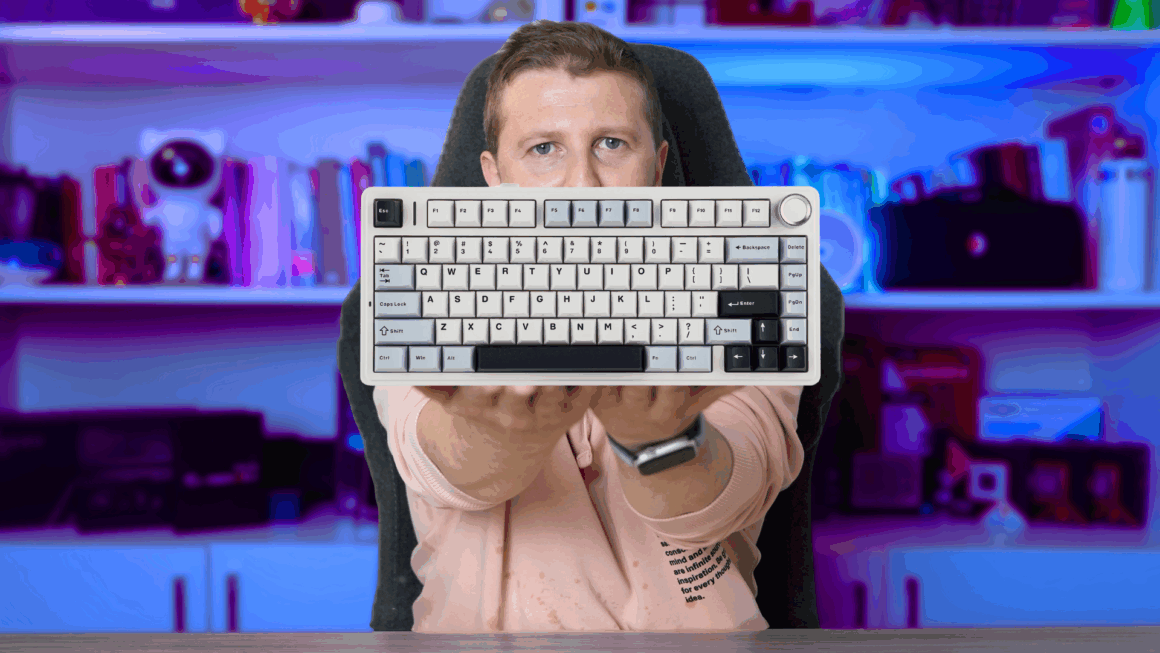


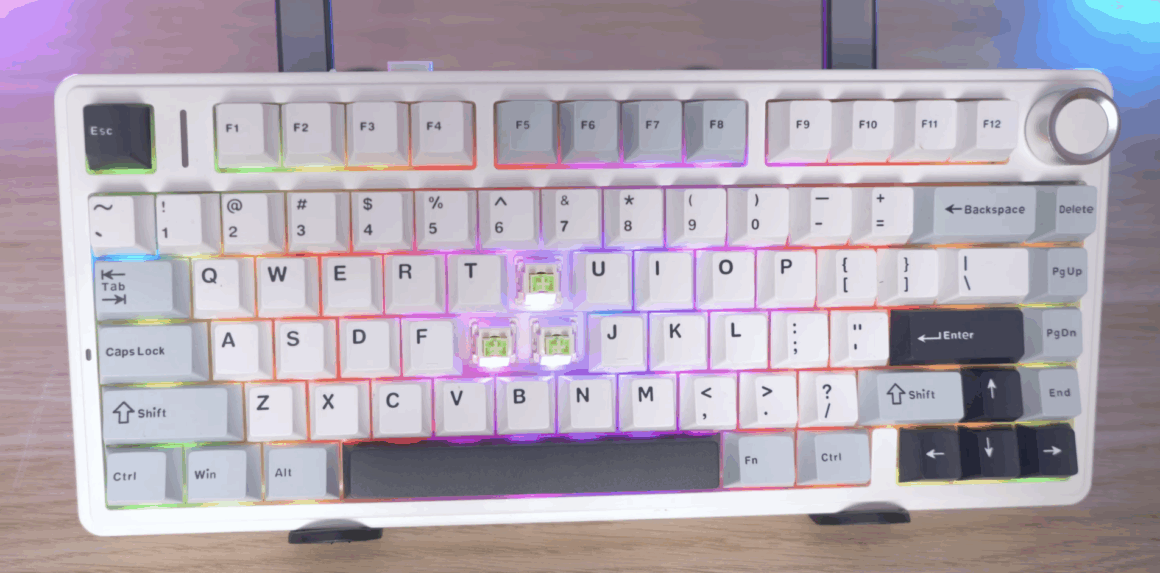
Öncelikle, Aula F75 klavyesinin mekanik bir klavye olduğunu belirterek dış görünüşünden başlayalım. Elimizde bulunan modelde sol ve sağ taraftaki tuşlar ile üst kısımdaki bazı F tuşları mavi renkte; space, Esc, Enter ve yön tuşları siyah; geri kalan tuşlar ise beyaz renkte tasarlanmış. Cihazda oldukça işlevsel bir multimedya tekerleği bulunuyor. Bu tekerlek, iki farklı özellikle kullanılabiliyor.
F75, adından da anlaşılacağı gibi %75’lik, yani 80 tuşlu bir klavye. Type-C şarj kablosu dahil 1023 g ağırlığa sahip. Klavyenin arka sol kısmında Bluetooth, kablolu ve kablosuz olmak üzere üç farklı bağlantı modu yer alıyor. Kablosuz ve Bluetooth kullanımda batarya kapasitesi 4000 mAh. Bu batarya ile, tüm ışıklar kapalı şekilde 266 saat; ışıklar açıkken ise 17,5 saat pil ömrü sunduğunu iddia ediyorlar. Ancak testlerimizde cihazı Bluetooth ve 2.4G ile bağladığımızda anlık gecikme sorunları yaşadık. Bu nedenle, 266 saati bırakın, 1 saat bile kablosuz şekilde oyun oynamaya dayanılacak gibi değil. Eğer siz kablolu bir klavye arıyorsanız ve “Yatağımdan film izlerken kablosuz kullanmak istiyorum,” derseniz, kablosuz özelliği sizi tatmin edecektir. Ancak oyun oynarken sizi mutsuz edebilir.
Akustik açısından oldukça başarılı bir tasarıma sahip. Tuşlara basıldığında çıkan ses rahatsız etmiyor. Keycap’ler, PBT malzemeden üretilmiş; bu da hem daha sağlam hem de tok bir tuş sesi sunuyor. Bu özellikler, klavyeye premium bir his kazandırıyor. Ayrıca cihaz, hot-swap özelliği ile geliyor, yani istediğiniz switch’i kolayca değiştirebilirsiniz. Üzerinde varsayılan olarak LEOBOG Greywood V3 model switch’ler bulunuyor. Bu switch’lerin 1.9 mm gibi çok hassas bir tepki mesafesi olduğunu, bu sebeple de yanlışlıkla tuşlara basılabildiğini söyleyemeyiz. 4.0 mm toplam basınç yoluna sahipler ve 60 milyon basım ömrü sunduklarını da ekleyelim.

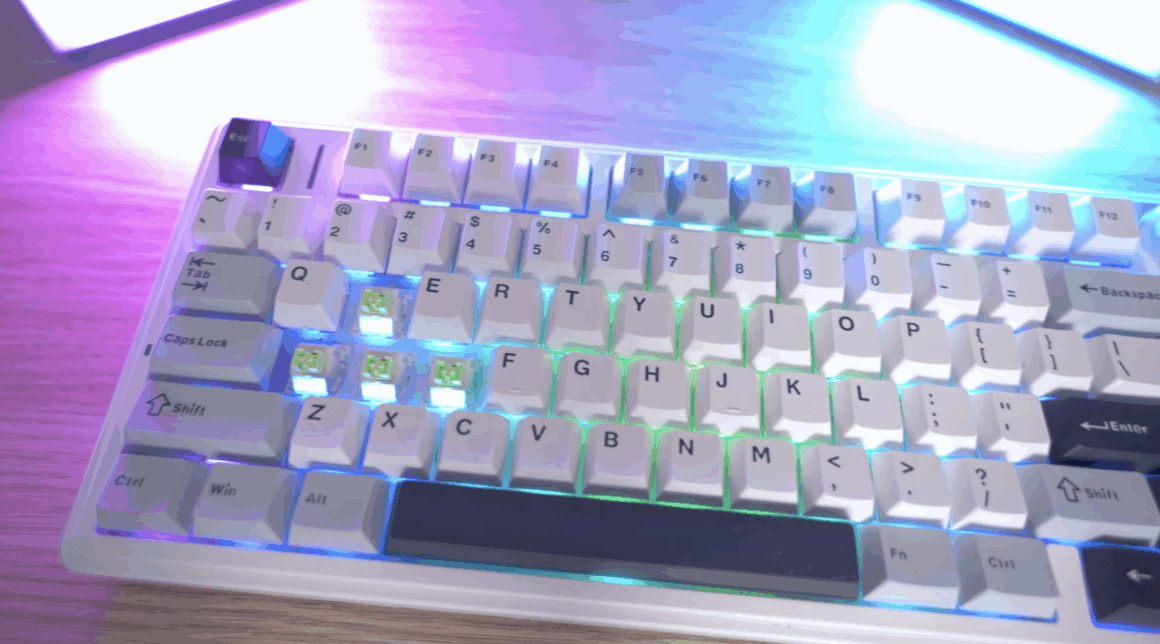
Klavye, şık bir RGB aydınlatmaya sahip. Ancak, keycap’ler üzerindeki yazılar ışığı geçirmediği için karanlıkta harfleri görmek zorlaşabiliyor. Klavyenin kasasına baktığımızda, kasanın sert plastikten yapıldığını görebiliyoruz. Tuşların dizili olduğu bölgelerde ise maliyetten tasarruf amacıyla daha ince bir plastik kullanılmış. Bu yüzden, tuşlara sert bastığınızda tuşların içeri dışarı oynadığını söylememiz gerekiyor. Eğer alacak olanlar için sağlamlık hissi çok önemliyse, kesinlikle bu sorunu göz önünde bulundurmalılar.

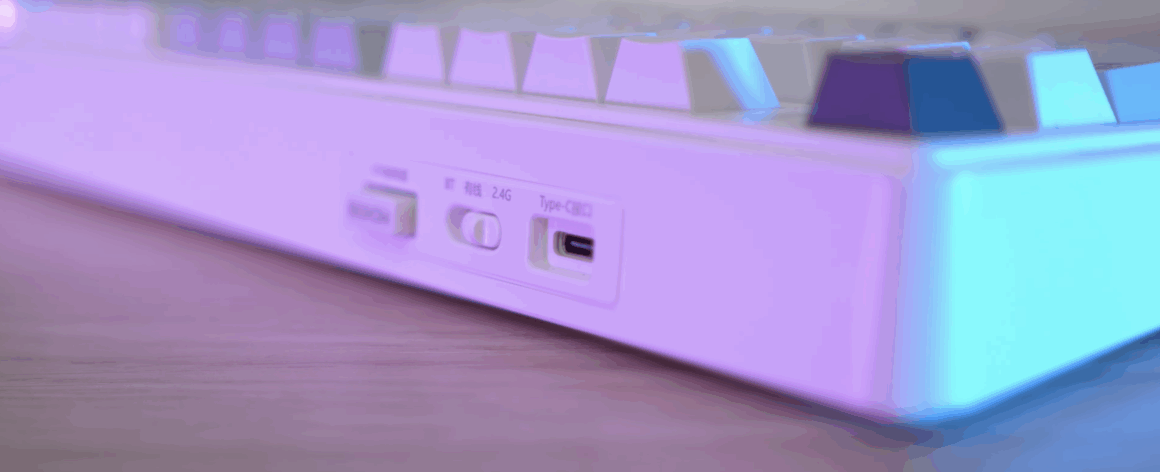
Klavyenin eşleştirmesi silinirse, FN + “ tuşuna 3 saniye basılı tutarak 2.4G dongle ile otomatik olarak eşleştirme yapılabiliyor. Bluetooth bağlantı için ise üç farklı cihaza bağlanma imkânı sunuyor. FN tuşu ile birlikte 1, 2 ve 3 numaralı tuşlara basarak cihazlar arasında kolayca geçiş yapabilirsiniz.

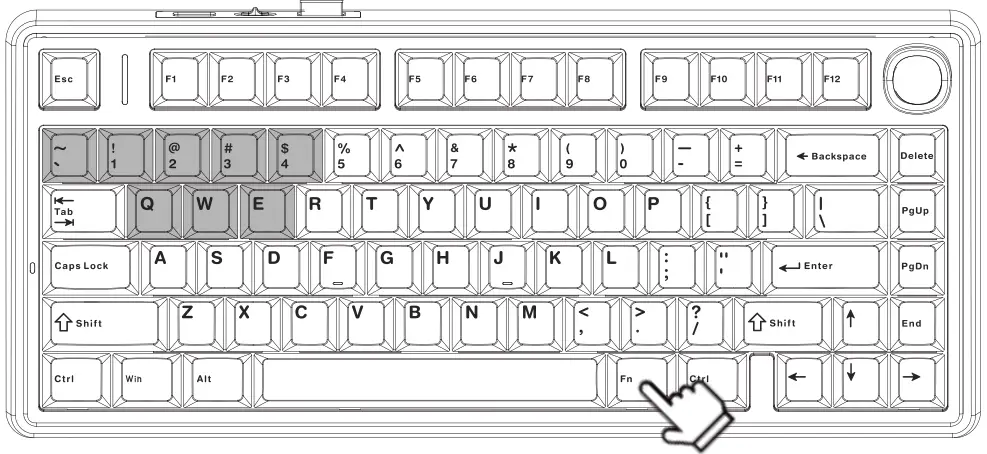
Klavyeyi Windows bilgisayarda kullanacaksanız, FN + W tuşuna bastığınız zaman F tuşlarına özel kısayollar aktif oluyor. Bunlar şu şekilde:
| Tuş Konumu | Tek Basış | FN İle Basış |
| F1 | F1 | Ana Sayfa |
| F2 | F2 | E-Posta |
| F3 | F3 | Pencereler Arası Geçiş |
| F4 | F4 | Dosya Gezgini |
| F5 | F5 | Ekran Parlaklığı – |
| F6 | F6 | Ekran Parlaklığı + |
| F7 | F7 | Önceki Şarkı |
| F8 | F8 | Oynat/Durdur |
| F9 | F9 | Sonraki Şarkı |
| F10 | F10 | Sesi Kapat |
| F11 | F11 | Ses – |
| F12 | F12 | Ses+ |
Klavyeyi Mac bir sistemde kullanacaksanız, FN + E tuşuna bastığınızda, F tuşlarındaki özel kısayollar da şu şekildedir:
| Tuş Konumu | Tek Basış | FN İle Basış |
| F1 | Ekran Parlaklığı – | F1 |
| F2 | Ekran Parlaklığı + | F2 |
| F3 | Pencereler Arası Geçiş | F3 |
| F4 | Ana Ekran | F4 |
| F5 | Işık Parlaklığı – | F5 |
| F6 | Işık Parlaklığı + | F6 |
| F7 | Önceki Şarkı | F7 |
| F8 | Oynat/Durdur | F8 |
| F9 | Sonraki Şarkı | F9 |
| F10 | Sesi Kapat | F10 |
| F11 | Ses – | F11 |
| F12 | Ses + | F12 |
Klavye, bir de Android cihazları destekliyor. Onlar için FN + Q kombinasyonunu kullanmanız gerekiyor. FN + Q tuşlarına bastığınızda, Mac için sunduğu kombinasyonları birebir aynı şekilde sunuyor.
Pil seviyesini görmek için bilgisayara bağlayabilirsiniz. Ancak bilgisayardan bakmak istemezseniz, FN + B kombinasyonuyla ışık göstergeleri üzerinden pil seviyesini öğrenebilirsiniz. Örneğin, 4 rakamının altındaki ışık yanıyorsa, pil seviyesi yaklaşık %40 dolu demektir.
Kısaca yazılımına değinmemiz gerekirse, AULA F75’in yazılımı gerçekten çok kötü bir arayüzle tasarlanmış. Uygulamaya girdiğimizde bizi kalitesiz bir renk seçme ekranı karşılıyor. İstediğimiz rengi seçip “Güncelle” dedikten sonra, klavyemizin üzerindeki renk kombinasyonu değişiyor.

Normalde birden fazla özelliğe sahip olan klavyemizde makro ataması da yapabiliyoruz. Ancak uygulama gerçekten çok kötü olduğu için bu işlemi yapmak bir hayli zorlaşıyor. Bu nedenle, uygulamayı bilgisayarımıza yüklemek yerine klavye üzerinde bulunan kısayolları ezberleyerek, uygulamaya ihtiyaç duymadan kullanabiliriz.
Işık ayarları için kısayollar şu şekildedir:
| FN+ | | \ | Işık modunu değiştir |
| Tab | Işık rengini değiştir | |
| ↑ | Işık parlaklığını artır | |
| ↓ | Işık parlaklığını azalt | |
| ← | Işık hızını azalt | |
| → | Işık hızını artır |
Eğer ışık ayarları için bu kısayolları ezberlemekle uğraşmak istemiyorsanız,

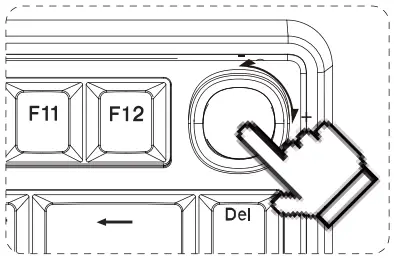
Multimedya tekerleğine 3 saniye basılı tutarak Oyun Modu’nu açabilirsiniz. Bu modda, Windows ve Caps Lock tuşlarında yeşil ışık yanar:
- Aydınlatma efektleri arasında geçiş yapmak için multimedya tekerleğine bir kere basın.
- Işığı artırmak için düğmeyi saat yönünde çevirin.
- Işığı kısmak için düğmeyi saat yönünün tersine çevirin.
Parlaklığı ayarladıktan sonra tekrar 3 saniye basarsanız, bu kez mavi ışık yanar ve Ofis Modu’na geçiş yaparsınız:
- Bilgisayarı sessize almak için multimedya tekerleğine bir kere basın.
- Sesi artırmak için düğmeyi saat yönünde çevirin.
- Sesi kısmak için düğmeyi saat yönünün tersine çevirin.
Kutu İçeriği:
- 2 adet yedek switch
- Type-C şarj kablosu
- Keycap ve switch sökmek için aparat
Artıları
- Ucuz fiyatına göre yüksek performans
- Hot-swap özelliği
- Bluetooth, kablosuz ve kablolu olmak üzere 3 farklı mod sunması
- Tuş sesinin tok ve tatmin edici olması
- Tuşların çok hassas olması
- Mekanik klavye olması
Eksileri
- Yazılımı çok kötü
- Keycap’ler transparan olmadığı için aydınlatma yeterince iyi görünmüyor
- Makro ataması karışık ve gereksiz (yazılımı kötü olduğu için)
- Kutudan çıkan kablo “Ben Çin’den geldim” diyor
- Tuşlara sert bastığınızda klavyenin iskeleti esniyor
Sonuç
Aula F75, ucuz fiyatlardan bulabilirseniz gerçekten fiyatına göre güzel özelliklere sahip bir mekanik klavye. Kablolu kullandığınızda, hot-swap özelliği ve switch kalitesiyle birlikte değerlendirildiğinde, düşük fiyata tatmin edici bir deneyim sunuyor. Ancak mekanik klavyeye yeni geçenler için tuşlar biraz fazla hassas gelebilir.