Doğru şekilde yapılandırılmış monitörler, masaüstü bilgisayar kullanıcılarına hem üretkenlik hem de konfor anlamında büyük avantajlar sağlıyor. Özellikle yazılım geliştiriciler, grafik tasarımcılar, yatırımcılar ve oyuncular için vazgeçilmez hâle gelen çoklu ekran kullanımının verimli olabilmesi için bazı teknik detayların bilinmesinde fayda var. Ekran hizalamasından çözünürlük uyumuna, yenileme hızından görev çubuğu ayarlarına kadar dikkat edilmesi gereken pek çok unsur bulunuyor. Bu rehberde, Windows işletim sistemine sahip bilgisayarlarda çoklu monitörlerin nasıl eksiksiz biçimde kurulacağını ve optimize edileceğini adım adım anlatıyoruz.
1. Kurulum Öncesinde Gerekli Donanımların Tam Olduğundan Emin Olun
Çoklu monitör kurulumuna geçmeden önce, bilgisayarınızın gerekli donanımları destekleyip desteklemediğini mutlaka kontrol edin. İlk olarak bilgisayarınızda birden fazla video çıkış portu olup olmadığını kontrol etmeniz gerekir. Modern ekran kartları, genellikle HDMI, DisplayPort veya DVI gibi bağlantı noktaları sunar. Uyumlu kabloları doğru portlara takarak çoklu ekran bağlantısını kolayca gerçekleştirebilirsiniz.
İkinci önemli konu ise monitörlerin enerji ihtiyacı. Her monitör için ayrı bir güç bağlantısı gerekir. Güvenli kullanım için monitörlerin bir uzatma kablosuna değil, akım korumalı prizlere bağlanması önerilir. Voltaj dalgalanmaları, sadece monitörleri değil bilgisayarın diğer bileşenlerini de riske atabilir.
Bilgisayarda harici bir ekran kartı varsa monitör bağlantılarının doğrudan bu karta yapılması gerekir. Entegre grafik birimine bağlanan monitörler, performans sorunlarına ve algılama hatalarına neden olabilir. Gerekli bağlantılar yapıldıktan sonra monitörlerin kendi menüsünden doğru giriş kaynağının (HDMI, DisplayPort vb.) seçilmesi gerekir.
2. Monitörleri Windows Üzerinde Doğru Şekilde Hizalayın
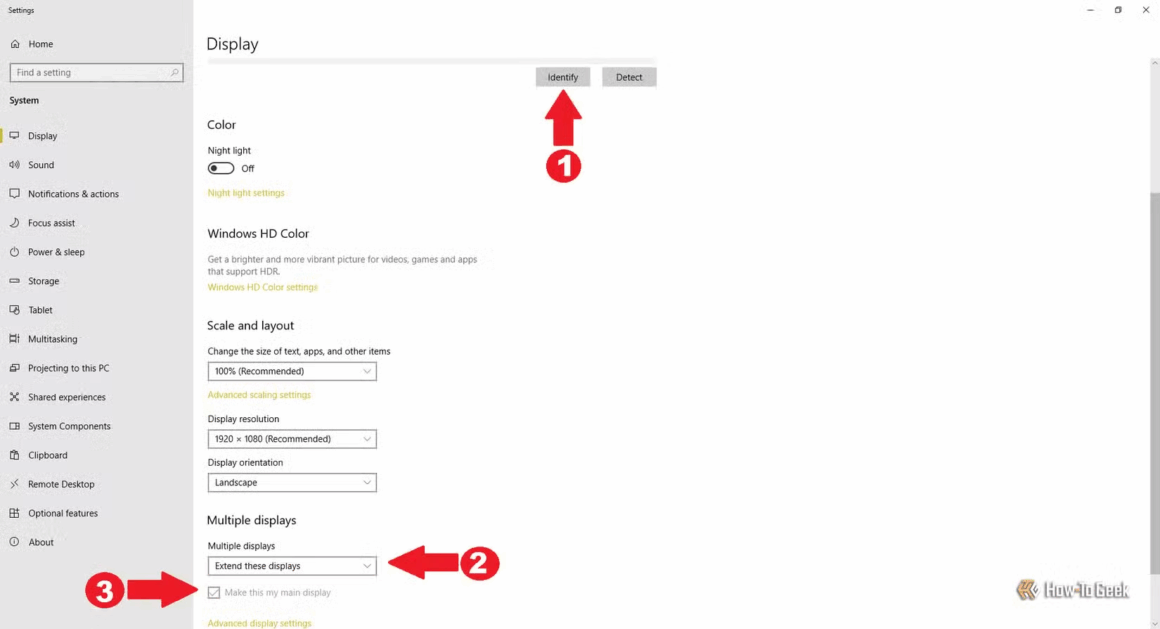
Donanım bağlantıları yapıldıktan sonra Windows, bağlı monitörleri otomatik olarak algılar. Ancak ekranlar, fiziksel olarak masa üzerinde nasıl yerleştirildiyse bu yerleşimin dijital olarak da doğru şekilde eşleştirilmesi gerekir. Aksi hâlde fare imlecinin geçişi mantıksız olur ve kullanımı zorlaştırır.
Başlat > Ayarlar > Sistem > Ekran yolunu izleyerek ilgili ayarlara ulaşılabilir. Üst bölümde, tüm bağlı ekranların temsili bir diyagram yer alır. Sağ altta bulunan “Tanımla” seçeneği tıklanarak her monitör sistemin verdiği numara ile görüntülenebilir.
Ana ekran olarak kullanılacak monitör seçildikten sonra “Bu ekranı ana ekran yap” kutucuğunun işaretlenmesi gerekir. Bu ayar; görev çubuğu, başlat menüsü ve sistem bildirimleri gibi temel bileşenlerin hangi monitörde görüneceğini belirler.
Monitörlerin tümünün aktif olarak kullanılabilmesi için “Bu ekranları genişlet” seçeneği de işaretlenmeli. Böylece masaüstü, tüm monitörlere yayılır ve kullanıcı, ekranlar arasında geçiş yapabilir. Eğer iki ekranın aynı görüntüyü göstermesi isteniyorsa “Bu ekranları çoğalt” seçeneği kullanılabilir ancak bu, genellikle toplantılar veya sunumlar için uygun.
Diyagram üzerindeki monitör kutucukları sürüklenerek yukarı, aşağı, sağa veya sola taşınabilir. Ayarlamalar tamamlandığında “Uygula” butonuna tıklanarak yeni yapılandırma aktif hâle getirilir.
3. Farklı Çözünürlüklere Sahip Monitörler için Ölçeklendirmeyi Ayarlayın
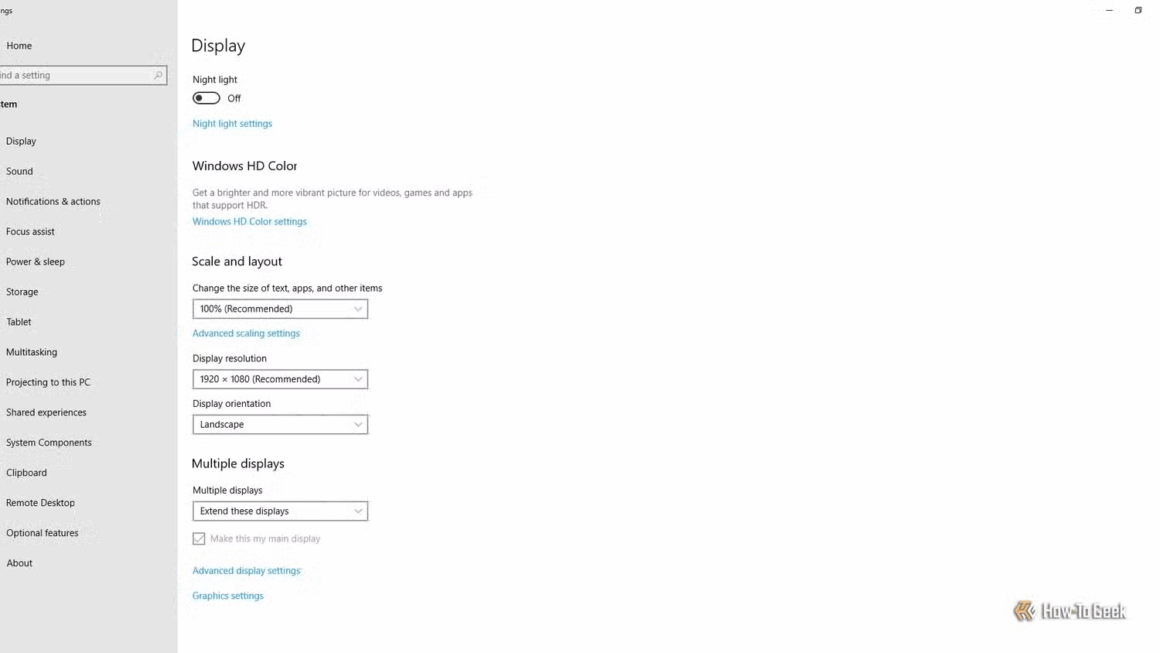
Birden fazla monitör kullanırken en sık karşılaşılan sorunlardan biri de çözünürlük farkı. Örneğin biri 4K çözünürlüğe sahipken diğeri Full HD olan iki ekran arasında kullanıcı arayüzü ögelerinin boyutları da farklı görünür. Bu durum, hem görüntü bütünlüğünü bozar hem de çalışmayı zorlaştırır.
Bu sorun, Windows’un “Ölçek ve Düzen” ayarlarından düzeltilebilir. Ayarlar menüsünden ekran seçildikten sonra “Metin, uygulama ve diğer ögeleri değiştir” başlığı altındaki yüzde değeri ayarlanabilir. 4K ekranlar için genellikle %125 veya %150 değerleri ideal olur.
Bu ölçeklendirme işlemi, metin ve simgelerin okunabilirliğini artırır ve tüm ekranlarda benzer görsel yoğunluğu sağlar. Her monitör için ayrı ayrı ayarlama yapılabilir. Ancak bazı uygulamalar, bu ölçeklendirmelere tam uyum sağlamayabilir; bu durumda uygulama içi ayarlarla düzeltme yapılabilir.
4. Akıcı Görüntü için Yenileme Hızlarını Doğru Ayarlayın
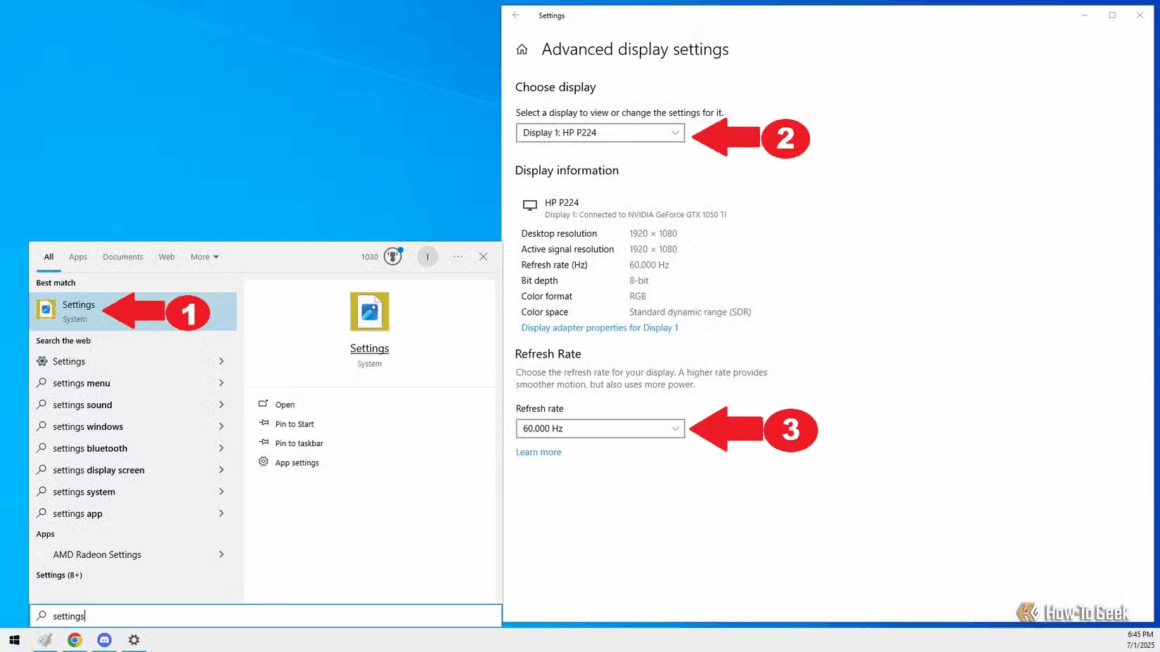
Monitörlerin yenileme hızı, ekranın saniyede kaç kez güncellendiğini gösterir. Yüksek yenileme hızları, özellikle oyun oynarken ve video düzenlerken daha akıcı görüntüler sunar. Farklı yenileme hızlarına sahip monitörler bir arada kullanıldığında ise geçişlerde gözle görülür takılmalar hissedilebilir.
Bu nedenle her monitörün maksimum desteklediği yenileme hızının belirlenmesi ve buna göre yapılandırma yapılması gerekir. Ayarlar > Sistem > Ekran > Gelişmiş ekran ayarları bölümüne girilerek her monitör için yenileme hızı ayrı ayrı seçilebilir.
60Hz, çoğu kullanıcı için yeterli olsa da oyuncular tarafından 120Hz veya 144Hz gibi daha yüksek değerler tercih edilir. Eğer sistemdeki ekran kartı, bu frekansları destekliyorsa yüksek yenileme hızına sahip monitör kullanmak hem görüntü kalitesini hem de göz sağlığını olumlu etkiler.
5. Görev Çubuğu Ayarlarıyla Her Ekranda Erişimi Kolaylaştırın
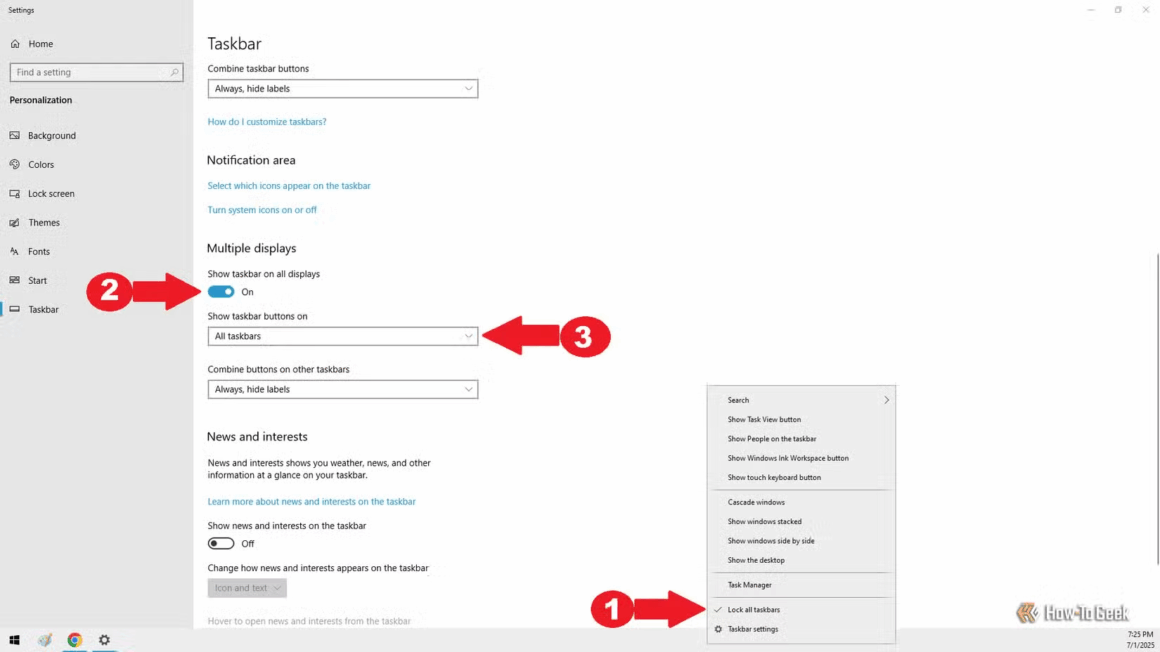
Çoklu monitör kullanımında görev çubuğu davranışı da kişiselleştirilebilir. Her ekranda görev çubuğu görmek isteyen kullanıcılar için bazı ayarlar önemli olabilir.
Görev çubuğuna sağ tıklayıp “Görev çubuğu ayarları” seçeneği açıldığında şu adımları takip edebilirsiniz:
- “Görev çubuğunu kilitle” seçeneği aktif edilerek yanlışlıkla yeniden boyutlandırmanın önüne geçilir.
- “Tüm ekranlarda görev çubuğunu göster” seçeneği etkinleştirilerek tüm monitörlerde görev çubuğu görünür hâle gelir.
- “Görev çubuğu düğmelerini göster” menüsünden “Tüm görev çubuklarında” tercihi yapılarak sabitlenmiş uygulamalara her ekrandan erişim sağlanır.
Bu yapılandırma sayesinde kullanıcılar, her ekran üzerinden uygulamalara hızlı şekilde ulaşabilir. Özellikle oyun oynarken bir monitörde tam ekran oyun açıkken diğer monitörde tarayıcıya veya iletişim uygulamalarına kolayca erişebilirsiniz.
Özetle doğru şekilde kurulan çoklu monitör sistemleri, sadece iş ve üretkenlik süreçlerinde değil; oyun ve eğlence deneyimlerinde de büyük bir fark yaratıyor. İdeal bir kurulum için doğru bağlantıların yapılması, çözünürlük ve ölçeklendirme ayarlarının uyumlu hâle getirilmesi gerekiyor. Ayrıca her ekranın yenileme hızı, görev çubuğu ayarları ve fiziksel konumu da dikkatle ayarlanmalı. Bu adımlarla desteklenen çoklu ekran deneyimi, masaüstü kullanımını daha düzenli, daha verimli ve çok daha ergonomik hâle getirir.
Kaynak: www.howtogeek.com