
Bugün debootstrap isimli aracı kullanarak Debian Linux kurulumu nasıl yapılır bundan bahsedeceğiz.
Kurulum esnasında herhangi bir taban dağıtım kullanabilirsiniz. Biz burada canlı masaüstü ortamına sahip EndeavourOS’i tercih ettik. Arch Linux tabanlı olan bu dağıtım kurulum esnasında rehberden faydalanabilmeniz adına canlı masaüstü ortamına sahip.
Sistemi çalıştırdık ve masaüstüne ulaştık. Yapmamız gereken şey öncelikle internete bağlanmak ve ardından bir terminal açıp root kullanıcısına geçmek.
root kullanıcısına geçtikten sonra ‘’lsblk‘’ komutuyla sistemde var olan diskleri listeliyoruz. Biz burada sda yazan 40 GB alana sahip diski kullanacağız.
Diskimizi seçtikten sonra ‘’cfdisk /dev/sda‘’ komutunu yazarak disk bölümlendirme işlemine geçiyoruz. Eğer diskiniz daha önce formatlanmadıysa, karşınıza disk bölümlendirme tablosunun ne olmasını istediğinizi soran bu ekranı göreceksiniz. UEFI sistemde olduğumuz için GPT seçip devam ediyoruz.
Burada diske ait bölümleri görüyoruz. Şu an hiçbir bölüme sahip değil ve tamamı “Ayrılmamış alan” olarak gözüküyor. “New” seçiliyken Enter tuşuna basıyoruz ve yeni bölüm oluşturacağız.
Bu kurulumda 3 adet bölüm oluşturacağız: EFI, Depolama ve Swap. EFI bölümü, Debian sistemin boot edilmesi için gereken dosyaları oluşturacağı ve barındırılacağı alan. Depolama, genel olarak bütün dosyaların depolanacağı bölüm. Swap ise RAM’in yetersiz kaldığı durumlarda Linux çekirdeğinin disk üzerindeki bu alanı geçici bellek olarak kullandığı bölüm. Biz Swap özelliğini disk bölümü üzerinden kullanacağız.
EFI bölümü için 300 MB alan ayırarak başlayalım. Partition size kısmına “300M” yazıyoruz ve Enter’a basıyoruz.
İlk bölümümüz oluşturuldu. Şimdi depolama bölümünü oluşturacağız. Bu arada şunu hatırlatmakta fayda var: Disk bölümlendirme yaparken hangi sırayla bölümlendirdiğinize dikkat etmelisiniz. Normal şartlarda hangi sırayla oluşturduğunuzun bir önemi yok ancak daha sonraları disk üzerinde işlem yapmaya çalıştığınızda istemeden disk bölümlerinizi bozabilirsiniz.
Bu hatırlatmayı yaptığımıza göre depolama bölümünü oluşturarak devam edebiliriz. Aşağı ok tuşuyla “Free space” yazan alana geliyoruz ve tekrar “New” butonunun üzerindeyken Enter’a basıyoruz. Şu an 39.7 GB alan var. 8 GB Swap bölümü için 31.7 GB depolamaya ayırıp kalan bütün alanı Swap bölümüne vereceğiz. O yüzden Partition size kısmına 31.7G yazıp Enter tuşuna basıyoruz.
Tekrar aşağı ok tuşuyla “Free space” yazan alana geçiyoruz ve “New” butonunun üzerindeyken Enter tuşuna basıyoruz. Herhangi bir boyut değiştirmemize gerek yok o yüzden tekrar Enter tuşuna basıp alanı ayırıyoruz.
Şu an disk bölümlendirmeleri hazır. Ancak bu alanların neyi temsil ettiğini belirlememiz gerekiyor. O yüzden yukarı ok tuşuyla ilk önce boot bölümünün üstüne geliyoruz. Daha sonra sağ ok tuşuyla “Type” butonu üzerine geliyoruz ve Enter basıyoruz. En üstte bulunan “EFI System” seçeneği üzerine geliyoruz ve Enter tuşuna basıyoruz. Boot bölümünün türünü belirlemiş olduk. Depolama bölümünün türünü değiştirmemize gerek yok çünkü zaten olması gerektiği şekilde varsayılan olarak seçili. O yüzden Swap bölümü üzerine geliyoruz ve tekrar “Type” butonunu seçip Enter tuşuna basıyoruz. Yukarı ok tuşuna bir kere basarak “Linux swap” seçeneğini seçip Enter tuşuna basıyoruz.
Bu şekilde ayarlamaları yaptıktan sonra aşağıdan “Write” seçeneğine gelip Enter’a basıyoruz ve onay sorduğu kısımda “y” yazıp Enter basıyoruz. Disk bölümlendirme işlemi tamamlandı.
İşlemleri tamamladıktan sonra disk bölümlerinin oluşturulduğunu doğrulamak için tekrar lsblk komutunu çalıştırıyoruz. Gördüğünüz üzere sda diski için bütün bölümler oluşturulmuş.
Sırada bu bölümleri formatlamak var. Boot bölümünü FAT32, depolama bölümünü ext4 olarak formatlayacağız.
“mkfs.fat -F32 -n “DEBIAN_BOOT” /dev/sda1” komutuyla boot bölümünü formatlıyoruz.
“mkfs.ext4 -L “DEBIAN_ROOT” /dev/sda2” komutuyla depolama bölümünü formatlıyoruz.
“mkswap /dev/sda3” komutuyla swap bölümü formatlıyoruz ve “swapon /dev/sda3” komutuyla swap bölümünü aktif hâle getiriyoruz.
Disk bölümleme işlemini tamamladık şimdi bu bölümleri dosya sistemine bağlayacağız. Depolama bölümünü /mnt, Boot bölümünü /mnt/boot/efi klasörüne bağlayacağız.
“mount /dev/sda2 /mnt” komutuyla depolama bölümümüzü bağladık.
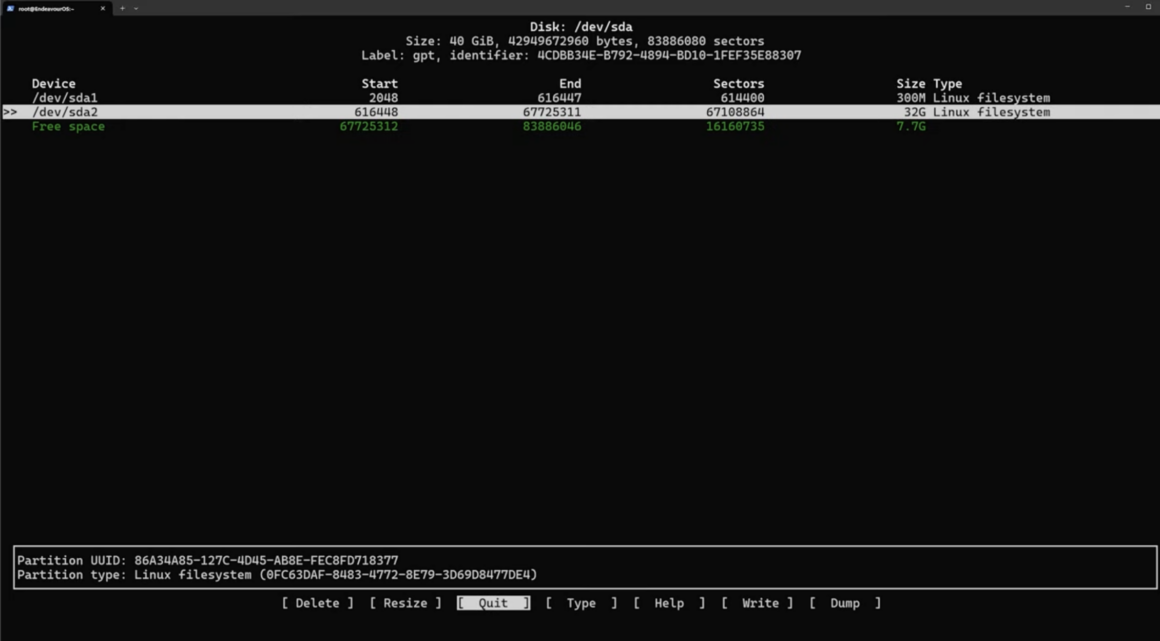
Şu an /mnt klasörünün içi tamamen boş olduğu için boot bölümünü istediğimiz konuma hemen bağlayamayacağız. O yüzden önce bağlayacağımız klasörü oluşturalım:
“mkdir -p /mnt/boot/efi” komutuyla klasörümüzü oluşturduk. “mount /dev/sda1 /mnt/boot/efi” komutuyla boot bölümünü oluşturduğumuz klasöre bağladık.
Ardından kullandığınız dağıtıma göre debootstrap aracını kurmanız gerekiyor. EndeavourOS’te “pacman -Sy debootstrap debian-archive-keyring debian-ports-archive-keyring” komutuyla bu kurulumu yapabiliyoruz.
Artık sistemin temelini atmaya hazırız. Komutumuzu giriyoruz:
“debootstrap --verbose --arch amd64 --variant=minbase --include=python3,build-essential,sudo trixie /mnt https://deb.debian.org/debian”
Komuttaki argümanların ne işe yaradığına bir bakalım:
debootstrap: Debian’ın temel paketlerini kurmak için kullandığımız program.
–verbose: Program çalışırken detaylı çıktı görebilmemizi sağlar. Herhangi bir hata olduğunda o hatayı çözebilmek için daha iyi çıktılar verir.
–arch amd64: İşlemci mimarisini seçmeye yarar. 64 bit işlemci kullanıyorsanız amd64 seçmelisiniz.
–variant=minbase: Burada minbase varyantını kullanıyoruz çünkü minimal bir kurulum yapacağız.
–include: Bu argümanla birlikte, minbase ile gelen paketlerin dışında hangi paketleri dahil etmek istiyorsak onları giriyoruz. Her paketi virgül ile ayırıyoruz.
trixie: Burada yazacağınız sürüm adı, hangi Debian sürümünün kurulacağını belirtir. Trixie, Debian 13’ün sürüm adıdır. 12 için bookworm, 11 için bullseye, 10 için buster, 9 için stretch sürüm adlarını girebilirsiniz.
/mnt: Az önce diski bağladığımız konum.
https://deb.debian.org/debian: Kurulum yaparken dosyaların indirileceği yansıyı burada URL olarak belirtiyoruz.
Komutu girip enter tuşuna bastıktan sonra temel Debian paketleri diske kurulmaya başlıyor. Bu aşama internet hızınıza ve işlemci gücünüze bağlı olarak biraz sürebilir.
Kurulum bittikten sonra fstab dosyasını oluşturmamız gerekiyor. fstab dosyası, sistem başlatıldığında bağlanması gereken diskleri içeren bir konfigürasyon dosyasıdır. “genfstab -U /mnt > /mnt/etc/fstab“ komutuyla dosyayı oluşturuyoruz.
Artık diske kurulan Debian sisteme geçebiliriz. Bunun için Arch Linux tabanlı dağıtımlarda bulunan “arch-chroot“ komutunu kullanacağız. Bu komutun normal “chroot“ komutundan farkı, chroot işlemi için bağlanması gereken sistem klasörlerini otomatik olarak bağlıyor chroot işlemini gerçekleştiriyor. “arch-chroot /mnt /bin/bash“ komutuyla sisteme giriş yapıyoruz.
Diğer adımlara geçmeden önce, komutları yazarken sorun yaşamamak adına terminalden birkaç değişiklik yapmamız gerekiyor.
export TERM=xterm
export PATH=“$PATH:/usr/sbin:/usr/bin“
export LANG=C
Bu adımı da tamamladıktan sonra artık işlemlere başlıyoruz.
dpkg –add-architecture i386
Bu komutla birlikte gerektiğinde sistemimizde 32 bitlik kütüphane ve uygulamaları kullanabiliyor olacağız.
Ardından bir yazı düzenleme aracı yüklememiz gerekiyor. Bu noktada biz neovim kullanacağız ama siz dilerseniz başka bir yazı düzenleme aracı kullanabilirsiniz.
apt update
apt install neovim
Kurulum bitti şimdi sırada apt depolarını güncelleyeceğiz. Şu an var olan depolar üzerine 3 yeni depo ekleyeceğiz.
nvim /etc/apt/sources.list komutuyla depo konfigürasyon dosyasını açıyoruz. Dosyanın içeriğini tamamen silip aşağıda yer alan depoları dosyanın içine kopyalıyoruz ve kaydedip çıkıyoruz.
deb https://deb.debian.org/debian/ trixie contrib main non-free non-free-firmware
deb https://deb.debian.org/debian/ trixie-updates contrib main non-free non-free-firmware
deb https://deb.debian.org/debian/ trixie-proposed-updates contrib main non-free non-free-firmware
deb https://deb.debian.org/debian/ trixie-backports contrib main non-free non-free-firmware
deb https://security.debian.org/debian-security/ trixie-security contrib main non-free non-free-firmware
Değişiklikleri yaptıktan sonra apt update komutuyla depoları güncelliyoruz ve kullanmaya hazırız. Eğer güncelleme bulunduğunu söylerse apt upgrade -y komutuyla güncelleme gereken paketi güncelliyoruz.
Şimdi Debian sisteminin yerelini ayarlamakla başlıyoruz.
apt install locales console-setup
Komutunu girdikten sonra klavye düzenini seçmemiz gerekiyor. Türkçe Q düzeni ayarlamak istiyorsanız sırayla 30, 93 ve 1 değerlerini girmemiz gerekiyor. Bu şekilde klavye düzenini ayarladık.
dpkg-reconfigure locales
Bu komutla sistem dili ayarlayacağız. Eğer Türkçe ve İngilizce dillerini seçmek istiyorsanız, önce Enter tuşuna basın. Daha sonra 300 boşluk 97 yazıp enter basın. Sonraki adımda varsayılan dil olarak hangisini istediğimizi soracak. Türkçe için 4, İngilizce için 3 yazıp enterlayın.
Bu işlemden sonra TTY ekranında Türkçe Q klavye kullanabilmek için /etc/vconsole.conf dosyasını güncelleyeceğiz.
nvim /etc/vconsole.conf komutuyla dosyayı açtık ve KEYMAP=trq yazıp kaydediyoruz ve işlem tamam.
dpkg-reconfigure console-setup
Bu komutla birlikte TTY ekranında kullanılacak fontu düzenleyeceğiz. Komutu çalıştırdıktan sonra sırasıyla 27, 23 değerlerini giriyoruz. Bundan sonra hangi fontu kullanmak istiyorsak onu seçiyoruz. Biz bu aşamada Terminus kullanacağız, o yüzden 6 değerini giriyoruz. Ardından font boyutunu soruyor, 8×14 ile devam etmek için 2 değerini giriyoruz ve bu işlem de tamam.
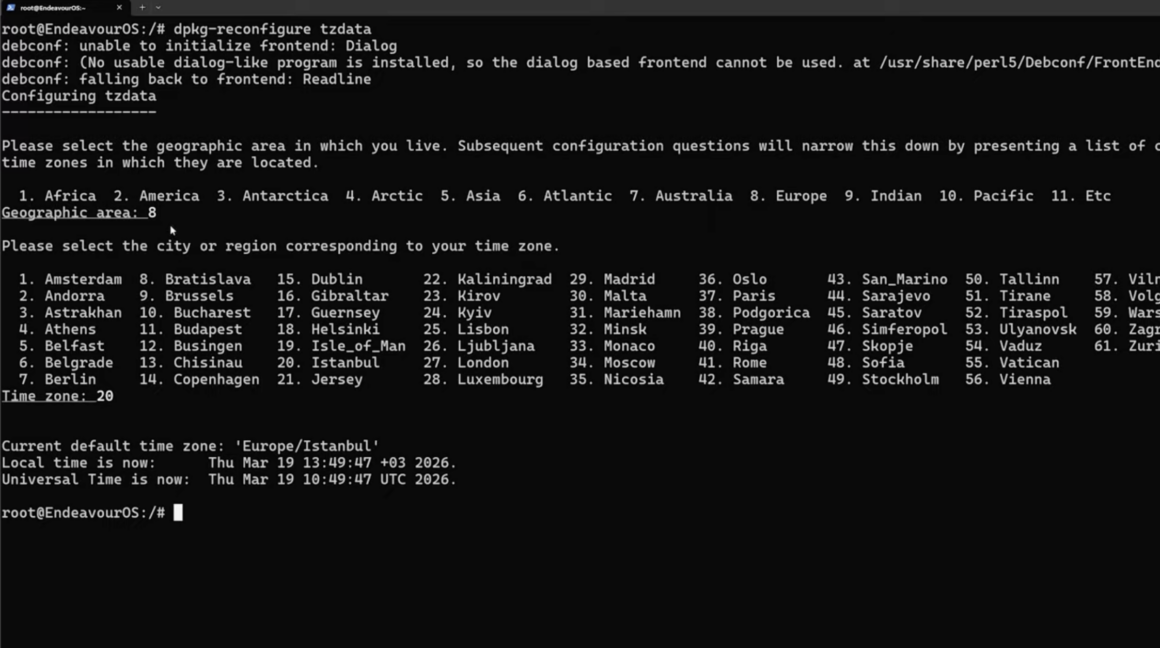
dpkg-reconfigure tzdata
Bu komutu kullanarak sistem yerel saatinin hangi bölgeye göre hesaplanması gerektiğini seçeceğiz. Türkiye için Europe/Istanbul olacak. Bunun için önce 8 ardından 20 değerini giriyoruz ve bitiriyoruz.
Yerel ayarlamalar bitti. Şimdi ağ ayarlarına geçiyoruz.
nvim /etc/hostname
Komutuyla /etc/hostname dosyasını açıyoruz. Buraya gireceğimiz isim, cihazın ağ üzerinde tanınabileceği ismi olacak. Girdiğiniz ismi aklınızda tutun, bir sonraki aşamada lazım olacak. Biz debian ismini girip bu adımı bitiriyoruz.
nvim /etc/hosts
Komutuyla /etc/hosts dosyasını açıyoruz. İçindeki tamamen silip şu değerleri giriyoruz:
127.0.0.1 localhost
::1 localhost
127.0.1.1 $hostname.localdomain $hostname
$hostname yazan kısma siz hangi ismi belirlediyseniz o ismi yazacaksınız. Dosyayı kaydedip kapatıyoruz. İşlem tamam.
Sırada hesap yönetimi var. Öncelikle root kullanıcısı için bir parola belirleyeceğiz. passwd komutunu çalıştırın ve parolanızı belirleyin.
useradd -m -g users -s /bin/bash username
Komutuyla normal kullanıcıyı oluşturuyoruz. username yazan kısma kendi istediğiniz kullanıcı adını girebilirsiniz. Boşluk ve özel karakter kullanmamaya özen gösterin. Kullancıyı oluşturduktan sonra passwd username komutuyla kullanıcınıza bir şifre belirleyin.
Sırada gerekli sistem paketlerini kurmaya geçeceğiz.
apt install linux-base linux-image-amd64 linux-headers-amd64 firmware-linux
Komutuyla Linux çekirdeğini sisteme kuruyoruz.
apt install os-prober grub-efi-amd64
Komutuyla GRUB önyükleyicisini sistemimize indiriyoruz.
grub-install –target=x86_64-efi –efi-directory=/boot/efi –bootloader-id=’Debian’
Komutuyla GRUB’ın kurulumunu gerçekleştirmiş oluyoruz.
grub-mkconfig -o /boot/grub/grub.cfg
Komutuyla GRUB için gerekli konfigürasyon dosyasını oluşturuyoruz. Bu işlem de tamam.
Şimdi sistemde internete bağlanabilmek ara bir yazılıma ihtiyacımız var. Bunun için de Network Manager kullanacağız.
apt install network-manager
Komutuyla sisteme kuruyoruz.
systemctl enable NetworkManager
Komutuyla da programın init sistemiyle birlikte başlaması için başlangıç servislerine ekliyoruz. Burada isimdeki büyük küçük harfe dikkat etmelisiniz.
Şimdi normal kullanıcı için sudo haklarını tanımlayacağız.
EDITOR=nvim visudo
Burada nvim yerine hangi yazı düzenleme aracını kullanıyorsanız onu yazıp komutu gireceksiniz.
Açılan dosyada en aşağı inip root ALL=(ALL:ALL) ALL satırını buluyoruz. Bu satırın altına username ALL=(ALL:ALL) ALL satırını ekliyoruz. Ardından en alt satıra Defaults rootpw satırını ekleyip dosyayı kaydediyoruz ve dosyayı kapatıyoruz.
Buraya kadar her şey tamamlandı. Eğer masaüstü ortamı kurmayacaksanız rehber burada sona erdi. Masaüstü ortamı kuracaklar için biz örnek olarak KDE Plasma masaüstü ortamını kuracağız.
apt install plasma-desktop sddm konsole dolphin mpv nomacs
Komutunu girdikten sonra paketlerin kurulumunu bekliyoruz.
systemctl enable sddm
Komutuyla giriş ekranımızı init sistemiyle birlikte sistem başlangıcında çalışması için etkinleştiriyoruz ve bütün kurulum işlemleri tamamlanmış oluyor.
exit
umount -R /mnt
systemctl reboot
Komutlarını girip sistemi yeniden başlatıyoruz.
Tebrikler, debootstrap aracını kullanarak tamamen sıfırdan, minimal ve kendi ihtiyaçlarınıza göre şekillendirilmiş bir Debian sistemini başarıyla inşa ettiniz! Standart bir kurulum sihirbazı kullanmak yerine disk bölümlendirmeden çekirdek kurulumuna, yerel ayarlardan önyükleyici (GRUB) yapılandırmasına kadar her adımı manuel olarak gerçekleştirmek, Linux işletim sisteminin arka planda nasıl çalıştığını anlamak adına harika bir tecrübe. Yeniden başlatma işleminin ardından, şişkinlikten ve gereksiz yazılımlardan arındırılmış yeni sisteminizin (rehberimizdeki örneğe uyduysanız KDE Plasma’nın) giriş ekranı sizi karşılayacak. Artık bu sağlam temelin üzerine yalnızca ihtiyacınız olan paketleri kurarak kontrolün tamamen sizde olduğu özelleştirilmiş Debian deneyiminizin tadını çıkarabilirsiniz. Yeni sisteminizi keyifle kullanmanız dileğiyle!


