
Yeni bir Android telefon aldınız ve verilerinizi kaybetmeden eski Android telefonunuzdan yeni telefonunuza aktarmak istiyorsunuz. Bugün bunu adım adım, eski telefondaki verileri kaybetmeden nasıl yapacağımıza bakacağız.
- Öncelikle yeni telefonumuzun kurulumunu yapmanız gerekiyor.
- Yeni telefonumuz Xiaomi 15T Pro modeli ve Xiaomi, HyperOS kullanmakta.
- Dilimizi ve bölgemizi seçiyoruz.
- Şartlar ve koşulları kabul ediyoruz ve karşımıza “Başka bir cihaz kullanarak kurun” ekranı çıkıyor.
- Eğer iPhone veya iPad kullanıyorsanız “iPhone veya iPad” seçeneğine ya da bizim gibi Android bir telefon kullanıyorsanız “Android cihaz” butonuna tıklıyoruz.
- Yeni telefonumuz bizden QR kod okutmamızı istiyor, eski telefonumuzun kamerasını açarak QR kodu okutuyoruz.
- Eğer daha eski bir Android telefon kullanıyorsanız kamera ile QR okutamayabilirsiniz, telefonunuza üçüncü parti QR okuyucu yüklemeniz gerekebilir.
- Eski Android telefonumuz ile okuttuğumuz QR kod bizi “Yeni cihaz ayarlayın” kısmına yönlendiriyor.
- Sağ altta yer alan “kur” butonuna basarak işleme devam ediyoruz.
- Bizden yeni telefonumuzda bulunan QR kodu okutmamızı istedi, tekrardan okutuyoruz.
- QR kodu okuttuktan sonra yeni telefonumuzda “SIM kart takın” uyarısı alıyoruz.
- Eski telefonumuzdan SIM kartını çıkartarak yeni telefona takıyoruz.
- SIM kartı taktıktan sonra PIN kodu isteyecektir. SIM kartımızın şifresini giriyoruz.
- Kuruluma devam edebilmemiz için bir internete ihtiyacımız var. Bu yüzden bizi “Ağa bağlan” sekmesine yönlendiriyor ve internetimizi bağlıyoruz.
- Ağa bağladıktan sonra yeni telefonumuzu hazırlarken, bilgilerimizi de kontrol ediyor. Bilgileri kontrol ettikten sonra da doğrulama istiyor.
- Burada e-posta adresimizi görebiliriz. E-posta şifremizi girerek işleme devam ediyoruz.
- Yeni telefonumuz bizi “Uygulamaları ve verileri kopyalayın” sekmesine yönlendirdi.
- Uygulamalarınızı, fotoğraflarınızı, kişilerinizi veya diğer içerikleri kopyalamak isterseniz “İleri” butonuna tıklıyoruz.
- Yeni telefonumuz kopyalamaya hazırlanıyor, işlemimiz internet hızımıza göre birkaç dakika veya bir saat sürebilir.
- Ve karşımıza “Kopyalama yöntemi seçin” ekranı ve iki farklı seçenek çıkıyor.
- Buradan “Ekspress” seçeneğini seçerseniz Google hesabınızda yer almayan verileri kopyalar.
- Biz “Özelleştir” diyerek “İleri” butonuna tıklıyoruz.
- Buradan uygulamalarınızı, mesajlarınızı, çağrı geçmişlerinizi, fotoğraf ve videolarınızı, müzik ve diğer sesler ve cihaz ayarlarınızı seçebilir ve verilerinizi yeni telefonunuza aktarabilirsiniz.
- Biz hepsini seçerek “ileri” diyoruz ve eski telefonumuzdan verilerimiz kopyalanmaya başladı.
- Telefon bizden ekran kilidi ayarlamamızı istiyor, dilerseniz ekran kilidinizi ayarlayabilirsiniz. Biz şimdilik “atla” diyoruz.
- Telefonumuz daha sonrasında bizi Google hizmetleri sekmesine yönlendiriyor ve konum, güncellemeleri ve uygulamaları yükle gibi seçenekler çıkıyor.
- Hepsini kabul ederek “kabul et” butonuna tıklıyoruz.
- Burada ise cihazımızın yedeklemeleri hakkında seçenekler çıkıyor, hepsini işaretleyip “yedeklemeyi aç” diyoruz.
- Bizden kurulama devam edip etmemizi soruyor, “devam” diyoruz.
- Bu sekmede yakındaki kişilerin bizleri bulup içerik paylaşmasına izin veriyorsanız “kabul ediyorum” butonuna tıklayabilir ya da izin vermiyorsanız “hayır, teşekkürler” butonuna tıklayabilirsiniz.
- Biz “kabul ediyorum” butonuna tıklıyoruz.
- Burada ise Google’ın geliştirmiş olduğu yapay zeka Gemini hakkında bilgi veriyor. “Devam” diyoruz.
- Bu sekmede ise, kısaca, Gemini’ı etkinleştirmek isteyip istemediğimizi soruyor.
- Etkinleştirmek istemiyorsanız “hayır, teşekkürler” seçeneğine tıklayabilirsiniz.
- Biz “etkinleştir” seçeneğine tıklayarak devam ediyoruz.
- “Başka bir şey var mıydı?” sekmesinde ise isterseniz başka bir e-posta ekleyebilir ve metinlerin nasıl görüntüleneceğini değiştirebilirsiniz.
- Biz “hayır, teşekkürler” diyerek devam ediyoruz ve verilerimizin kopyalama işlemi devam ediyor.
- Kopyalama işlemi tamamlandı. “Bitti” diyerek süreci bitiriyoruz ve kuruluma devam ediyoruz.
- Telefon bizi “Temel Ayarlar” sekmesine yönlendiriyor.
- Burada ise duvar kâğıdı döngüsü, kullanıcı deneyimi programı gibi özellikleri etkinleştirebilir veya pasif hale getirebilirsiniz.
- Biz ise kişiselleştirilmiş reklamları kapatarak “ileri” diyoruz ve çıkan seçenekleri kabul ediyoruz.
- Buradan yazı tipi ayarlarını yapabilirsiniz. Biz varsayılan olarak gelen yazı tipini seçip “ileri” diyoruz.
- Telefon bizi varsayılan başlatıcı sekmesine atıyor, buradan başlatıcıyı seçip “ileri” diyoruz.
- Burada ise önerilen uygulamaları görebilirsiniz, istediğiniz uygulamayı seçerek “ileri” diyebilir veya hiçbirini seçmeyebilirsiniz.
- İleri dedikten sonra “sistem navigasyon modu” sekmesine geliyoruz.
- Buradan iOS gibi aşağıdan kaydırarak ana ekrana dönebileceğiniz bir navigasyon modu veya Android’in varsayılan olarak gelen tuşlarını kullanabilirsiniz.
- Biz Android ile varsayılan gelen navigasyon modunu seçerek “ileri” diyoruz ve kurulumu bitiriyoruz.
- Kurulum bittikten sonra “devam et” diyerek ana ekrana ulaşmış oluyoruz.
- Ana ekrana geldikten sonra uygulamalarımız yüklenmiş mi diye kontrol ediyoruz.
- Google Fotoğraflar uygulamasına girerek resimlerimize bakıyoruz, hepsi yerinde.
- YouTube uygulamasına bakıyoruz ve hesaplarımız açılmış.
- Bazı uygulamalar güncel sürümler ile gelemeyebilir. Bu yüzden Google Play Store bizim yerimize güncellemeleri yapıyor.
- Ayarlara gidip “sistem uygulamaları güncelleyici” sekmesine geliyoruz. Buradan “Tümünü güncelle” diyoruz.
- “Ara” kısmına girerek depolama alanına bakıyoruz. Burada uygulamalarımızın ne kadar alan kapladığını görebilirsiniz.
- Tekrardan ayarlara giriyoruz. Telefonun hakkında kısmının yanında yer alan “güncelle” butonuna tıklıyoruz ve telefonumuz güncellemeleri kontrol ederek son güncelleme varsa son güncellemeyi yapıyoruz.
- Güncellemeyi yaptıktan sonra WhatsApp’ı açıyoruz ve karşımıza “Sohbetleri geri yükleyin veya aktarın” sekmesi çıkıyor. Buradan “Yedekleme dosyasından geri yükleyin” diyerek devam ediyoruz.
- Tüm sohbet yedeklerimiz yüklenmeye başladı. Dilerseniz “Eski telefondan aktarın” diyerek devam edebilirsiniz.
- Geri yüklememiz tamamlandı, “ileri” diyerek WhatsApp kurulumuna başlıyoruz.
- Burada WhatsApp’ta kullanacağımız ismimizi giriyoruz ve “ileri” diyoruz.
- Bu sayfada dilerseniz e-posta adresinizi de ekleyip WhatsApp’ı daha güvenli hale getirebilirsiniz.
- E-postamızı ekleyerek devam ediyoruz ve “ileri” diyerek WhatsApp kurulumunu bitiriyoruz.
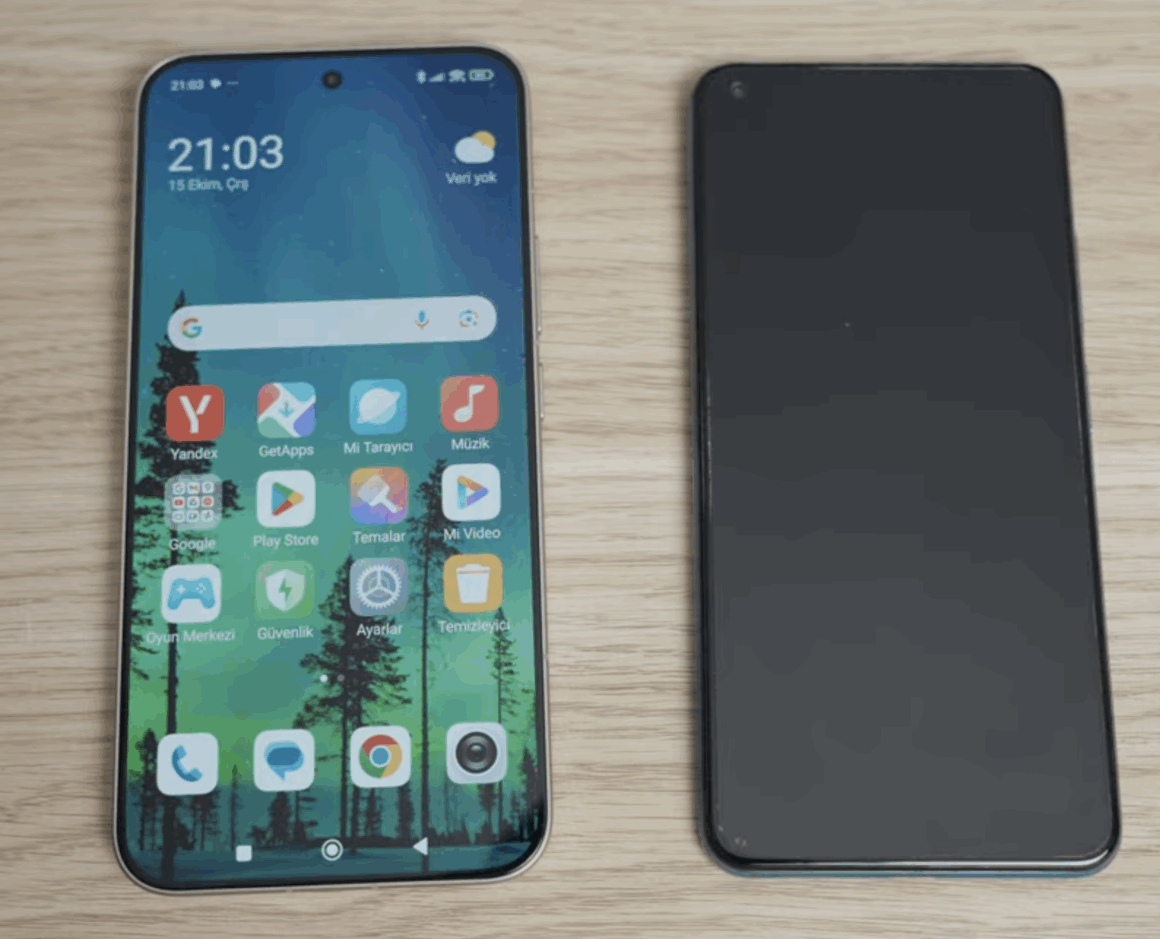
İşte bu kadar. Eski Android cihazımızdaki her şeyi eksiksiz bir biçimde yeni cihaza aktarmış olduk.


