

Birden fazla çalışma sayfasından gelen verileri manuel olarak birleştirmek, hem oldukça zaman alıcı hem de kopyalama hatalarına açık bir süreç. Veri setinizi düzenli olarak güncellemeniz gerektiğinde ise bu işlem, adeta bir eziyete dönüşüyor. Neyse ki Excel’in güçlü aracı Power Query, tüm bu zorlukları sizin için ortadan kaldırıyor. İşte adım adım Excel dosyalarını birleştirme rehberi:
📝Not: Bu rehber, farklı XLSX dosyalarından bilgi çekme sürecini açıklıyor. Ancak benzer yöntemleri TXT, CSV ve XML dosyaları için de uygulayabilirsiniz.
1. Birleştirmek İstediğiniz Çalışma Kitaplarını Düzenleyin
Microsoft Excel dosyalarını tek bir çalışma sayfasına entegre etme sürecine girişmeden önce dikkat edilmesi gereken bazı kritik ön hazırlık adımları bulunuyor.
Öncelikle birleştirilecek tüm veri kümelerinin aynı yapısal özelliklere sahip olduğundan emin olunması gerekiyor. Özellikle aynı sayıda sütuna, özdeş sütun başlıklarına ve çalışma sayfası sekmelerinin aynı isimlendirilmesine özen göstermek büyük önem taşıyor. Dosya adlarının benzer bir söz dizimini izlemesi, tüm birleştirme sürecini önemli ölçüde kolaylaştırabilir.
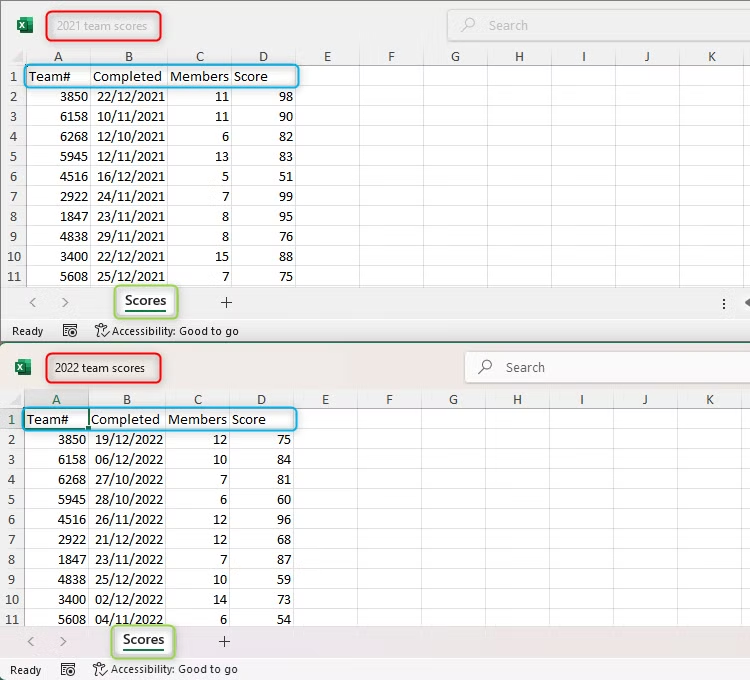
Bu süreçte sütunların sırası, zorunlu olarak aynı olmak zorunda değil ve her sayfadaki satır sayısı da farklılık gösterebilir.
İkinci olarak birleştirilecek tüm dosyaların aynı klasöre kaydedildiğinden emin olmanız gerekiyor.
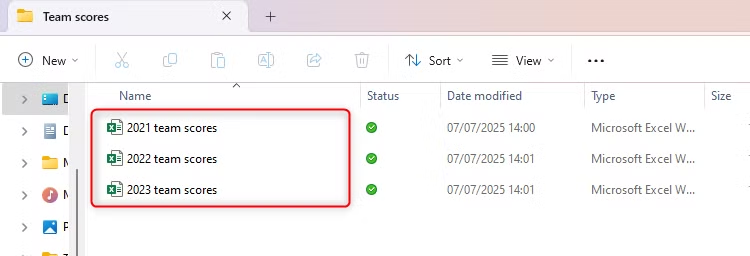
Klasörün yalnızca birleştireceğiniz dosyaları içermesi, sonraki adımlarda süreci daha net ve kolay hâle getirebilir.
2. Excel’i Açın ve İlgili Klasöre Bağlayın
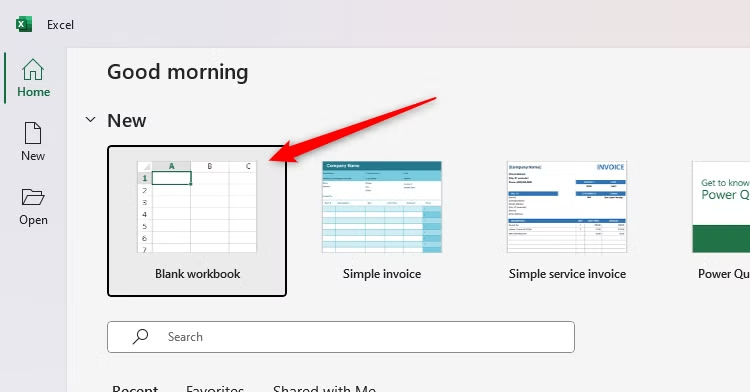
Dosyalar, yukarıdaki ön koşullara göre klasöre doğru bir şekilde yerleştirildikten sonra verileri bir araya getirmeye başlayabilirsiniz. İlk olarak yeni bir Microsoft Excel çalışma kitabı açın, boş bir çalışma sayfası başlatın ve F12’ye basarak dosyayı birleştireceğiniz ayrı dosyaların bulunduğu klasörden farklı bir klasöre kaydedin.
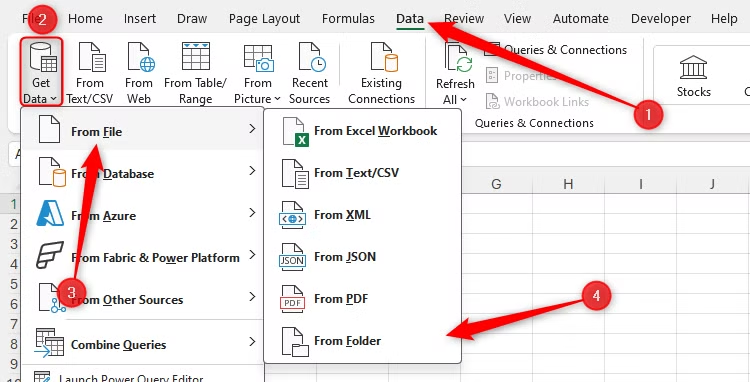
Ardından üst şeritteki Veri sekmesinde “Veri Al”a tıklayın. Daha sonra “Dosyadan”ın üzerine gelin ve “Klasörden” seçeneğini seçin.
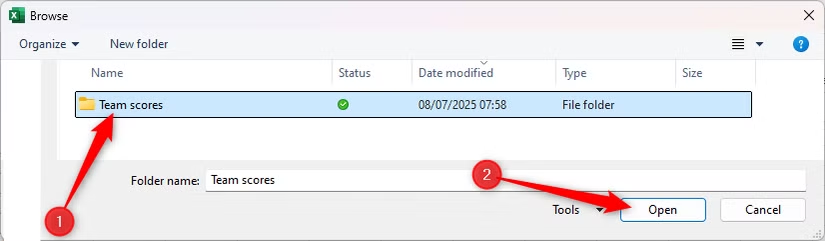
Şimdi ise Gözat iletişim kutusunda, birleştirmek istediğiniz dosyaların depolandığı klasörü bulun ve seçin, ardından “Aç”a tıklayın.
3. Birleştirmek İstediğiniz Dosyaları Seçin
Bu bölümde yapacaklarınız, seçtiğiniz klasörde depolanan dosyalara göre farklılık gösteriyor. Klasör sadece birleştirmek istediğiniz dosyaları içeriyorsa 3A Bölümü’ne bakabilirsiniz. Ancak klasörde birleştirmek istemediğiniz bazı dosyalar da varsa 3B Bölümü’ne geçmeniz gerekiyor.
3A: Klasör Sadece Birleştirmek İstediğim Dosyaları İçeriyor
Daha önce de belirttiğimiz gibi birleştirmek istediğiniz dosyaların bulunduğu klasörün yalnızca bu dosyalara ayrılması, çalışma kitabı birleştirme sürecini daha düzenli duruma getiriyor. Çünkü bu yöntemle istenmeyen dosyaları filtrelemenize gerek kalmıyor. Bu nedenle dosyaları birleştirmeye hazırsanız “Birleştir”e tıklayın ve açılır menüden “Birleştir ve Veriyi Dönüştür” bölümünü seçin.
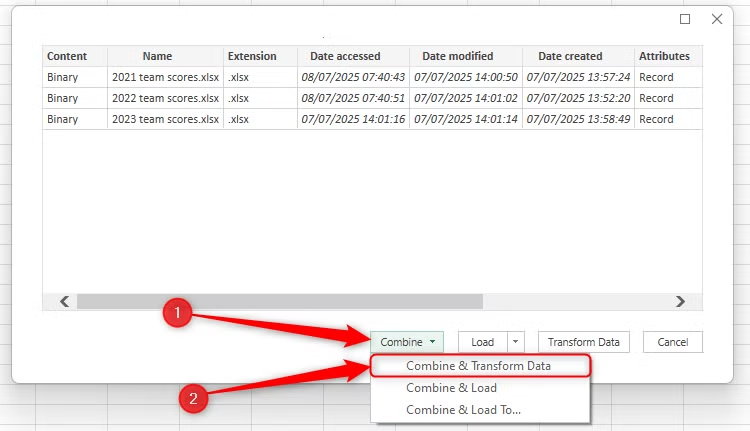
Excel, verilerinizi kısaca değerlendirir ve ardından Dosyaları Birleştir iletişim kutusunu açarak sizi bir sonraki adıma yönlendirir.
3B: Klasörde Birleştirmek İstemediğim Bazı Dosyalar Var
Seçtiğiniz klasör, birleştirmek istediğiniz dosyaların yanı sıra başka veriler de içeriyorsa bu dosyaları 2. Adım’da klasörü bulduktan sonraki detay bölümünde göreceksiniz. Bu durumda verileri birleştirmeden önce dosya seçimini düzenlemek için “Veriyi Dönüştür”e tıklamanız gerekiyor.
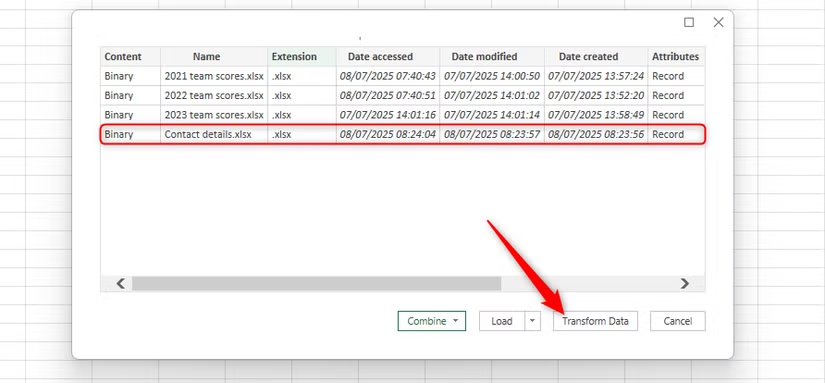
Bu seçeneğe tıkladığınızda Microsoft Excel içinde ayrı bir pencere olan Power Query Düzenleyicisi önünüze gelir. Burada birleştirme sürecine dahil etmek istemediğiniz dosyaları filtreleyebilirsiniz.
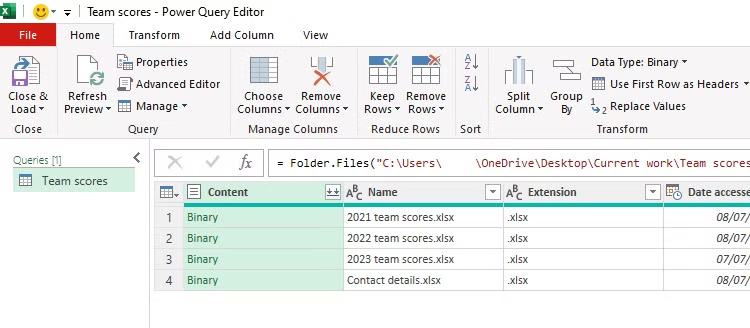
Örneğin “İletişim Detayları” adlı dosyayı hariç tutmak için “İsim” sütun başlığındaki filtre okuna tıklayın, ilgili dosyanın yanındaki onay kutusunu kaldırın ve “Tamam” butonuna basın.
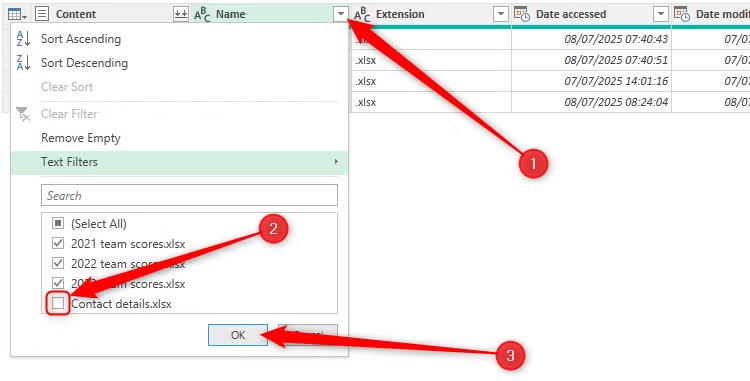
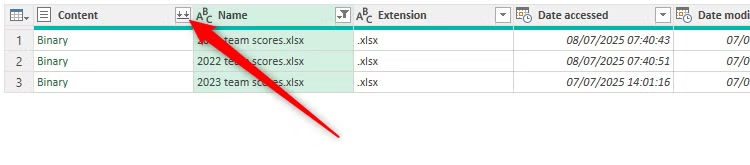
Bu adımları tamamladıktan sonra yalnızca birleştirmek istediğiniz dosyalar listelenir. Listeme sonrasında İçerik sütunundaki çift aşağı oka tıklayarak Dosyaları Birleştir iletişim kutusunu başlatın.
4. Dosyaları Birleştirin
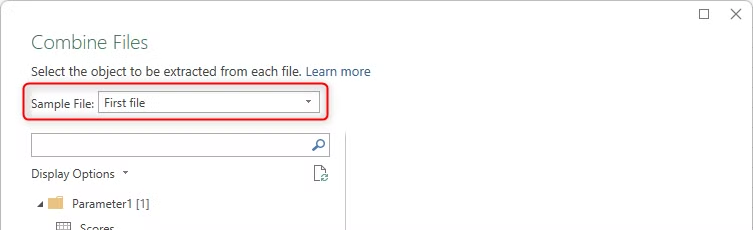
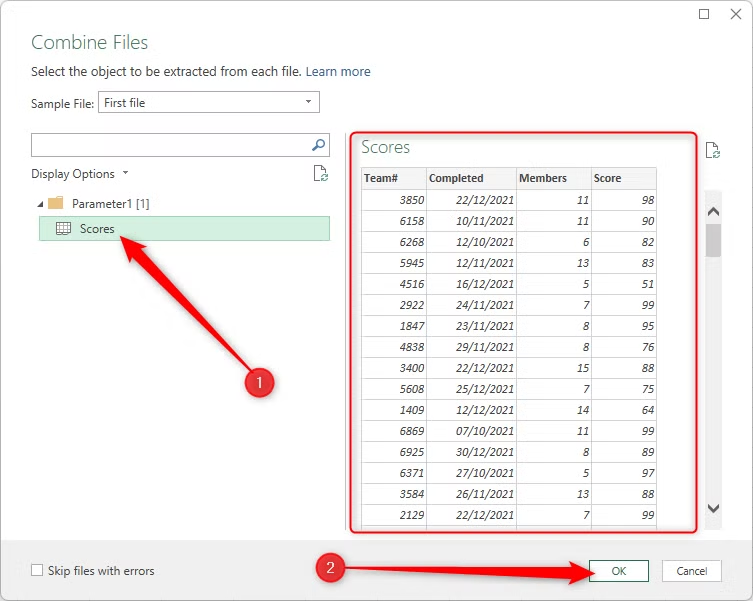
Dosyaları Birleştir iletişim kutusu, veri entegrasyon sürecinde dikkat edilmesi gereken önemli noktalar içerir. Varsayılan olarak örnek dosya olarak belirlenen çalışma kitabı, listede ilk seçilen dosya. Örnek dosya, dosyalar birleştirildiğinde verilerin nasıl yapılandırılacağını belirleyen bir temel unsur. Bu nedenle tüm dosyaların tutarlı bir şekilde yapılandırılması durumunda, bu seçeneği değiştirmeden bırakmak uygun bir yaklaşım olur.
Çalışma kitaplarında birden fazla çalışma sayfası sekmesi bulunuyorsa bunlar, sol taraftaki Görüntüleme Seçenekleri bölmesinde listelenir. Bu noktada, belirlenen çalışma kitapları arasında birleştirilmek istenen tüm sekmelerin aynı ada sahip olması da kritik bir öneme sahip. Ayrıca veriler, Excel tabloları olarak biçimlendirilip adlandırıldıysa ilgili adların listesi de bu bölümde yer alır.
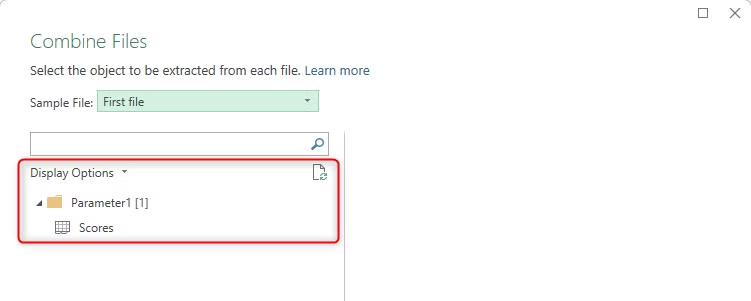
Örnek olarak verilen senaryoda, her çalışma kitabının yalnızca bir çalışma sayfası (“Puanlar” olarak adlandırılmış) bulunuyor. Bu nedenle ilgili seçeneğin belirlenmesi ve sağ bölmedeki seçilen örnek dosyanın ön izlemesi incelendikten sonra onaylamak ve Power Query Düzenleyicisi’ni başlatmak için “Tamam’a” tıklanması gerekiyor.
5. Veriyi Dönüştürün
Power Query Düzenleyicisi’ni Excel’de ilk kez açıyorsanız başlangıçta karmaşık görünebilir. Ancak düzenleyicinin farklı alanlarının işlevlerini anlamak için biraz zaman ayırdığınızda aracın oldukça kullanışlı olduğunu görebilirsiniz.
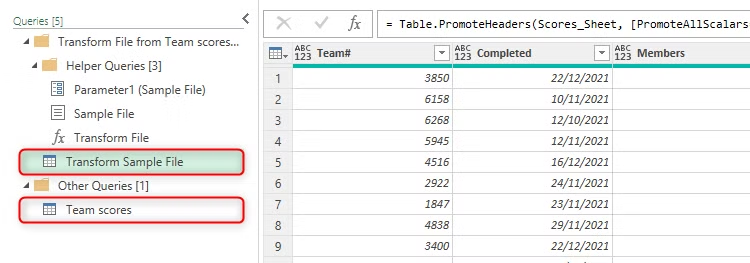
Soldaki bölme, tüm sorguların bulunduğu alan. Çeşitli Excel çalışma kitaplarından veri birleştirme sırasında temel olarak iki sorguya odaklanmak yeterli olur: Örnek Dosyayı Dönüştür sorgusu ve listenin altındaki ekli sorgu. Örnek Dosyayı Dönüştür sorgusu, veri kümelerinde yapılacak herhangi bir değişiklik için bir şablon görevi görürken ekli sorgu ise birleştirilen dosyaları bir bütün hâle getirir. Her iki sorgu da gerçekleştirilmek istenen işlemlere bağlı olarak veri dönüşümü için oldukça kullanışlı.
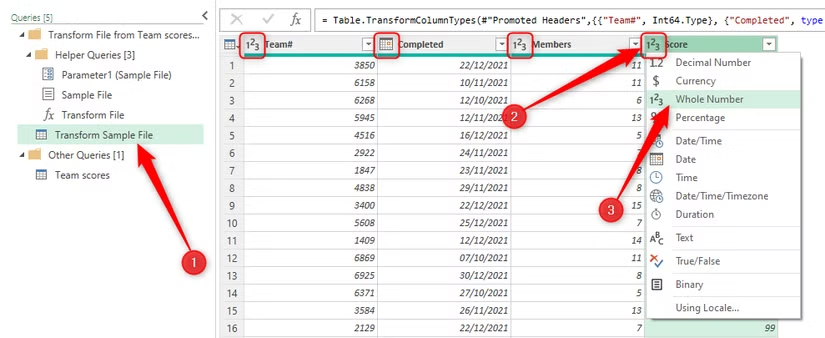
İlk olarak Örnek Dosyayı Dönüştür sorgusunda, Excel’e her sütunun hangi tür verileri içerdiğini bildirmek amacıyla her sütunun başlığındaki sayı biçimi simgelerine tıklayın. Örneğin birinci, üçüncü ve dördüncü sütunlar, tam sayıları; ikinci sütun ise bir tarihi içerebilir.
💡İpucu: Power Query Düzenleyicisi’nin sağ tarafındaki Sorgu Ayarları bölmesinde, verilerinizi dönüştürürken attığınız her adımı görebilir ve gerekirse kaldırabilirsiniz.
Ardından eklenen sorguda Kaynak Adı sütununa gelirsiniz. Bu sütuna genellikle ihtiyaç duyulmaz. Ancak verilen örnekte her takım puanı için yıl bilgisinin bu sütuna eklenmesi faydalı olabilir.
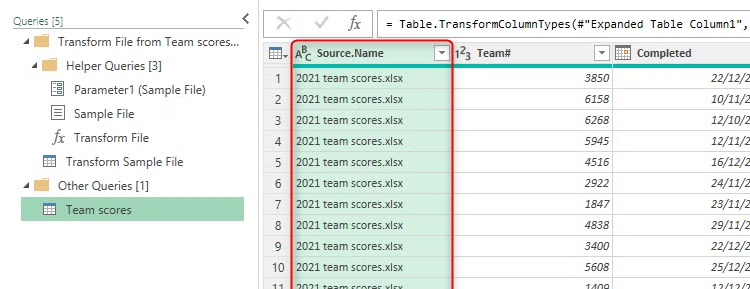
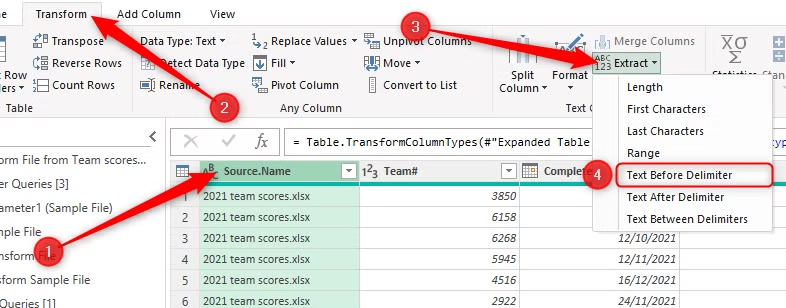
Yukarıdaki sütunu, dosya adlarının geri kalanını kaldırırken yalnızca yılları tutacak şekilde dönüştürebilirsiniz. Bunu yaparken sütundaki tüm değerlerin seçili olması için sütun başlığına tıklayın ve şeritteki Dönüştür sekmesinde “Ayıkla”ya, ardından “Sınırlayıcıdan Önceki Metin”e tıklayın.
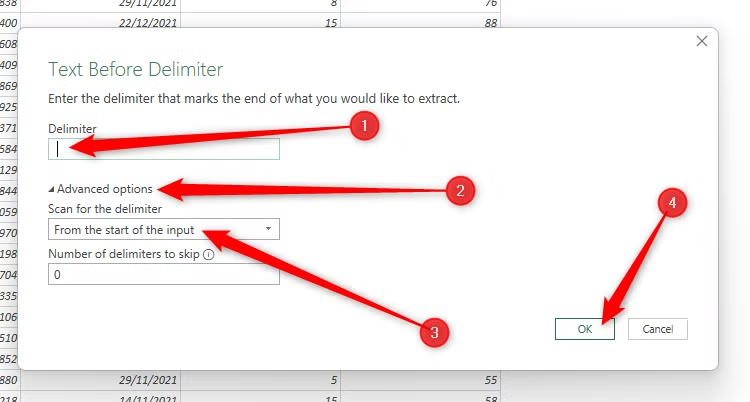
Yıl bilgisini korumak ve ilk boşluktan sonraki her şeyi kaldırmak için Sınırlayıcı metin alanına tek bir boşluk atın. Sonrasında “Gelişmiş Seçenekler’e” tıklayın ve “Girdinin Başlangıcından” bölmünü seçin. Ardından da “Tamam’a” tıklayın.
Şimdi ise sütun başlığına çift tıklayarak adı Yıl olarak değiştirin ve veri türünü “Tam Sayı” olarak ayarlayın.

Son olarak birleştirilmiş veri listesini aşağı kaydırarak herhangi bir hata veya yapmak istediğiniz başka dönüşüm olup olmadığını kontrol edin.
6. Birleştirilmiş Verileri Yeni Bir Çalışma Sayfasına Yükleyin
Çalışma kitaplarındaki veriler birleştirilip dönüştürüldükten sonra bunların normal bir Excel çalışma sayfasında nasıl göründüğünü inceleyebiliriz. Power Query Düzenleyicisi penceresindeki Giriş sekmesinde “Kapat ve Yükle” bölünmüş düğmesinin üst kısmına tıklayın.
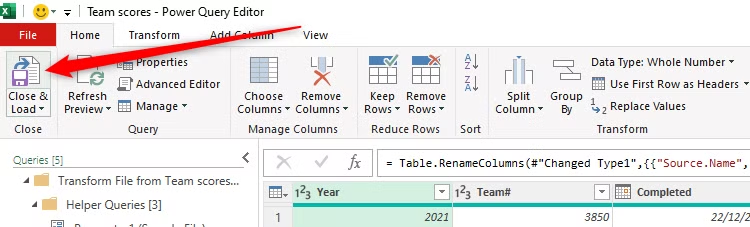
💡İpucu: Daha fazla yükleme seçeneği için “Kapat ve Yükle” bölünmüş düğmesinin alt yarısına tıklayın. Örneğin verileri mevcut bir çalışma sayfasına veya PivotTable olarak yükleyebilirsiniz. Bu adımdan sonra veriler, yeni bir çalışma sayfasına biçimlendirilmiş bir Excel tablosu olarak yüklenecek.
Power Query Düzenleyicisi’nde daha fazla değişiklik yapmak için Veri sekmesindeki Sorgular ve Bağlantılar bölmesini etkinleştirdikten sonra sorguya sağ tıklayın ve “Düzenle”yi seçin.
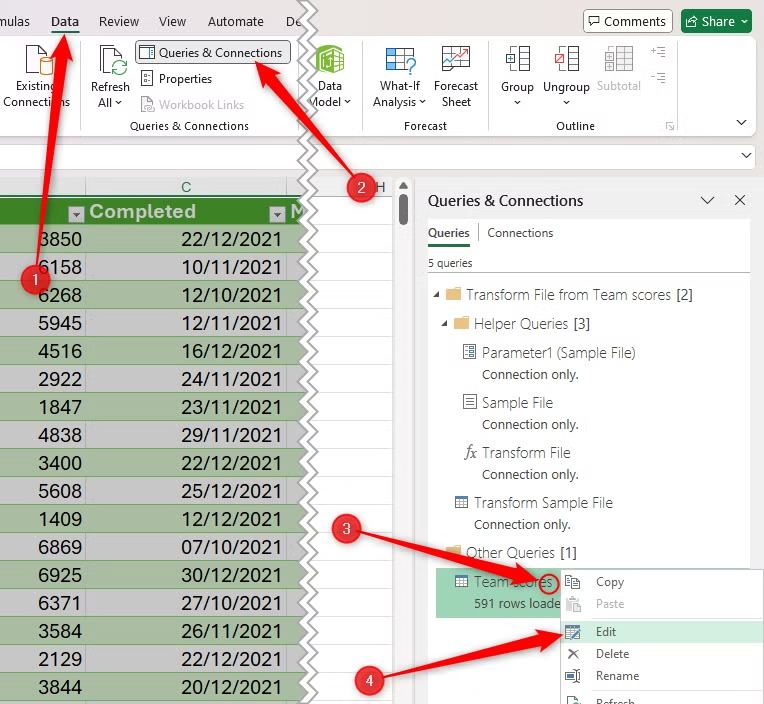
Gerekli düzenlemeleri Power Query Düzenleyicisi’nde yaptıktan sonra, sonuçtaki veri kümesini güncellemek için tekrar “Kapat ve Yükle”ye tıklayın.
7. Ek Çalışma Kitaplarından Daha Fazla Veri Ekleyin
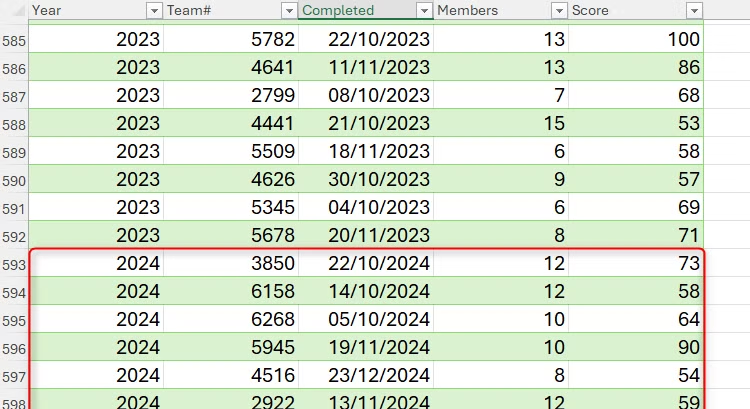
Şimdi ise 2024 yılına ait verilerin elinize ulaştığını ve bu yeni bilgileri mevcut sorguya dahil etmek istediğinizi düşünün. Power Query Düzenleyicisi’nde gerekli adımlar önceden tamamlandığı için yapılması gereken tek şey, Excel’de tek bir düğmeye tıklayarak tabloyu yenilemek olacak.
Başlangıçta verileri içeren çalışma kitabının önceki yılların verilerinin bulunduğu klasöre taşınması gerekiyor. Bu işlem sırasında çalışma kitabı adının, çalışma sayfası yapısının ve sekme adının diğer dosyalarla tutarlı olması da büyük önem taşıyor.

Sonrasında daha önce eklenen verileri içeren çalışma kitabı açılır ve Sorgular ve Bağlantılar bölmesinde (şeritteki Veri sekmesinde “Sorgular ve Bağlantılar’a” tıklayarak bu bölme etkinleştirilebilir), birincil sorgunun yanındaki “Yenile” simgesine tıklanır.
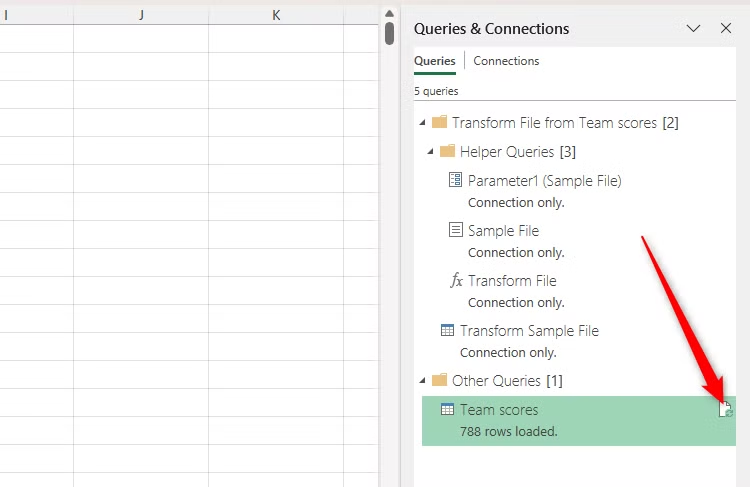
Excel’in bu güncellemeyi tamamlaması, birkaç saniye sürebilir. Ardından ek verilerin tablonun altına eklendiğini görmek için aşağı kaydırabilirsiniz.
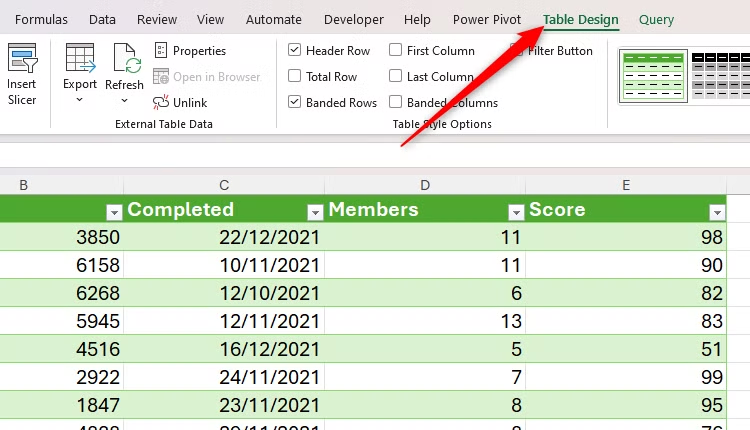
💡İpucu: Power Query’yi yenilemeden önce tabloya uygulanan herhangi bir biçimlendirmeyi korumak için şeritteki Tablo Tasarımı sekmesinde “Özellikler”e tıklayarak “Hücre Biçimlendirmesini Koru” seçeneğinin işaretli olduğundan emin olun. Sütun genişlikleri değiştirilirse ve bunların her yenilendiğinde verilere otomatik olarak sığması istenmiyorsa “Sütun Genişliğini Ayarla” seçeneğinin işaretinin kaldırılması gerekir.
Ayrı çalışma kitaplarından bir klasöre kaydedilmiş verileri eklemenin yanı sıra, veri bağlantıları oluşturularak ve sorgular birleştirilerek tek bir çalışma kitabındaki birden fazla Excel sayfasından da veriler yığın hâline getirilebilir. Ayrıca Power Query Düzenleyicisi kullanılarak webden tablo aktarımı da gerçekleştirilebilir.
Kaynak: www.howtogeek.com


