
Google, şubat ve mart aylarında gerçekleştirdiği tasarım değişikliklerinin ardından Gemini arayüzü için yeni bir büyük güncellemeyi daha kullanıma sunuyor. Kısa süre içinde art arda gelen bu görsel yenilikler, şirketin kullanıcı deneyimini hızla geliştirmeye odaklandığını gösteriyor.
Gemini Live da Daha Esnek ve Sade Bir Tasarıma Kavuşuyor
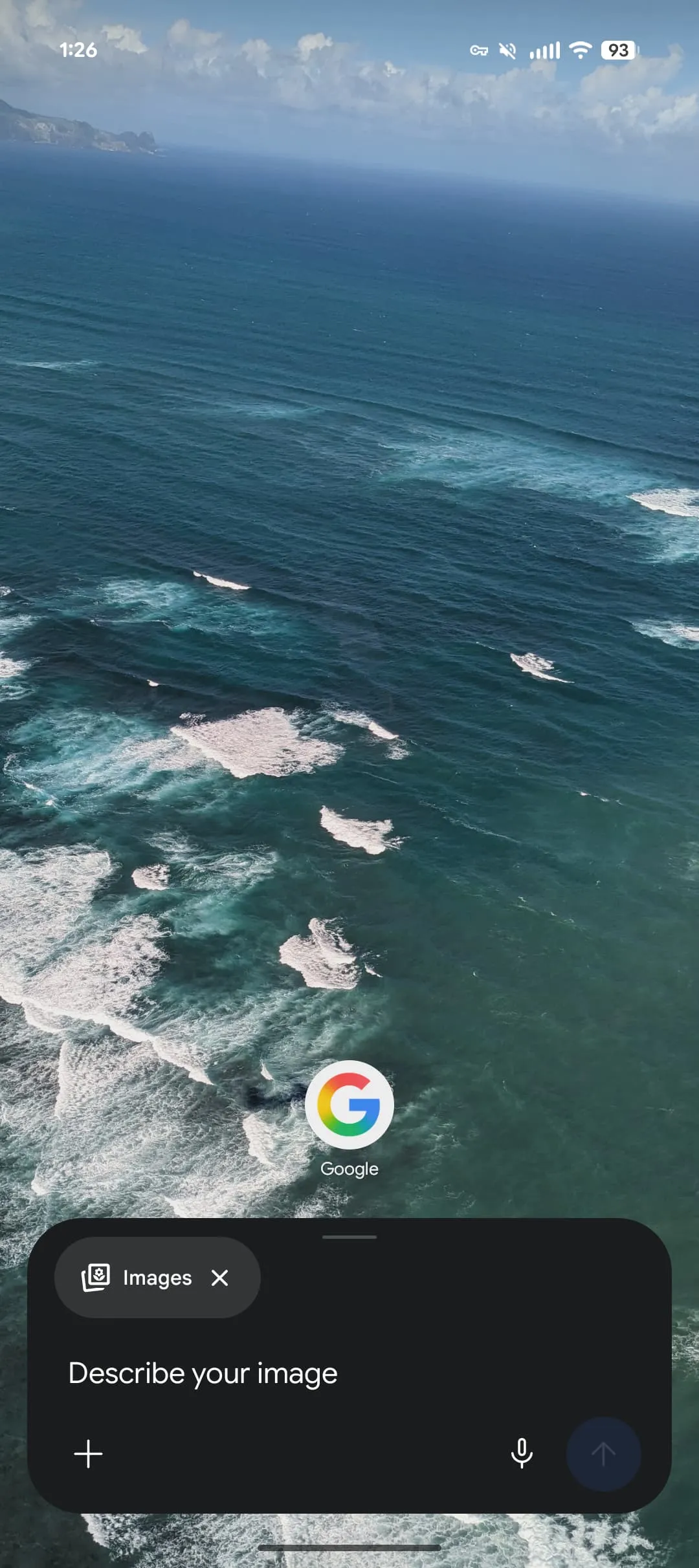
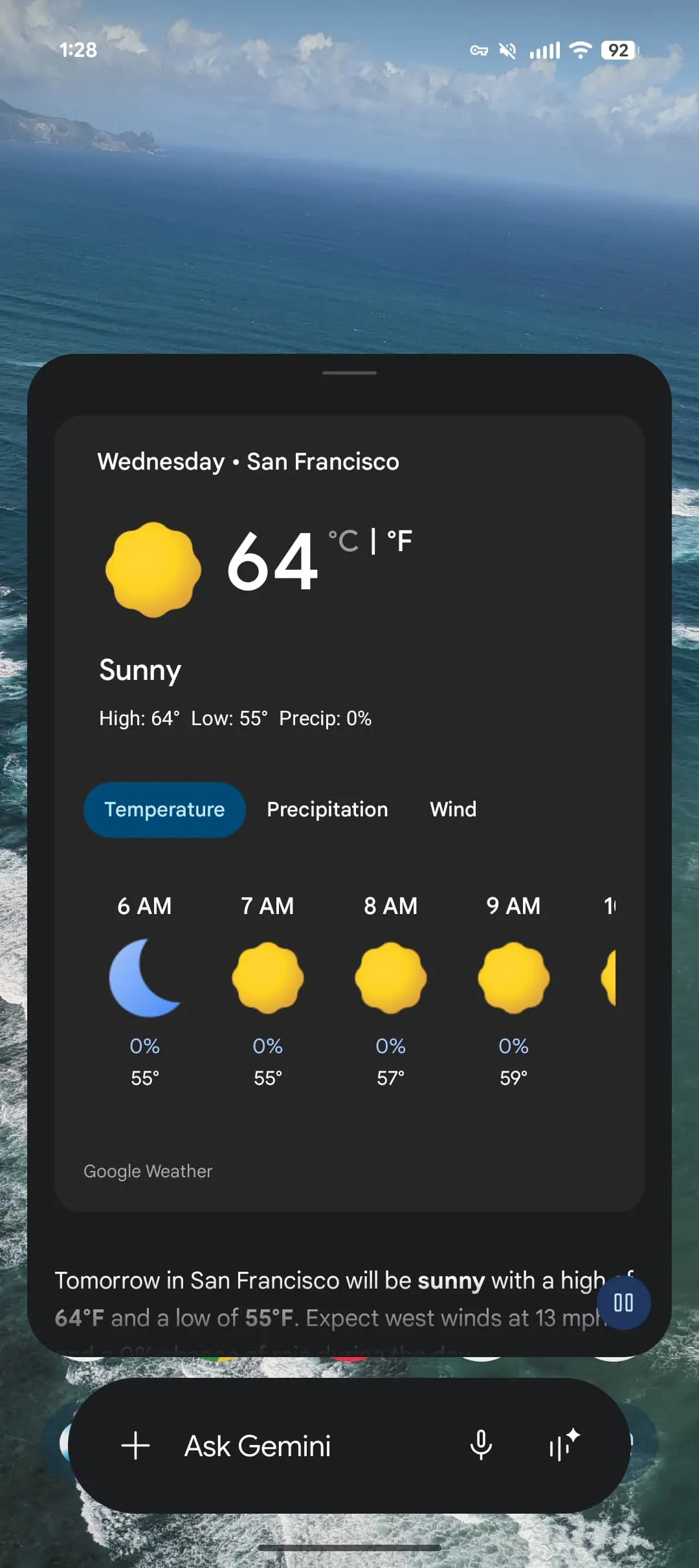
Gemini’ın Android arayüzü, tam araç menüsünü kapsayan kapsamlı bir yeniden tasarımdan geçiyor. Google, bu güncellemeyle ekler ve araçlar menülerini tek bir yapıda birleştirerek daha sade bir kullanım sunmayı hedefliyor. Yeni tasarımda simgeler daha kompakt hâle getirilirken, “Gemini’a Sor” butonu büyüyor ve mikrofon simgesi de daha belirgin bir görünüme bürünüyor.
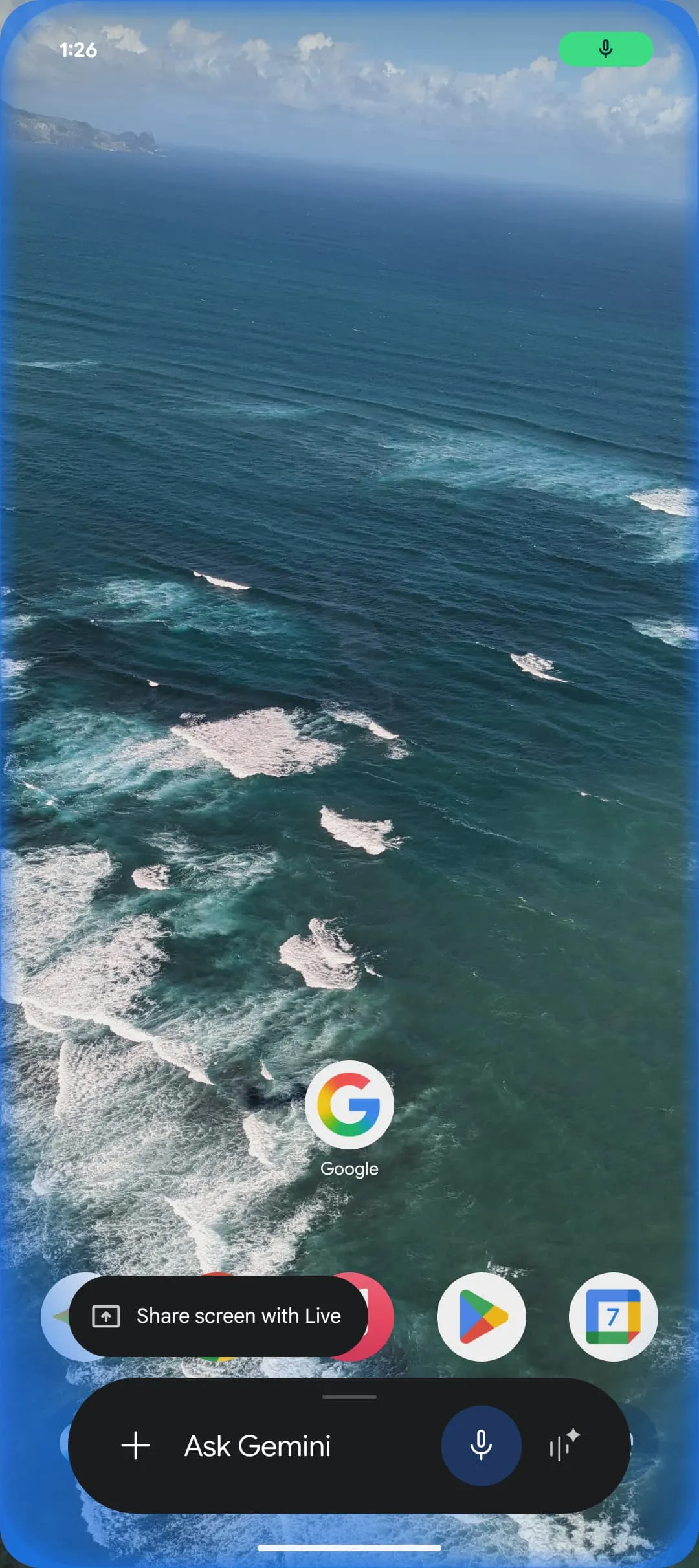
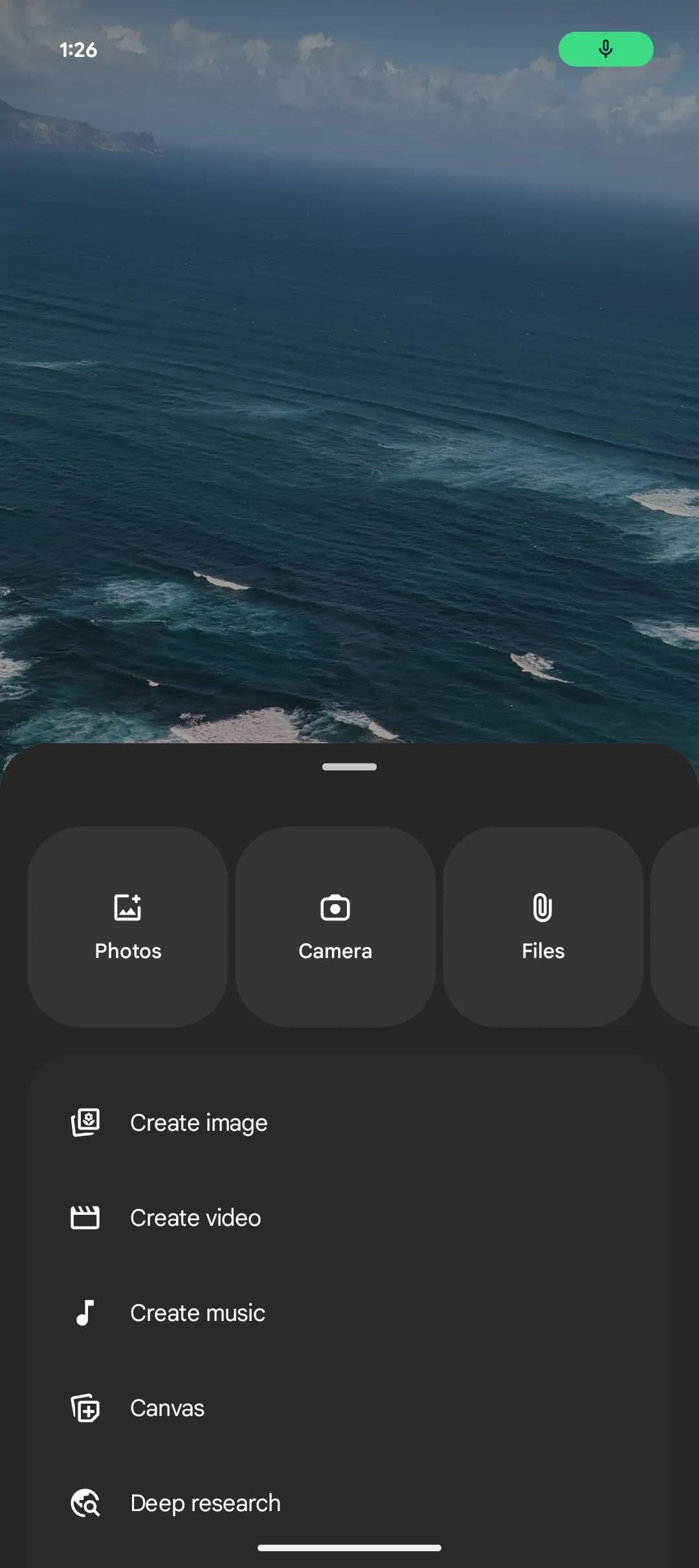
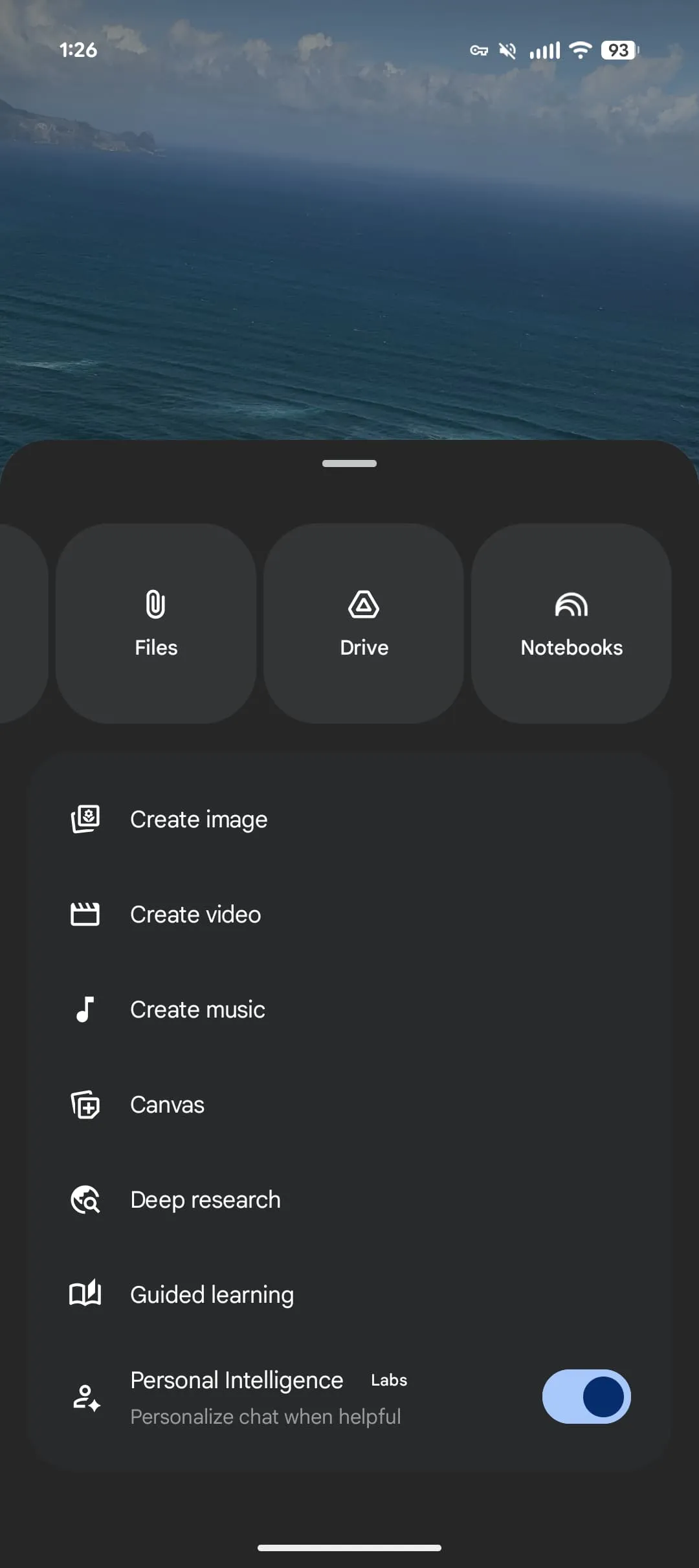
Güncellenen arayüzde “artı” simgesine dokunulduğunda ekranın alt kısmında yeni bir panel açılıyor. Google’ın sunduğu bu panelin üst bölümünde ise Galeri, Kamera, Dosyalar, Drive ve Not defterleri gibi seçeneklerin yer aldığı, büyük ve yuvarlatılmış köşelere sahip kare simgelerden oluşan yatay bir bölüm bulunuyor.
Yeni arayüzde kullanıcıların karşısına sırasıyla “Görüntü oluşturun”, “Canvas”, “Deep Research”, “Video oluşturun”, “Müzik oluşturun” ve “Öğrenme Rehberi” gibi özellikler çıkıyor. Google, bu bileşenleri tek bir çatı altında toplayan birleşik tasarımı şu anda web sürümünde test ediyor; söz konusu tasarımın ilerleyen süreçte Gemini mobil uygulamasının tam sürümüne de entegre edilmesi bekleniyor.
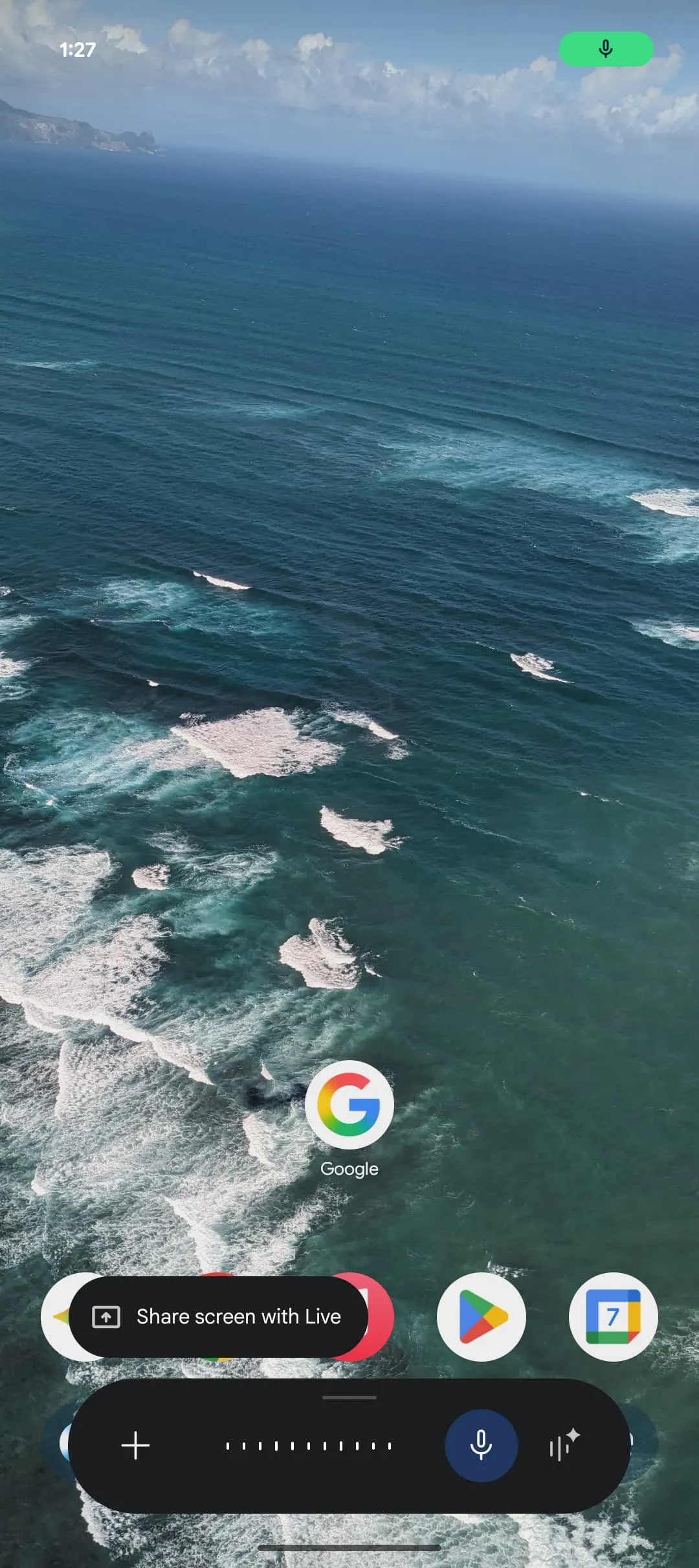
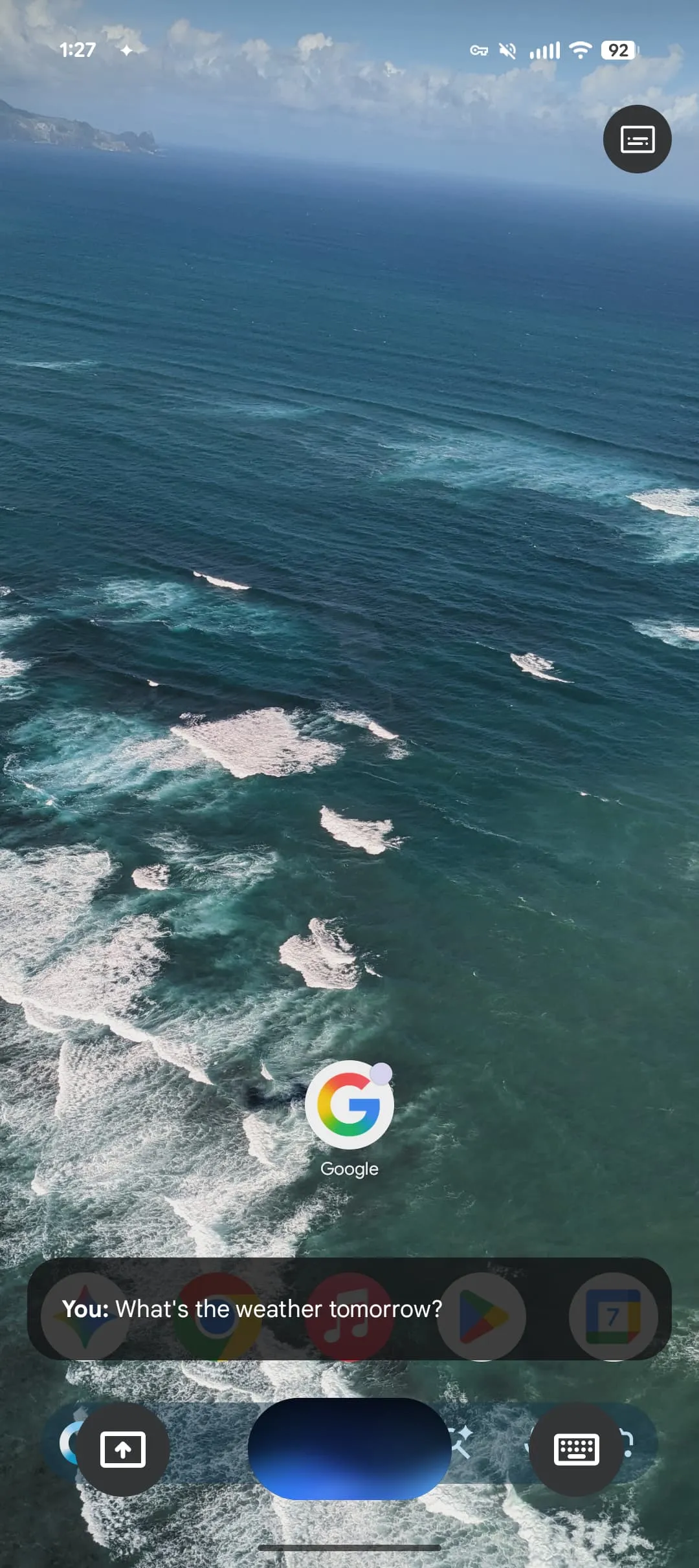
Gemini Live da kapsamlı bir tasarım değişikliğiyle daha esnek bir kullanım sunmaya hazırlanıyor. Google, tam ekranı kaplayan eski pencere yapısı yerine daha sade bir arayüz tercih ediyor. Yeni tasarımda dalga formu ekranın ortasında konumlanırken, yan taraflarda ekran paylaşımı ve klavye simgesi yer alıyor. Sağ üst köşede ise altyazı düğmesi bulunuyor. Ayrıca kullanıcı telefon içinde gezinmeye başladığında bu üst katman, daha küçük bir daireye küçülerek ekran üzerinde daha az yer kaplayacak şekilde yeniden ölçekleniyor.
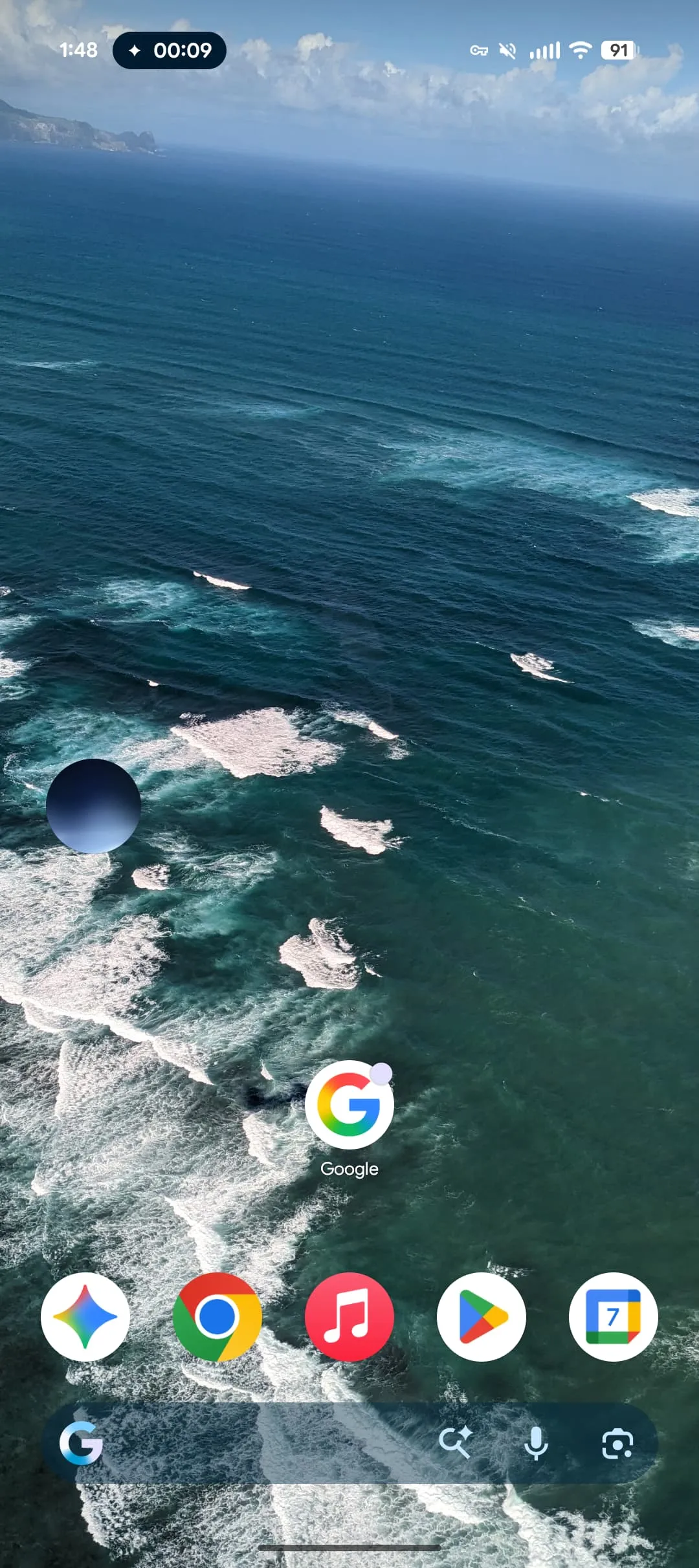
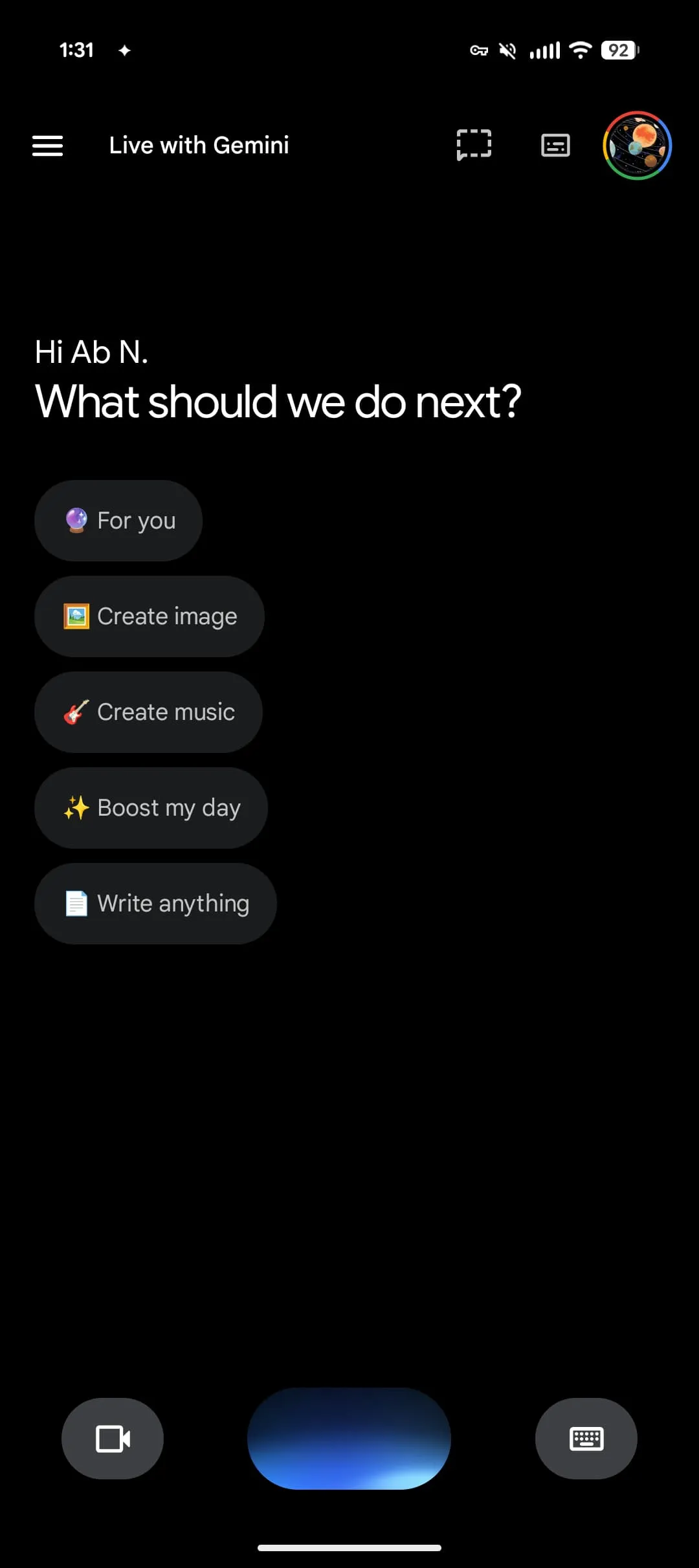
Bu görsel değişiklikler şu anda Google uygulamasının 17.3 beta sürümünde test ediliyor. Eğer yeni arayüz henüz görünmüyorsa “Uygulama bilgileri” bölümünden “Durmaya zorla” seçeneğiyle uygulamayı yeniden başlatmak gerekebiliyor.
Kaynak: 9to5google.com


