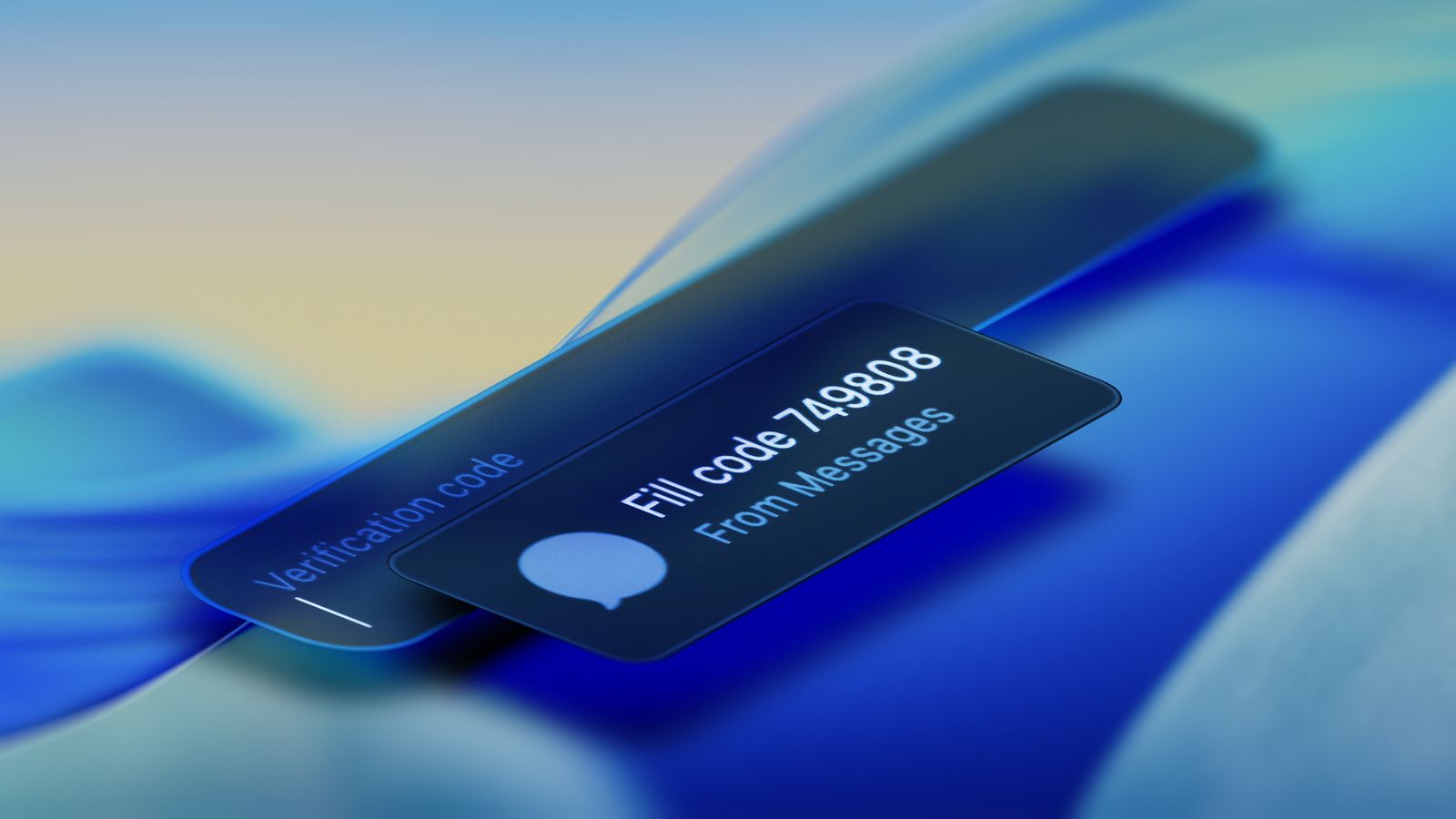

Apple ekosisteminde kullanıcı güvenliğinin en önemli sütunlarından biri olan İki Faktörlü Kimlik Doğrulama (2FA), iOS 18 ve iOS 26 sürümleriyle birlikte sessiz ama radikal bir arayüz değişikliğine uğradı. Önceki iOS sürümlerinde Ayarlar → [Kullanıcı Adı] → Giriş Yapma ve Güvenlik menüsü altında kalıcı olarak yer alan “Doğrulama Kodu Al” (Get Verification Code) seçeneğinin yeni güncellemelerle ortadan kaybolması, teknoloji forumlarında bu özelliğin tamamen kaldırıldığına dair bir algı oluşturmuştu. Ancak durum tam olarak böyle değil.
Yapılan incelemeler ve araştırmalar, durumun böyle olmadığını, aksine Apple’ın özelliği kaldırmadığını ve durumsal arayüz mimarisine geçtiğini gösteriyor. Bu yazımızda da özelliğin nasıl kullanılacağını ve nereden ulaşabileceğinizi kısaca göstereceğiz.
Yeni Arayüz Dinamiği: Çevrimiçi ve Çevrimdışı Durum Yönetimi
Apple, iOS 18 ve iOS 26 ile birlikte arayüz karmaşasını azaltmak ve kullanıcı deneyimini otomatikleştirmek için dinamik bir arayüz benimsedi. Bu özelliğin kaybolduğunun zannedilmesinin en büyük sebeplerinden biri de aslında bu durum. Bu sebeple her iki durumda da özelliğin nasıl çalıştığına ayrı olarak bakalım.
1. Çevrimiçi (Online) Durum
Cihaz hücresel veri veya Wi-Fi üzerinden internete bağlı olduğunda, iOS mimarisi manuel kod üretimine gerek kalmadığını varsayar. Yeni bir cihazdan veya iCloud.com üzerinden hesaba erişilmek istendiğinde, Apple’ın anlık bildirim (push notification) servisleri devreye girer ve güvenilir cihaza otomatik olarak bir onay penceresi ve 6 haneli kod gönderir. Bu nedenle cihaz çevrimiçi konumdayken, Giriş Yapma ve Güvenlik menüsünde manuel kod alma seçeneği tamamen gizlenir.
2. Çevrimdışı (Offline) Durum
Cihazın internet bağlantısı kesildiğinde, cihazın bildirim altyapısı doğal olarak çalışamaz hale gelir. Apple, kullanıcının hesap kilitlenmesi durumunu yaşamasını önlemek adına çevrimdışı kod üretme mekanizmasını (Time-Based One-Time Password – TOTP tabanlı çalışan yerleşik algoritma) bu aşamada devreye sokar. Dolayısıyla “Doğrulama Kodu Al” butonu, cihaz yalnızca tamamen çevrimdışı kaldığında görünür hale gelir.
Adım Adım Çevrimdışı Doğrulama Kodu Oluşturma Prosedürü
iOS 18 veya iOS 26 yüklü bir cihazda manuel olarak 6 haneli iki faktörlü kimlik doğrulama kodu üretmek için aşağıdaki adımları izleyebilirsiniz:
- Cihazı Denetim Merkezi üzerinden Uçak Modu‘na alın ve tüm bağlantıların tamamen kesildiğinden emin olun.
- Ayarlar uygulamasını açın ve en üstte yer alan Apple Hesabı / Kullanıcı Adı profiline girin.
- Ardından Giriş Yapma ve Güvenlik bölümüne gidin.
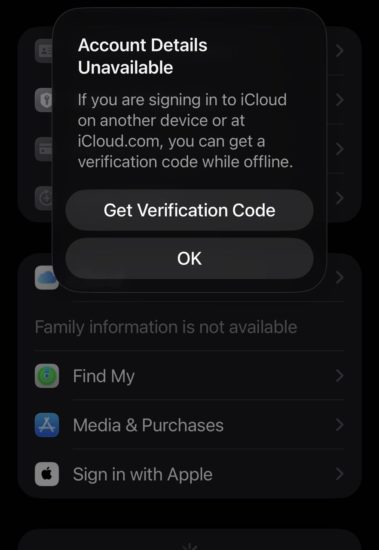
- Sistem Uyarısı: Cihaz internete erişemediği için ekranda “Hesap Detayları Mevcut Değil” (Account Details Unavailable) başlıklı bir sistem uyarısı belirecek. Bu uyarı bir hata mesajı değil, sistemin çevrimdışı moda geçtiğini gösteren yapılandırılmış bir arayüz tetikleyicisi. Bu noktada “Başka bir cihazda veya iCloud.com’da iCloud’a giriş yapıyorsanız, çevrimdışıyken bir doğrulama kodu alabilirsiniz.” mesajını görebilirsiniz.
- Doğrulama Kodu Al seçeneğine dokunarak internet bağlantısına ihtiyaç duymadan 6 haneli geçerli iki adımlı doğrulama kodu üretebilirsiniz.
Sonuç olarak Apple, iOS 18 ve iOS 26 ile birlikte “Doğrulama Kodu Al” özelliğini kaldırmamış, yalnızca sistemsel koşullara bağlı olarak çalışan akıllı bir sisteme dönüştürdü.


