


Günümüzde mobil cihazlar, günlük yaşamımızda önemli bir role sahip. Ancak zamanla teknoloji ilerledikçe ve yeni modeller piyasaya sürüldükçe, eski nesil cihazlar gözden düşebilir. Öte yandan iPad Air 1 gibi eski nesil iOS cihazları hala kullanışlı hale getirmenin bir yolu var: Jailbreak yapmak. Jailbreak, Apple’ın kısıtlamalarını kaldırarak eski nesil cihazlara yeni bir soluk getiriyor. Bu işlem, cihazınıza daha fazla özgürlük ve esneklik kazandırıyor. Bu işlem ile iOS’un sınırlarını aşıp cihazları daha fazla kişiselleştirebilirsiniz.
Eski nesil cihazlar için yazılım desteğinin kesilmesiyle birlikte, App Store’da bulunan bazı uygulamaların eski sürüm cihazları desteklemediği için artık yüklenemiyor olması durumu ortaya çıkıyor. Apple, bunu diğer ürünlerde de yapıyor. iPhone’ların, iPad’lerin, MacBook’ların desteği bir süre sonra kesiliyor. bu desteği kesilen ürünler bir süre sonra elektronik atık oluyor. Biz elimizden geldiğince bunun önüne geçip, bu cihazları kullanılabilir hale getirmeye çalışıyoruz. Bu durum kullanıcıların eski iPad’lerini kullanmalarını zorlaştırıyor. Ancak Jailbreak yaparak, cihazınıza desteklenmeyen veya eski sürümlerde çalışmayan uygulamaları yükleyebilirsiniz, böylece cihazınızı daha işlevsel hale getirebilirsiniz.
Jailbreak Nedir ve Nasıl Yapılır?
Jailbreak, iOS işletim sistemi üzerindeki kısıtlamaları kaldırarak kullanıcılara daha fazla kontrol ve özgürlük sağlayan bir işlem. Bu işlemi gerçekleştirmek için genellikle üçüncü taraf yazılımlar veya araçlar kullanılır. Ancak bu işlemi gerçekleştirmek cihazınıza düşük bir ihtimalde olsa zarar vermenize neden olabilir, bu yüzden dikkatli olmakta fayda var.
Eski iPad’lerde Jailbreak yapmak için herhangi bir bilgisayara ihtiyacınız yok. Safari tarayıcısını kullanarak doğrudan cihazınızda Jailbreak yapabilirsiniz. İşte adım adım Jailbreak işlemi:
- Safari’yi açın ve jailbreaks.app sitesine gidin.

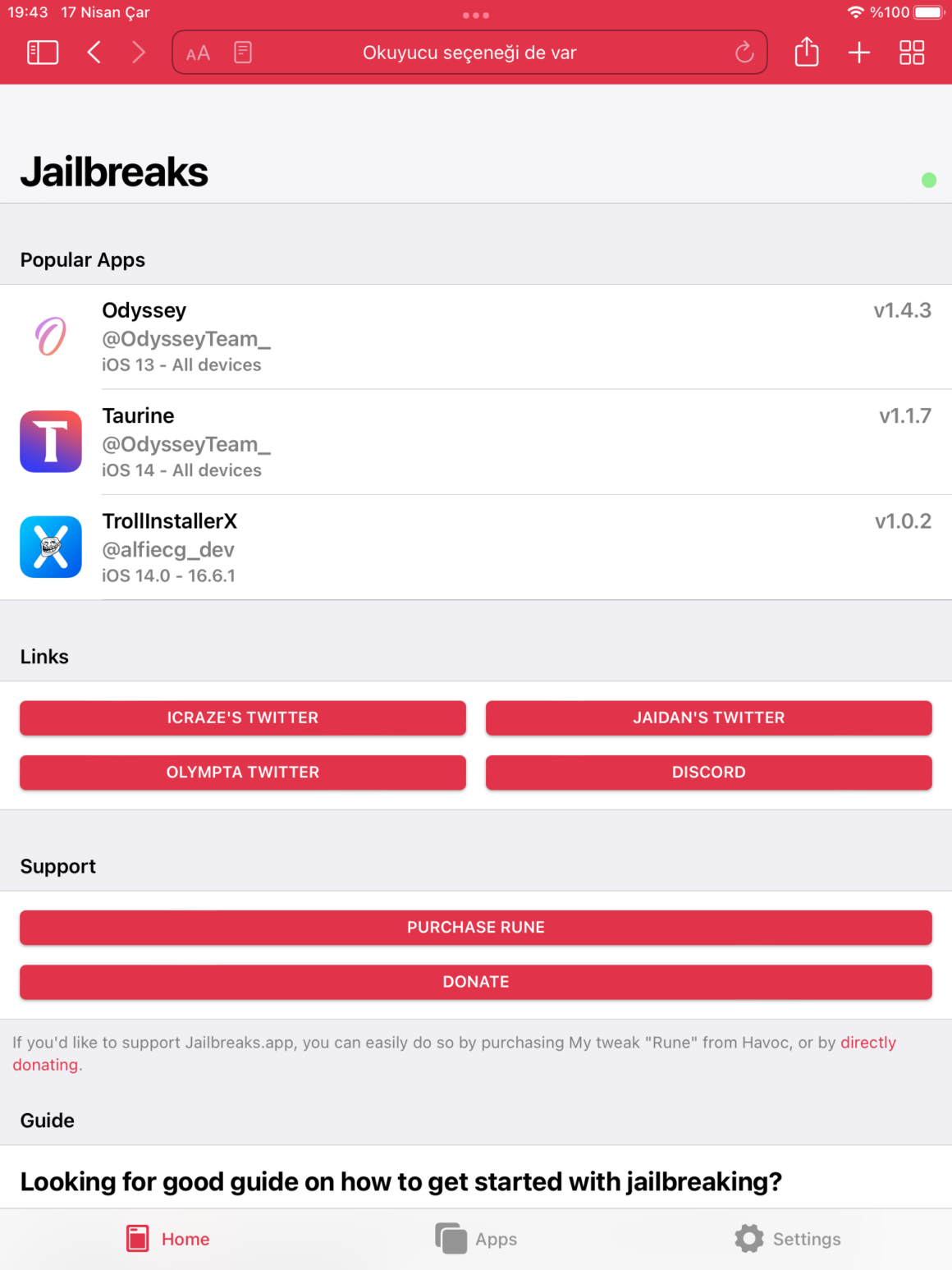
- Siteye girdikten sonra, en aşağıdaki “Apps” butonuna tıklayın ve “Jailbreak Utilities” kategorisini seçin.
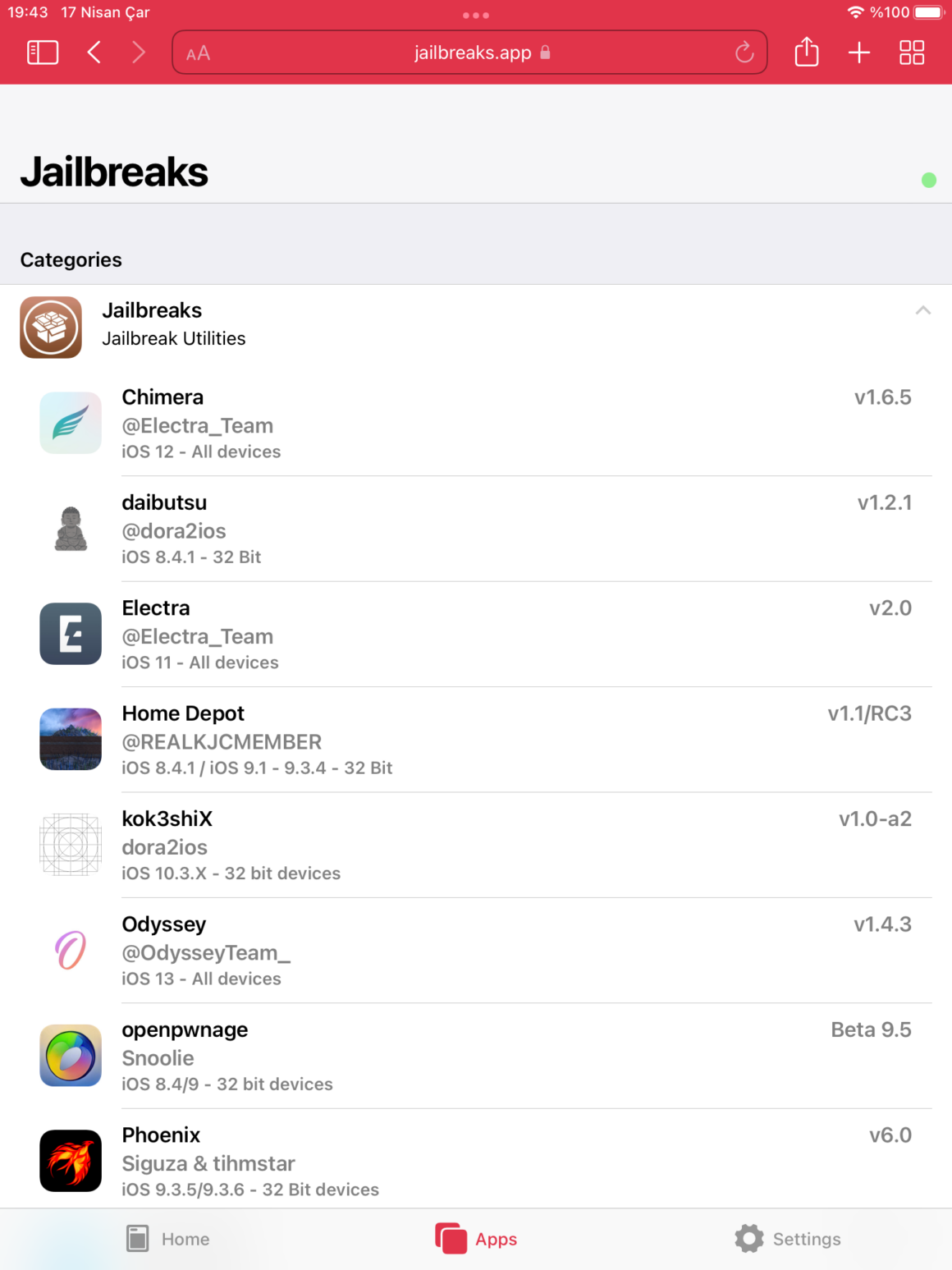
- Burada, iOS sürümünüze uygun bir Jailbreak uygulamasını seçin ve ”Get” diyin. Bizim cihazımızda iOS 12.5.7 yüklü olduğu için iOS 12 ile uyumlu olan ”Chimera Jailbreak” kullandık.
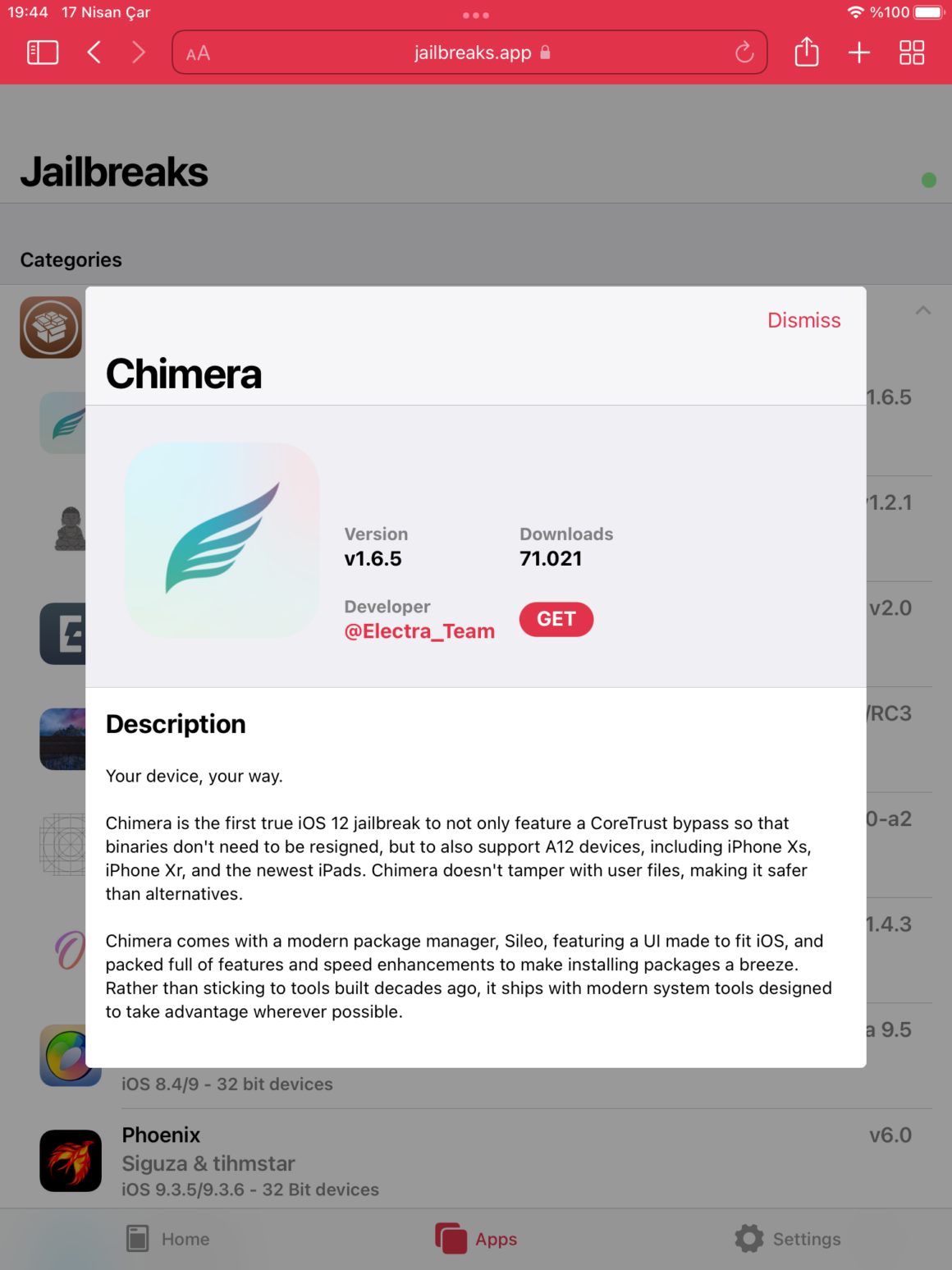
- Uygulamayı yükledikten sonra, Ayarlar > Genel > Aygıt Yönetimi yolunu izleyerek sertifikaya güvenmeniz gerekiyor. Bu adımı tamamladıktan sonra, Jailbreak uygulamasını açabilirsiniz
- Uygulamayı cihazınıza yükledikten sonra, Ana Ekranınızda Jailbreak uygulamasını bulun ve çalıştırın. Uygulama başlatıldığında, ekranda bir “Jailbreak” veya “Start” düğmesi göreceksiniz. Buna tıklayarak Jailbreak işlemini başlatın.
- Jailbreak işlemi sırasında cihazınız birkaç kez otomatik olarak yeniden başlayabilir ve birkaç deneme yapmanız gerekebilir. (Bizim cihazımızda 4. denemeden sonra işlem başarılı oldu) İşlem tamamlandıktan sonra, cihazınızın Ana Ekranında bir Jailbreak yönetici uygulaması simgesi göreceksiniz.(Sileo veya Cydia) Bu, Jailbreak işleminin başarıyla tamamlandığını gösterir.
Semi-tethered bir Jailbreak yöntemi kullandığımız için, cihazı yeniden başlattıktan sonra Jailbreak işlemini tekrar yapmanız gerekebilir. Bu nedenle, cihazınızı yeniden başlattıktan sonra Jailbreak uygulamasını tekrar çalıştırarak Jailbreak işlemini yeniden başlatmayı unutmayın.
Ayrıca, eğer ”Chimera” uygulaması açılmıyor veya çalışmıyor ise 2. adımdaki gibi tekrar indiremeniz gerekiyor.
AppStore++ ile Desteklenmeyen Uygulamaları İndirme
Jailbreak işleminden sonra, eski bir iPad’e desteklenmeyen uygulamaları yüklemek için AppStore++ gibi bir tweak kullanabilirsiniz. İşte adım adım nasıl yapıldığı:
- Jailbreak işlemi tamamlandıktan sonra, cihazınıza Cydia veya Sileo gibi alternatif bir uygulama mağazası eklenir. Bu mağazalardan farklı tweak’ler, temalar ve diğer özelleştirme araçları gibi içerikleri indirebilirsiniz.
- Sileo’yu açtıktan sonra ”Paketler” yazan kısıma gelip tüm paketleri güncelleyelim. Farklı kaynakları (depoları) ekleyerek, bu depolardan uygulamaları indirebilirsiniz.
- Sileo uygulamasını açın ve “Kaynaklar” sekmesine gidin. Ardından, sol üst köşedeki “+” düğmesine dokunun. Karşınıza bir URL girme ekranı çıkacak. Buraya,
cokepokes.github.ioreposunun url’sini yazıyoruz ve “Kaynak Ekle” diyoruz. Bu kaynak, tweak’i Sileo’dan indirmenize izin verecektir. - Kaynağımız yüklendi. Kaynağın adına tıklayıp tüm kategoriler diyelim. AppStore++ tweak’ini bulduktan sonra, “Kur” düğmesine dokunun. Bu, işlemi sıraya eklecek. Sırayı görüntüle diyip kabul et diyoruz. Kurulum tamamlandığında, “Yeniden Başlat” düğmesine dokunup cihazımızı yeniden başlatıyoruz.
- Cihazımız yeniden başladıktan sonra Slieo uygulamasını açıp paketin kurulup kurulmadığını doğrulayalım. Ayrı bir uygulama olmadığından ana sayfada görünmemesi normal. Bu yalnızca var olan Appstore uygulamasına ek özellikler sağlayan bir eklenti.
- App Store’u açınca, App Store++’ın işlem yapabilmesi için izin isteyecek, “proceed” diyerek onaylayın ve sonra “Dismiss” ile işlemi tamamlayın.
- Sağ üst köşede bulunan simgeye basılı tutup ve App Store Plus Plus ayarlarına erişebilirsiniz.
- Bir uygulama indirmek için “İndir” butonuna tıklayın. Örneğin, Spotify’ı deneyelim.
- Hesabımızda önceden yüklenmiş bir uygulama olduğu için yükleyebildik, bir de başka ve daha önce indirmediğimiz bir bir uygulama seçerek deneyelim.
- Daha önce indirmediğimiz Pinterest ile deniyoruz.
- Normal olarak indirmeye çalıştığımızda uygulamanın cihazımız ile uyumlu olmadığı uyarısı aldık şimdi Appstore++ ile deneyelim bir de.
- “İndir” butonuna basılı tutarak Appstore++ menüsünü görebilirsiniz ”Upgrade downgrade” seçeneğiyle eski sürümleri görebilir ve istediğiniz sürümü seçebilirsiniz.
- iOS Versiyonunuz ile uyumlu bir sürüm bulduktan sonra “İndir” seçeneğine tıklayarak uygulamayı indirin.
- Ufak bir arama sonrası uygulamanın 10.3 sürümünün iOS 12 ile uyumlu olduğunu gördük ve bunu indiriyoruz
- Burada en son sürümü de deneyebilirsiniz. Uyumlu olma ihtimali var.
- Uygulama açıldı.
- Oturum da açılabiliyor.
- Artık Pinterest’i kullanabiliyoruz
Alternatif Şekilde Chimera Nasıl Yüklenir?
Chimera, bilgisayar olmadan kolay kurulum için jailbreaks.app adresinde imzalı şekilde sunuluyor. Ancak bazen yoğunluk sebebiyle indirmeler kapanabiliyor, bu durumda Chimera’yı Sideloady ile yüklemelisiniz.
Gerekenler
- Chimera‘nın son sürümü
- Sideloadly‘nin en son sürümü
- Windows kullanıyorsanız iTunes‘un en son sürümü

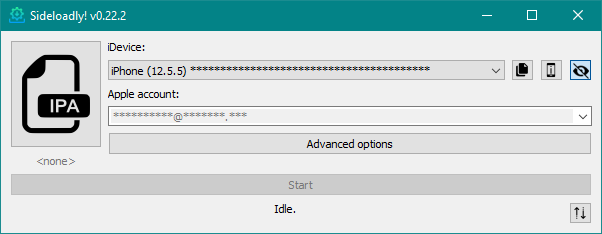
Uygulamanın yüklenmesi
- Sideloadly’yi açın
- iOS aygıtınızı bilgisayarınıza takın
- Bilgisayarınıza güven diyip şifrenizi girdiğinize ve cihazınızın içeriğini görüntülemesine izin verildiğinden emin olun
- Chimera.ipa dosyasını Sideloadly’ye sürükleyip bırakın
- Apple Kimliğinizi girin
- Şifrenizi girin
- Sideloadly, ücretsiz geliştirici hesaplarıyla imzalamak için apple sunucularına hesabınızdan bir talepte bulunmalı. Eğer bu durum içinize sinmediyse yeni oluşturduğunuz alternatif bir Apple ID kullanabilirsiniz.
Uygulama şimdi iOS cihazınıza yüklenecek.
Uygulamaya onay vermek
- Ayarlar -> Genel -> Aygıt Yönetimi -> <Apple Kimliğiniz> bölümüne gidin
- Kullanımınıza bağlı olarak Aygıt Yönetimi yerine Profiller ve Aygıt Yönetimi yazıyor olabilir
- Güven “<Apple Kimliğiniz>” öğesine dokunun
Chimera uygulaması artık ana ekrandan açılabilir.
Sonuç
App Store Plus Plus sayesinde istediğiniz eski sürümü kullanarak uygulamaları indirerek eski iPad veya iPhone cihazınıza yükleyebilirsiniz.
AppStore++ veya jailbreak işlemi yaparken herhangi bir sorunuz olursa Techolay Sosyal üzerinden ücretsiz bir şekilde hesap açarak bize sorabilirsiniz.