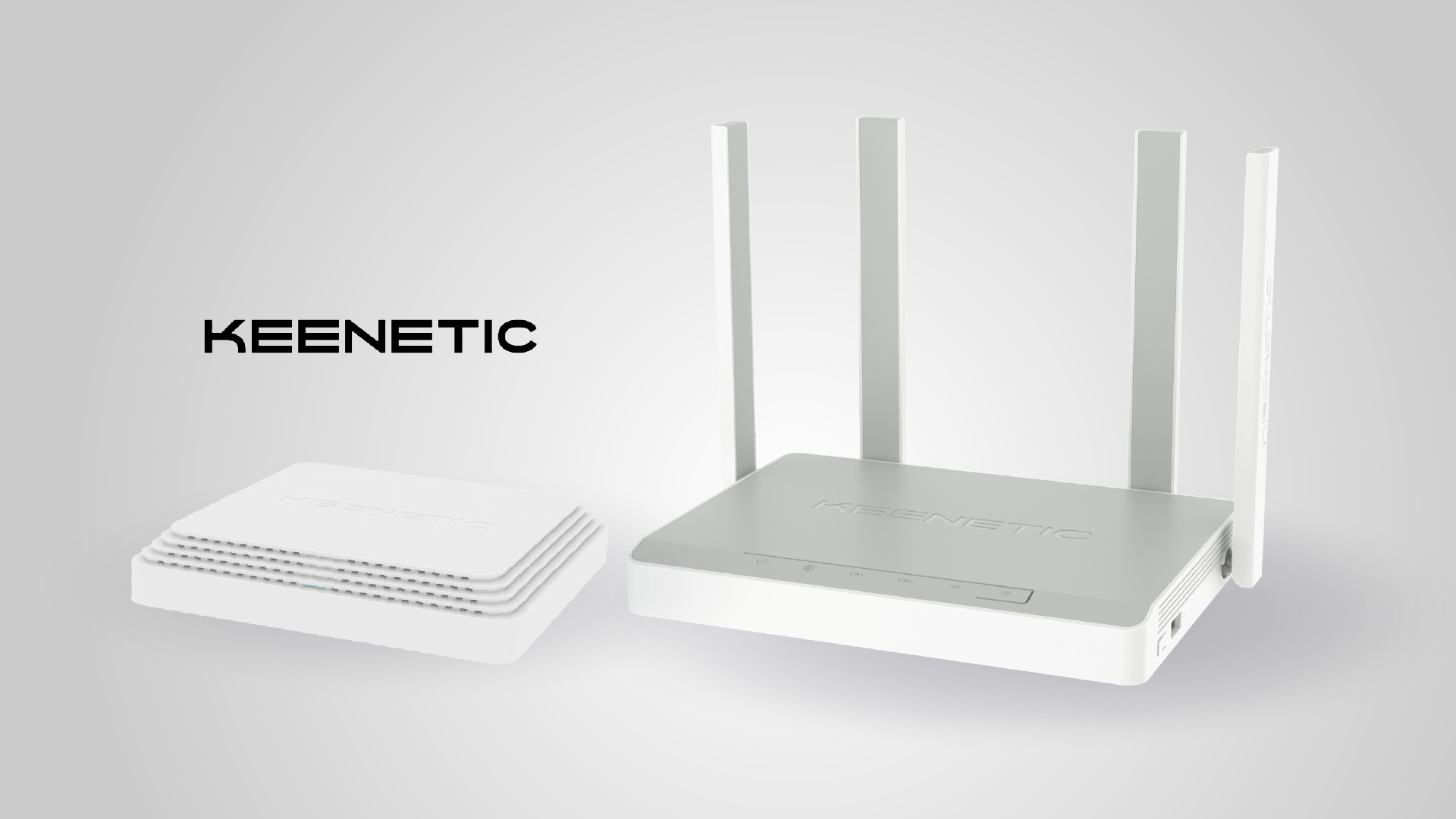

ZAPRET, bazı ülkelerde uygulanan DPI (Derin Paket İncelemesi) engellerini aşmak için geliştirilmiş bir araçtır. Keenetic cihazlarda çalıştırmak için birkaç adımı dikkatle uygulamanız yeterli.
Gerekli Hazırlıklar
- Keenetic cihaz (OS 3.x veya üzeri)
- SSH erişimi (örn. PuTTY, WinSCP)
- Opkg ve Entware kurulumu
- DoH destekli DNS yapılandırması
- Wan arayüzü (Keenetic internete wan veya dsl üzerinden çıkış yapmalı)
Bileşenlerin Kurulması
Ayarlar > Sistem Ayarları > Bileşen Seçenekleri bölümüne girin:
- IPv6 kurulu olmalı. Kurulu değilse işaretleyip yükleyin.
- Opkg, DoH, DoT bileşenlerini işaretleyin.
- Güncelleme gerçekleştikten sonra cihaz yeniden başlayacak.
DNS Ayarları
DoH tercih edilmeli. Güvenlik, gizlilik ve DPI engelini atlamak için gerekli.
- Ayarlar > İnternet Güvenliği > DNS Yapılandırması menüsüne girin.
- Google, Cloudflare, AdGuard gibi sağlayıcılardan DoH adreslerini ekleyin.
- Test için:
browserleaks.comveyadnsleaktest.comkullanabilirsiniz. - Ardından:
Ayarlar > İnternet > Ethernet Kablosu bölümüne girin,
“DNSv4 yoksay” seçili olmalı. IPv6 kullanıyorsan aynı şekilde “DNSv6 yoksay“.
Son adımı gerçekleştirmediğiniz taktirde, ZAPRET engelli sitelere erişim sağlayamaz
Opkg Kurulumunun Tamamlanması
Yöntem 1 – Harici Disk (Tavsiye edilir):
- USB üzerinden bağlanan disk ext4 formatında olmalı.
- Disk sürekli bağlı kalmalı.
Yöntem 2 – Dahili Depolama:
- Alan kısıtlı. Büyük paketler için yetersiz olabilir.
- Dahili depolama sadece bazı modellerde mevcut.
Entware Kurulumu (OPKG Çalıştırmak İçin)
- Yönetim > Uygulamalar kısmına gidin.
- Kullanacağınız diskte install adında klasör oluşturun.
- Cihaz mimarisine uygun Entware dosyasını buradan indirin. ya da
- Kurulum için cihazınızın mimarisine uygun dosyayı aşağıdaki linklerden indirebilirsiniz:
KN-1010/1011, KN-1810, KN-1910, KN-2310, KN-3810 ve KN-2610 modelleri için mipsel arşivini kullanın — EN_mipsel-installer.tar.gz
KN-2410, KN-2510, KN-2010, KN-3610 ve KN-2110 modelleri için mips arşivini kullanın — EN_mips-installer.tar.gz
KN-2710 ve KN-1811 modelleri için aarch64 arşivini kullanın — EN_aarch64-installer.tar.gz - Yönetim > Opkg kısmına girin, diski seçin ve kaydedin.
- Yönetim > Tanılama > Günlüğü Göster kısmında
entware 5/5görünüyorsa kurulum tamam.
SSH Üzerinden Giriş
- IP:
192.168.1.1 - Port:
222(bazen 22) - Kullanıcı:
root - Şifre:
keenetic - SSH için PuTTY kullanabilirsiniz.
Sağladığımız örnek IP adresi, Port, Kullanıcı adı,Şifre gibi bilgiler genellikle modemlerin çoğu için aynıdır, sizin bilgileriniz farklı olabilir.
Gerekli Paketleri Kur
Aralarında bir satır boşluk bıraktığımız kodları sırasıyla çalıştırmalısınız.
SSH üzerinden şu komutları sırayla çalıştırın:
opkg update

opkg install coreutils-sort curl git-http grep gzip ipset iptables kmod-ndms nano xtables-addons_legacy cron
Bu paketler, ZAPRET’in çalışması için gerekli.
ZAPRET Script Kurulumu
Bu komutları da sırasıyla çalıştırın:
cd /opt/tmp

git clone --depth=1 https://github.com/AlexFBG/zapret.git

cd zapret

./install_bin.sh

./install_prereq.sh
Firewall türünü olarak 1 seçin.
Blockcheck ile DPI Testi
Aşağıdaki komutu çalıştırın:
./blockcheck.shHata aldığınız taktirde aşağıdaki 2 komutu sırasıyla çalıştırın:
Eğer hata almıyorsanız, bu adımı atlayabilirsiniz.
Hata örneği: NFQUEUE iptables or ip6tables target is missing. please install modules.
insmod /lib/modules/$(uname -r)/xt_NFQUEUE.ko

insmod /lib/modules/$(uname -r)/xt_connbytes.ko
Şimdi, sizden test için bir site adresi isteyecek, buraya yasaklı bir site girin (örn. discord.com), IP versiyonu olarak, ya 4 , ya da 46 seçin. Diğer seçenekleri enter tuşuna basarak varsayılan olarak bırakın. Bu işlem 30 dakika kadar sürebilir, eğer 1-2 saniyede tamamlanıyor ise ya VPN açıktır ya da internet sağlayıcınızda DPI engellemesi yoktur.
Not almanız gereken sonuç şu şekilde olmalı:
–dpi-desync=fake –dpi-desync-ttl=2
Eğer IPV6 kullanıyorsanız ayrıca –dpi-desync-ttl6=2 satırını da eklemelisiniz. ttl6=2 herhangi bir sayı olabilir, bu internet sağlayıcınıza bağlı.
WAN Arayüzünü Öğrenme
Aşağıdaki komutu çalıştırarak WAN arayüzünü öğren (örneğin ppp0, eth0 olabilir). Bunu not alın.
ifconfigZAPRET’i Aktifleştirin
Aşağıdaki ilk komutu kullanarak ZAPRET’i indirdiğiniz dizine gidin. İkinci komutu kullanarak kurulum işlemini başlatın.
cd /opt/tmp/zapret

./install_easy.sh
Gelen sorulara ”y” cevabı verin. Sonra aşağıda cevaplarını sağladığımız seçeneklere göre kuruluma devam edin.
Kurulum
- Select firewall type: Eğer varsayılan iptables ise enter’a basarak geçin, değilse 1 yazıp geçin.
- Enable ipv6 support: Eğer ipv6 kullanıyorsanız Y basıp geçin.
- Select mode: NFQWS hangi rakama denk geliyorsa yazıp geçin (örneğin 3).
- Do you want to edit the options: Y basarak düzenleme moduna girin ve blockcheck aşamasında not aldığınız değerleri dpi methodu kısmına yazın. Control+x yaparak düzenleme modundan çıkın, dosya adını değiştirmeyin ve kaydetmek için Y tuşuna basın, sonraki aşamada edit sorusuna N basın.
- Bu aşamada WAN arayüzünüzü seçmelisiniz eğer WAN arayüzünüz ”ppp0” ise listeden onu bulup ait olduğu sayıyı yazıp enter’a basın. Bu aşamadan sonra gelen soruları sonraki adımda cevapladığımız soruya kadar enter basıp geçin
- Enable filtering: None seçeneğinin ait olduğu rakamı yazıp enter’a basın.
- Press enter to continue yazısı geldiğinde enter’a basıp geçin.
Otomatik Başlatma ve Ayar Dosyaları
Geçici dosyaları temizleyin:
cd

rm -rf /opt/tmp/zapret
Başlatma dosyalarını bağlayın:
ln -fs /opt/zapret/init.d/sysv/zapret /opt/etc/init.d/S90-zapretDosyayı düzenleyin:
nano /opt/zapret/init.d/sysv/zapretAşağıdaki kodu en üst satıra ekleyin:
PATH=/opt/sbin:/opt/bin:/opt/usr/sbin:/opt/usr/bin:/usr/sbin:/usr/bin:/sbin:/bin
WS_USER=nobody
Control+x basıp kaydetmesi için Y basıp enter diyoruz.
Firewall entegresi için düzenlememiz gereken diğer dosyayı açın:
nano /opt/etc/ndm/netfilter.d/000-zapret.shAlttaki kodu kopyalayıp yapıştırın:
#!/bin/sh
[ "$type" == "ip6tables" ] && exit 0
[ "$table" != "mangle" ] && exit 0
/opt/zapret/init.d/sysv/zapret restart-fw
Control+x basıp ardından Y diyerek kaydedin.
İzinleri ayarlayın:
chmod +x /opt/etc/ndm/netfilter.d/000-zapret.shSon komutlar:
iptables-save

/opt/zapret/init.d/sysv/zapret restart
Whitelist / Blacklist Nedir? Nasıl Kullanılır?
Zapret kurulumundan sonra bazı güvenli web sitelerine erişimde sorun yaşanabilir. Özellikle e-Devlet, internet bankacılığı, özel kurum portalları gibi yüksek güvenlikli servisler, Zapret’in HTTPS trafiğine müdahale etmesi nedeniyle bağlantıyı reddedebilir. Bu tür sitelere erişimin düzgün çalışabilmesi için whitelist (beyaz liste) özelliği kullanılmalıdır.
Whitelist, belirli alan adlarını filtrelemenin dışında tutar. Böylece bu sitelere Zapret müdahale etmez ve doğrudan erişim sağlanır. Öte yandan, blacklist (kara liste), sadece belirtilen sitelerin filtrelenmesini sağlar; yani diğer sitelere müdahale edilmeden yalnızca kara listedekiler engellenir.
Kullanımı:
Whitelist’e alan adı eklemek için:
Aşağıdaki komutu kullanarak whitelist dosyasını düzenleyin:
nano /opt/zapret/sites.whiteAçılan dosyaya filtrelenmesini istemediğiniz alan adlarını girin. Örnek:
turkiye.gov.tr
isbank.com.tr
akbank.com
enpara.com
hgs.ptt.gov.tr
e-devlet.gov.tr
Ctrl+x ardından Y ve enter basarak dosyayı kaydedip çıkın.
Ayarların aktif olması için, aşağıdaki komutu kullanarak ZAPRET’i yeniden başlatın:
/opt/zapret/init.d/sysv/zapret restart-fwBlacklist’e Site Eklemek İçin Yani Bir Siteyi Erişilemez Hale Getirmek İçin:
Aşağıdaki komutu kullanarak blacklist dosyasını düzenleyin:
nano /opt/zapret/sitesFiltrelenmesi istediğiniz siteleri girin. Örneğin:
tiktok.com
facebook.com
Ctrl+x ardından Y ve enter basarak kaydedip çıkın ve aşağıdaki komutla ZAPRET’i yeniden başlatın.
/opt/zapret/init.d/sysv/zapret restart-fwSonuç
Bu işlemlerden sonra ZAPRET aktif hale gelir. Artık engelli sitelere erişebilirsiniz. Whitelist ve blacklist özelliklerini kullanarak ZAPRET kullandığınızda erişemediğiniz sitelere erişebilir veya ZAPRET kullanmanıza rağmen erişimi engellemek istediğiniz siteleri belirleyebilirsiniz.
Sorularınızı ve karşılaştığınız problemleri Techolay Sosyal‘de paylaşabilirsiniz.


