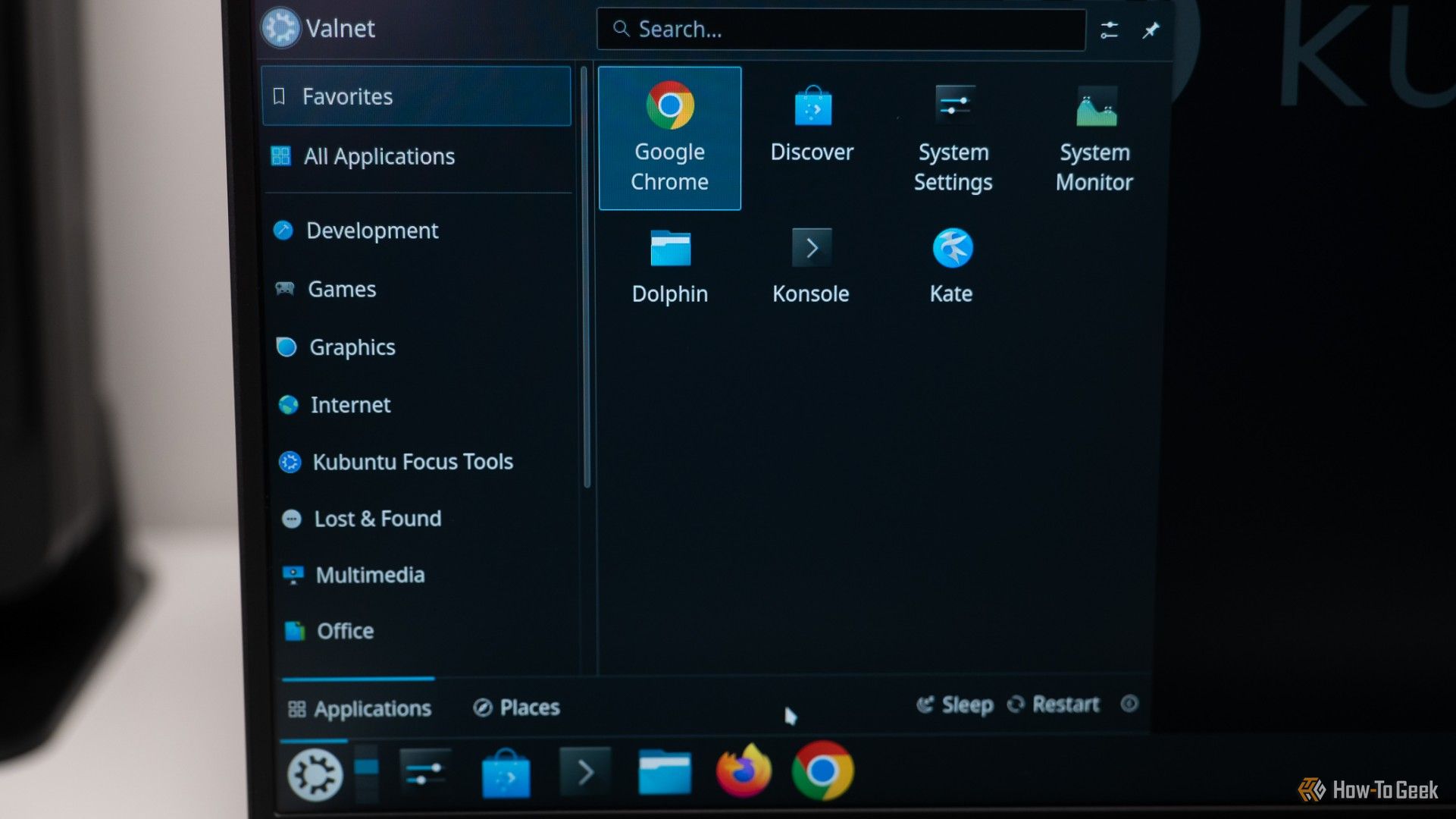

Linux, esnek ve güçlü bir işletim sistemi olarak, ekran kaydı almak için çok çeşitli araçlar sunuyor. İster bir oyun videosu, ister bir eğitim videosu ya da bir hata raporu için ekran görüntüsü kaydetmek isteyin, Linux’ta ihtiyaçlarınıza uygun bir çözüm bulabilirsiniz.
KDE Plasma’nın varsayılan ekran görüntüsü aracı Spectacle, özellikle Wayland oturumlarında ekran kaydı özelliğiyle dikkat çekerken, OBS Studio ve SimpleScreenRecorder gibi alternatifler de güçlü seçenekler sunuyor. Bu rehberde, Linux’ta Spectacle ile ekran kaydı almanın yanı sıra OBS Studio ve SimpleScreenRecorder kullanarak nasıl ekran kaydı yapılacağını adım adım açıklayacağız.
Bu araçlar, farklı kullanım senaryolarına hitap ediyor: Spectacle basit ve hızlı bir çözüm arayanlar için ideal, OBS Studio profesyonel düzeyde kayıt ve yayın için güçlü, SimpleScreenRecorder ise oyun kayıtları için optimize edilmiş bir seçenek olarak karşımıza çıkıyor. Aşağıda, her bir aracın kurulumunu, kullanımını ve avantajlarını detaylı bir şekilde ele alıyoruz.
Spectacle
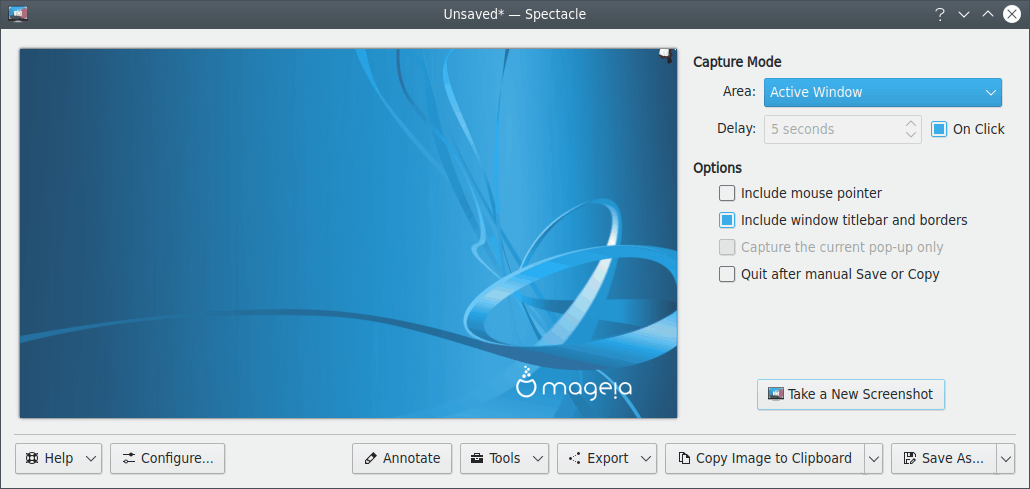
Spectacle, KDE Plasma’nın varsayılan ekran görüntüsü aracıdır ve 23.04 sürümünden itibaren Wayland oturumlarında ekran kaydı özelliği sunuyor. Hafif, kullanıcı dostu ve çoğu Linux dağıtımında kolayca bulunabilen bu araç, temel ekran kaydı ihtiyaçları için ideal görülüyor. Ancak, ses kaydı (mikrofon veya sistem sesi) desteğinin henüz olmadığını da eklememiz gerekiyor.
Spectacle Kurulumu
Spectacle, KDE Plasma masaüstü ortamında genellikle önceden yüklü geliyor. Eğer yüklü değilse, aşağıdaki komutlarla Linux sisteminize kolayca kurabilirsiniz.
Debian/Ubuntu tabanlı sistemler için:
sudo apt update && sudo apt install spectacle

Fedora için:
sudo dnf install spectacle

Arch Linux için:
sudo pacman -S spectacle
Kurulumdan sonra, Spectacle’ı uygulama menüsünden veya terminalden spectacle komutuyla başlatabilirsiniz.
Spectacle ile Ekran Kaydı Alma
- Spectacle’ı Başlatın: Uygulama menüsünden Spectacle’ı açın veya Meta + R kısayolunu kullanın.
- Kayıt Türünü Seçin: Spectacle arayüzünde, sağ taraftaki Kayıt sekmesine geçin. Burada üç seçenek bulunur: Tüm Çalışma Alanı, Seçili Ekran veya Seçili Pencere.
- Bölge Kaydı (Opsiyonel): Belirli bir bölgeyi kaydetmek için Meta + R tuşlarına basın, fareyle kaydetmek istediğiniz alanı seçin ve çift tıklayın.
- Kaydı Başlatın: Kayıt otomatik olarak başlar ve sistem tepsisinde kırmızı bir nokta görünür. Kaydı durdurmak için bu noktaya tıklayın.
- Kaydı Kaydedin: Kayıt durdurulduğunda, video varsayılan olarak Videos/Screencasts klasörüne WebM formatında kaydedilir. Ayarlardan MP4, GIF veya WebP formatını seçebilirsiniz.
Spectacle Ayarlarını Özelleştirme
- Kısayolları Değiştirme: Spectacle’ın varsayılan kısayolları (Meta + R, Meta + Alt + R) karmaşık gelirse, Ayarlar > Kısayollar menüsünden değiştirebilirsiniz.
- Kayıt Bölgesini Hatırlama: Aynı bölgeyi tekrar tekrar kaydetmek için Ayarlar > Seçili Alanı Hatırla seçeneğini “Her Zaman” olarak ayarlayın.
- Video Formatı: WebM varsayılan formattır, ancak MP4 veya GIF seçebilirsiniz. MP4 kullanırken bazı sistemlerde bozulmalar oluşabilir. Bu yüzden uzun süreli işlemlerden önce test kaydı yapmanızı öneriyoruz.
OBS Studio
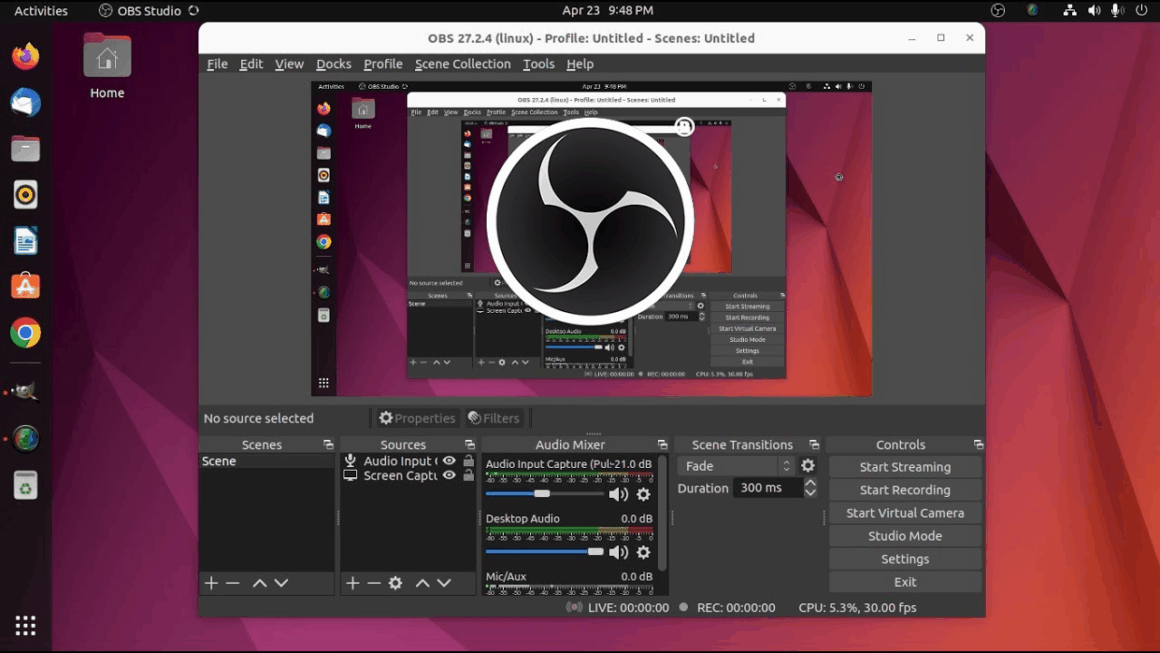
OBS Studio, Linux’ta hem ekran kaydı hem de canlı yayın için en popüler ve güçlü araçlardan biri. Sistem sesi ve mikrofon kaydı, çoklu ekran desteği ve gelişmiş düzenleme seçenekleri sunuyor. Oyun kayıtları, eğitim videoları ve profesyonel yayınlar için de ideal bir seçenek.
OBS Studio Kurulumu
Debian/Ubuntu tabanlı sistemler için:
sudo apt update && sudo apt install obs-studio

Fedora için:
sudo dnf install obs-studio

Arch Linux için:
sudo pacman -S obs-studio
Flatpak üzerinden kurmak isterseniz:
flatpak install flathub com.obsproject.StudioOBS Studio ile Ekran Kaydı Alma
- OBS Studio’yu Başlatın: Uygulamayı uygulama menüsünden veya terminalden obs komutuyla açın.
- Sahne (Scene) Oluşturun: OBS arayüzünün alt kısmındaki Sahneler kutusuna tıklayın ve bir sahne ekleyin (örneğin, “Oyun Kaydı”).
- Kaynak (Source) Ekleyin: Kaynaklar kutusundaki “+” simgesine tıklayın ve şu seçeneklerden birini seçin:
- Ekran Yakalama (Display Capture): Tüm ekranı kaydeder.
- Pencere Yakalama (Window Capture): Belirli bir uygulamayı kaydeder.
- Tarayıcı (Browser): Tarayıcı içeriğini kaydeder.
- Ses Ayarları: Ses Mikseri bölümünden sistem sesini (Masaüstü Ses) ve mikrofonu etkinleştirin. Ses seviyelerini test ederek ortada bir değerde tutun.
- Kaydı Başlatın: Sağ alt köşedeki Kaydı Başlat düğmesine tıklayın. Kaydı durdurmak için Kaydı Durdur’a tıklayın.
- Kaydı Kaydedin: Varsayılan olarak, kayıtlar Videos klasörüne MP4 formatında kaydedilir. Çıkış formatını ve kalitesini Ayarlar > Çıkış menüsünden özelleştirebilirsiniz.
SimpleScreenRecorder
SimpleScreenRecorder Kurulumu
Debian/Ubuntu tabanlı sistemler için:

sudo add-apt-repository ppa:maarten-baert/simplescreenrecorder
sudo apt update && sudo apt install simplescreenrecorder

Fedora için:

sudo dnf install simplescreenrecorder

Arch Linux için:

sudo pacman -S simplescreenrecorder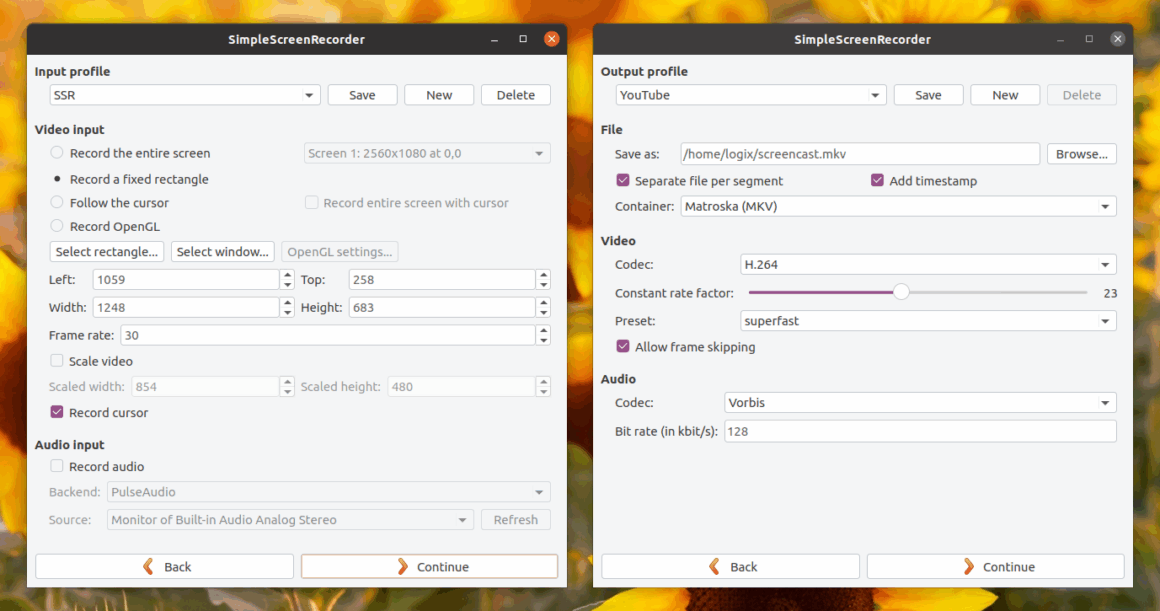
SimpleScreenRecorder ile Ekran Kaydı Alma
- Uygulamayı Başlatın: SimpleScreenRecorder’ı uygulama menüsünden veya simplescreenrecorder komutuyla açın.
- Kayıt Alanını Seçin: Açılan sihirbazda, tüm ekranı, belirli bir pencereyi veya bir bölgeyi seçin. Fare imlecini dahil etmek isteyip istemediğinizi belirtin.
- Ses Ayarları: Ses Kaynağı bölümünden sistem sesini (PulseAudio/ALSA) veya mikrofonu seçin. Bit hızını (örneğin, 128-192 kbps) ayarlayın.
- Video Ayarları: Çıkış formatını (MKV, MP4, WebM) ve codec’i (H.264, VP8) seçin. Daha yavaş preset’ler daha iyi kalite sağlasa da sisteminizi daha çok zorlayacaktır.
- Kaydı Başlatın: Kaydet düğmesine tıklayın. Kaydı durdurmak için Durdur’a tıklayın veya klavye kısayolunu kullanın.
- Kaydı Kaydedin: Kayıt, belirttiğiniz konuma (varsayılan olarak Videos klasörü) kaydedilir.
Sorun Giderme ve İpuçları
Ekran kaydı sırasında sorunlarla karşılaşırsanız, aşağıdaki ipuçlarını deneyin:
- Wayland/X11 Uyumluluğu: Spectacle yalnızca Wayland’de ekran kaydı yapar. OBS Studio ve SimpleScreenRecorder, hem Wayland hem de X11’de çalışır, ancak Wayland’de PipeWire gerekebilir.
- Ses Sorunları: Ses kaydedilmiyorsa, pavucontrol ile ses kaynaklarını kontrol edin. OBS Studio’da ses seviyelerinin dengeli olduğundan emin olun.
- Performans Sorunları: Düşük FPS veya takılma varsa, video kalitesini düşürün (örneğin, 30 FPS veya daha düşük bitrate) veya daha hızlı bir codec (H.264) kullanın.
- Test Kayıtları: Her araçla kısa bir test kaydı yapın ve çıktıyı kontrol edin. Örneğin, Spectacle’da MP4 görüntü bozulmaları oluşabilir.
Hangi Aracı Seçmelisiniz?
- Spectacle: Basit, hızlı ve ses gerektirmeyen kısa kayıtlar için (örneğin, hata raporları veya demo videoları). Wayland kullanıcıları için ideal.
- OBS Studio: Profesyonel düzeyde kayıt ve yayın için. Ses kaydı, çoklu kaynaklar ve özelleştirme seçenekleriyle güçlü bir araç.
- SimpleScreenRecorder: Oyun kayıtları için optimize edilmiş, hafif ve kullanıcı dostu. Ses ve video senkronizasyonuyla öne çıkar.
Dikkat Edilmesi Gerekenler
- Sistem Kaynakları: OBS Studio, yüksek kaliteli kayıtlarda CPU’yu yoğun kullanabilir. Düşük güçlü sistemlerde SimpleScreenRecorder daha iyi bir seçenek olabilir.
- Wayland Kısıtlamaları: Wayland’de ekran kaydı için PipeWire yüklü olmalıdır. X11’e geçiş, bazı araçlarda daha az sorun çıkarabilir.
- Video Formatı: WebM ve MP4, çoğu platformda (örneğin, YouTube) desteklenir. GIF, kısa klipler için uygundur ancak dosya boyutu büyük olabilir.
- Ses Senkronizasyonu: Sesli kayıt yapıyorsanız, OBS Studio veya SimpleScreenRecorder gibi araçlar kullanın ve kayıttan önce ses seviyelerini test edin.
Linux’ta ekran kaydı almak, Spectacle, OBS Studio ve SimpleScreenRecorder gibi araçlarla oldukça kolay ve esnek kullanıma sahip. Spectacle, hızlı ve basit kayıtlar için idealdir, ancak ses desteği eksikliği nedeniyle sınırlı olanaklar sunuyor. OBS Studio, profesyonel düzeyde özellikler sunarken, SimpleScreenRecorder oyun kayıtları için hafif ve etkili bir seçenek olarak karşımıza çıkıyor. Hangi aracı seçerseniz seçin, ihtiyaçlarınıza göre doğru ayarları yaparak yüksek kaliteli kayıtlar elde edebilirsiniz.


