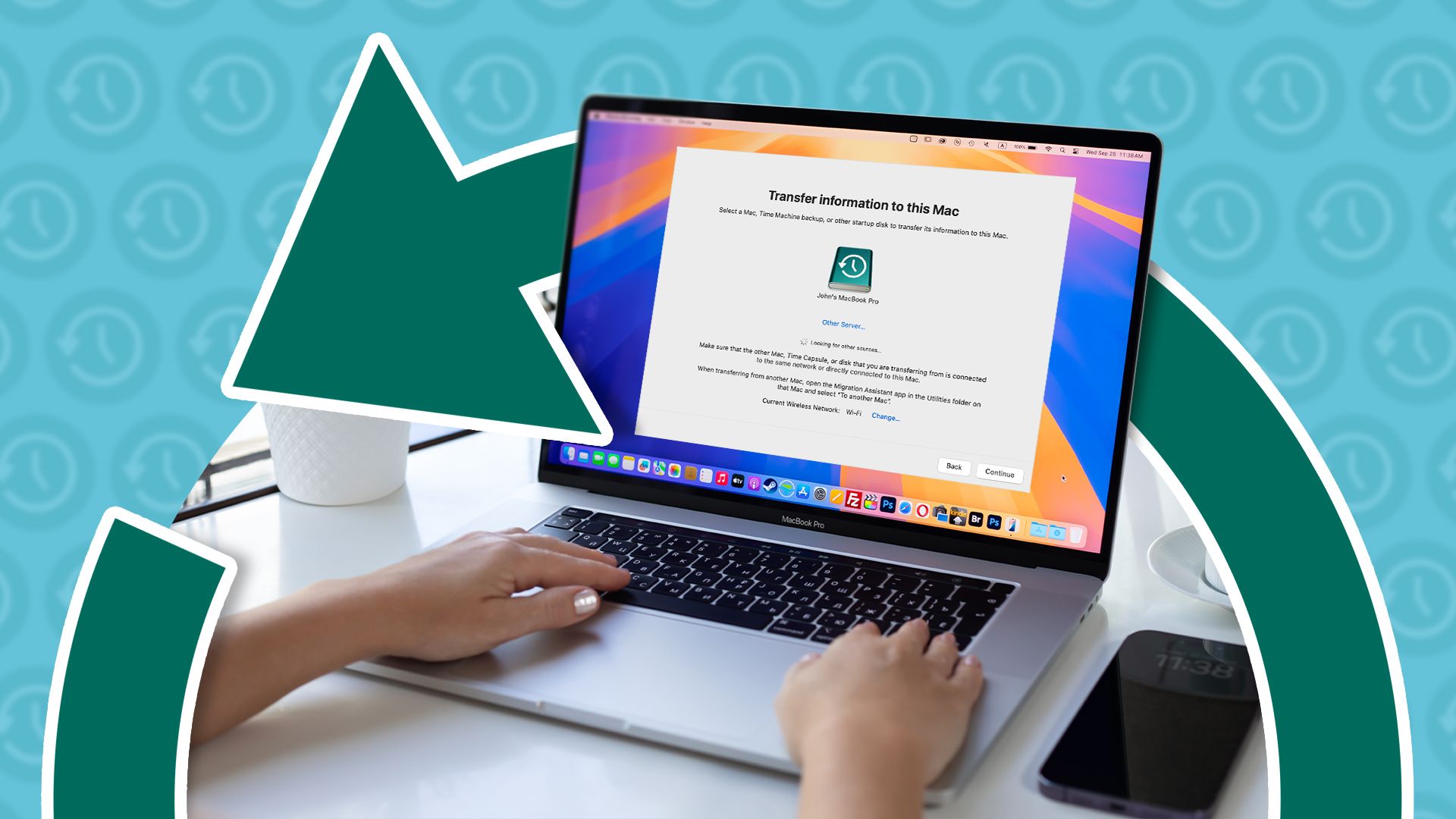

Mac’inizdeki veriler, fotoğraflardan iş dosyalarına kadar değerli bilgiler içeriyorsa, bu verileri korumak, olası bir donanım arızası, veri kaybı veya cihaz değişikliğinde hayat kurtarıyor. macOS, yedekleme için kullanıcı dostu araçlar sunarken, üçüncü taraf uygulamalar ve bulut servisleri de güçlü alternatifler sağlıyor. Time Machine, Apple’ın yerleşik yedekleme çözümü olarak öne çıkarken iCloud, harici diskler ve diğer yöntemler de farklı ihtiyaçlara hitap ediyor. Bu rehberde, Mac’inizi yedeklemenin en kolay 5 yolunu detaylı bir şekilde açıklıyoruz.
Her yöntem, farklı kullanım senaryolarına uygun. Örneğin, otomatik yedekleme isteyenler için Time Machine, çevrimiçi erişim tercih edenler için iCloud idealdir. Aşağıda, Mac’inizi güvenli ve kolay bir şekilde yedeklemenin yollarını adım adım sıralıyoruz.
Time Machine ile Yerel Yedekleme
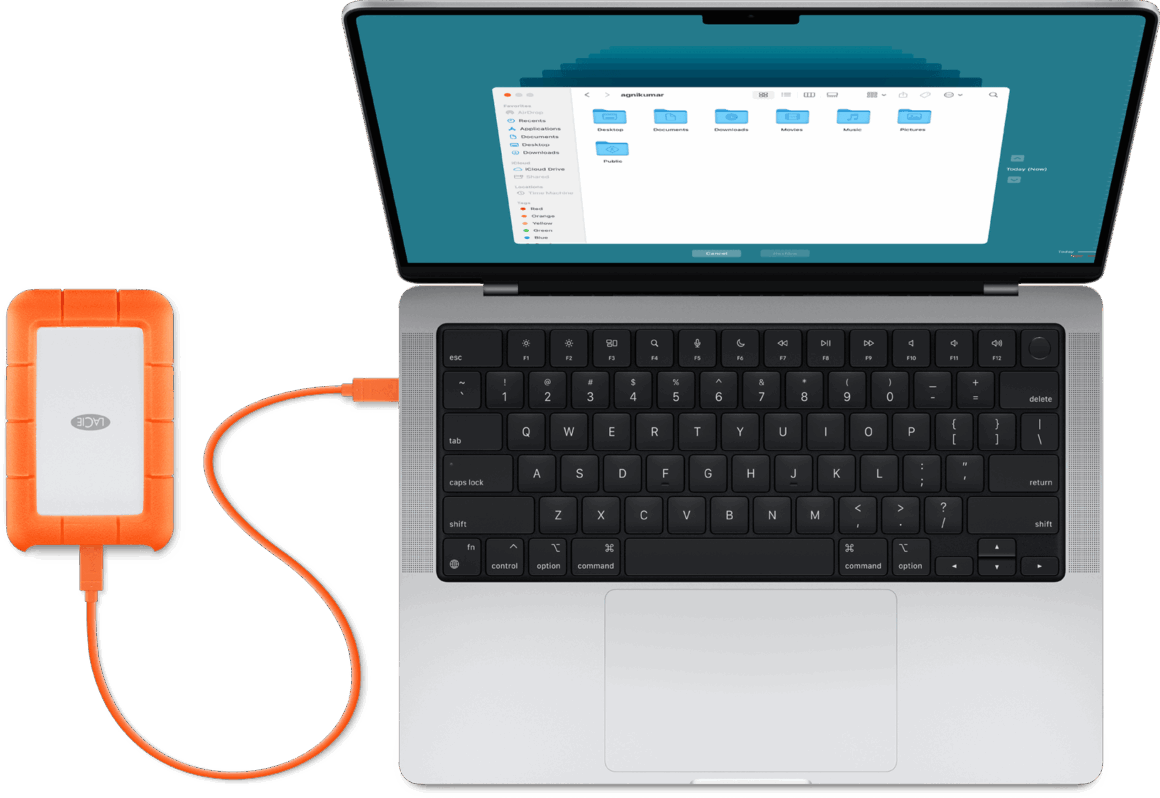
Time Machine, macOS’un yerleşik yedekleme aracı olarak Mac’inizi harici bir diske otomatik ve düzenli bir şekilde yedekliyor. Saatlik, günlük ve haftalık yedeklemeler yaparak verilerinizi koruyor ve gerektiğinde tek bir dosyayı veya tüm sistemi geri yüklemenize olanak tanıyor.
Nasıl Kullanılır?
- Harici bir sabit disk veya SSD bağlayın (USB, Thunderbolt veya ağ sürücüsü olabilir). Diskin Mac OS Genişletilmiş (Journaled) formatında olduğundan emin olun; değilse, Disk Yardımcı Programı ile formatlayın.
- Sistem Ayarları > Genel > Time Machine‘a gidin (veya macOS Monterey ve öncesinde Sistem Tercihleri > Time Machine).
- Yedekleme Diski Ekle seçeneğine tıklayın ve bağlı diskinizi seçin. Diski şifrelemek için “Yedeklemeleri şifrele” seçeneğini işaretleyebilirsiniz.
- Time Machine, otomatik yedeklemelere başlıyor. İlk yedekleme birkaç saat sürebilir, ancak sonraki yedeklemeler yalnızca değişen dosyaları kaydediyor (artımlı yedekleme).
- Geri yükleme için, Time Machine simgesine tıklayın veya Geçiş Yardımcısı‘nı kullanarak tüm sistemi geri yükleyin.
Avantajları: Otomatik, kullanıcı dostu ve tam sistem yedeklemesi sunuyor. Örneğin, 1 TB’lık bir diskle yıllarca yedek saklayabilirsiniz.
Dezavantajları: Harici bir disk gerektiriyor ve bulut erişimi sunmuyor.
iCloud Drive ile Bulut Yedekleme
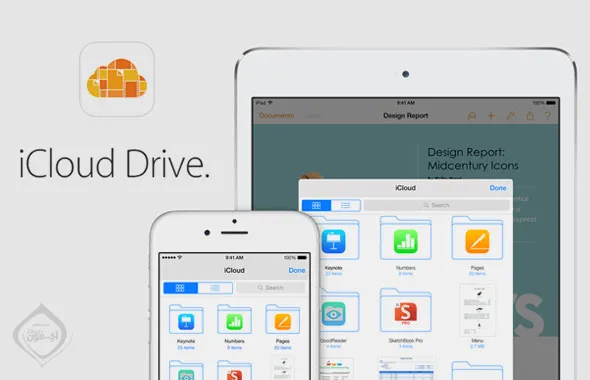
iCloud Drive, Mac’inizdeki dosyaları buluta yedekliyor ve diğer Apple cihazlarınızla senkronize ediyor. Önemli belgeler, fotoğraflar ve masaüstü dosyaları için ideal bir çözüm olarak karşımıza çıkıyor.
Nasıl Kullanılır?
- Sistem Ayarları > Apple Kimliği > iCloud‘a gidin ve iCloud Drive’ı etkinleştirin.
- “Seçenekler” butonuna tıklayın ve yedeklenmesini istediğiniz dosyaları (örneğin, Masaüstü, Belgeler, Fotoğraflar) seçin.
- Mac Depolamayı Optimize Et seçeneğini işaretlerseniz, eski dosyalar buluta taşınıyor ve yerel diskte yer açılıyor.
- Dosyalarınıza iCloud.com veya diğer Apple cihazlarından erişebilirsiniz. Geri yükleme için dosyaları manuel olarak indirin.
Avantajları: Çevrimiçi erişim sunuyor, kurulum basit ve Apple ekosistemiyle entegredir. Örneğin, iPhone’unuzdan Mac’inizdeki bir belgeye ulaşabilirsiniz.
Dezavantajları: Ücretsiz 5 GB sınırlı; 2 TB için aylık yaklaşık 10 dolar gerekiyor. Tam sistem yedeklemesi yapamıyor.
Disk Yardımcı Programı ile Disk Klonlama
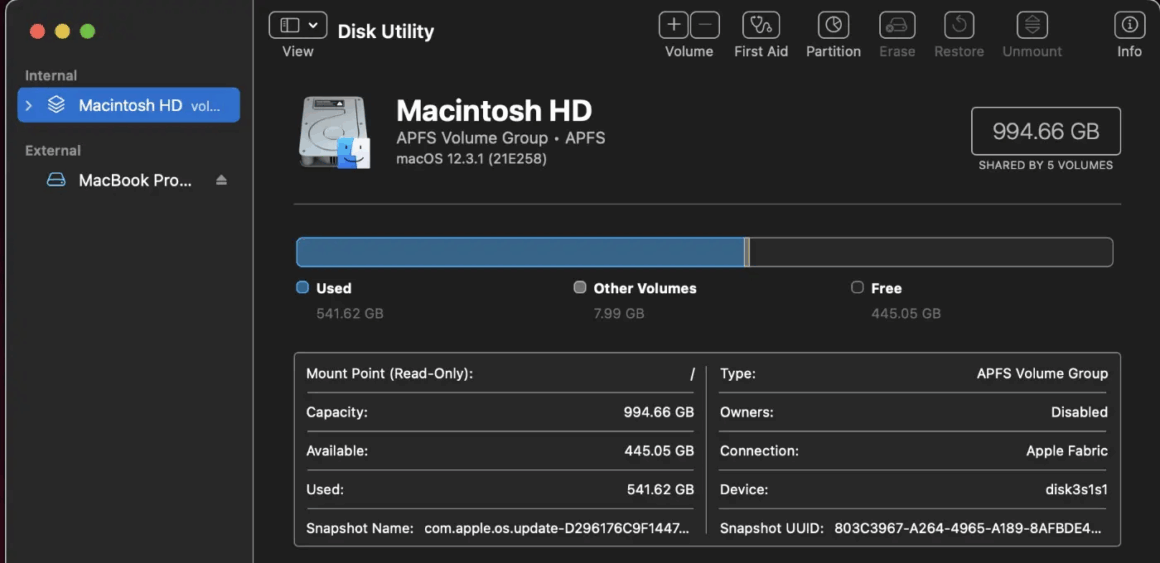
Disk Yardımcı Programı, Mac’inizin sabit diskini veya SSD’sini bir harici diske tamamen klonlayarak önyüklenebilir bir yedek oluşturuyor. Bu, sistem arızalarında hızlı kurtarma için idealdir.
Nasıl Kullanılır?
- Harici bir diski Mac OS Genişletilmiş (Journaled) formatında hazırlayın.
- Uygulamalar > Yardımcı Programlar > Disk Yardımcı Programı‘nı açın.
- Sol panelde Mac’inizin ana diskini (genellikle “Macintosh HD”) seçin.
- Geri Yükle sekmesine gidin, kaynak olarak ana diski, hedef olarak harici diski seçin ve Geri Yükle‘ye tıklayın.
- İşlem tamamlandığında, harici disk önyüklenebilir bir kopya oluyor. Gerektiğinde, Option tuşuna basılı tutarak Mac’i bu diskten başlatabilirsiniz.
Avantajları: Önyüklenebilir yedek, sistem çökmelerinde anında kurtarma sağlıyor.
Dezavantajları: Otomatik değil, manuel işlem gerektiriyor. Büyük diskler için uzun sürebilir.
Üçüncü Taraf Uygulamalarla Yedekleme
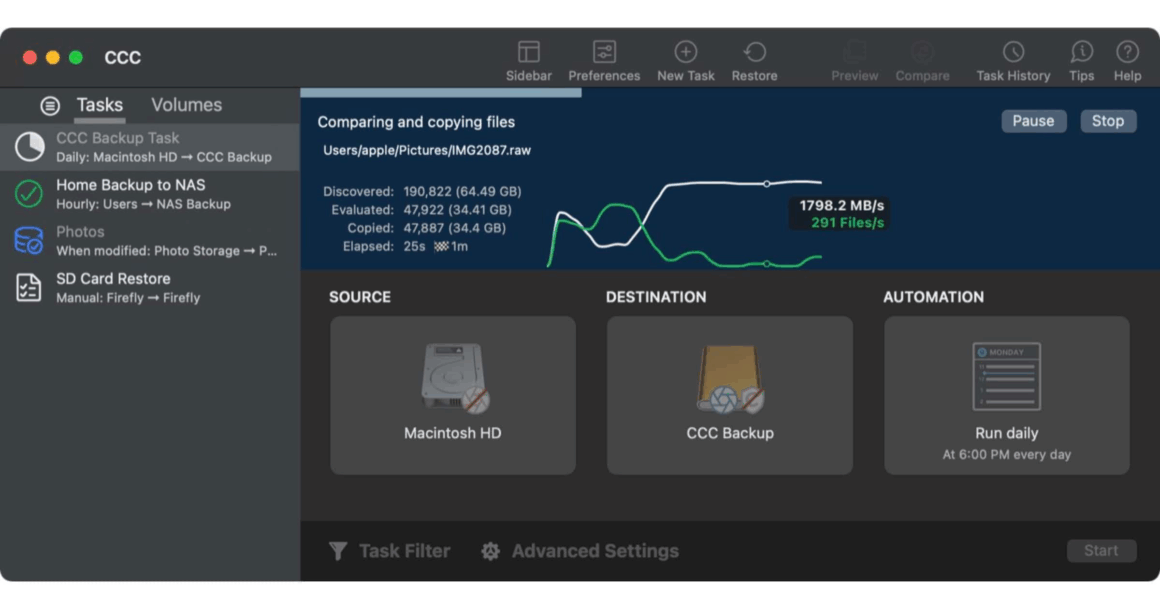
Carbon Copy Cloner ve SuperDuper!, Disk Yardımcı Programı’na benzer şekilde önyüklenebilir klonlar oluşturuyor, ancak daha fazla özelleştirme ve otomasyon sunuyor. Her ikisi de kullanıcı dostu ve güvenilir uygulamalar olarak kullanıcıların beğenisine sunuluyor.
Nasıl Kullanılır?
- Carbon Copy Cloner veya SuperDuper!’ı indirin (Carbon Copy Cloner 30 gün ücretsiz, ardından 40 dolar; SuperDuper! ücretsiz temel özellikler sunuyor, tam sürüm 28 dolar).
- Harici bir diski bağlayın ve uygulamayı başlatın.
- Kaynak olarak Mac’in ana diskini, hedef olarak harici diski seçin.
- Otomatik yedekleme için bir program belirleyin (örneğin, günlük veya haftalık). Carbon Copy Cloner’da “SafetyNet” özelliği, eski dosyaları ayrı bir klasörde saklıyor.
- Geri yükleme için, önyüklenebilir diski bağlayın ve Option tuşuyla Mac’i bu diskten başlatın.
Avantajları: Otomatik klonlama, artımlı yedekleme ve kullanıcı dostu arayüz. Örneğin, Carbon Copy Cloner ile yalnızca değişen dosyaları yedekleyerek zaman kazanabilirsiniz.
Dezavantajları: Ücretli sürümler daha fazla özellik sunuyor. Time Machine kadar entegre değil.
Google Drive veya Dropbox ile Bulut Yedekleme
Google Drive ve Dropbox, iCloud’a alternatif olarak platformlar arası bulut yedekleme sunuyor. macOS uygulamalarıyla dosyalarınızı kolayca senkronize edebilirsiniz.

Nasıl Kullanılır?
- Google Drive veya Dropbox uygulamasını Mac’inize indirin ve hesabınızla oturum açın.
- Sistem Ayarları > Genel > Uzantılar‘dan Finder entegrasyonunu etkinleştirin.
- Yedeklemek istediğiniz dosyaları Google Drive/Dropbox klasörüne taşıyın veya seçin. Örneğin, Belgeler klasörünü senkronize edebilirsiniz.
- Dosyalarınıza web üzerinden veya başka cihazlardan erişebilirsiniz. Geri yükleme için dosyaları indirin.
Avantajları: Çapraz platform desteği (Windows, Android, iOS) ve esnek depolama seçenekleri. Örneğin, Google Drive’ın 2 TB planı aylık 10 dolar fiyattan sunuluyor.
Dezavantajları: Tam sistem yedeklemesi yapamıyor ve internet bağlantısı şart. Büyük dosyalar için yükleme süresi uzun olabiliyor.
Dikkat Edilmesi Gerekenler
- Depolama Alanı: Time Machine ve klonlama için harici diskin kapasitesi Mac’inizin diskinden büyük olmalı. Örneğin, 512 GB’lık bir Mac için en az 1 TB disk öneriliyor.
- Şifreleme: Time Machine ve iCloud’da şifreleme varsayılan, ancak Google Drive veya Dropbox’ta hassas veriler için ek güvenlik önlemleri alın.
- Düzenli Yedekleme: Otomatik yedeklemeler için Time Machine veya Carbon Copy Cloner gibi araçlar kullanın. Manuel yedeklemelerde düzenli bir takvim oluşturun.
- Çevrimdışı ve Çevrimiçi Denge: Time Machine veya klonlama çevrimdışı yedekleme için ideal, iCloud veya Google Drive ise çevrimiçi erişim için uygun.
- Test Etme: Yedeklerinizi düzenli olarak test edin. Örneğin, Time Machine’dan bir dosyayı geri yüklemeyi deneyerek çalışıp çalışmadığını kontrol edin.
Sonuç
Mac’inizi yedeklemek, verilerinizi korumak için kritik bir adım ve bu 5 yöntem, farklı ihtiyaçlara hitap ediyor. Time Machine, otomatik ve tam sistem yedeklemesi için en kolay çözüm. iCloud Drive, çevrimiçi erişim ve Apple ekosistemiyle entegrasyon sunuyor. Disk Yardımcı Programı, önyüklenebilir klonlar için ücretsiz bir seçenek, Carbon Copy Cloner ve SuperDuper! ise daha fazla özelleştirme sağlıyor. Google Drive veya Dropbox, platformlar arası erişim isteyenler için idealdir.
Hangi yöntemi seçerseniz seçin, düzenli yedekleme alışkanlığı edinmek, veri kaybı durumunda sizi kurtarıyor. Örneğin, Time Machine ile haftalık yedekleme ve iCloud ile önemli dosyaları senkronize etme kombinasyonu çoğu kullanıcı için yeterli.