

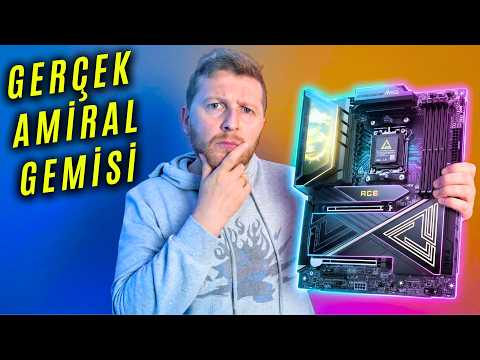
MSI’ın en güçlü anakart serisi üyelerinden MEG X870E ACE MAX modelini inceleyeceğiz.
MEG serisi anakartlar MSI’dan en iyisini isteyenler için dolu dolu özellikler sunuyor. Üst seviye güç beslemesi, güçlü ve stabil OC, güncel bağlantı seçenekleri ve kısıtlamasız genişletme özellikleri isteyen kullanıcılar bu gibi en üst seri anakartları tercih ediyor.
Biz de incelememizde MEG X870E ACE MAX modeline ve öne çıkan özelliklerine bakacağız.
Tasarım
Kart genel olarak sade ve altın temalı bir desen sunuyor. Premium olduğunu daha kutuyu açarken hissettiren karta baktığımızda dikkatimizi ilk çeken şey büyük soğutma plakaları, I/O portlarındaki ışıklı tasarım ve elbette temiz ve sağlam yapı oluyor. Kartın arkasında da bu tasarım dili devam ediyor ve altın renkli dokunuşları görebiliyoruz. MSI, arka plakanın RAM yuvalarına gelen kısma ekstra destek eklediğini belirtiyor. Bu sayede RAM’leri takarken anakartın yamulmasının önüne geçiliyor. Bir diğer detay da VRM soğutma bloğundaki kanatlı yapı. Bu sayede soğutma bloğunun yüzey alanı artıyor ve ekstra soğutma mümkün oluyor.

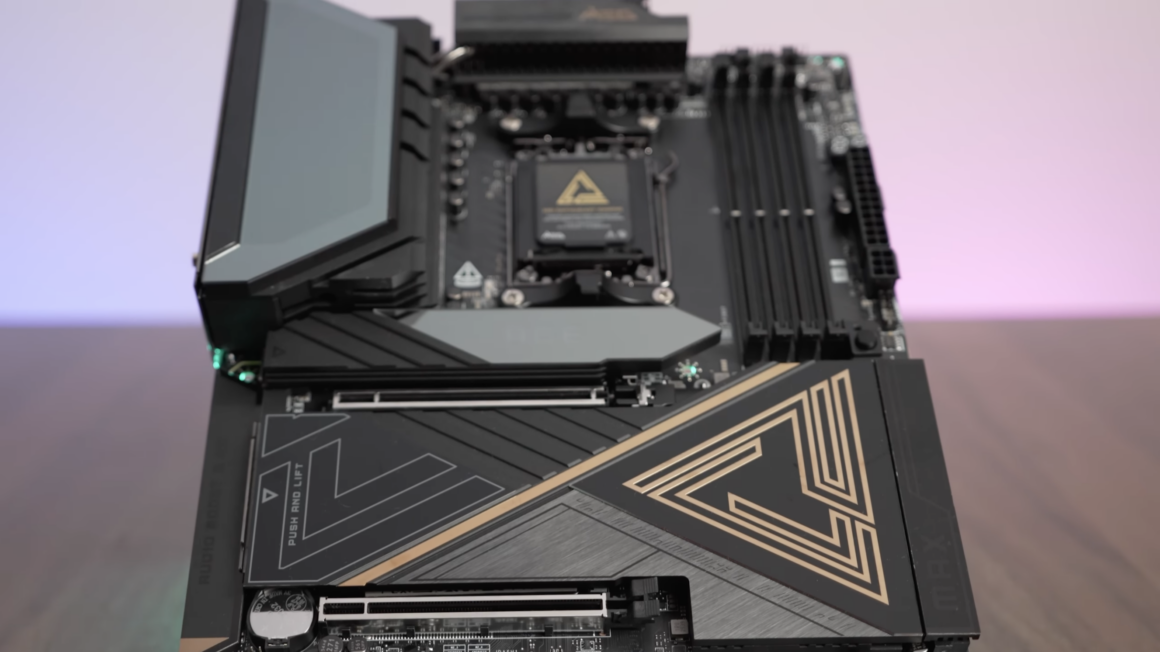
Yine arka bloğun altından 2 adet ısı borusu geliyor ve her iki VRM bloğundaki ısıyı uzaklaştırmaya yardımcı oluyor. VRM’lerde oluşan ısının 9W/mK iletkenlik sunan termal pedlerle bu güçlü soğutma bloğuna aktarıldığını görüyoruz. Alt kısımda ise hem çipset hem de SSD’ler için geniş soğutma blokları mevcut.
Anakartın en öne çıkan özelliklerinden biri 64 MB yüksek kapasiteli BIOS ile gelmesi. 64 MB ile hem daha fazla kişiselleştirme ve ayar sunuluyor hem de yeni çıkacak işlemcilerde özellikleri kısmadan yeni BIOS güncellemelerini yapmanız sağlanıyor. Yine anakartta çift BIOS var, birinin bozulması halinde hemen diğerinden sistemi çalıştırabiliyorsunuz. Bu işlem de anakarttaki BIOS anahtarı ile yapılıyor.
Ekran Kartı ve M.2 SSD Desteği
Anakartta 2 adet x16 boyutunda PCIe Gen 5 slotu mevcut. Her iki slotu doldurduğunuzda bu slotlar 8-8 olarak bölünüyor. Günümüzde RTX 5090 da taksanız performans kaybı minimum düzeyde oluyor. Her iki slot da metalle güçlendirilmiş ve MSI önceki nesle göre bu slotları daha da sağlamlaştırdığını iddia ediyor. En altta bir tane daha Gen 5 PCIe slotu bulunuyor ve bunun uzunluğu da x4.

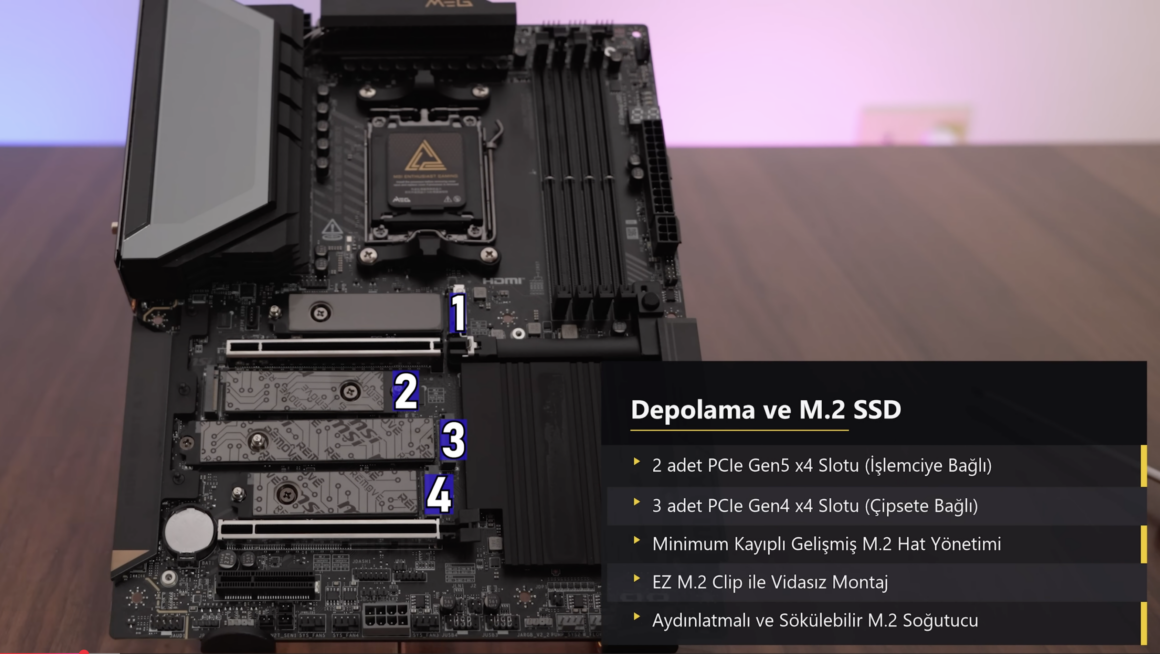
M.2 slotlarına baktığımızda ise 2 adet CPU’ya bağlı Gen 5 x4 slotu görüyoruz.
- Her iki port da Ryzen 8000 serisi bir işlemci takarsanız Gen4’e düşüyor. Ryzen 9000 ve 7000’de ise Gen5’i elde edebiliyorsunuz.
- M.2_1
- Bu port az önce bahsettiğimiz PCIe_E3 slotuyla aynı hatları kullanıyor.
- Bu iki slotu da doldurursanız M.2_1 slotu x2 hızına düşüyor.
- M.2_2
- Bu slotu ise Ryzen 8500 ve 8300 ile kullanamıyorsunuz.
- Ayrıca bu M_2 slotunu doldurduğunuzda arka paneldeki 40 Gbps Type C portlarının hızı da yarıya iniyor.
3 adet daha M.2 slotumuz var ve bunlar da çipsete PCIe Gen4 x4 hızında bağlı. Bunlar:
- M.2_3
- M.2_4
- M.2_5 slotları.
- Bu arada bu M.2_5 slotu anakartın arkasında yer alıyor.
Bahsettiğimiz durumlar dışında bir hız düşmesi yok anakartta. Yani 1 adet PCIe Gen5 ekran kartı ile beraber 2 adet PCIe Gen5 SSD’yi aynı anda tam hızda kullanabiliyorsunuz. Tabii arka Type C’ler 20 Gbps’ye düşüyor az önce bahsettiğimiz gibi. İşin özü bu bahsettiğimiz kısıtlamalar daha da fazla genişleme imkanı isteyen kullanıcıların dikkat etmesi gereken detaylar sadece.
USB ve Diğer Giriş Çıkış Noktaları
Anakartın arka panelinde:
- 9 x 10 Gbps Type A USB portu bulunuyor.
- Type C’ler ise:
- 2 x 40 Gbps
- 2 x 10 Gbps olarak sunuluyor.
Ön panelde de:
- 4 x USB 2.0 Type A
- 4 x 10 Gbps Type A
- ve 1 x 20 Gbps ve 60W PD destekli Type C portu yer alıyor. Tabii 60W PD özelliğinden faydalanmak için 24 pin kablosunun yanındaki yuvaya PSU’dan 6 pin PCIe kablo ile güç sağlamanız gerekiyor.
Yine 10 Gbps ve 5 Gbps olarak iki ayrı ethernet portunu görebiliyoruz. Bu portlardan 10 Gbps olanın kontrolcüsü Marvell AQC113CS; 5 Gbps olan port ise Realtek 8126 tarafından kontrol ediliyor. Arka panelde bir de HDMI 2.1 portu yer alıyor.
WiFi 7 anten bağlantılarını da kutudan çıkan antenle sağlayabiliyorsunuz. WiFi kartı ise MediaTek MT7927.
Bir de anakartta Flash BIOS tuşu, Clear CMOS tuşu ve bir adet de BIOS üzerinden farklı işlevler atayabileceğiniz tuş bulunuyor. Son olarak ses çıkışına da MSI mesai harcamış. Ses yongaları ve analog bağlantılar tamamen izole edilmiş ve bu sayede sesin daha berrak ve temiz olduğu belirtiliyor.
Performans
Anakart 18+2+1 güç beslemesi sunuyor. Elimizdeki Ryzen 7 9800X3D işlemci ve 2×48 GB DDR5 belleklerle 1 saatlik stres testi gerçekleştirdik.
Test sonuçları şu şekilde:
- İşlemci ortalama 143W’ı stabil bir şekilde alabilmiş.
- Mosfet sıcaklığı maksimum 59,5 C
- Çipset sıcaklıkları maksimum: 61 ve 66 C
RAM Desteği
Anakartta 4 adet DDR5 UDIMM RAM slotu bulunuyor. 256 GB kapasiteye ve 8400 MT/s hızlarına çıkabiliyorsunuz ancak bildiğiniz üzere AM5 platformunda 6000 MT/s ve daha düşük gecikme süreleri daha iyi sonuç verebiliyor. Yine de ben daha fazlasını istiyorum diyen kullanıcılar için anakart RAM OC konusunda gelişmiş ve esnek özelliklere sahip.
Son olarak çift kanallı RAM desteği bulunurken ECC desteği ise bulunmuyor.
Montaj Kolaylığı
MSI, montaj işlemlerini kolaylaştırmak için de çalışmış. Örneğin en üstteki PCIe slotuna, ekran kartını takacağınız yerde, MSI kolay bir kilit mekanizması eklemiş. Sağ taraftaki tuşla ekran kartının fiziksel kilidini kolayca açıp kapatabiliyorsunuz.

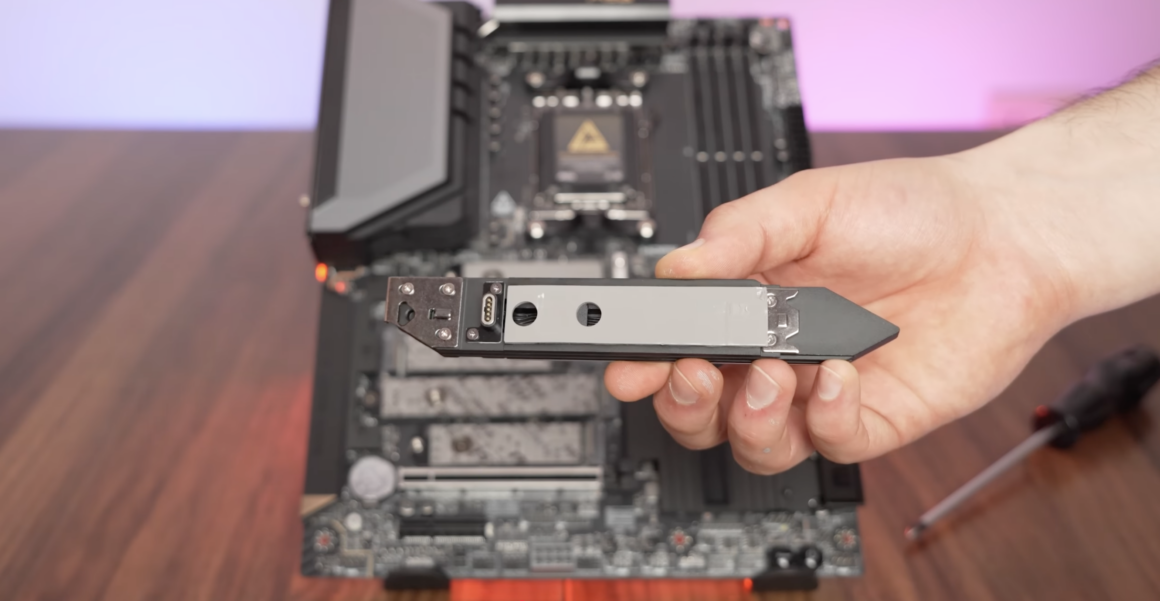
Onun üstündeki M.2 yuvasının soğutma bloğu ise ayrıca sökülüp takılabiliyor. Bu bloğun üzerinde de renkli aydınlatmalı ACE yazısı bulunduğunu belirtelim. Bu yüzden bloğun anakarttan güç alması gerekiyor ve bunun için de bloğun altında anakartla temas eden pinler var. SSD’mizi anakarta takarken zorlanmadık, sabitleme vidaları yerine mantar şeklinde esnek bir tutturucu var ve SSD’yi hafifçe bastırarak yerine oturtabiliyorsunuz. Ancak soğutma bloğunu takarken bir talihsizlik yaşadık. Şöyle ki, bloğun altındaki pinlerle anakarttaki pinlerin temas etmesi için bu kısımlarda mıknatıslar var ve bloğu oturturken de bu mıknatıslar yuvadan çıkabiliyor. Bizim yaşadığımız sorun ise anakart tarafındaki mıknatısın kırılması oldu. MSI’ın daha basit bir bağlantı kullanması gerektiğini düşünüyoruz çünkü bu kısımdaki mıknatısların yerinden çıkması pek kolaylık sağlamıyor. Öte yandan bu bizdeki ürüne özel bir sorun da olabilir. Bu arada az önce bahsettiğimiz M.2 aralayıcılarını kutudan çıkan aparatla kolayca çıkarıp takabiliyorsunuz. Örneğin daha uzun veya daha kısa bir M.2 SSD takacaksanız kolayca halledilebiliyor, bunu da belirtmiş olalım.
Bunların dışında anakartta epey giriş çıkış noktaları ve pinler var. Genel bağlantıları anakarta kolayca yapabiliyorsunuz. Ön panelin Type C bağlantısı, 4 adet SATA bağlantısı ve yine ön panelin USB 3.0 kablolarını ise çipsetin üzerindeki soğutma bloğunun sağından yapabiliyorsunuz. Yani bu saydığımız girişler sağa bakıyor ve bloğun altında kalıyor. Bu daha temiz bir görüntü sunuyor ancak portlar yan olduğu için kasanızla uyumlu olacağından emin olmanız gerekiyor.
Yine alttaki M.2 SSD soğutma bloğunu da herhangi bir alete ihtiyaç duymadan çıkarıp geri takabildiğinizi ekleyelim ve diğer giriş çıkış noktalarını listeleyelim.
- 1 x PCIe slotları için ek 8 PIN güç girişi.
- 1 x ARGB, FAN ve USB 2.0 header.
- Bu porta uyumlu MSI soğutmalarını tek kabloyla bağlayabiliyorsunuz.
- Kutudan çıkan aparatla ise bu 3 bağlantıyı ayrı ayrı elde etmek mümkün.
- 1 x Chasis Intrusion.
- Bu özelliği BIOS’tan devreye aldığınızda kasanın izinsiz açılmalarına karşı önlem alabiliyorsunuz. Tabii bunu ya kasanızın desteklemesi gerekiyor ya da uyumlu bir aparat takmanız gerekiyor.
- 1 x Custom sıvı soğutmalar için su akış bağlantısı.
- 2 x Termal sensör bağlantısı. Kutudan iki adet sensör çıkıyor.
- 1 x İnce ayar kontrol bağlantısı. Bu da OC sevenler için ekstra aparatla sisteme müdahale etmenize ve izlemenize yarıyor.
- 1 x TPM 2.0
- V-check point bağlantısı: Buradan da OC için en hassas voltaj ölçümleri yapılabiliyor.
- Yine OC yapacak kişiler için 2 adet direkt OC switch pinleri bulunuyor. Bu pinlere switcler takarak sistem çalışırken ince voltaj ayarlamaları yapılabiliyor. Bu özelliğin ayarları da BIOS’ta mevcut.
- Anakarttaki JLN1 pinleri ile de aşırı düşük sıcaklıklarda sistemin boot etmesini sağlayabiliyorsunuz.
- Sistemde çift BIOS var demiştik. Bunun yanında sistemde bir sorun oluşması halinde anakarttaki JOCFS1 pinleri ile sistemi varsayılan ayarlarda ve daha düşük PCIe hızlarında başlatabiliyorsunuz.
- Fan Bağlantıları:
- 1 x CPU FAN
- 2 x Sistem Pompa Fanı
- 5 x sistem fanı
- RGB Bağlantıları:
- 3 x ARGB başlığı
- 1 x JRGB
- 12V 3A destekli; 2 metreye kadar 5050 RGB LED şerit destekliyor.
- Bu bağlantılar yeterli gelmezse kutuda 3 çıkışlı çoğaltıcının bulunduğunu belirtelim.
- Anakartta RGB ışıkları kapatıp açmaya yarayan fiziksel bir anahtar da bulunuyor ki bu özelliği çoğu kişinin seveceğine eminiz.
Yazılım ve BIOS Özellikleri
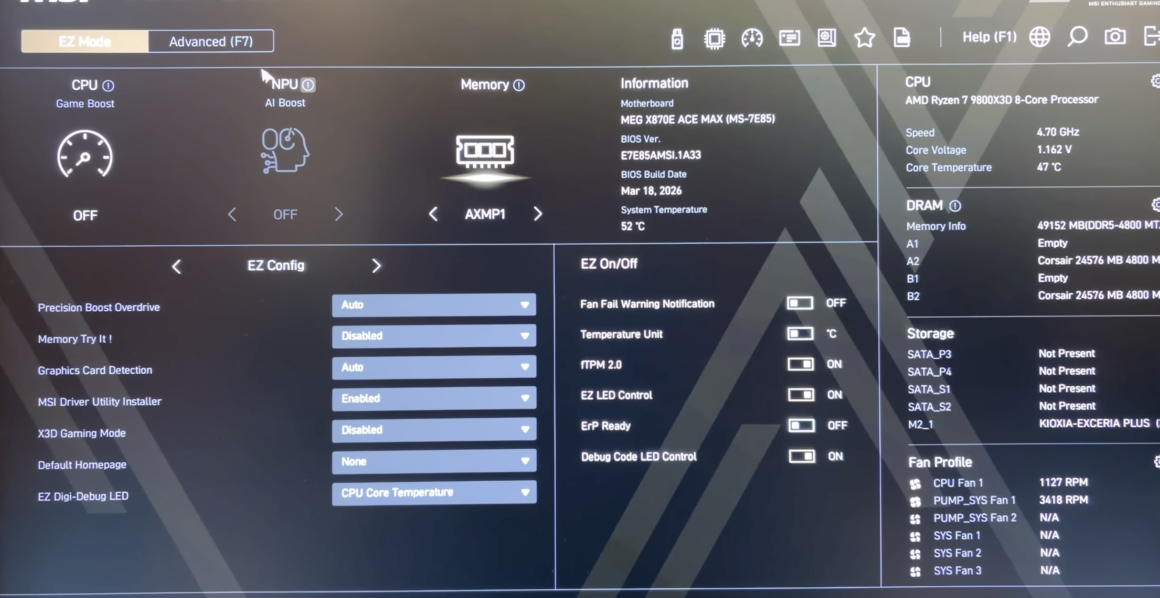
64 MB BIOS’a MSI epey özellik eklemiş. Detaylı ve temiz bir arayüz var ve anakartın temasıyla da uyumlu. Menülerde gezinmek kolay, ayarlar detaylı. Burada daha iyi olabilecek bir nokta varsa o da ayar açıklamalarının eklenmesi olabilir. Sonuçta geniş bir kapasite mevcut.

Aynı şeyleri MSI Control Center için söyleyemeyeceğiz maalesef. Format sonrası MSI Control Center yazılımını kurup tüm özellikleri de yüklemek istedik ancak PushCat aracı sürekli olarak CMD ekranını kapatıp açıyor ve iş akışını bozuyordu. Servisi kaldırmak da çare olmayınca mecburen tekrardan Windows kurulumu yapmak zorunda kaldık. Bu sefer sadece belirli özellikleri yükledik ve bu sorun çözüldü.
Öte yandan halen MSI Center’ın iyileştirilmesi gerekiyor. Örneğin çeviri hataları yüzünden bir ayarı değiştirdiğinizde kafanız karışabiliyor. Ayarları kaydet butonuna bastığınızda da bunu anlayamıyorsunuz. Uygulamanın yavaş tepki verdiğini de belirtelim. Bunların yanında ciddi bir sorun daha var bizce: Yazılımı yüklerken seçimleri özelleştirmezseniz Norton 360 güvenlik yazılımı da sisteminize yükleniyor. MSI’ın en üst seviye anakartında bu tarz reklam içeriklerinin olmaması gerekiyor.
Bunun yanında, bilenler olacaktır ancak bilmeyenler için de MSI’ın Shout Out kampanyasından da bahsedelim. Belirli MSI ürünlerinde ürünle ilgili deneyiminizi paylaşarak Kopazar ödülü kazanabiliyorsunuz. Kopazar kodları ile de Steam bakiyesi alınabiliyor.
Kutu İçeriği
Üst seviye bir anakart alıyorsanız doğal olarak üst seviye bir kutu içeriği de bekliyorsunuz. Bir MSI Godlike kutusu olmasa da ACE serisinde de kutu içeriği zengin.
- 1 x MSI EZ Connection kablosu.
- 1 x 3 çıkışlı ARGB uzatma kablosu.
- 1 x Ön panel bağlantısı için kolay aparat.
- 2 x Isı sensörü.
- 4 x SATA Kablosu (2 x Düz – 2 x Dikey)
- M.2 SSD’lerin sabitleme pinini kolayca takıp çıkarmaya yarayan EZ M.2 Clip aparatı.
- 3 x M.2 SSD vidası.
- 1 x WiFi anteni.
- Sürücülerin bulunduğu USB bellek.
- Çeşitli MSI temalı çıkartmaları.
- Genel hızlı başlangıç kılavuzu.
- Shout Out kampanya kartı.
Artılar
- Minimum hız kaybı ile PCIe 5 desteği.
- Tabii bu durum kullanacağınız işlemciye de bağlı, almadan önce araştırabilirsiniz.
- Yüksek kapasiteli güç beslemesi.
- Şık, sağlam tasarım ve montaj kolaylığı.
- Kutu içeriği.
- Gelişmiş OC özellikleri.
- 64 MB Çift BIOS
- Yüksek hızlı ve çeşitli giriş çıkış portları.
- 320 MHz WiFi 7
Eksiler
- Yazılım kısmında bahsettiğimiz sorunlar.
- M.2_1 soğutmasıyla ilgili yaşadığımız sorunu da ekleyebiliriz, burada parçalı mıknatıs yerine sabit ve güvenilir bir bağlantı bekliyoruz.
- Kutudan çıkan kullanım kılavuzu generic. Bu anakarta özel bir kılavuz eklenmeli.
Sonuç
Bugün sizlerle birlikte MSI MEG X870E ACE MAX model üst seviye anakartını inceledik. PCIe 5 ve yüksek hızlara, OC veya çok sayıda çevre bileşenine ihtiyacınız varsa değerlendirebileceğiniz bir model olmuş diyebiliriz. Çift BIOS, bol FAN ve RGB bağlantıları ve PD destekli Type C de öne çıkan özellikler arasında. Sizin en beğendiğiniz özellik ne oldu, bu kadar genişletme imkanına ihtiyacınız var mı, OC özelliklerini ne kadar kullanıyorsunuz, yorumlarda paylaşabilirsiniz.