


Oyunun en heyecanlı yerinde FPS aniden düşüyor, bilgisayarınız kendi kendine kapanıyor veya fanlarınız sanki odadan havalanacakmış gibi gürültülü çalışıyor. Bu, donanım dünyasının en eski ve en can sıkıcı sorunu. Elektronik devreler ısıyı sevmez. Isı arttıkça direnç artar, verimlilik düşer ve bileşenlerin ömrü azalır.
Ancak çoğu kullanıcı ısınma sorununu sadece fanları temizlemekle çözülebilecek basit bir durum sanıyor. Oysa mesele genellikle termodinamik, hava akışı ve voltaj yönetimiyle ilgili daha derin bir sorun. İşlemcinizin (CPU) veya ekran kartınızın (GPU) neden ısındığını ve bunu profesyonelce nasıl çözeceğinizi anlamak için yüzeyin altına inmemiz gerekiyor.
Thermal Throttling (Isıl Kısıtlama)
Bilgisayarınızın yavaşlamasının temel sebebi, donanımınızın hayatta kalma içgüdüsü. Modern işlemciler ve ekran kartları, sıcaklık belirli bir eşiği (genellikle 90-100 derece) geçtiğinde kendilerini korumaya alır. Buna Thermal Throttling deniyor. Sistem, sıcaklığı düşürmek için çalışma frekansını (GHz) zorla aşağı çeker. Yani siz 3.0 GHz hızında çalışan bir işlemciye para ödemiş olsanız bile, ısınma yüzünden o an 1.5 GHz hızında çalışan bir işlemci kullanıyorsunuz. Oyunlardaki o ani takılmaların (stuttering) sebebi genellikle bu. İşlemci “Çok ısındım, yanmamak için frene basıyorum” diyor.
Termal Macunun Kuruma Döngüsü
Isınma sorunlarının bir numaralı, en sinsi sorumlusu genellikle fanlar değil, termal macun. İşlemci ile üzerindeki soğutucu blok (heatsink) birbirine dümdüz temas ediyor gibi görünse de, mikroskobik düzeyde iki yüzey de pürüzlü. Bu pürüzler arasında kalan hava boşlukları, ısı iletimini engelliyor. Termal macunun görevi bu boşlukları doldurmak.

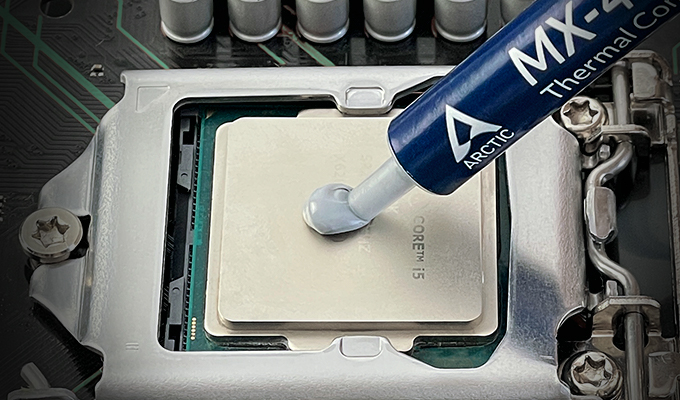
Ancak fabrikasyon macunlar genellikle orta kalitede oluyor ve zamanla (genellikle 1-2 yıl içinde) kuruyarak “pump-out” etkisine maruz kalıyor. Yani ısınıp soğuma döngüleri sonucunda macun kenarlara doğru itiliyor veya beton gibi sertleşiyor. Sertleşen macun ısıyı iletmiyor. Çözümü basit ama dikkat istiyor: Kaliteli, ısı iletkenliği yüksek (W/mK değeri yüksek) bir macun ile değişim yapmak. Özellikle dizüstü bilgisayarlarda, sadece macunu yenilemek bile sıcaklıkta 10-15 derecelik bir düşüş sağlıyor.
Yanlış Hava Akışı (Kasa İçi Basınç)
Masaüstü bilgisayar kullanıcılarının en sık yaptığı hata, fanları rastgele takmak. Kasa soğutması sadece içeri hava üflemek değil. Burada Pozitif ve Negatif basınç devreye giriyor.
- İdeal Senaryo: Kasanın önünden ve altından serin hava girmeli, ısınan hava (fizik kuralları gereği yükseldiği için) arkadan ve üstten tahliye edilmeli.
- Sık Yapılan Hata: Eğer tüm fanlar içeri üflüyorsa, sıcak hava dışarı çıkacak yol bulamaz ve içeride hapsolur. Eğer tüm fanlar dışarı üflüyorsa, kasa içindeki hava basıncı düşer ve kasa, bulduğu her delikten (filtresiz aralıklardan) toz çekmeye başlar. Dengeyi kurmak gerekiyor. İçeri giren hava miktarı, dışarı atılan hava miktarından biraz fazla veya eşit olmalı ki sağlıklı bir sirkülasyon oluşsun.
Toz Birikimi ve Yalıtım Etkisi
Toz, sadece estetik bir sorun değil; mükemmel bir yalıtkan. Radyatör ızgaralarının (heatsink finleri) arasına dolan toz, metalin hava ile temasını kesiyor. Siz fanı %100 hızda çalıştırsanız bile, fanın üflediği hava metale temas etmeden toz tabakasına çarpıp geri dönüyor. Özellikle dizüstü bilgisayarların o incecik ızgaraları, zamanla keçe kıvamında bir toz tabakasıyla tıkanıyor. Bu tabakayı dışarıdan üfleyerek temizlemek zordur; genellikle o keçeyi cımbızla oradan almak gerekir.
Kötü Voltaj Yönetimi (Laptoplar İçin Kritik)
Üreticiler, işlemcilerin her türlü silikon kalitesinde çalışabilmesi için fabrikasyon olarak onlara gereğinden fazla voltaj veriyor. Daha fazla voltaj, daha fazla ısı demek. Çoğu modern işlemci, aslında ihtiyaç duyduğundan daha yüksek bir voltajla çalışıyor. Bu, gereksiz bir ısınmaya yol açıyor.
Kesin Çözüm Yöntemleri: Adım Adım Soğutma
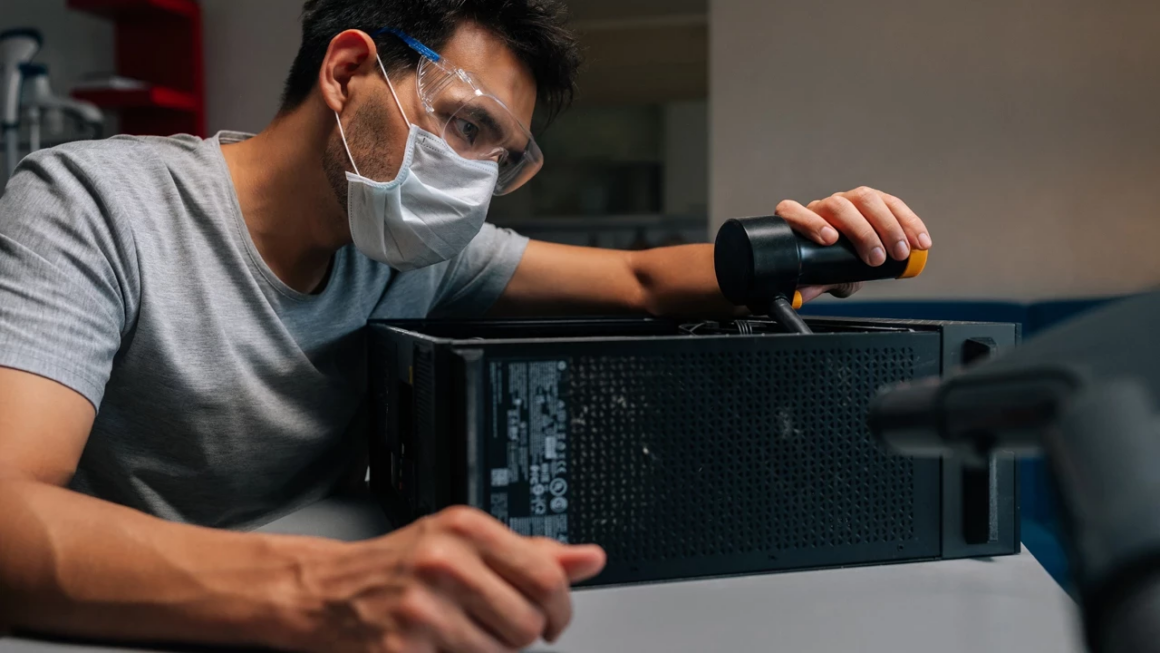
1. Temizlik ve Macun Yenileme (Fiziksel Müdahale) Bu işin temeli. Kasanızı veya dizüstü bilgisayarınızı açın. Fan yapraklarını ve ızgaraları basınçlı hava (veya dikkatlice yumuşak bir fırça) ile temizleyin. Elektrikli süpürge kullanmayın; statik elektrik birikimi anakartı bozabilir. Ardından, soğutucu bloğu sökün, eski kurumuş macunu izopropil alkol ile temizleyin ve “bezelye tanesi” büyüklüğünde yeni, kaliteli bir macun sürün. Bu işlem, çoğu eski cihazı ilk günkü performansına döndürüyor.
2. Undervolting (Yazılımsal Müdahale – En Etkili Yöntem) Donanım dünyasının sihirli değneği olarak bilinen yöntem budur. Undervolting, işlemcinin performansını (frekansını) düşürmeden, ona giden voltajı azaltma işlemidir.
- Nasıl Çalışıyor: ThrottleStop veya Intel XTU (AMD için Ryzen Master) gibi programlar kullanarak, işlemciye “Sen bu hıza 1.2 Volt ile değil, 1.05 Volt ile de çıkabilirsin” diyorsunuz.
- Sonuç: Daha az elektrik tüketimi, aynı performans ve ciddi oranda (5-10 derece) daha düşük sıcaklıklar. Bu işlem riskli değil; voltajı çok düşürürseniz bilgisayar sadece mavi ekran verir ve yeniden başladığında eski ayarlara döner. Doğru ayarı (sweet spot) bulmak biraz deneme yanılma gerektiriyor ama sonucu muazzam.
3. Fan Eğrisi (Fan Curve) Ayarı Çoğu bilgisayar sessiz çalışma odaklı profillerle geliyor. Bu da fanların sıcaklık 80 dereceye gelene kadar çok yavaş dönmesi demek. BIOS üzerinden veya MSI Afterburner gibi yazılımlarla kendi fan eğrinizi oluşturun. Örneğin; “Sıcaklık 60 dereceye gelince fanlar %70 hızda dönsün” gibi daha agresif bir profil, parçalar ısınmadan önce soğutmayı başlatıyor.
4. Laptoplar İçin: Doğru Konumlandırma Dizüstü bilgisayarlar havayı genellikle alttan alır. Cihazı yatak, koltuk gibi yumuşak zeminlere koymak, hava girişlerini tamamen tıkar ve cihazı boğar. Cihazı sert bir zeminde kullanın. Soğutucu pedler işe yarıyor, ancak sandığınız kadar büyük bir etki (genelde 3-5 derece) yaratmıyor. Soğutucu pedin asıl faydası, cihazın altını yükselterek hava girişini rahatlatması.
5. Yazılımsal Kontrol: Arka Plan Süreçleri Bazen sorun donanımda değil, yazılımdadır. Görev Yöneticisi’ni açın. Boşta (idle) dururken CPU kullanımınız %10-20’lerdeyse, arkada sistemi sömüren bir şeyler var demektir. Kötü amaçlı yazılımlar (özellikle kripto para madenciliği virüsleri), siz fark etmeden işlemcinizi %100 kullanıp cihazı ısıtıyor olabilir. İyi bir tarama yapın ve başlangıçta açılan gereksiz programları kapatın.
Sonuç olarak; aşırı ısınma, bir bakım çağrısı. Düzenli temizlik, kaliteli bir termal macun ve biraz voltaj ince ayarı (undervolting) ile bilgisayarınız sadece daha serin çalışmakla kalmaz, aynı zamanda termal kısıtlamaya girmeden tam performansını sergiler.