


Philips’in 49” boyutunda, 32:9 orana sahip QD-OLED kavisli oyuncu monitörünü inceliyoruz.
49M2C8900 model kodlu monitör standart en boy oranlarının dışında, iki tane 2K monitörün yan yana eklenmiş hali tam olarak. Kavisli yapısıyla oyunlarda kullanıcıyı daha çok içine çekip geniş bir görüş alanı sağlıyor. Oyunlar dışında çoklu görevler için de esneklik sağlıyor.
Tasarım ve Malzeme
Monitörümüz oldukça büyük ve ağır. Bu yüzden stand ayakları da geniş tutulmuş ve monitörü sağlam bir şekilde tutuyor. Boyutuna kıyasla monitörün pek sallanmadığını söyleyebiliriz. Kenar çerçeveleri ise bizce biraz kalın. Elbette büyük boyutu dolayısıyla pek göze çarpmıyor ancak kenarların daha ince olmasını tercih ediyoruz her zaman. Gövdenin geri kalanı ise bildiğimiz Evnia serisiyle aynı. Alt kısımdaki bombeli çıkıntı monitörü daha şık hale getiriyor. Arka kısımda ise büyük bir bölme görüyoruz, burası parlak plastikten yapılmış. Geri kalan kısım ise pürüzlü bir yapıya sahip.
Stand ise oldukça geniş, üçgen yapıda ve benekli bir yapısı var. Gövde metal ve üst kısımda kulaklık koyma çıkıntısı bulunuyor. Aşağısında da kablo düzenleme aparatı mevcut. Kontrolleri ise sağ arkadaki joystick tuşu ile sağlıyoruz. Bildirim ledimiz ise aşağıya bakıyor ve orta-sağ tarafta yer alıyor.
Monitörü öne ve arkaya tilt edebiliyoruz. Sağa ve sola döndürmek de mümkün ancak monitörün kavisli yapısı nedeniyle pek döndürmek istemeyebilirsiniz. Son olarak monitörü 12 cm aşağı ve yukarı kaydırmak da boyutuna göre kolay.
Panel ve Performans
Monitörümüz 5120×1440 çözünürlüğünde ve 10 bit renk derinliğine sahip. 240 Hz tazeleme hızı sunan kavisli QD-OLED panelin renk doğruluğu da oldukça iyi. SpyderX test cihazımızla yaptığımız ölçüm sonuçları şöyle:
- sRGB: %170
- Adobe RGB: %117
- DCI P3: %120

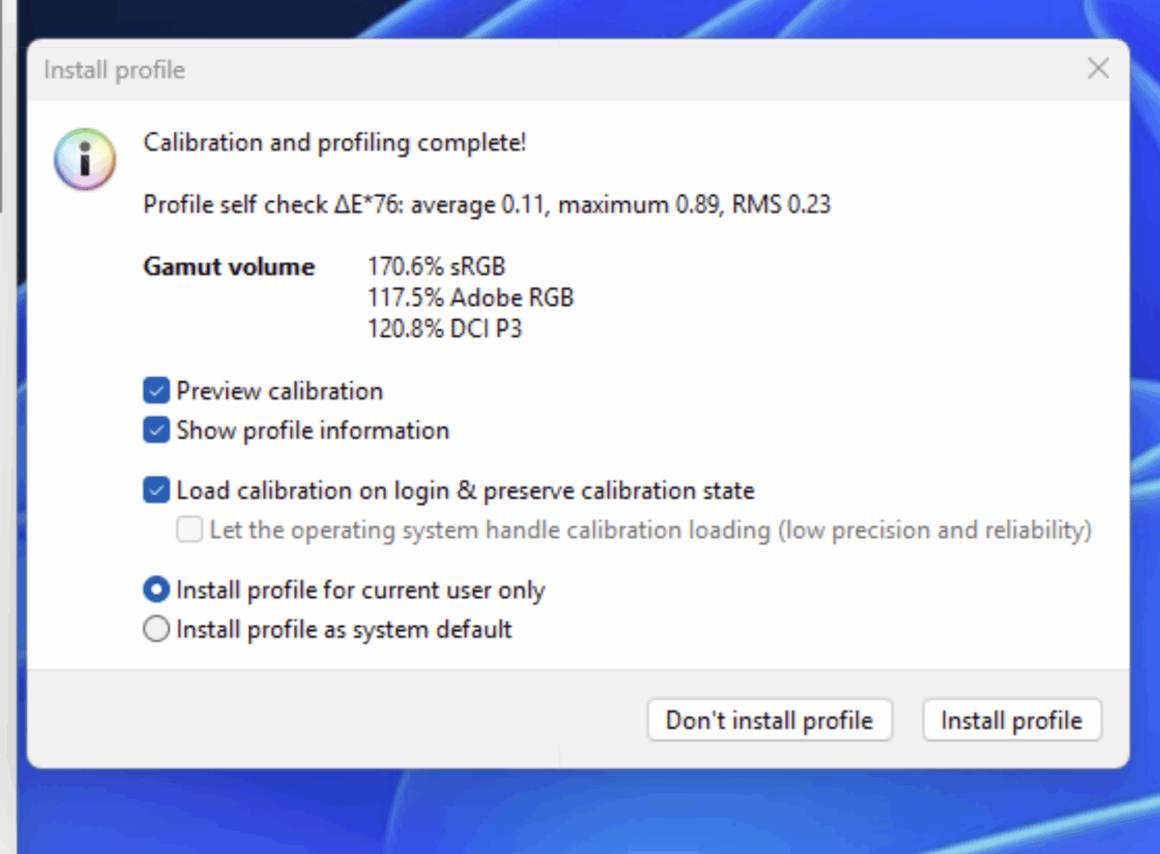
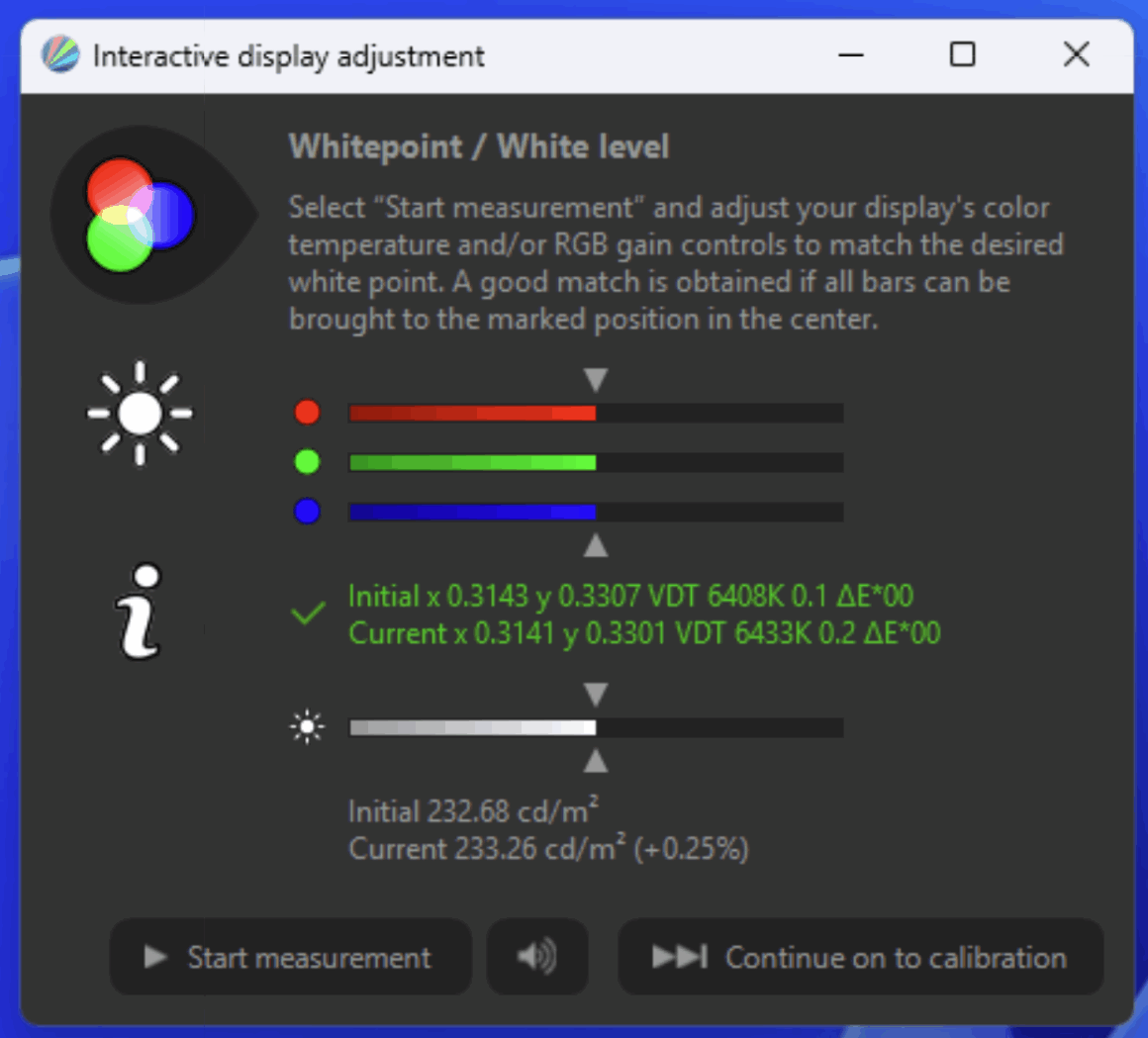
Yani renkler son derece canlı ve etkileyici. Maksimum parlaklığı ise test ekipmanımız 232 nit olarak raporluyor ki teknik verilerdeki 250 nit ile uyuştuğunu söyleyebiliriz. Bu size biraz düşük gelebilir ancak biz normal oda koşullarında %65-80 civarlarında kullandık ve son derece yeterli geldi. 232 nit, doğrudan gün ışığı alan ortamlarda yetersiz olabilir belki.

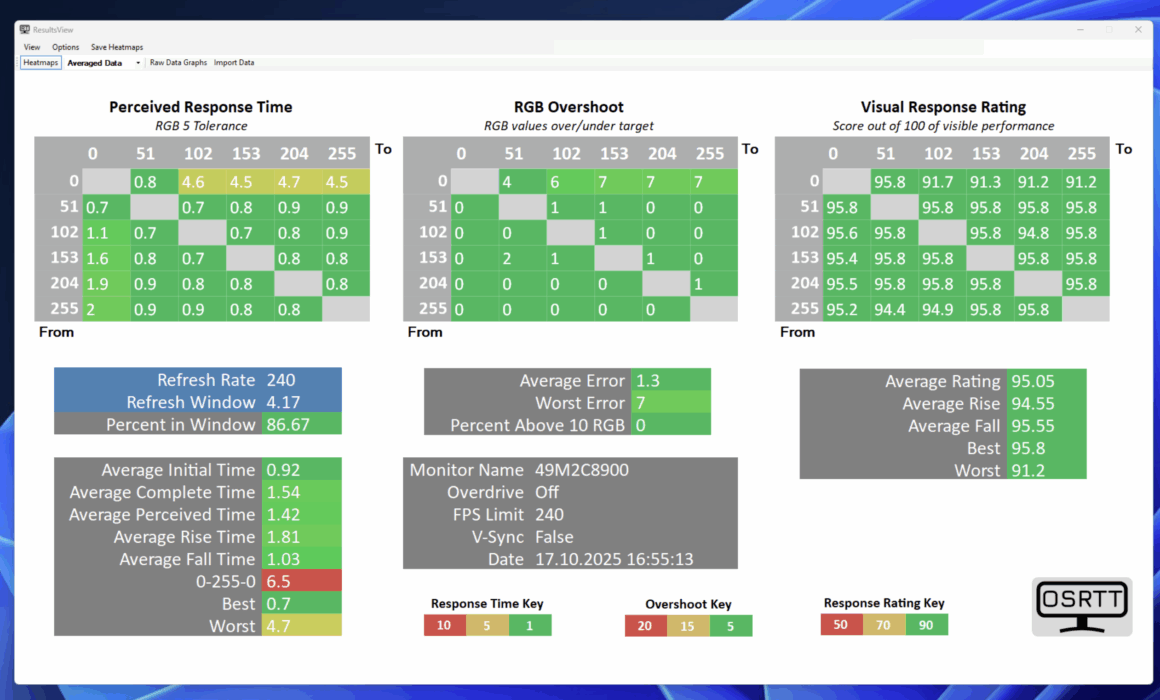
Piksel tepki süresi testimizde ise minimumda 0.7 ve ortalamada 1.42 ms değerini ölçtük ki zaten OLED panellerin tepki süresi inanılmaz düşük, bu sayede ghosting hiç yaşanmıyor ve özellikle oyunlarda etkileyici bir deneyim sunuyor.

Kaplamanın parlak olduğu bilgisini de paylaşmış olalım. Monitör kavisli olduğu için yansımalar biraz tuhaf gözüküyor başlarda ama alışıyorsunuz ve bir süre sonra fark edilmiyor.
Metin Performansı
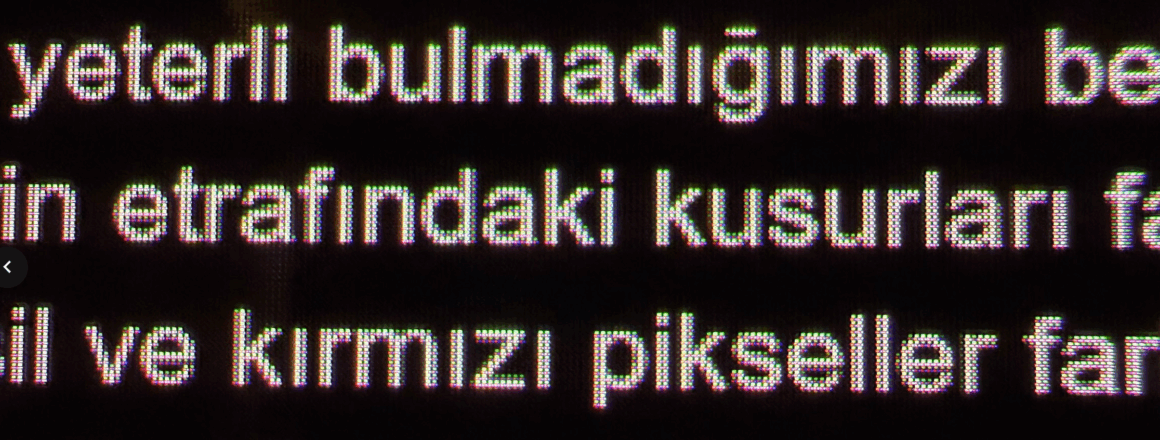
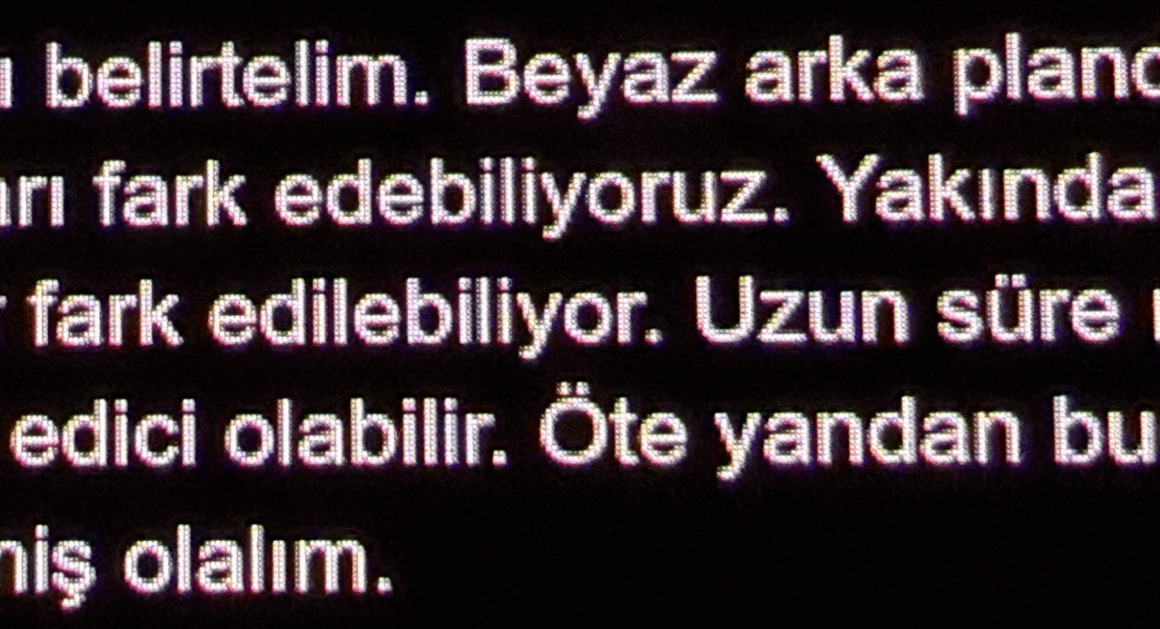
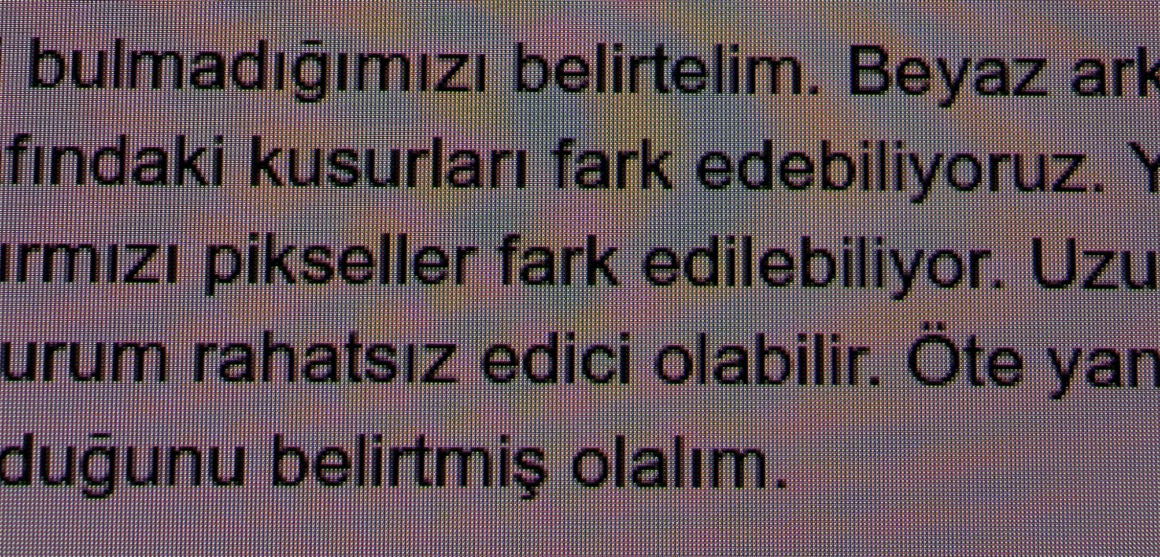
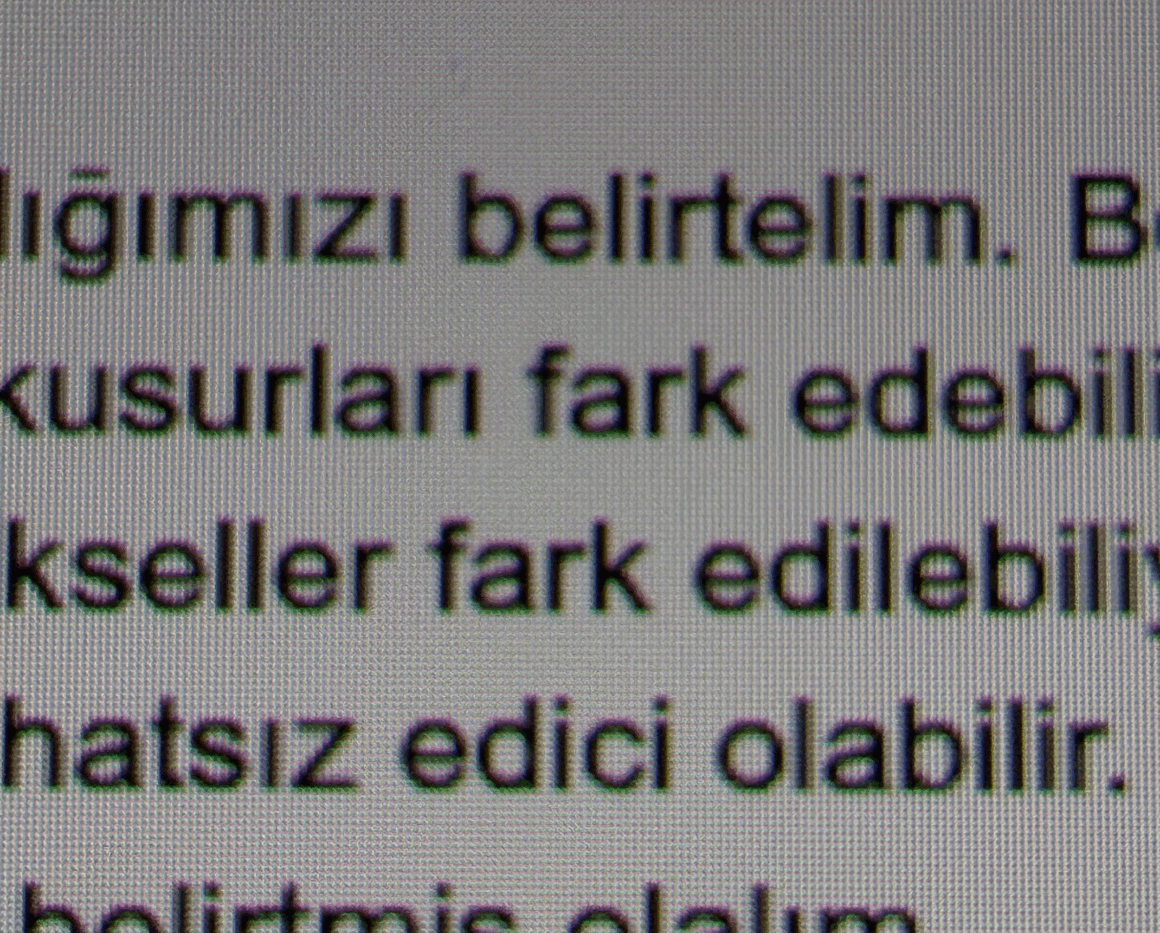
OLED monitörlerde metin performansı da merak edilen bir diğer konu. Bu monitörde QD-OLED bir panel var ve genelde QD-OLED’lerin metin performansı WOLED’lere kıyasla daha iyi oluyor. Öte yandan Windows altında metin performansını yeterli bulmadığımızı belirtelim. Beyaz arka planda çok sırıtmasa da koyu modda metinlerin etrafındaki kusurları fark edebiliyoruz. Yakından bakıldığında harflerin kenarlarında yeşil ve kırmızı pikseller fark edilebiliyor. Uzun süre metin okuyacaksanız veya yazı yazacaksanız bu durum rahatsız edici olabilir. Öte yandan bu bir oyuncu monitörü ve ana amacının oyunlar olduğunu belirtmiş olalım ve ekleyelim: Windows, OLED monitörler için güncellenene kadar MacType isimli aracı kullanabilirsiniz. Linux kullanıcıları da GNOME Tweaks kullanarak metin performansını iyileştirebilir.




OLED Yanması
Kullanıcıları en çok çekindiren konu ise OLED yanması. Doğaları gereği OLED panellerde pikseller çok fazla aynı rengi verdiklerinde bu durum piksellerde kalıcı hasarlara yol açabiliyor. Bunun sonucunda da ekranda logolar ve sabit görüntülerin hayaleti oluşuyor. Philips ise bunun önüne geçmek için çeşitli önlemler sunuyor.
- Piksel Yörüngeleme
- Piksel Yenileme
- Otomatik Uyarı
- Çoklu Logo Karartma
- Kenar Karartma
- Görev Çubuğu Karartma
- ve Termal Koruma
Öte yandan bu özelliklerin çoğu varsayılan halde kapalı geliyor. Burada Philips’in kullandığı OLED panele güvendiğini düşünüyoruz. Siz yine de dilerseniz açabilirsiniz.
Giriş Çıkış Noktaları
- 2x HDMI 2.1
- 1x DisplayPort 1.4
- 1x DP alt modlu USB-C
- 3.5 mm ses çıkışı
- 4x USB Type A 3.2 Gen1
- Sarı olan 2 adet port hızlı şarj destekli olarak belirtilmiş ancak 5W güç alabiliyoruz ikisinden de. Ya bu özellik çalışmıyor ya da yeterince uyumlu değil.
- 1x USB Type B Upstream portu. Bu portta PD 3.0 ile 90W’a kadar şarj desteklendiği belirtilmiş ancak denediğimiz cihazlarda maksimum 12W gördük. Öte yandan MacBook bağladığımızda hem görüntü hem de şarj alabildik.
Monitörde ayrıca 4 adet hoparlör bulunuyor. Bunlardan ikisi 7.5W tweeter ve diğer ikisi 7.5W woofer olarak ayarlanmış. Toplam ses çıkış gücü ise 30W. Maksimum ses şiddetini 95~96 dB olarak ölçtük ki bu da son derece yüksek bir değer. Ayrıca son ses seviyesinde patlama-cızırtı sorunları yok. Öte yandan basslar pek belirgin değil ve sesin bir tık (gerçekten bir tık) boğuk geldiğini ve çok temiz olmadığını belirtelim. Aslında biz söylemesek çoğu kullanıcı bunu fark etmeyecek muhtemelen. Yani bir monitör için oldukça iyi ses kalitesi olduğunu rahatlıkla söyleyebiliriz. Hatta isterseniz hem OSD menüsünden hem de Precision Center üzerinden dahili ekolayzer ayarlarını değiştirebiliyorsunuz. Son olarak ses kaynağını da seçmek mümkün.
AmbiGlow
Monitörümüzün bir diğer öne çıkan özelliği arkadaki AmbiGlow aydınlatma. Ekrandaki görüntüye veya sese göre hoş ambiyanslar oluşturabiliyorsunuz. Bu da film izlerken veya oyun oynarken sahneyi daha da geniş hissettiriyor. İsterseniz sabit renk veya desenlerde ayar yapmak da mümkün. AmbiGlow ayarlarına OSD menüsünden veya Precision Center üzerinden erişebilirsiniz.
OSD Menüsü ve Precision Center
Monitörün ayarlarını OSD menüsünden, kutudan çıkan kumandadan veya Windows’ta Precision Center yazılımını kurarak değiştirebiliyorsunuz. OSD menüsünde Türkçe dil desteği var ancak Precision Center’da maalesef Türkçe desteklenmiyor. Ayrıca Precision Center’ı kullanabilmek için hesap oluşturmanız gerektiğini belirtelim.
OSD menüsünde gezinmek ise biraz öğrenme süreci gerektiriyor ve bazı noktalarda iyileştirmelerin yapılması gerekiyor. Örneğin OLED koruma özelliklerini açmak istediğimizde bilgi ekranı çok kısa süre ekranda kalıyor, yeniden menüyü açıp ayarı bulmak gerekiyor. Ayrıca piksel yenileme ayarına geldiğimizde hiçbir onay almadan direkt monitör kapanıyor ve temizleme moduna giriyor.
Ufak bir detay ancak monitöre ilk görüntü geldiğinde OSD menüsünü açabilmek için ekrandaki giriş bildiriminin kapanmasını beklemek gerekiyor. Örneğin KVM özelliğini açtınız ve ayarı değiştirmek istiyorsunuz, menüye erişmek için beklemeniz gerekiyor.
Belirtmemiz gereken bir diğer nokta ise joystick tuşuna hızlı ayar atama özelliğinin olmaması. Hem OSD menüsünden hem de Precision Center üzerinden aradık ancak böyle bir özellik bulamadık. Yine KVM Switch üzerinden örnek verelim; PBP ve KVM özelliğini açtık, iki cihaz da aktifken aralarında hızlı geçiş yapmak istiyoruz ancak her seferinde OSD menüsünden manuel ayar yapmamız gerekiyor. Hızlı ayar atanabiliyor olsaydı çok seri bir şekilde iki cihaz arasında geçiş yapabiliyor olacaktık.
Kumandadan bahsetmiştik. Bu kumanda ile temel işlevleri yapabiliyoruz. Bunları listelersek;
- Açma kapatma.
- Giriş seçenekleri.
- OK ve yön tuşları.
- OSD menüsünü açma.
- Resim modu menüsünü açma.
- Ses ve parlaklık kontrolleri.
Monitörde KVM Switch özelliği bulunuyor az önce bahsettiğimiz üzere. Bu sayede iki bilgisayarı da USB’ler üzerinden monitöre bağladığınızda; yine monitörün USB portlarına bağladığınız klavye ve fare gibi aksesuarları aktif olan görüntü kaynağına aktarabiliyorsunuz.
Aynı zamanda PBP ve PIP modları da bulunuyor. Geniş bir monitörümüz olduğu için iki bilgisayar bağlayıp görüntüyü aynı anda ekrana yansıtabiliyoruz. KVM Switch sayesinde de iki bilgisayardan birini monitöre bağladığımız klavye ve fare ile kontrol edebiliyoruz. Ancak geçiş işlemini az önce bahsettiğimiz nedenlerden ötürü hızlıca yapamıyoruz. İleride yazılım güncellemesi ile hızlı geçiş işlevi gelirse çift sistemli kullanıcılar için çok faydalı bir özellik olabilir.
Son olarak monitörde AMD FreeSync Premium Pro desteği mevcut ve G Sync’i de açabiliyoruz.
DisplayHDR True Black 400 sertifikası da bulunuyor.
Artılar
- Çok iyi renk doğruluğu ve çok iyi tepki süresi skorları.
- Geniş ekran çoklu görevler için de uygun.
- Kavisli ekran oyun oynarken oyuncuyu içeri çekiyor. Oyun deneyimi iyi.
- Ses şiddeti ve kalitesi başarılı.
- AmbiGlow aydınlatma başarılı.
- Type-C başta olmak üzere zengin giriş çıkış noktaları.
- Dahili güç ünitesi. Adaptörle uğraşmıyoruz.
- Zengin kutu içeriği.
Eksiler
- Metin performansı iyileştirilebilir.
- Joystiğe hızlı ayar atama yok.
- Precision Center için hesap gerekiyor.
- OLED bakımı, bazen parlaklığı çok agresif şekilde kısıp artırıyor.
- Monitörün uykudan uyanma özelliği bazen çalışmıyor, elle müdahale gerekiyor.
- Hızlı şarj çalışmıyor veya uyum sorunu var.
Nötr
- Film izlerken kenarlardaki boşluklar rahatsız edebilir bazı kullanıcıları.
- Monitör çok ağır.
Sonuç
Oyun deneyiminizi farklılaştırmak istiyorsanız veya çoklu görevler için geniş bir monitörde OLED paneli deneyimlemek isterseniz Philips Evnia 49M2C8900 oyuncu monitörüne göz atabilirsiniz. Biz oyun oynarken keyif aldık ve çoklu görevleri de geniş ekran sayesinde daha verimli gerçekleştirebildik.