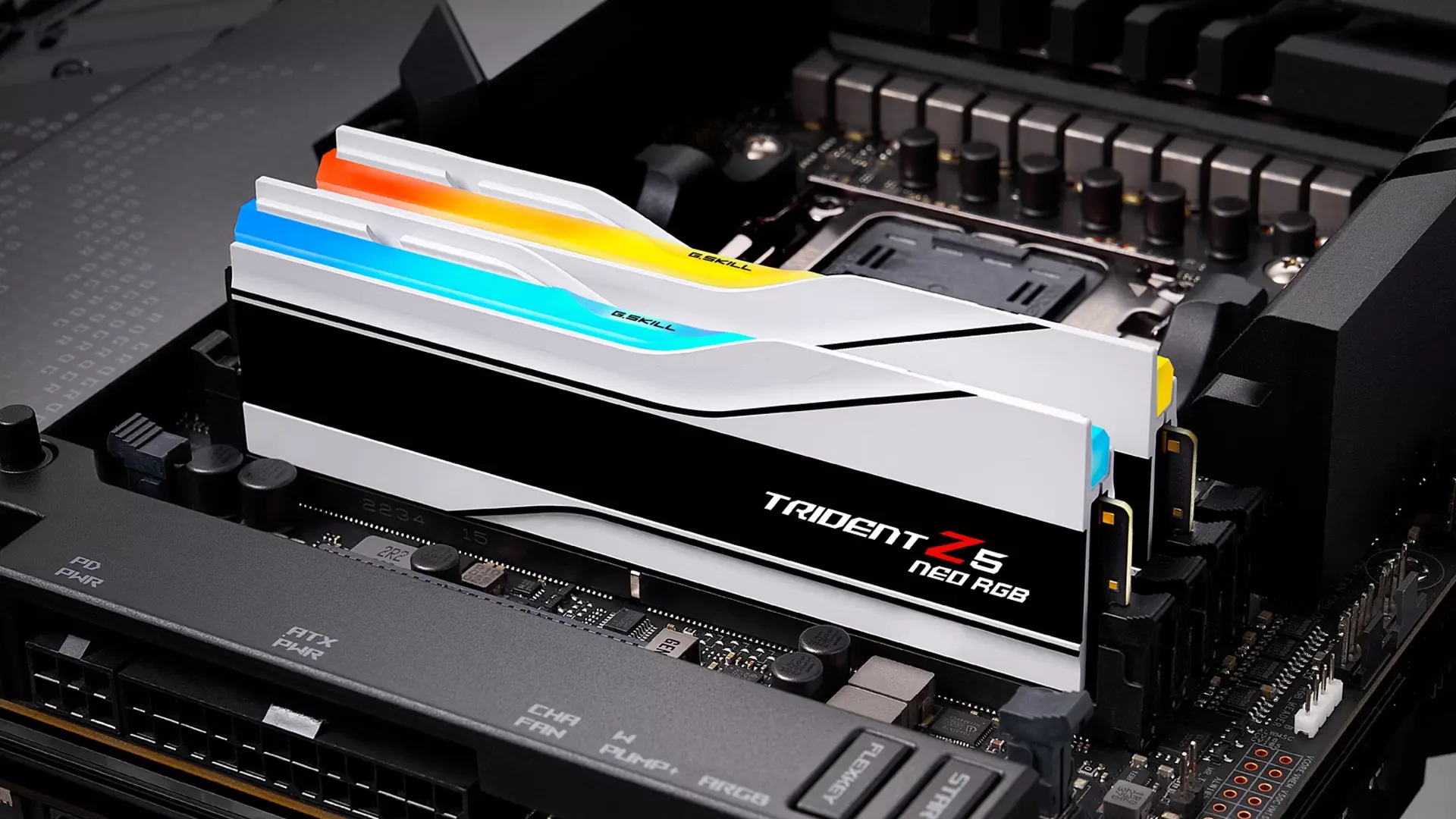

Windows işletim sisteminde BIOS’a girmeden RAM hızınızı öğrenmenin birkaç farklı yöntemi bulunuyor İşte bu yöntemler:
Görev Yöneticisi Üzerinden RAM Hızını Öğrenme
- Görev Yöneticisini Açma:
- Görev çubuğuna sağ tıklayın ve “Görev Yöneticisi” seçeneğine tıklayın.
- Performans Sekmesine Geçiş:
- Görev Yöneticisi açıldığında, “Performans” sekmesine tıklayın.
- Bellek Sekmesini Açma:
- Sol menüden “Bellek” kısmına tıklayın.
- RAM Hızını Görüntüleme:
- Burada, “Hız” kısmında RAM’inizin çalışma frekansını görebilirsiniz. Örneğin, 5200 MHz gibi bir değer.
CPU-Z ile RAM Hızını Öğrenme
Eğer Windows sürümünüz görev yöneticisinde bellek frekansını göstermiyorsa, üçüncü parti bir yazılım olan CPU-Z’yi buradan indirip kullanabilirsiniz. CPU-Z, bilgisayarınızdaki donanım hakkında detaylı bilgi veren ücretsiz bir program.
- CPU-Z Programını İndirme ve Kurma:
- CPU-Z’yi resmi web sitesinden indirin ve bilgisayarınıza kurun.
- CPU-Z Programını Açma:
- Programı açtığınızda, birçok sekme göreceksiniz. Bu sekmelerden “Memory” (Bellek) sekmesine tıklayın.
- RAM Hızını Görüntüleme:
- “Memory” sekmesinde, “DRAM Frequency” kısmında bellek frekansınızı görebilirsiniz. Burada 2600 MHz gibi bir değer yazabilir. Bu değeri 2 ile çarptığınızda, DDR (Double Data Rate) bellek kullandığınız için gerçek frekans olan 5200 MHz değerine ulaşırsınız.
Sonuç
Bu yöntemlerle Windows işletim sisteminde BIOS’a girmeden RAM hızınızı kolayca öğrenebilirsiniz. Görev Yöneticisi ve CPU-Z gibi araçlar, RAM hızınızı hızlı ve doğru bir şekilde belirlemenize yardımcı olur.


