


Asus’un yeni ROG Xbox Ally X oyun el bilgisayarını inceliyoruz.
Tasarım
Ally X’in ön yüzü sert plastikten yapılmış ve Xbox ile ROG harfleri olan desenli bir dokusu bulunuyor. Orta kısımda 7” boyutundaki IPS ekranımız mevcut. Ekranın sol ve sağ kısımlarında kontrol tuşları, hoparlörler ve mikrofonlar konumlandırılmış. Ekran çerçeveleri ise biraz kalın tutulmuş ancak çoğu el konsolunda olan bir durum bu. Josytick tuşlarının etrafında Armory Create üzerinden kontrol edebildiğiniz RGB ışıkların da bulunduğunu belirtelim. RGB’leri dilerseniz oyunun kontrolüne de bırakabiliyorsunuz.

Sol kısımda;
- Joystick
- GameBar’ı açmaya yarayan Xbox tuşu
- Hızlı ayarlara erişmeye yarayan Armory Create logolu tuş
- Görünüm tuşu (açık uygulamaları gösteren ekran)
- D-Pad tuşlarını görebiliyoruz.
Sağda ise;
- Kütüphaneye hızlı erişim tuşu
- Menu tuşu
- Joystick ve A/B/X/Y
tuşlarımız bulunuyor.
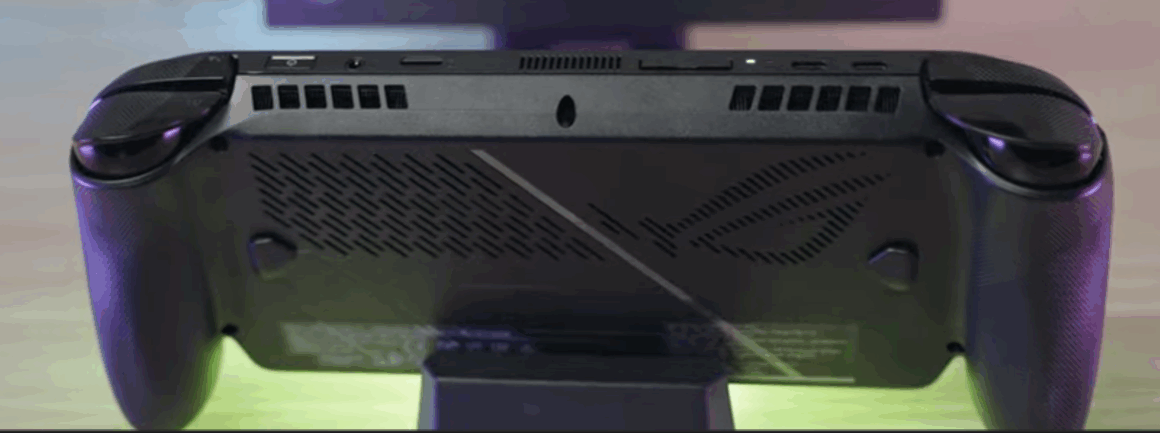
Cihaza üstten baktığımızda ise soldan sağa;
- Birinci USB Type-C girişi.
- USB4
- Thunderbolt 4
- DP 2.1 ve PD 3.0 özellikli
- İkinci Type-C ise USB 3.2 Gen 2 hızında. Yine DP 2.1 ve PD 3.0 destekli. Yani her iki Type-C’den de tam şarj gücü mümkün.
- Şarj ve güç göstergeleri için LED’ler.
- Ses kontrol tuşları.
- UHS-II MicroSD kart yuvası.
- 3.5 mm kombo ses jakı.
- Açma kapatma düğmesi.
- Ve tabii ki sağ ve solda bulunan omuz tuşları ve Hall Effect özellikli tetik tuşlarımız bulunuyor.
- Havalandırma kanalları da yine üst kısımda bulunuyor.
Arka tarafa geçtiğimizde ise 2 adet macro tuşu görüyoruz. Bu tuşlara Armory Create üzerinden istediğiniz işlevi atamak mümkün. Yüzeyde ise soğutma için ızgaralar bulunuyor. Bir de Republic of Gamers yazılı parlak bir şerit mevcut. Merak edenler için; şeritte aydınlatma bulunmuyor.
Genel olarak tuşların konumu ve hissiyatı iyi ancak D-Pad’in hissini o kadar beğenmediğimizi paylaşalım, biraz küçük ve bazen yanlış bastığı da oluyor. Bir de sağ tetiği kullandıkça sürtünme ve ara sıra yay sesi oluşmaya başladı. Sol tetik pürüzsüz çalışırken sağ kısım bazen rahatsız edebiliyor. Oyun oynarken pek fark edilmiyor zaten ama belirtmiş olalım bunu da.
Ekran
ROG Xbox Ally X’te Full HD IPS bir ekran bulunuyor. Tazeleme hızı ise 120 Hz. Asus Gorilla Glass Victus ve DXC ile ekranı koruduğunu belirtiyor ancak yine de ekran koruyucu takmak isteyebilirsiniz. Renk değerlerini ise %100 sRGB ve %75 Adobe RGB olarak belirtiyor Asus. Teknik verilerle kalmayıp bunları da test ediyoruz her zamanki gibi.
SpyderX ölçüm cihazımızda aldığımız sonuçlar şöyle:
- sRGB: %91
- Adobe RGB: %63
- DCI P3: %64

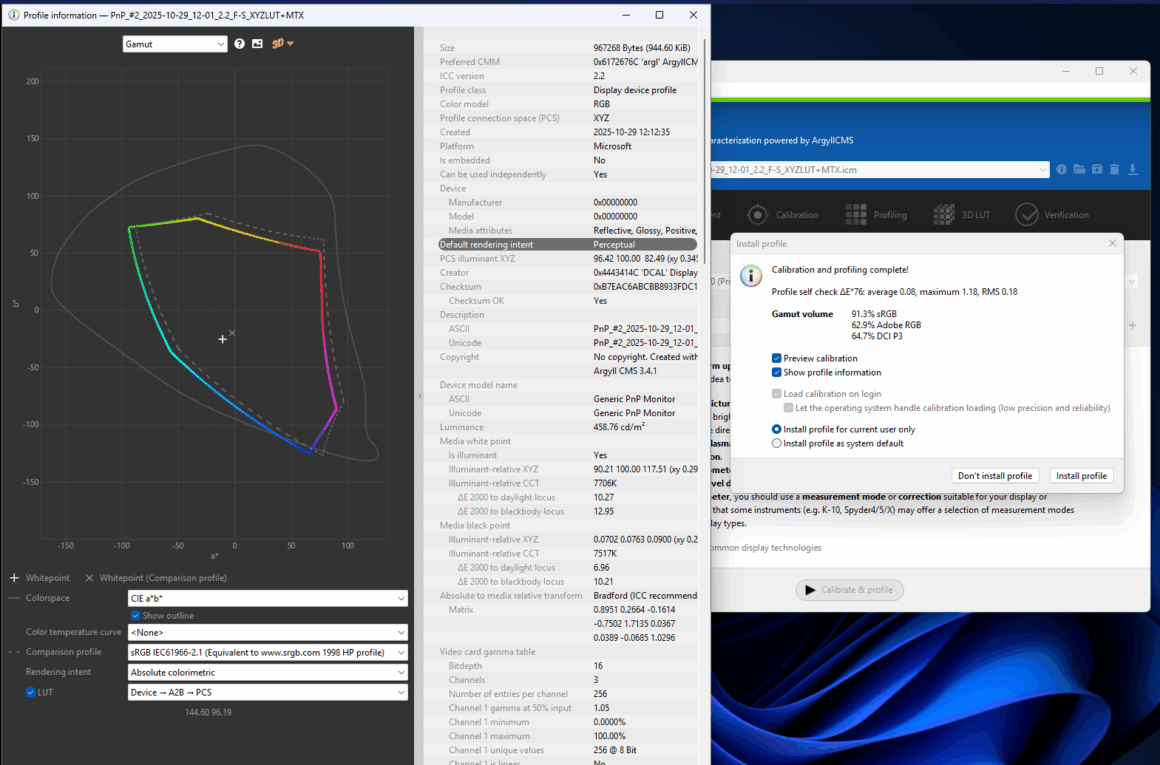
Bu değerler Asus’un verilerinin bir tık altında. Muhtemelen bunun nedeni AMD’nin dahili RGB ayarı sunmaması. Biraz daha açalım; renk değerlerini ölçerken yazılımsal düzeltmeye güvenmek yerine ölçüm yazılımı ekranın dahili ayarlarıyla beyaz dengesini ayarlamamızı istiyor. Biz de her test için RGB renklerini optimum aralığa çekerek test ediyoruz. Bu adım şart değil ancak en doğru sonucu almak için biz her zaman referans aralığa çekerek testlerimizi gerçekleştiriyoruz. Radeon yazılımında bu ayar olmadığı için de olduğu gibi test etmek durumunda kaldık. Yani muhtemelen aldığımız değerlerin bir tık daha iyi olması gerekiyordu. Zaten test sonucuna baktığınızda yeşil renk daha baskın olduğu için tüm renk gamutunun yeşile kaymış durumda olduğunu görebilirsiniz.
Ekran parlaklığımız ise Asus’un belirttiği 500 nit değerine çok yakın. 458 nit ölçüyoruz biz de.
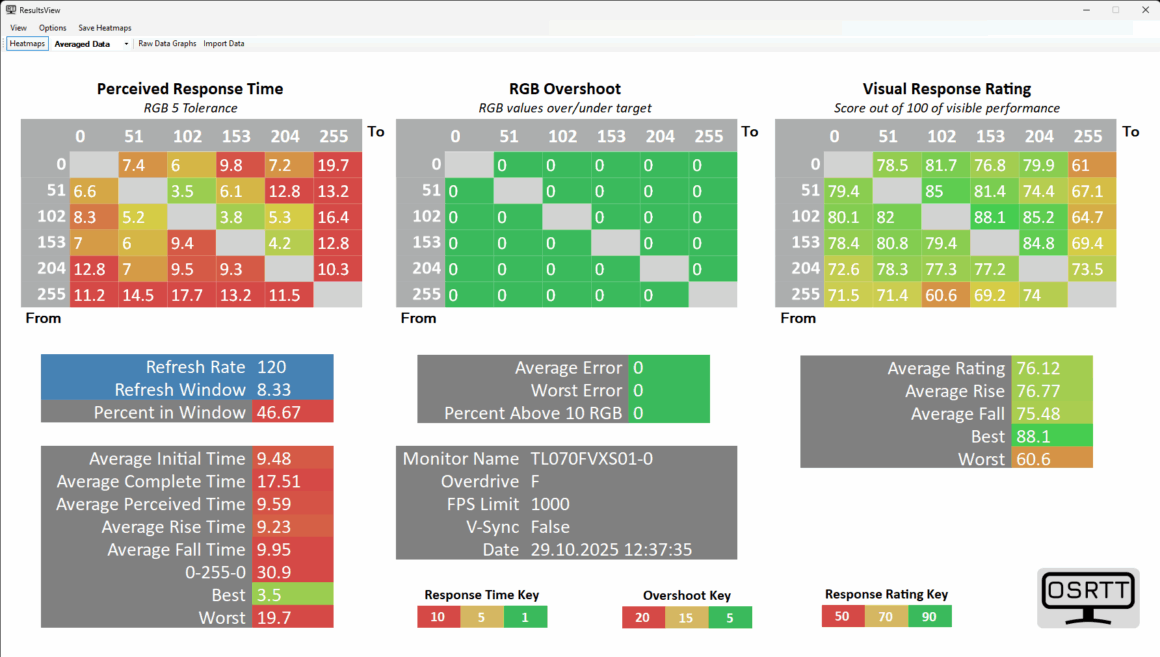
Şimdi de piksel tepki süresini ölçelim. OSRTT test ekipmanımızla yaptığımız testte ortalama 9,59 ms ölçüyoruz. En iyi 3,5 ve en kötü tepki süresi ise 19,7 ms çıkıyor. Görsel tepki skorlarımız da iyi düzeyde. Ekran küçük olduğu ve zaten FPS oyunları oynamayacağınız için tepki süresini de iyi olarak kabul edebiliriz.

Ses
Ally X’in ön yüzünde 2 adet dahili hoparlör bulunuyor. Bu hoparlörler Smart Amplifier ile destekleniyor. Ayrıca hoparlörlerin Dolby Atmos destekli olduğunu belirtelim. Ses kalitesi ise müzikler için zayıf ancak oyunlar için yeterli düzeyde. Bass sesler zayıf. Ses temizliği de bizce yeterli değil. Öte yandan stereo iyi çalışıyor ve sesin geldiği tarafı ayırt edebiliyoruz. Ses şiddeti de epey yüksek. Eğer dahili hoparlörler sizi tatmin etmezse Ally’ın kulaklıklar için Hi-Res sertifikalı olduğu bilgisini paylaşalım. Cihazda dahili mikrofonlar da bulunuyor yine. Oyun oynarken veya sesle yazma yaparken kullanabilirsiniz.
Performans
Yeni ROG Xbox Ally X’in içerisinde AMD Ryzen AI Z2 Extreme işlemci bulunuyor. 8 çekirdek ve 16 thread bulunuyor işlemcide. Temel frekans 2 GHz ve Turbo ile 5 GHz’e kadar çıkabiliyor. İşlemcimiz 50 TOPS’a kadar XDNA NPU birimi de içeriyor.
GPU ise işlemcideki dahili Radeon 890M. RAM olarak ise 24 GB kapasiteli LPDDR5X RAM’ler bulunuyor. Varsayılan olarak 8 GB RAM dahili GPU için ayrılmış durumda ancak Armory Create üzerinden otomatik modu açabiliyor veya başka bir kapasite ayarlayabiliyorsunuz.
Tüm bunlar eşliğinde 4 adet performans profili Armory Create menüsünden seçilebiliyor.
- Windows (17W)
- Sessiz (13W)
- Performans (17W)
- Turbo (25W)
- Eğer cihaz şarjdayken Turbo modunu açarsanız cihaz 35W limite yükseliyor.
- Ekstra olarak manuel modda kendi güç ve fan eğrisi ayarlarınızı da oluşturabiliyorsunuz.
Varsayılan olarak ise pilde performans modu aktif. Şarja takılınca ise otomatik olarak turbo mod devreye giriyor. Biz de testleri pilde ve turbo modda yaptık zira performans modunda akıcı oyun oynayabilmek için grafik ayarlarını kısmak gerekiyor çoğu zaman.
Önce sentetik testlere bakalım:
Geekbench 6:
- Tek Çekirdek: 2785
- Çok Çekirdek: 11431
Cinebench R23
- Tek Çekirdek: 1980
- Çok Çekirdek: 13411
Cinebench R24
- Tek Çekirdek: 110
- Çok Çekirdek: 523
Şarja taktığımızda ise 35W moduna geçtiğimiz için çok çekirdek skorlarımız biraz daha iyileşiyor.
Oyun Testleri
Tabii ki bu bir el bilgisayarı, o yüzden genelde sakin ve hikayeli oyunlar oynayacaksınız çoğunlukla. Biz de bu doğrultuda oyun seçtik. Çözünürlüğün tüm oyunlarda 1080p olduğu bilgisini de paylaşalım.
Forza Horizon 5
Oyunu orta grafik ayarlarına alıp 60 FPS civarında oynamak mümkün.
Şarja taktığımızda ise ortalama 83 FPS alabiliyoruz.
Forza Horizon 4
En yüksek grafik ayarlarında Performans modunda 62 FPS elde ediyoruz. Turbo modunda ise 73 FPS’ye çıkıyoruz.
Mortal Kombat 11
Oyunu en yüksek grafik ayarlarında açıyoruz ve sabit 60 FPS ile konsol deneyimi elde edebiliyoruz. FPS kilidini kaldırıp 60 FPS’nin üzerine çıkmak da mümkün ancak bu oyunda çok oyunculu modda FPS’nin 60’a kilitlenmesi gerekiyor. Bu yüzden de kilidi kaldırmadık.
God of War
Cihazı en çok zorlayan oyun God of War oldu. En düşük grafik ayarında, FSR da Performans modundayken ortalama 58 FPS elde edebiliyoruz. FSR kapalıyken ise 48 FPS alıyoruz.
War Thunder
Bu oyunda da haritaya bağlı olarak 80-120 FPS değerlerini en yüksek grafik ayarında alabiliyoruz. Yine FSR ile FPS’yi bir tık daha arttırmak mümkün. Ancak joytick ile nişan almak zor olabiliyor bu tarz oyunlarda.
Hogwarts Legacy
Test etmeyi çok isterdik ancak maalesef oyun açılmıyor. Giriş ekranı gelse bile aniden kapanıyor.
Diablo IV
Turbo modda: Düşük grafik ayarlarında haritada gezinirken 80 FPS’nin üzerine çıkabiliyoruz ancak çarpışma sahnelerinde FPS 55-60’lara kadar düşüyor.
Performans modunda ise çarpışma sahnelerinde 45 FPS’ye inebiliyor yer yer.
Oynadığımız diğer oyunlar Metal Slug, GTA Vice City gibi eski konsol oyunları. Nostalji yapmak isterseniz bu tarz eski oyunları da oynayabiliyorsunuz.
Oyun esnasında Turbo modunda iyi bir deneyim elde edebiliyoruz. Performans modunda ise bazı oyunlarda yer yer FPS düşüşü yaşanıyor ve oyun deneyimi etkileniyor.
Uyumlu oyunlarda cihazın içerisindeki 4 titreşim motorundan son derece başarılı bir his alabiliyoruz. Varsayılan olarak titreşim gücü orta seviyede ayarlanmış ve çoğu kişi için yeterli şiddette çalışıyor ancak biz maksimuma çektik. Ayrıca Armory Create üzerinden jiroskop ayarını yaptıktan sonra dilediğiniz oyunda jiroskop ile de kontrol sağlayabiliyorsunuz. Bu ayarı nasıl yapabileceğinize birazdan bakacağız. Son olarak yine uyumlu oyunlarda joysticklerin RGB’leri de oyunun kontrolüne bırakılabiliyor. Mesela Mortal Kombat 11’de atmosfere ve hareketlere göre renkler farklı şekillerde gösteriliyor.
Isınma ve Pil Tüketimi
Pilde:
- Oyun oynarken sıcaklık ortalama 65-70 derecelerde geziyor.
- Güç tüketimini ise cihaz genelde 30-40W olarak raporluyor.
- Cinebench çok çekirdek testinde maksimum 84 dereceyi görüyoruz.
- Ekranın sıcaklığı ise 39-42 derecelerde geziniyor. Bunun pek rahatsız etmediğini belirtelim.
Son olarak pilde kullanırken tam yükte dahi fan sesini fark etmiyorsunuz. Şarjdayken turbo modunu açarsanız fan sesi biraz duyulabilir oluyor.
- Prize taktığımızda ise oyunlarda yer yer 80-85 dereceleri görüyoruz. Ortalama ise 77 derece oluyor işlemci sıcaklığımız.
- Cinebench testinde ise 95 dereceyi görüyoruz. Güç tüketimi de 50W civarında seyrediyor.
- Ayrıca şarja takılı Turbo modunda fan sesi de rahatça duyulabiliyor.
Isınan bir diğer bileşenimiz de SSD. Ally X’in içerisinde 1 TB kapasiteli PCI-e 4.0 Gen 4 Samsung SSD var. Bilgisayarın dar alanı yüzünden SSD’miz işlemcinin hemen dibinde konumlandırılmış ve bu yüzden yük altında çok ısınabiliyor. Oyun indirdiğimiz esnada NAND sıcaklığının 80 dereceyi çok rahat geçtiğini gözlemledik. Bu sıcaklık SSD performansını da düşürüyor tabii ki ancak oyun oynarken bu durumun yaşanmadığını belirtelim. Oyunlarda 60 derece civarında geziyor SSD.
Şarj Olma ve Ekran Süresi
Elimizdeki Ally X’in içerisinde 80 Wh kapasiteli büyük bir batarya bulunuyor.
Yaptığımız testlerde;
- Parlaklık maksimumda
- Ses %20-40 civarında
- Titreşim son seviyede açık
- Çözünürlük 1080P ve oyun ayarları da en yüksekteydi.
Bu senaryoda aralıksız oyun oynarken 2 saatin biraz altında, yaklaşık 1 saat 50 dakika oyun oynayabiliyoruz. Tabii ki bu 25 Wattlık Turbo modunda aldığımız süreydi.
Cihazı 17 Wattlık performans moduna aldığımızda ise yine aynı senaryolarda 2 buçuk saat aralıksız oyun oynayabiliyoruz.
%1’den %100’e şarj olma süresi ise tam olarak 2 saat. %50’ye ise 50 dakikada ulaşıyoruz. Yani Ally X’i oynadığınız süre kadar şarj ediyorsunuz desek pek yanlış olmaz. Son olarak bu süreyi uzatmak için grafik ayarlarını düşürüp daha da düşük Watt modunu kullanabilirsiniz isterseniz.
Yazılım Özellikleri
Ally X’in içerisinde Windows 11 25H2 Home sürümü bulunuyor. Xbox GameBar ve ekstra olarak tam ekran Xbox modu da dahil edilmiş. Tam ekran moduna almak için Windows’u yeniden başlatmanız isteniyor maksimum performans için. Oyun uyumluluğu konusunda Windows en uygun işletim sistemi ancak bu konsolda özel bir Windows sürümü olmasını beklerdik. Neden; çok basit bir örnek verelim: Cihazın tuşuna basıp ekranını kapattığınızda Windows arkada işlemciyi sömürüp pili ciddi oranda tüketiyor. Oyun oynarken bile duymadığımız fan sesini Windows boştayken yaratıyor.

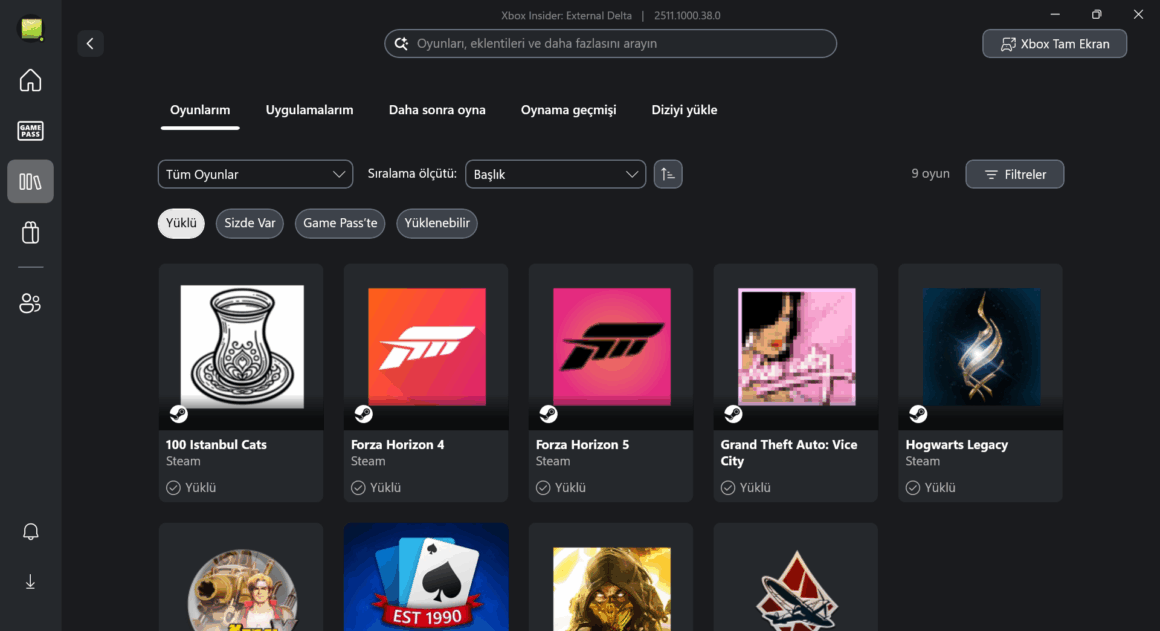
Merak edenler olacaktır o yüzden şunu da paylaşalım: Steam veya başka bir platformdan oyun oynamak isterseniz istemcinizi yüklemeniz yeterli. Harici istemcilerden yüklediğiniz oyunlar da kütüphane ekranında gözüküyor.
Asus’un Armory Create özel sürümü SE de cihazla ön yüklü gelen yardımcı araçlardan biri. Ally’ın tüm ayarlarını buradan yönetiyoruz.
Gezinme işlemlerini dilerseniz dokunmatik panelden, dilerseniz de yön ve joystick tuşlarıyla yapabiliyorsunuz. Seçim yapmak için A ve geri gitmek için de B tuşu kullanılıyor.
Oyun kütüphanenize de kütüphane tuşuna basarak hızlıca erişmek mümkün.
Cihazı isterseniz normal masaüstü modunda, isterseniz de Xbox modunda kullanabiliyorsunuz. Bu modları değiştirmek için görünüm tuşuna basıp geçiş yapmak gerekiyor.
Soldaki simgeye bastığımızda Kumanda Merkezi menüsü geliyor. Buradan genel ayarları hızlıca değiştirmek mümkün. Bu ayarlara baktığımızda ise;
- Güç modları.
- Gamepad modu.
- Oyun Profilleri: Oyunlara özel tuş atamaları yapmaya yarayan menüyü açıyor.
- Ekran klavyesi.
- Sistem OSD monitörü.
- FPS Sınırlayıcı.
- RSR
- Dahili gamepadi açma kapatma.
- 3 farklı çözünürlük ayarı.
- Ekran görüntüsü alma.
- Titreşimi açma kapatma.
- AFMF gibi hızlı ayarlar bulunabiliyor.
Bir de sol kısımda parlaklık ve ses ayar çubukları da konumlandırılmış durumda.
Armory Create SE’yi açtığımızda ise cihazın tüm ayarlarına erişebiliyoruz.
Buradan Performans sekmesine geldiğimizde ön profillere ek olarak manuel ayar da yapabiliyoruz. Güç limiti ve fan eğrisi ayarlarını istediğiniz gibi özelleştirmek mümkün.
Performans ayarlarını listeleyecek olursak;
- Çalışma Modu
- Sistem İstatistikleri
- Eko Destek
- Bekleme Modları
- CPU Boost ayarı.
- Ekran kapanınca hoparlörleri de kapatabileceğiniz bir ayar.
- GPU ayarları.
- GPU için ayrılan RAM miktarını buradan yönetebiliyoruz. Varsayılan olarak 8 GB geliyor. Otomatik mod da mevcut ancak bu modda Forza Horizon 5’te sık sık çökme ve açılmama sorunları yaşadığımız için direk 9 GB seçtik.
- AMD Gelişmiş Grafik Seçenekleri
- RSR
- AFMF
- Radeon Anti-Lag
- Radeon Boost
- Radeon Chill
- Radeon Image Sharpening ayarları mevcut.
Ana menüye döndüğümüzde ise ayarlar şu şekilde sıralanabilir:
Öncelikle Kumanda Modu ayarlarına bakalım.
Buradan Gamepad veya Masaüstü modlarını seçip özelleştiriyoruz.
Az önce bahsetmiştik her oyuna özel tuş atamaları yapabileceğinizden. Buradan ise genel atamaları yapabiliyoruz. Cihazın arkasındaki iki adet M (Makro) tuşuna da bu menüden neredeyse her işlevi atamak mümkün. Dilerseniz hızlı ayar, klavye kombinasyonu, fare veya mevcut herhangi bir tuşu atamak mümkün.
Sonraki menüden joysticklerin ve tetik tuşlarının tepki eğrilerini ayarlayabiliyoruz.
Titreşim şiddetini de yine 4 taraf için ayarlama seçeneği mevcut, bundan biraz önce bahsetmiştik.
Belki de en önemli ayarlardan biri olan jiroskop ayarı da burada bulunuyor. Oyun desteğine bağlı olmaksızın jiroskopu joysticklere atayarak her oyunda kullanmak mümkün. Dilerseniz yatay, dikey ya da her iki doğrultuda da çalışacak şekilde ayarlanabiliyor. Oyunda jiroskobu devreye almak için de bir tuş ataması yapmak gerekiyor. Biz M1 tuşunu seçtik “Değiştir” olarak ayarladık. Bu sayede istemediğimiz zaman kapatabiliyoruz hızlıca.
Devam ettiğimizde:
- Ölçümleme, tuşları ve jiroskobu kalibre etme seçenekleri.
- Aura Sync ayarları ve Aura Efektleri.
- Aydınlatma: Cihazın üzerindeki RGB’ler buradan kontrol ediliyor.
- Ses ayarları.
- Farklı ekran ayarları için GameVisual seçenekleri.
- Bağlantı ayarları.
- Son olarak da pil bakım modu ayarları mevcut. Bu ayarla pili maksimum %80’e kadar şarj etmek mümkün. Bu sayede cihaz sürekli şarjda olsa bile pil aşınması büyük oranda azaltılıyor.
Gelelim yaşadığımız sorunlara…
- Öncelikle Kumanda Merkezinde dokunmatik yanlış çalışıyor bazen. Örneğin parlaklığı değiştirmek istiyoruz ancak ses ayarı değişiyor. Bastığımız nokta yerine daha alttaki alan tetikleniyor.
- Ayrıca tuşlarla gezinirken de bazen geç tepki alabiliyoruz.
- Yine Armory Create ve görünüm düğmeleri nadir de olsa çalışmayı kesiyor ve cihazı yeniden başlatmamız gerekiyor.
- Ekran parlaklığı ise bazen kendiliğinden %70’e çekiliyor. Cihaz ısındığı için bunu yapıyor muhtemelen ancak tekrar %100’e çektikten sonra sorun yaratmıyor.
Oyunlarda yaşadığımız sorunları da şöyle sıralayabiliriz:
- Hogwart Legacy açılmadan kapanıyor.
- Forza Horizon 5 ise cihazı yeniden başlattıktan sonra ilk açılışta donuyor veya çöküyor. Neyse ki tekrar açtığımızda sorunsuz bir şekilde açılıyor.
- Otomatik GPU belleği ayarı da bazı oyunlarda açılmama sorununa yol açabiliyor.
- Ekran okuyucu bazı oyunlarda otomatik olarak devreye giriyor. Oyun ayarlarından kapatmak gerekiyor.
Bu sorunlar dışında Ally X ortalama bir oyun deneyimi sunuyor. Fan gürültüsünün olmaması etkileyici ve buna rağmen sıcaklık da iyi düzeyde. Oyunlarla genel olarak uyumlu çalışıyor ve uyumsuz oyunlarda da tuş atamalarını bir kere yaptıktan sonra sorunsuz bir şekilde kontrol edebiliyoruz.
En büyük eksimiz Windows’un deneyimi etkilemesi. Boşta yüksek CPU kullanımı ve fan gürültüsü bunun en basit örneği. Şarjda kullanım süresi de 80 Wh kapasiteli bir batarya için bazı kullanıcıları tatmin etmeyebilir. Bunların yanında daha iyi bir deneyim ve performans elde etmek isterseniz BazziteOS şu anda ROG Xbox Ally’lar için tam destek sunuyor.