
Windows 11’in sistem gereksinimlerinden biri olan Secure Boot’u etkinleştirmek, bilgisayarınızın güvenliğini artırmanın önemli adımlarından biri. Bu makalede, adım adım Secure Boot’u nasıl etkinleştirebileceğinizi göstereceğiz.
1. Secure Boot Durumunu Kontrol Etme
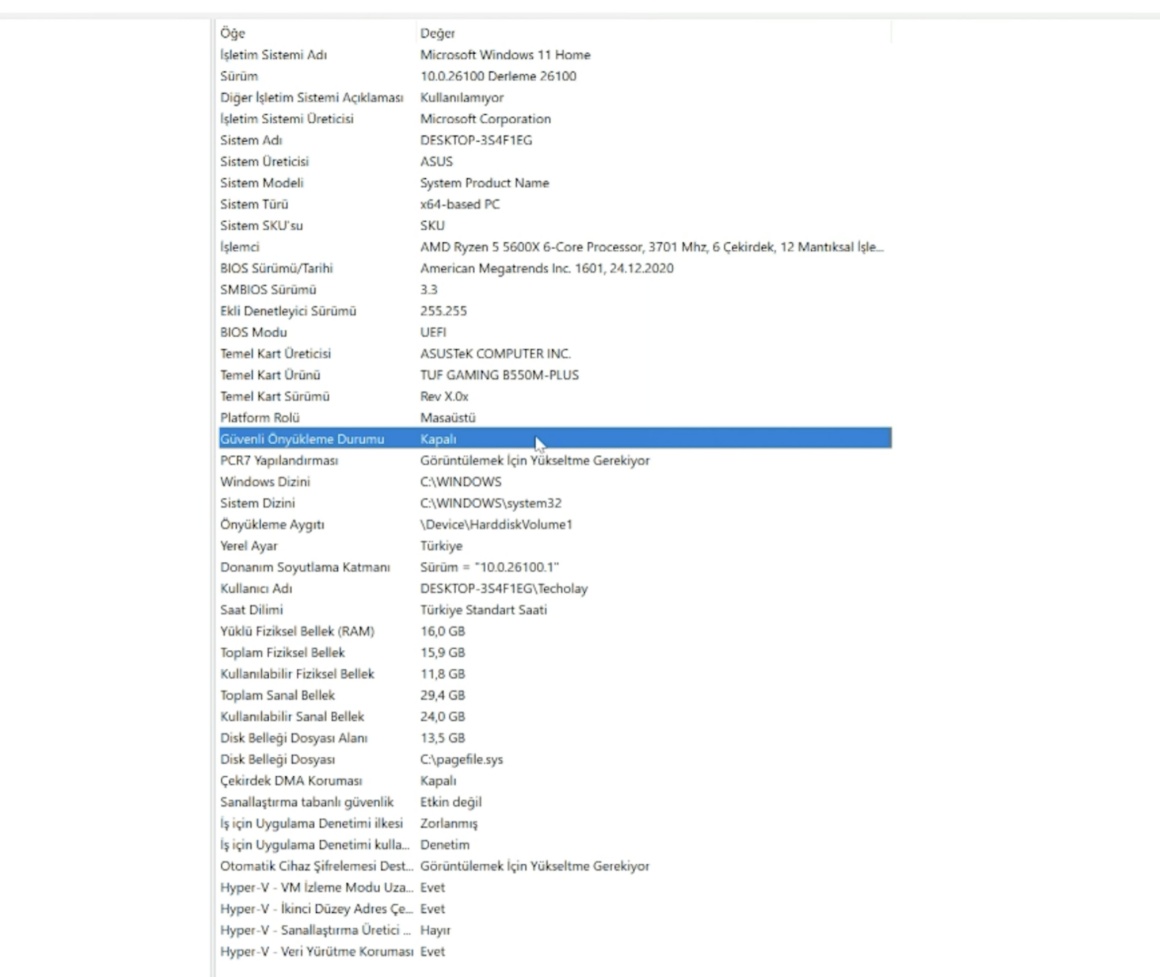
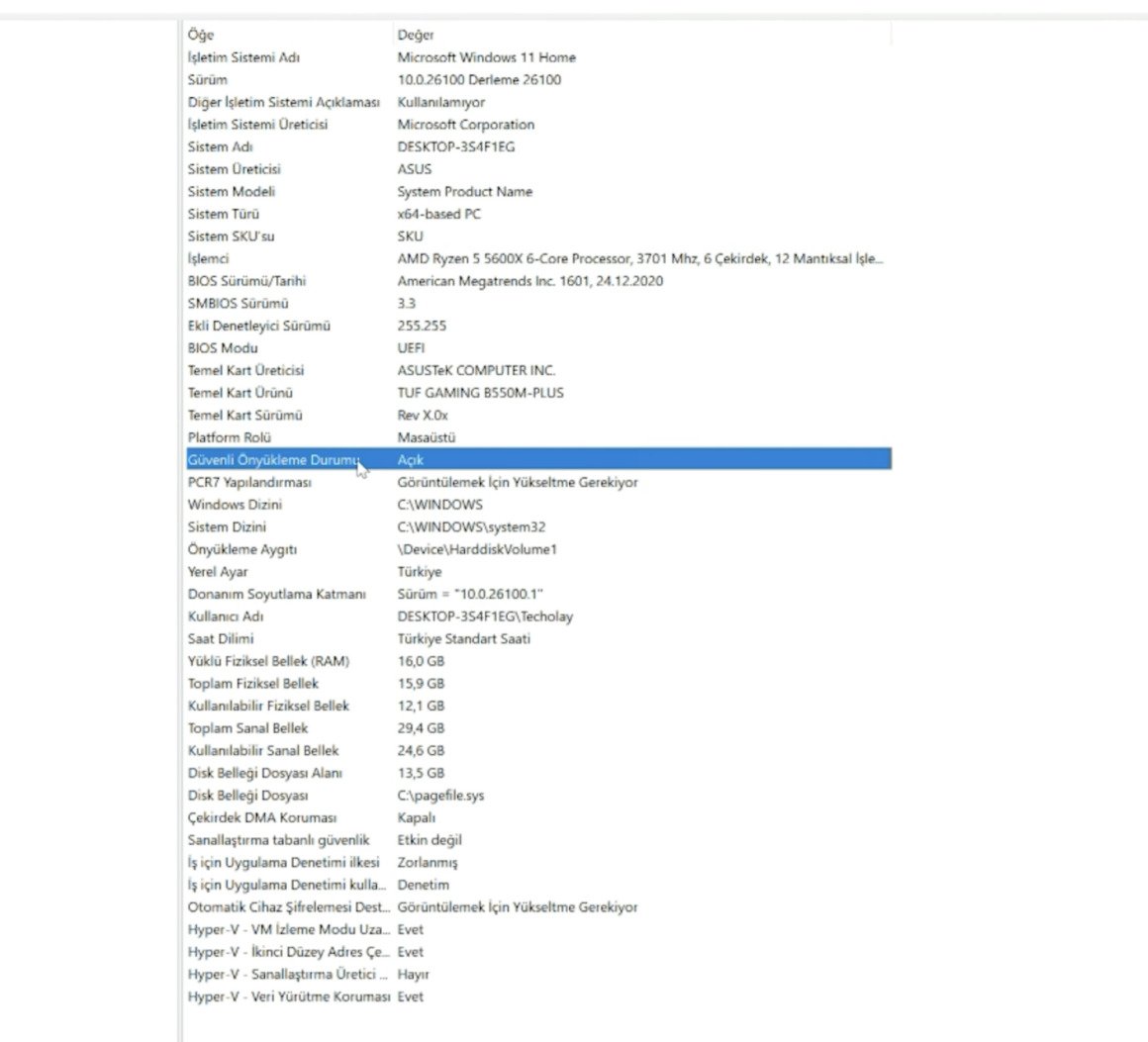
Öncelikle, Secure Boot’un etkin olup olmadığını kontrol etmelisiniz. Bunu yapmak için “MSinfo32” aracını kullanabilirsiniz.
- Adımlar:
- Başlat menüsüne “MSinfo32” yazın ve Enter tuşuna basın.
- Açılan Sistem Bilgisi penceresinde, “Güvenli Ön Yükleme Durumu” başlığını bulun. Bu, Secure Boot’un etkin olup olmadığını gösterir.
2. BIOS’a Giriş ve Secure Boot’u Etkinleştirme
Secure Boot’u etkinleştirmek için BIOS’a giriş yapmanız gerekiyor. Bilgisayarınızı yeniden başlatarak BIOS menüsüne erişebilirsiniz.
Adımlar:
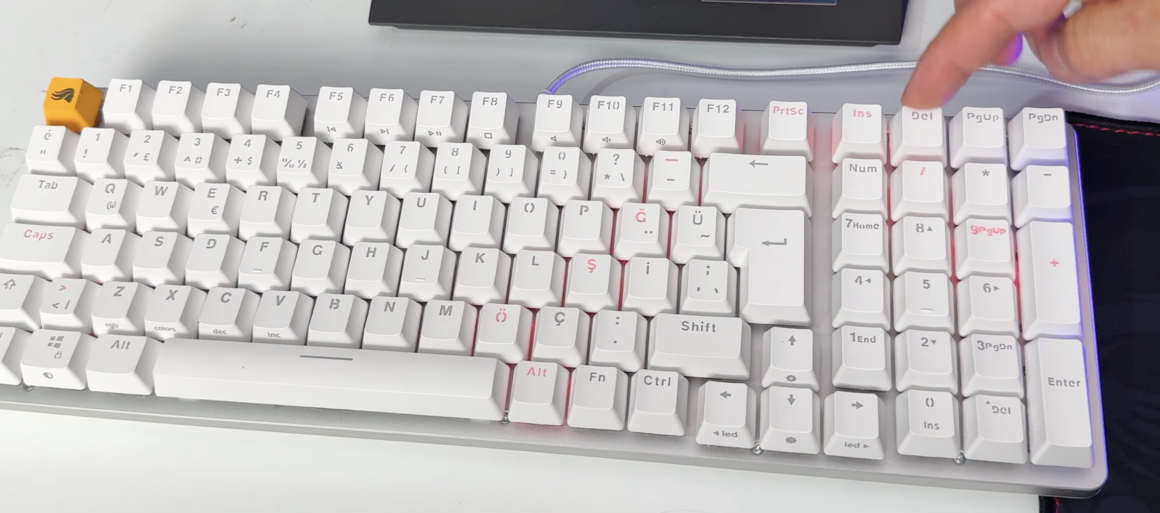
- Bilgisayarınızı yeniden başlatın ve açılış sırasında DEL (Delete) tuşuna basın.
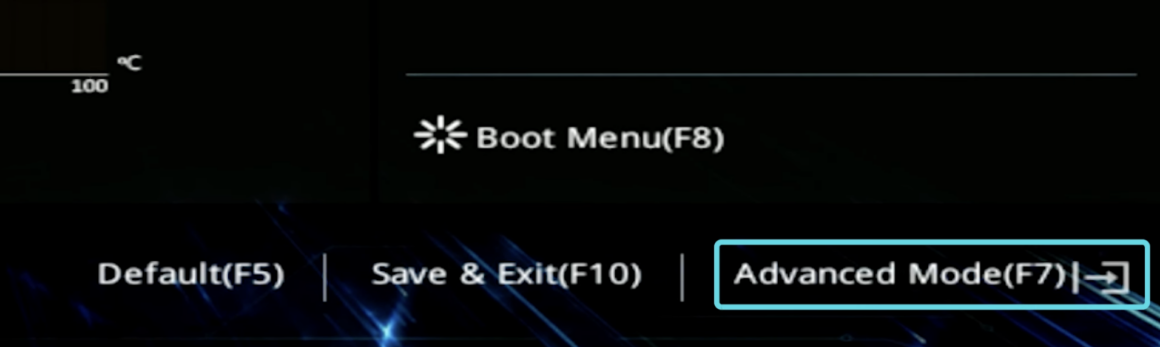
- BIOS arayüzü açıldığında, gelişmiş moda geçmek için F7 tuşuna basın.
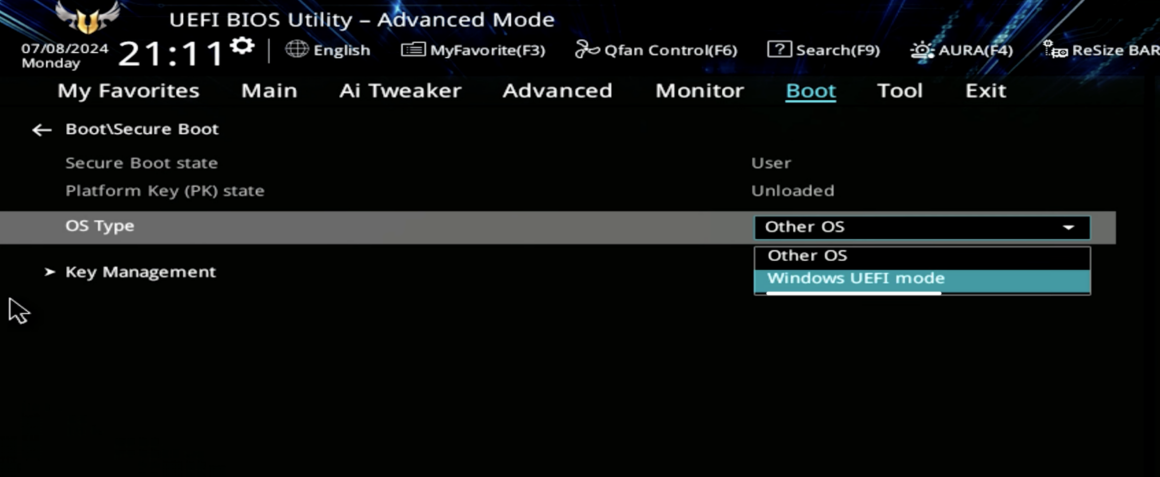
- Boot sekmesine gelin ve Secure Boot ayarlarını bulun.
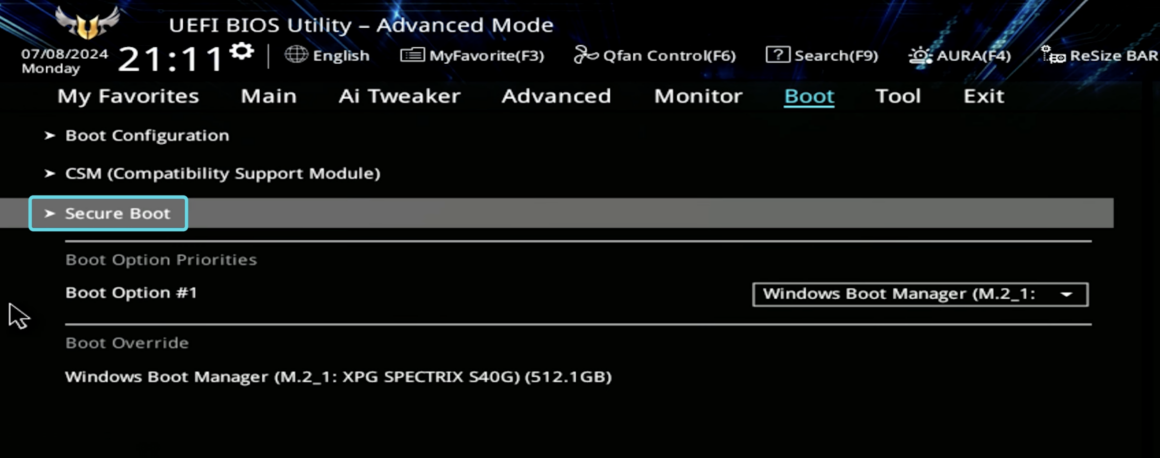
- OS Type ayarını “Other OS” yerine “Windows UEFI Mode” olarak değiştirin.
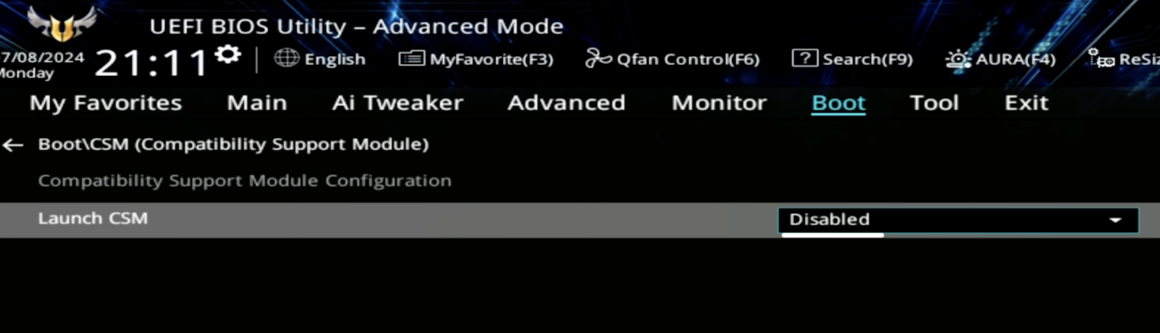
Önemli Not: Secure Boot’u etkinleştirebilmek için CSM (Compatibility Support Module) ayarının kapalı olması gerekiyor. CSM, geriye dönük uyumluluk sağlar ve kapatılması, BIOS’un tam UEFI modunda çalışmasını sağlar.
Gigabyte Anakartlar İçin Önemli Uyarı: Bazı Gigabyte anakartlarda Secure Boot’u etkinleştirmek, anakartın “Brick” olmasına neden olabilir. “Brick” olmak, anakartın kullanılamaz hale gelmesi ve servise gönderilmesi gerektiği anlamına gelir. Bu nedenle, Gigabyte anakart kullanıyorsanız, Secure Boot’u etkinleştirmeden önce dikkatli olmanız ve mümkünse Techolay Sosyal forumunda konu açarak yardım almanız önerilir.
3. Ayarları Kaydetme ve Sistemi Yeniden Başlatma
Secure Boot ayarlarını yaptıktan sonra, değişiklikleri kaydetmek ve bilgisayarınızı yeniden başlatmak için aşağıdaki adımları izleyin:
- Adımlar:
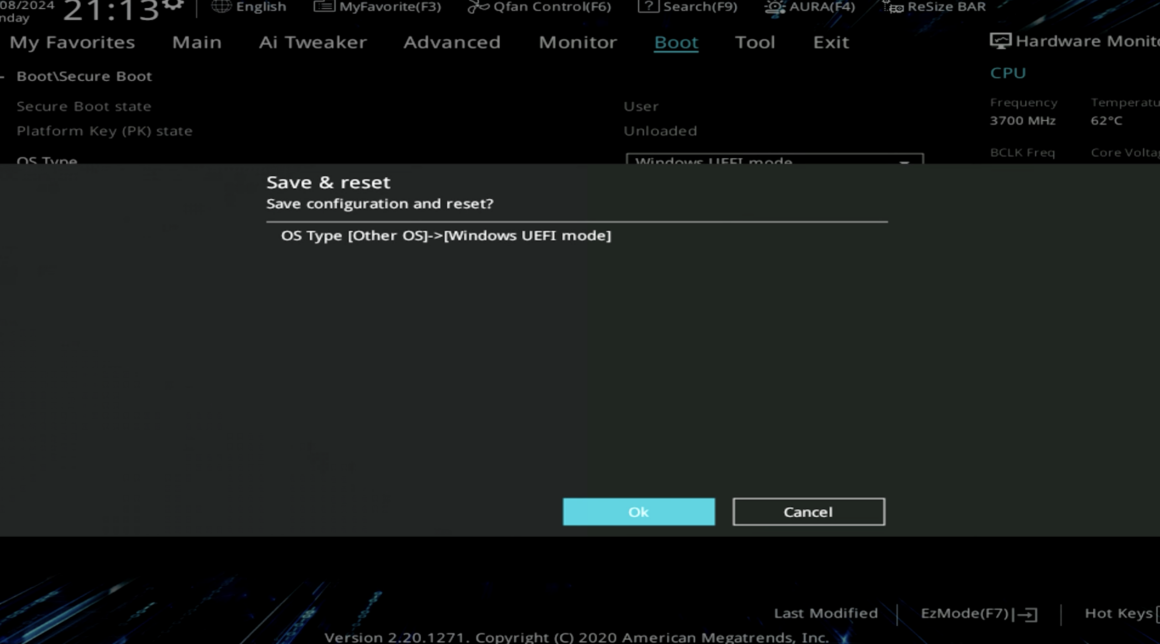
- Klavyeden F10 tuşuna basarak yaptığınız ayarları kaydedin.
- Gelen onay penceresinde “OK” seçeneğine tıklayın ve bilgisayarınızı yeniden başlatın.
4. Secure Boot Durumunu Yeniden Kontrol Etme
Bilgisayar yeniden başladıktan sonra, MSinfo32 aracını tekrar açarak Secure Boot’un etkin olup olmadığını kontrol edin. Güvenli Ön Yükleme Durumu “Açık” olarak görünüyorsa, Secure Boot’u başarıyla etkinleştirmiş olduğunuz anlamına geliyor.
Sonuç
Anakartınız Asus, MSI, Gigabyte veya başka bir marka ise ve Secure Boot’u etkinleştirmede sorun yaşıyorsanız, Techolay Sosyal’e ücretsiz olarak üye olup forumda yardım alabilirsiniz.
Secure Boot’u etkinleştirme işlemi, bilgisayarınızın güvenliğini artırmanın yanı sıra, Windows 11’in sistem gereksinimlerine uygun hale gelmesini sağlar. Ek sorularınız veya yardıma ihtiyaç duyduğunuz durumlar için Techolay Sosyal‘de bizimle iletişime geçebilirsiniz. Ayrıca, Secure Boot’u devreye aldıktan sonra Windows 11 için bir diğer gereksinim olan TPM’in nasıl devreye alınacağını da öğrenebilirsiniz.


abi niye disqus kullanmıyon
Ücretli olduğu için. İleride geçebiliriz.
Hala bende acilmiyo yani var ama basamiyorum securi boota
CSM kapatmanız gerek öncesinde.
kapattım hala alıyorum abi
Forumda konu açar mısınız sistem özelliklerinizle?