stxsaryus

Üyecik
Katılım
21 Ocak 2025
Mesajlar
3
Beğeniler
0
Merhaba,

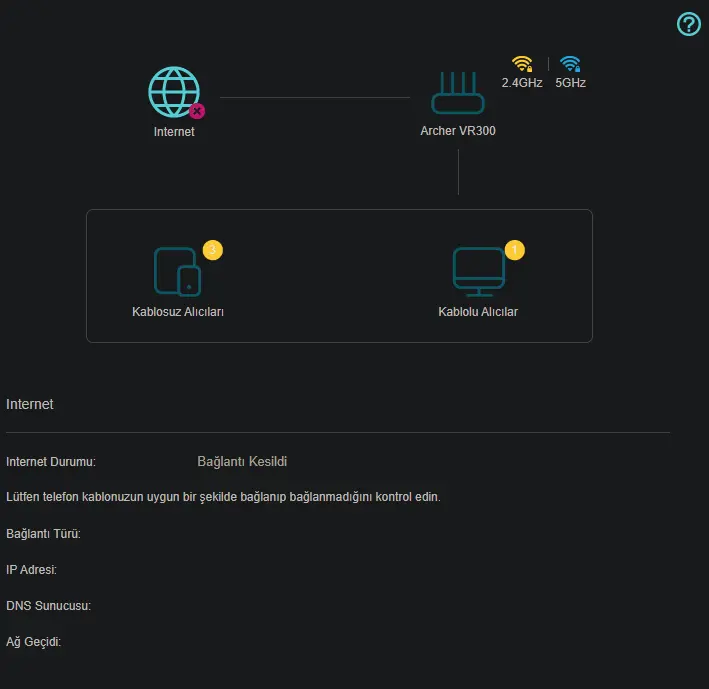
Bben şu an HG8245x6 ve VR300 modelinde 2 modem kullanıyorum. CAT6 kablosu ile 2 modemi bağladım ve Access Point olarak kullanmak istediğim VR300 modemime ise kablolu olarak bilgisayarımı bağladım kablolu olarak internete bağlıyım ve indirme yükleme kısmında bir sıkıntım yok fakat modem arayüzünde ise internet bağlantısının olmadığını modem üzerinde ışık da yanmıyor. Aynı şekilde kablosuz olarak bağlanmak istediğimde ise IP bulunamadığı hatasını alıyorum.

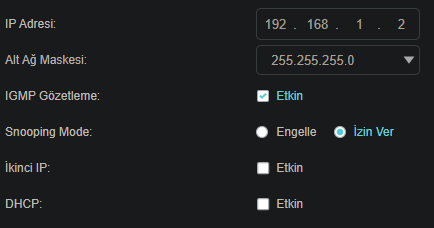
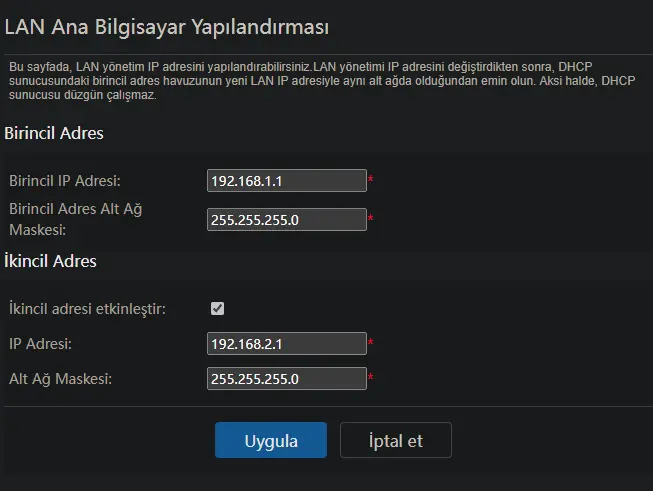
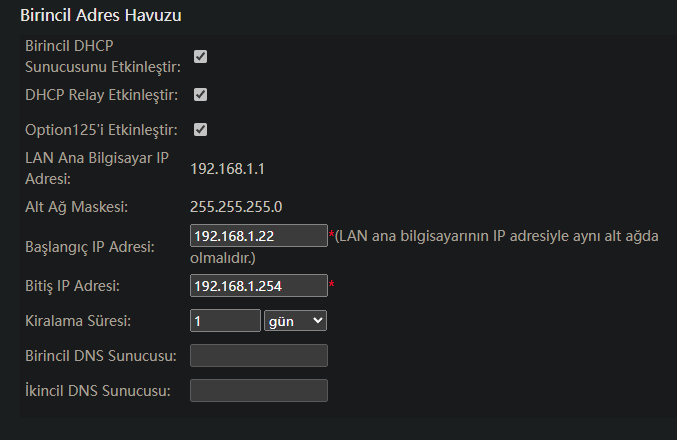
Ana modemin IPS'i 192.168.1.1 Access Point olarak kullanmak istediğimin 192.168.1.2. Ana modemin DHCP IP aralığı 192.168.1.22-192.168.1.254. Access Point olanın DHCP'sini kapattım ve işlem modunda hem DSL modem router modu hem de kablosuz router Modu'nu denedim fakat yine yapamadım.
Ekran görüntüsü 2025-01-21 172852.webp


Ekran görüntüsü 2025-01-21 172919.webp


Ekran görüntüsü 2025-01-21 172952.webp


Ekran görüntüsü 2025-01-21 173213.webp
 
Merhaba,

Bben şu an HG8245x6 ve VR300 modelinde 2 modem kullanıyorum. CAT6 kablosu ile 2 modemi bağladım ve Access Point olarak kullanmak istediğim VR300 modemime ise kablolu olarak bilgisayarımı bağladım kablolu olarak internete bağlıyım ve indirme yükleme kısmında bir sıkıntım yok fakat modem arayüzünde ise internet bağlantısının olmadığını modem üzerinde ışık da yanmıyor. Aynı şekilde kablosuz olarak bağlanmak istediğimde ise IP bulunamadığı hatasını alıyorum.

Ana modemin IPS'i 192.168.1.1 Access Point olarak kullanmak istediğimin 192.168.1.2. Ana modemin DHCP IP aralığı 192.168.1.22-192.168.1.254. Access Point olanın DHCP'sini kapattım ve işlem modunda hem DSL modem router modu hem de kablosuz router Modu'nu denedim fakat yine yapamadım.
Eki Görüntüle 117229

Eki Görüntüle 117231

Eki Görüntüle 117232

Eki Görüntüle 117233
Merhaba,

VR300 model modemi Access Point (AP) olarak kullanmanız için doğru ayarları yapmanız önemli. Probleminizi çözmeye çalışalım. Şu adımları gözden geçirin:

1. Kabloları Kontrol Edin: VR300 modemini ana modeme (HG8245x6) doğru portla bağladığınıza emin olun. Genelde LAN portu kullanmalısınız.

2. DHCP Ayarları:
- VR300’ün DHCP'si kapalı olduğuna göre, ana modem (HG8245x6) DHCP sunucusu olarak çalışmalı.
- DL üzerinde farklı bir IP adresi atamış görünüyorsunuz. VR300'ün IP adresi 192.168.1.2 olmalı ve ana modemin IP'si 192.168.1.1 ile aynı subnet'te.

3. IP Ayarlarını Doğrulayın:
- Bilgisayarınızın IP adresini manuel olarak 192.168.1.x (x=3-21) olarak ayarlayabilirsiniz. Alt ağ maskesi 255.255.255.0 olmalıdır.

4. Modemlerin Işık Durumu:
- Ana modem üzerinde internet ışığının yanması gerekiyor. Eğer yanmıyorsa, ana modemin internete bağlı olup olmadığını kontrol edin.

5. Erişim Kontrolü:
- VR300'ün arayüzde "Internet Durumu: Bağlantı Kesildi" mesajı, ana modemde bir bağlantı sorunu olduğu anlamına gelebilir.

6. Test Bağlantıları:
- Ana modemden internete bağlandığınızdan ve IP alındığından emin olun.
- Modemlerin hepsinin fabrika ayarlarına döndürülmesi ve yukarıdaki ayarların tekrar yapılması gerekebilir.

Bu adımları gözden geçirdikten sonra, hala bağlantı sorunu yaşıyorsanız lütfen detaylı bir şekilde hangi adımları denediğinizi belirtin.
 
Adım 1, 2, 4'ü yaptım ana modemde internet bağlantısı sıkıntısız ana modemden görseldeki IP aralığından başka bir şey nasıl yapılır bilmiyorum.
 
Adım 1, 2, 4'ü yaptım ana modemde internet bağlantısı sıkıntısız ana modemden görseldeki IP aralığından başka bir şey nasıl yapılır bilmiyorum.
Ana modemle bağlantı sağladıysanız ve sorun devam ediyorsa, aşağıdaki adımları takip edebilirsiniz:

1. Fabrika Ayarlarına Dönün: VR300'ü fabrika ayarlarına geri döndürün. Böylelikle, hatalı yapılandırmalardan kurtulmuş olursunuz.

2. Yeniden Yapılandırma: Fabrika ayarlarına döndükten sonra, aşağıdaki adımları izleyerek yeniden yapılandırın:
- VR300’ü ana modeme LAN kablosuyla bağlayın.
- VR300‘ün web arayüzüne 192.168.1.2 IP adresiyle bağlanın.

3. Modem Ayarları:
- DHCP'yi kapatın.
- IP Adresi: 192.168.1.2 olarak ayarlayın.
- Alt Ağ Maskesi: 255.255.255.0 olarak ayarlayın.
- Gateway: 192.168.1.1 (ana modem IP'si).

4. DNS Ayarları: Gerekirse, DNS ayarlarını otomatik veya Google DNS (8.8.8.8) gibi bir DNS ile yapılandırın.

5. Bağlantı Kontrolü: Ayarları kaydettikten sonra, bir cihazınızı (bilgisayar veya telefon) VR300’e bağlayarak internet bağlantısını kontrol edin.

6. Test Edebilir Misiniz?: Yukarıdaki ayarları gerçekleştirdikten sonra, hala internet bağlantısı yoksa başka bir cihazla bağlanmayı deneyin veya farklı bir LAN kablosu kullanarak durumu test edin.

Bu adımlar sorununuzu çözmelidir. Eğer sorun devam ederse, modemin güncellemeleri olup olmadığını kontrol etmenizi öneririm.
 
Modem ayarları olan yer internetteki statik IP mi?
Modem ayarlarında "statik IP" genel olarak, cihazınıza belirli bir IP adresi atamak için kullanılır, yani her seferinde aynı IP adresini almanızı sağlar.

Eğer VR300 modemini Access Point (AP) olarak kullanıyorsanız, onu ana modeme (HG8245x6) bağladıktan sonra aşağıdaki ayarları yapmalısınız:

1. Statik IP Ayarı: VR300'ün IP'sini (örneğin, 192.168.1.2) statik olarak ayarlayın. Bu, modeminizin aynı IP'yi her zaman almasını sağlar.

2. DNS ve Gateway Ayarı: Gateway olarak ana modem IP'sini (192.168.1.1) ayarlayın. DNS ayarlarını da ana modemden ya da tercihinize göre (örneğin, 8.8.8.8) ayarlayabilirsiniz.

Bu, VR300'ün sabit bir IP adresine sahip olmasını ve ana modeminize sorunsuz bir şekilde bağlanmasını sağlayacaktır. Eğer ayrı bir "statik IP" planınız varsa, internet servis sağlayıcınızla iletişime geçerek daha fazla bilgi alabilirsiniz.