Bu konu çözüldü olarak işaretlenmiştir. Çözülmediğini düşünüyorsanız konuyu rapor edebilirsiniz.

b97

Başarılı
Katılım
29 Nisan 2024
Mesajlar
24
Çözümler
1
Beğeniler
7
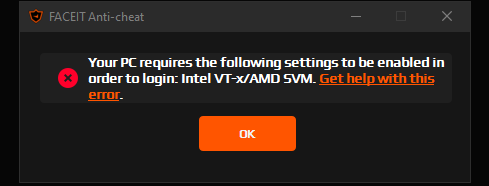
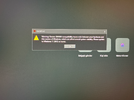
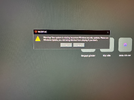
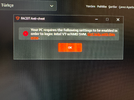
CS2'yi FACEIT üzerinden oynamak istiyorum fakat hatalardan dolayı dünden beri uğraşmama rağmen şu sorunları çözemedim. Sırasıyla böyle uyarılar geliyor. YouTube veya forumlarda birçok şey denedim fakat olmadı. En son verilen hatayı çözmek adına da BIOS'da CPU sekmesinden SVM'yi açtım ve Windows açıldıktan sonra kısa süre sonra mavi ekran hatası alıyorum. SVM'yi kapattım, mavi ekran yok ama bu hataları nasıl çözebilirim? Yardımcı olabilir misiniz?
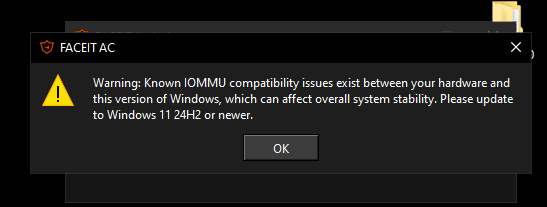
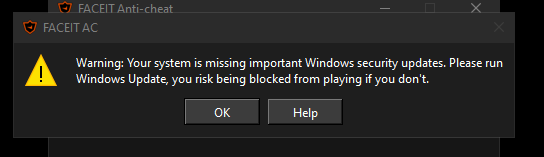
hata1.webp


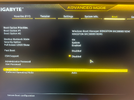
hata2.webp


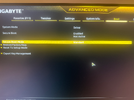
hata3.webp


Yapay zekadan destek aldım Windows'un sanallaştırma özelliklerini kapatın dedi kapattım SVM'yi açtım şimdi mavi ekran vermiyor fakat hala SVM hatasını veriyor.
 
Son düzenleme:

Çözüm
Evet yapıp çıkın, FACEIT'e girip deneyin.
Deniyorum.

Sırasıyla bu hataları verdi.

Çözümü yabancı bir forumda buldum.
  1. Çalıştır'a gidin (win+r)
  2. msconfig yazın
  3. Hizmetler sekmesine gidin
  4. Üreticiye göre sıralayın
  5. Gigabyte technology olanları arayın tüm Gigabyte ile ilgili hizmetlerin tik'ini kaldırdım. Ardından BIOS'da SVM mod'u enable yaptım ve mavi ekran hatam da çözüldü.
CSM açık yani enabled olduğu için Secure Boot gözükmeyebilir, CSM ayarını disabled yapın tekrar deneyin.

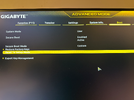
Disable yaptım ve gözüktü. Boot mode kısmı bu sekmede yok veya ben bulamadım. Secure Boot ise standart veya Custom var. OS Type'ı da nereden bulacağımı bilmiyorum.
 

Dosya Ekleri

  • image.webp
    image.webp
    4,2 MB · Görüntüleme: 9
  • image.webp
    image.webp
    4,1 MB · Görüntüleme: 8
  • image.webp
    image.webp
    4,4 MB · Görüntüleme: 6
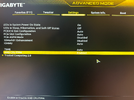
Secure Boot mode kısmını standart yapın. OS type şu an gerekli değil otomatik olabilir. Settings kısmı içinde misscellaneous ya da buna benzer bir sekme olmalı, buradan; AMD CPU fTPM ayarı varsa enabled yapın.

Secure Boot mode kısmı standart değiştirmedim. Yukarıdaki mesajım da son görsel olarak fTPM ayarını eklemiştim o da enabled.
 
Secure Boot mode kısmı standart değiştirmedim.

Custom yapınca aynı yerde; restore factory keys, reset to setup mode ya da key management gibi bir sekme ya da yazı var mı? Arama kısmı varsa aratıp bulun. Varsa o yazıya tıklayın kaydedip çıkın, BIOS'a tekrar girin, key yüklenmiş gibi olacak sonra standart moda alınabilir.

Restory factory keys var orada, ona tıklayın kaydedip çıkın, sonra geri gelin menüye @b97
 
Son düzenleme:
Custom yapınca aynı yerde; restore factory keys, reset to setup mode ya da key management gibi bir sekme ya da yazı var mı? Arama kısmı varsa aratıp bulun. Varsa o yazıya tıklayın kaydedip çıkın, BIOS'a tekrar girin, key yüklenmiş gibi olacak sonra standart moda alınabilir.

Secure Boot Mode'un altında zaten restore factory keys ve reset to setup mode var. Custom'a aldıktan sonra hangisine tıklamalıyım?
 

Dosya Ekleri

  • image.webp
    image.webp
    4 MB · Görüntüleme: 7
Evet yapıp çıkın, FACEIT'e girip deneyin.
Deniyorum.

Sırasıyla bu hataları verdi.

Çözümü yabancı bir forumda buldum.
  1. Çalıştır'a gidin (win+r)
  2. msconfig yazın
  3. Hizmetler sekmesine gidin
  4. Üreticiye göre sıralayın
  5. Gigabyte technology olanları arayın tüm Gigabyte ile ilgili hizmetlerin tik'ini kaldırdım. Ardından BIOS'da SVM mod'u enable yaptım ve mavi ekran hatam da çözüldü.
 

Dosya Ekleri

  • image.webp
    image.webp
    4,2 MB · Görüntüleme: 3
  • image.webp
    image.webp
    4,3 MB · Görüntüleme: 3
  • image.webp
    image.webp
    4,5 MB · Görüntüleme: 2
Son düzenleme:
Çözüm