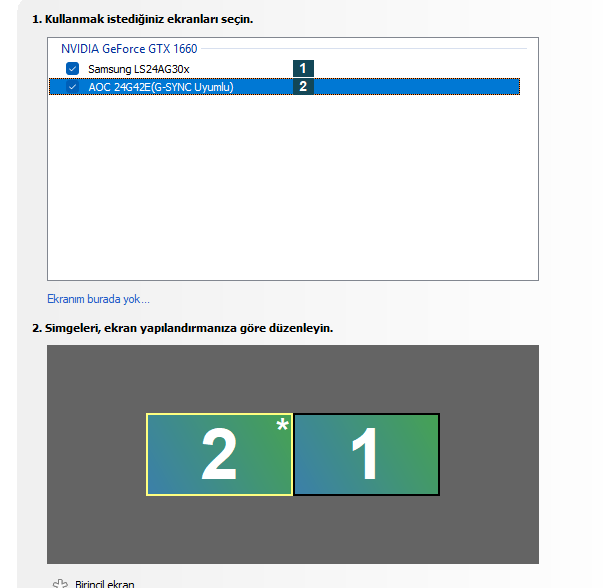
Bugün AOC AGON 24G42E monitörüm geldi. Renk olarak Samsung Odyssey G3'ten biraz daha kötü duruyor gibi. Beyazlar sarı olarak gözüküyor. Siyah ve beyazlık olarak daha G3 net duruyor.
1.monitör AOC 24G42E yapmama rağmen 2.monitör olarak gözüküyor.
PC her başladığında ya da monitörü aç kapa yaptığımda otomatik olarak 60 Hz başlıyor ve 1. ekran değil, 2.ekran olarak gözüküyor.
Eki Görüntüle 193183
Monitörünüzle ilgili yaşadığınız sorunları çözmek için aşağıdaki adımları izleyebilirsiniz:
1. Ekran Sıralamasını Değiştirme
-
NVIDIA Denetim Masası'na Girin:
- Sağ tıklayın masaüstünde ve “NVIDIA Denetim Masası”nı seçin.
-
Ekranları Seçin:
- “Kullanmak istediğiniz ekranları seçin” kısmında, AOC AGON 24G42E'yi seçin.
-
Ekran Sırasını Ayarlayın:
- AOC ekranını sürükleyerek birinci ekran konumuna getirin. Onaylayın.
2. Yenileme Hızı Ayarları
-
Yenileme Hızını Kontrol Edin:
- NVIDIA Denetim Masası’nda "Ekran" sekmesine gidin ve "Çözünürlük değiştir" seçeneğine tıklayın.
- AOC ekranını seçin ve "Yenileme hızı" kısmından 144 Hz’i seçin.
-
Windows Ayarlarını Kontrol Edin:
- Başlat menüsüne gidin, "Ayarlar" > "Sistem" > "Ekran" kısmını açın.
- AOC ekranınızı seçin ve "Gelişmiş ekran ayarları"ndan 144 Hz’i seçin.
3. Renk Ayarları
-
Monitör Ayarlarını Kontrol Edin:
- Monitör üzerindeki menü butonuna basarak renk ayarlarını (saturation, contrast) ayarlamayı deneyin.
-
NVIDIA Denetim Masası Renk Düzeltmesi:
- “Renk Ayarlarını Ayarla” kısmından, renk alanını “Önerilen Ayar” veya “RGB” şeklinde ayarlamayı deneyin.
4. Kablo Bağlantısını Kontrol Edin
-
Kabloları Kontrol Edin:
- Kullanılan HDMI veya DisplayPort kablosunu kontrol edin. Değiştirerek başka bir kablo kullanmayı deneyin.
5. Sürücü Güncellemeleri
-
Ekran Kartı Sürücüsünü Güncelleyin:
- NVIDIA web sitesine giderek son sürücüyü indirin ve kurun.
6. Monitörün Fabrika Ayarlarına Dön
-
Fabrika Ayarları:
- Monitör üzerindeki menü aracılığıyla "Fabrika Ayarları"na dönmeyi deneyin.
Eğer bu adımlar sorunu çözmezse, monitörün teknik özelliklerini ve bilgisayarınızın donanımını kontrol etmekte fayda var.