
Konu Başlıkları Gizle
NOT: BU SADECE BELIRLI MODELLERDE GEÇERLIDIR! KAYNAK OLARAK TAMAMEN ASUS'un RESMI SITESINDEN YARARLANILMIŞTIR. BU IŞLEM TÜM VERILERINIZI SILER. HERHANGI BIR SORUMLULUK kabul ETMIYORUM.
Kurtarma bölümünüz yok ise;
Kurtarma bölümünüz mevcut diskinizde silindiySE iki seçenek yer alıyor.
1. Sistem Gereksinimi
Zenbook serisindeki arayüz;
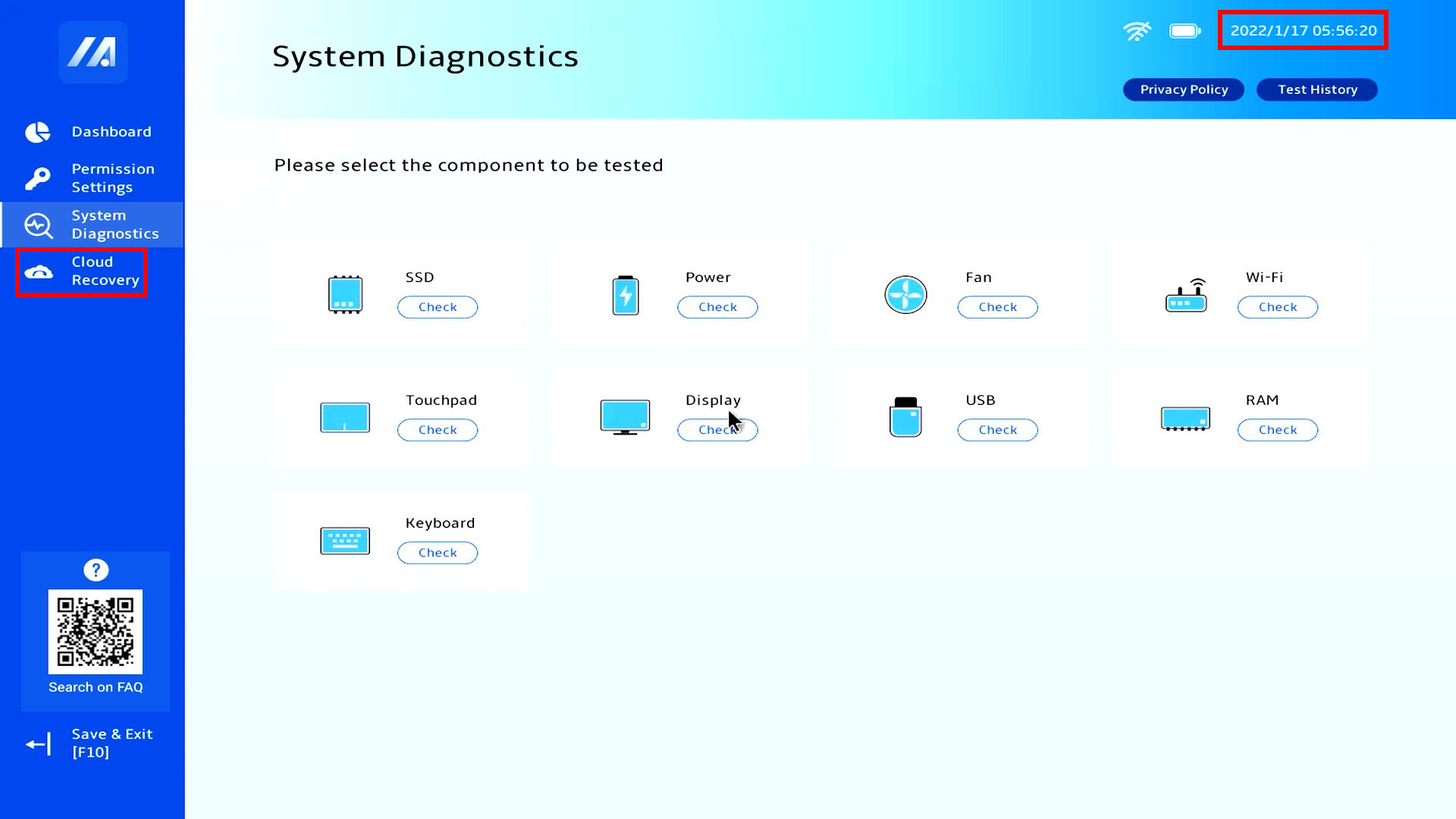
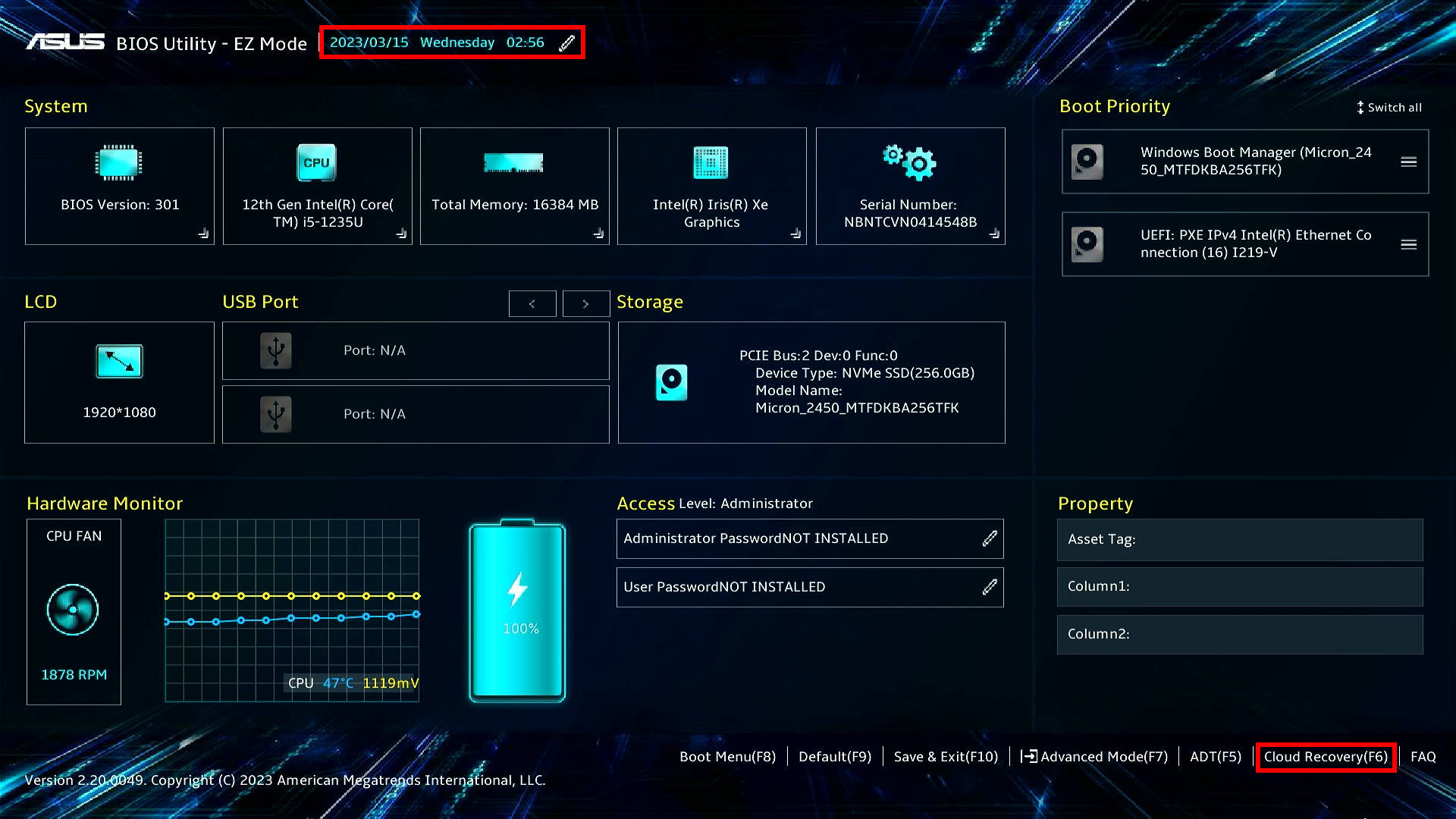
TUF, Vivobook, Expertbook vb. Not: Eğer sağ altta desteklenmesine rağmen
Çıkmıyorsa F7 tuşuna basıp Advanced bölümünde bulmalısınız. Genellikle
En üsttedir.
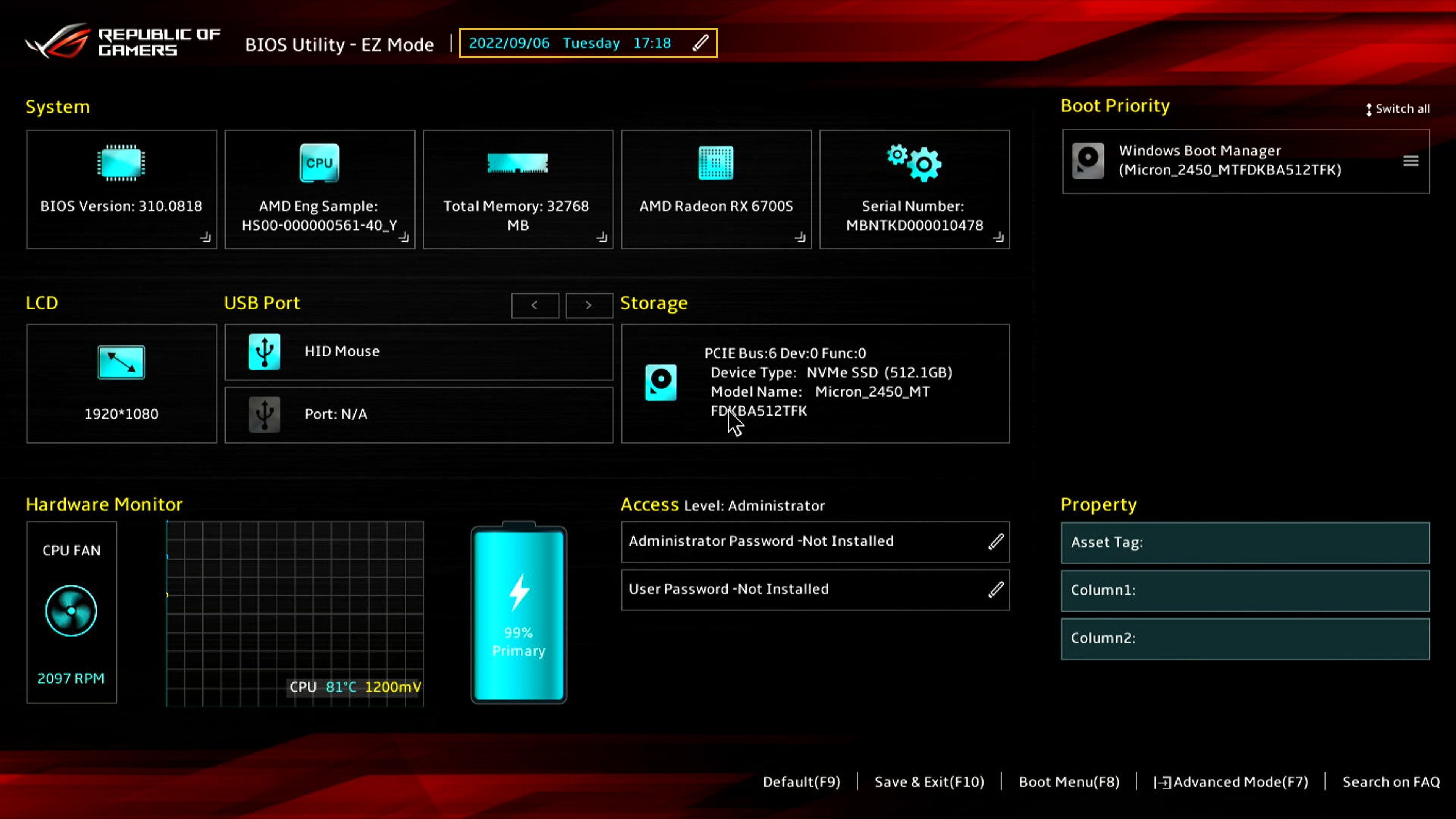
ROG serisinde öncelikle F7 tuşu ile Advanced moda girilmeli, ardından Advanced bölümünde ASUS Cloud Recovery'ye basılmalı.
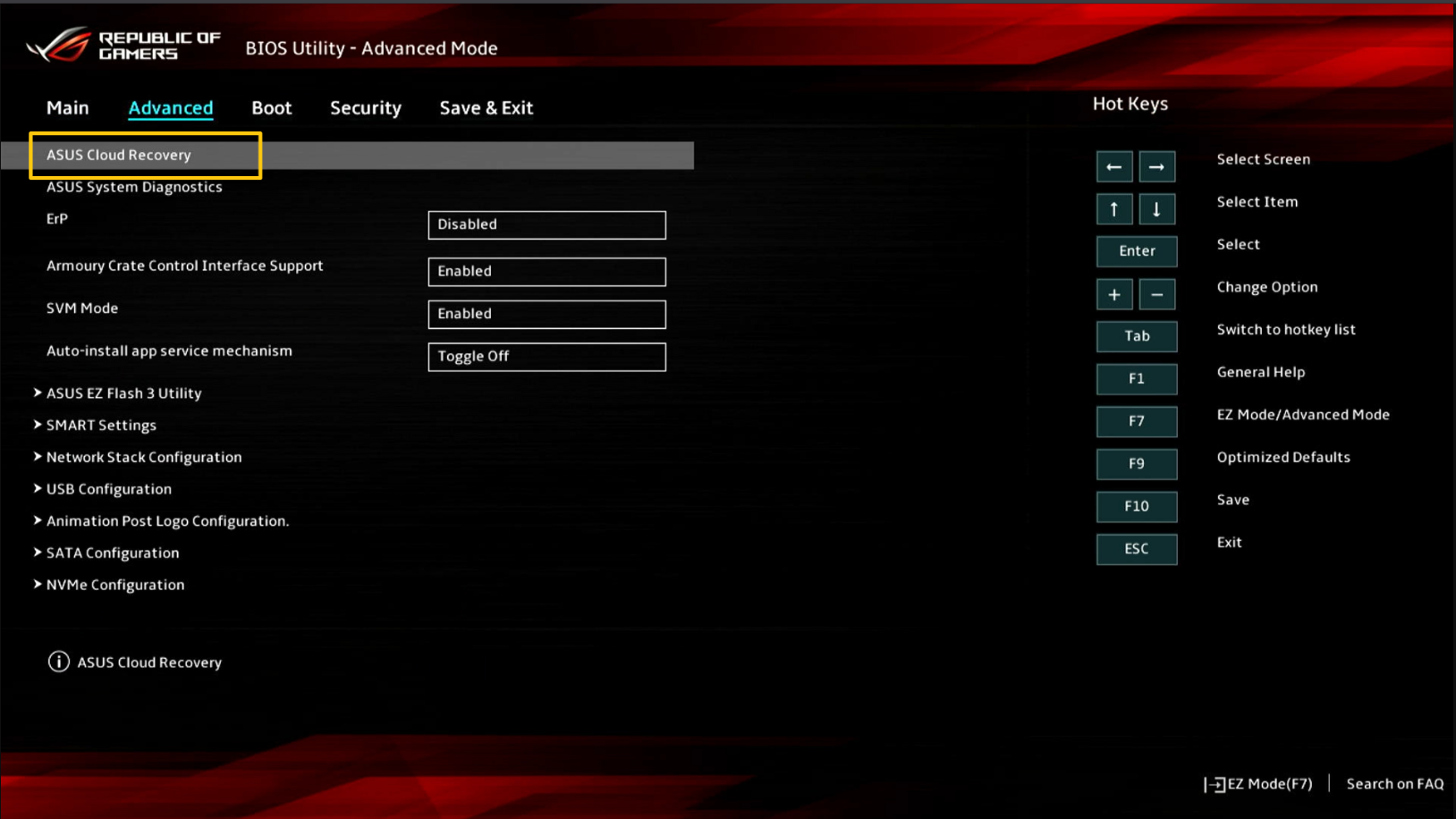
Bastıktan sonra üstte "Cloud Recovery Adımı:" bölümünü takip edebilirsiniz.
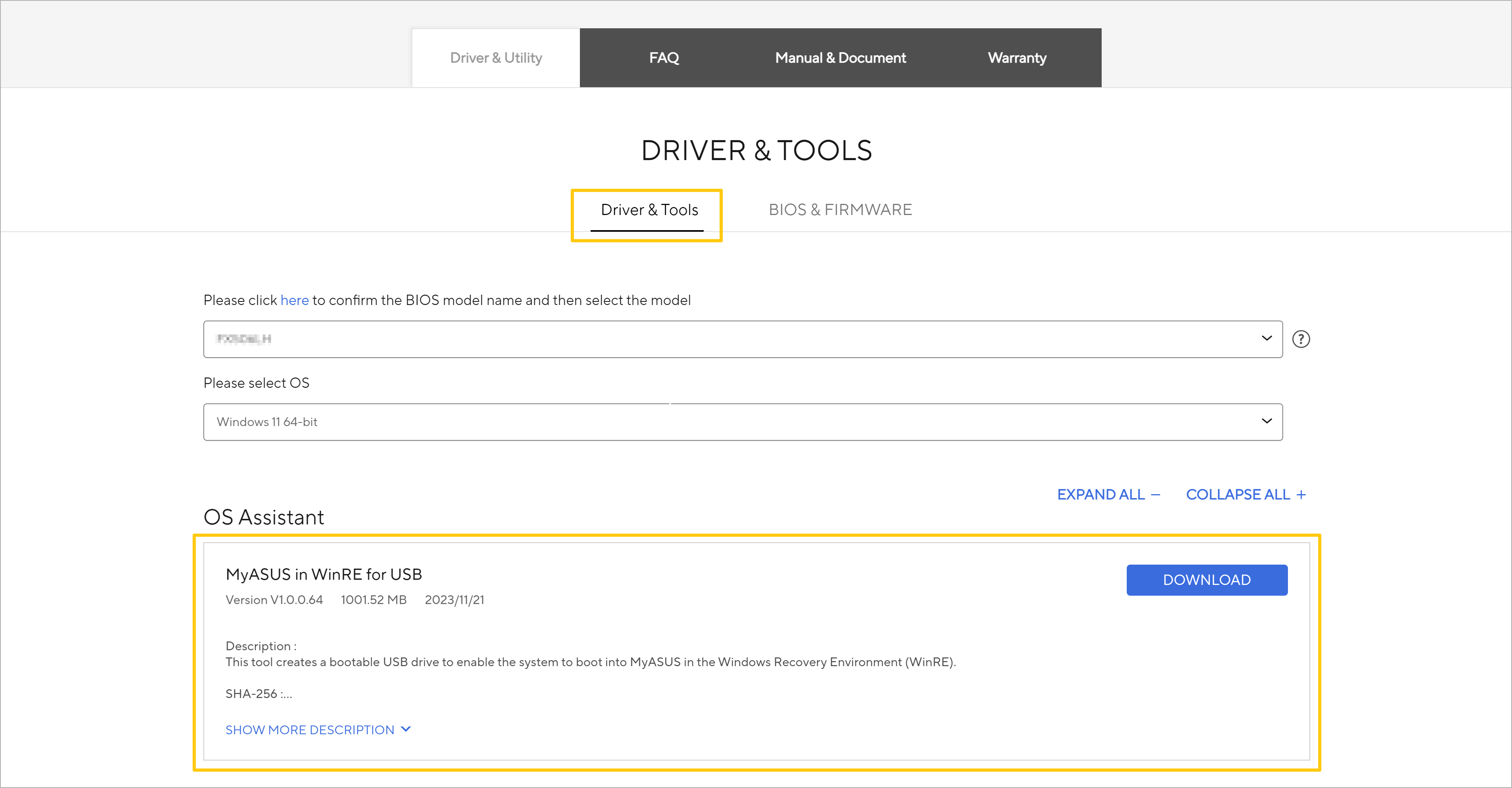
Ardından inen programı açın, ve USB'yi takın. Next yaparak yapabilirsiniz ancak dosya yeri seçtiği yerde USB'nin konumu seçilmeli
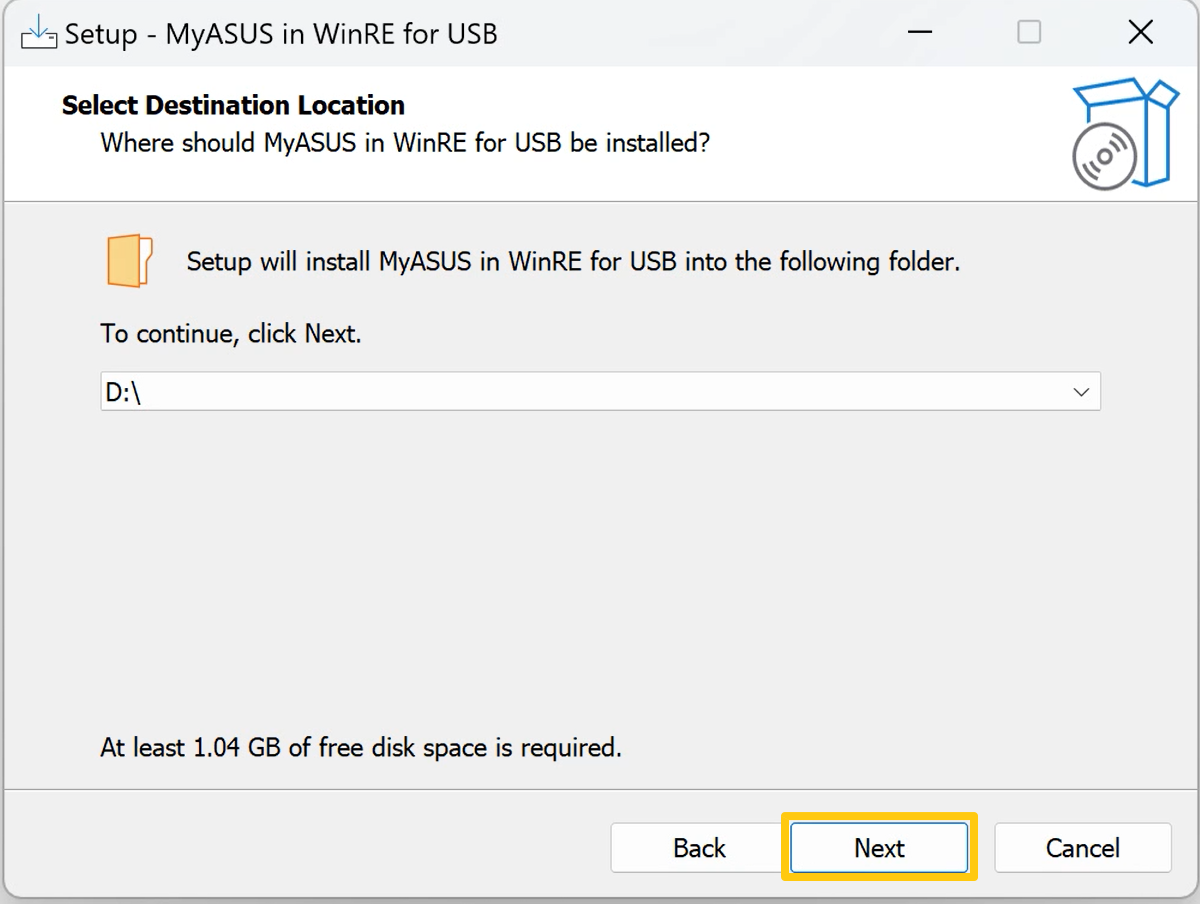
Yazdırıldıktan sonra USB üzerinden boot edilmeli.
Karşınıza böyle bir ekran çıkacak
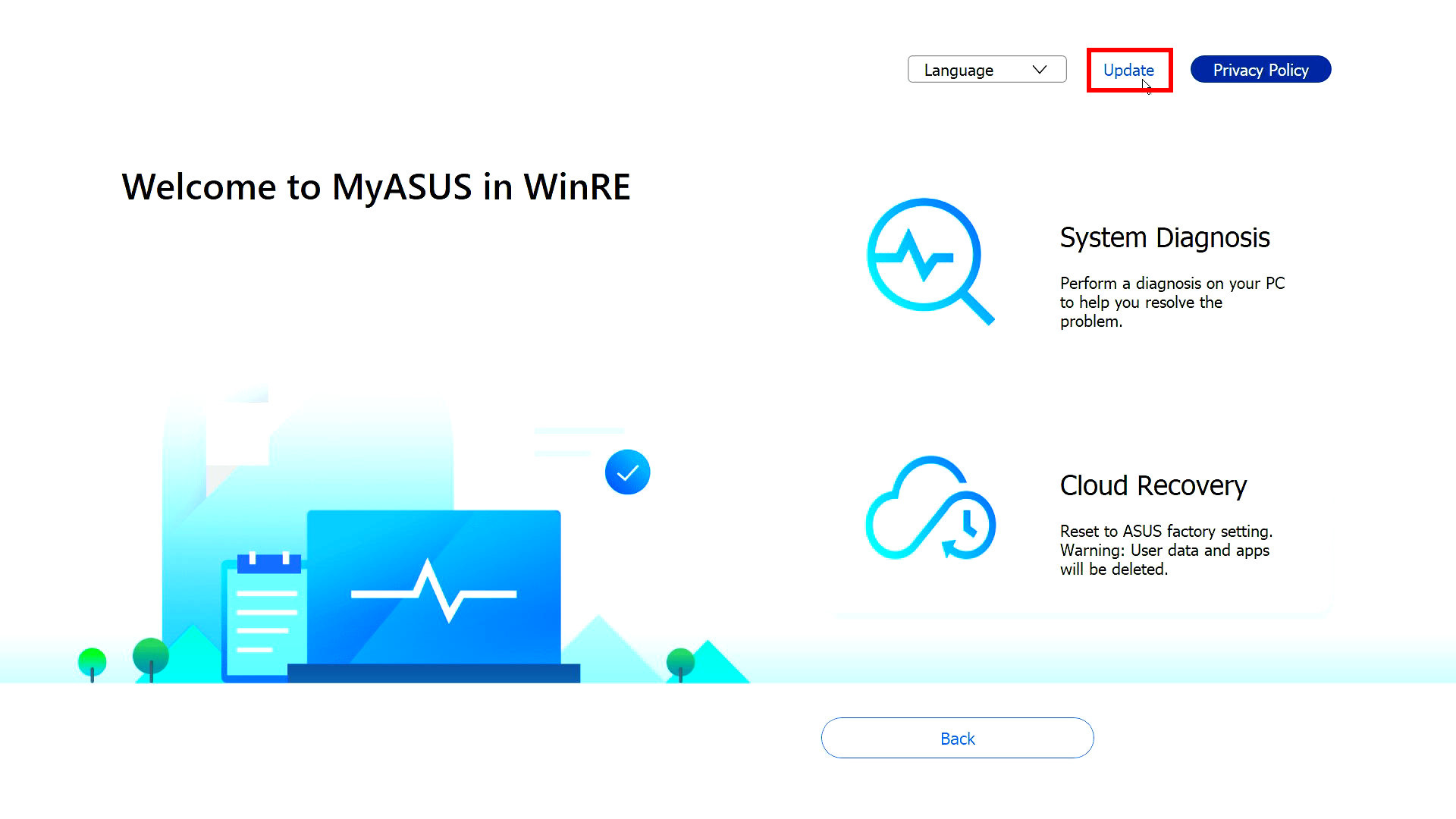
Burada Cloud Recovery diyoruz. Bastıktan sonra üstte "Cloud Recovery Adımı:" bölümünü takip edebilirsiniz.
Kurtarma bölümünüz var ise;
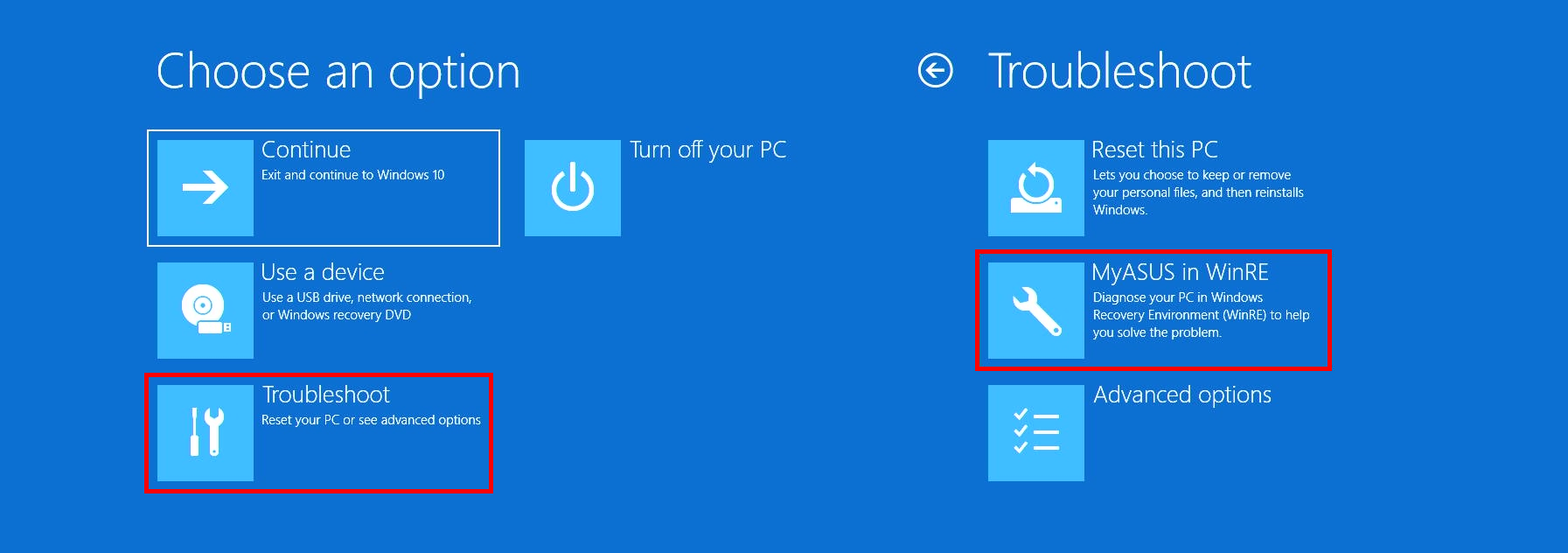
Bu ekran çıktığı zaman görseldeki adımları takip edin.
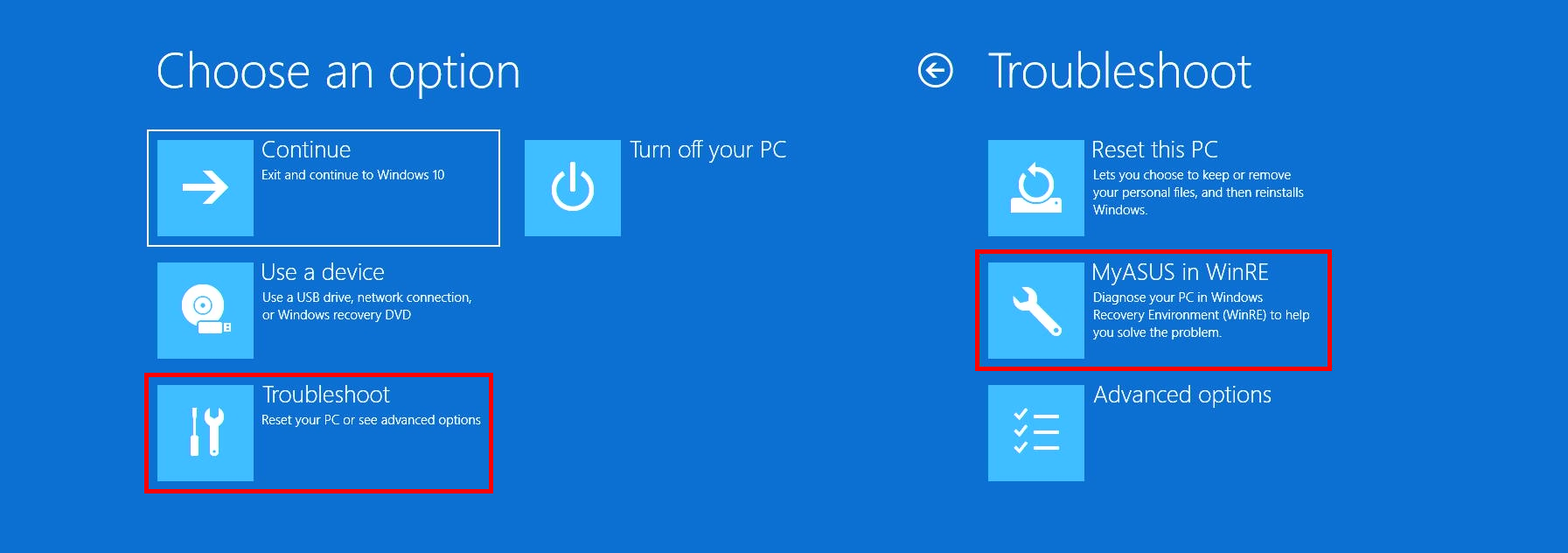
Karşınıza bu ekran çıkacak. Cloud Recovery yerine basın. Bastıktan sonra üstte "Cloud Recovery Adımı:" bölümünü takip edebilirsiniz.
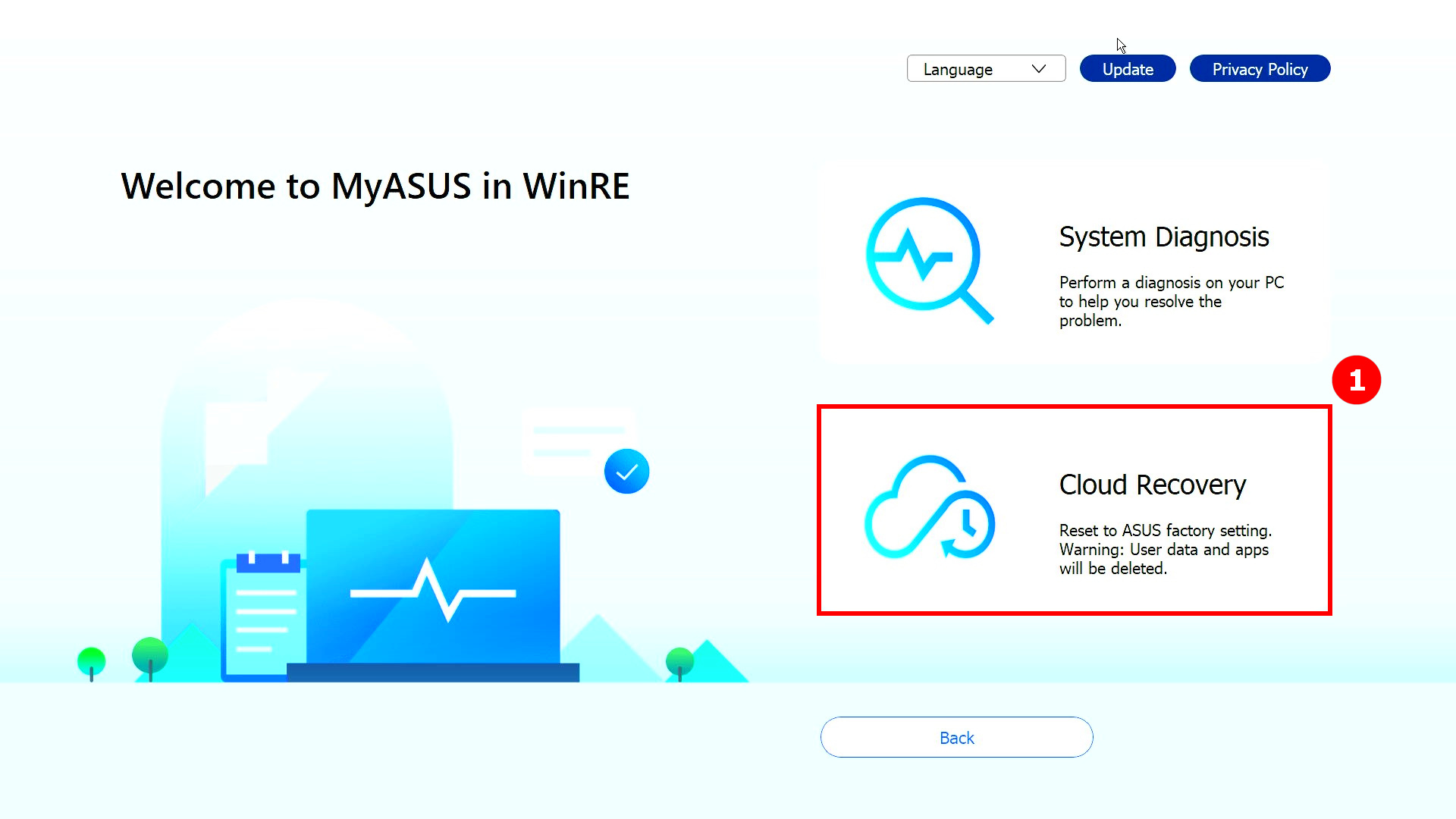
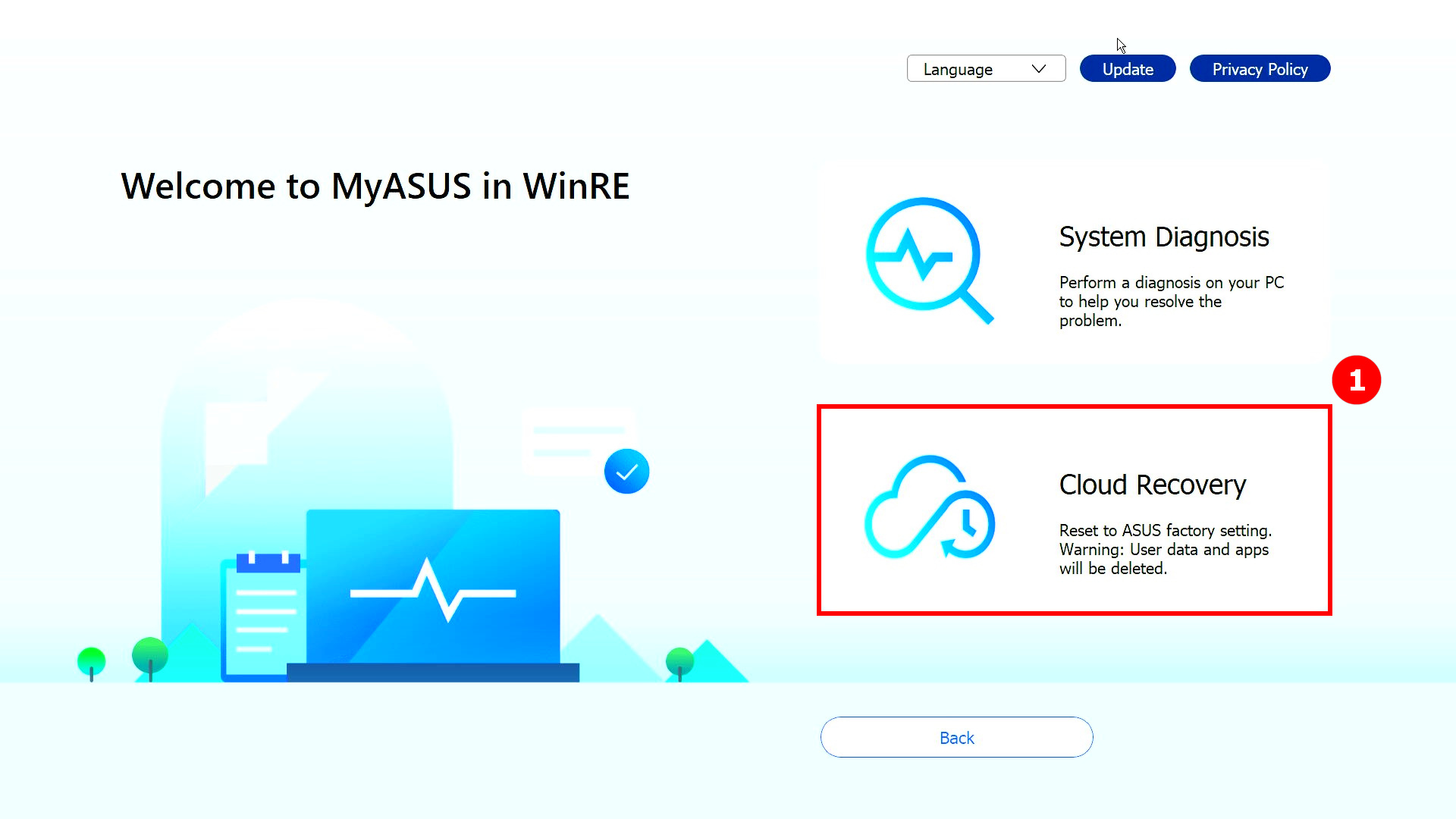
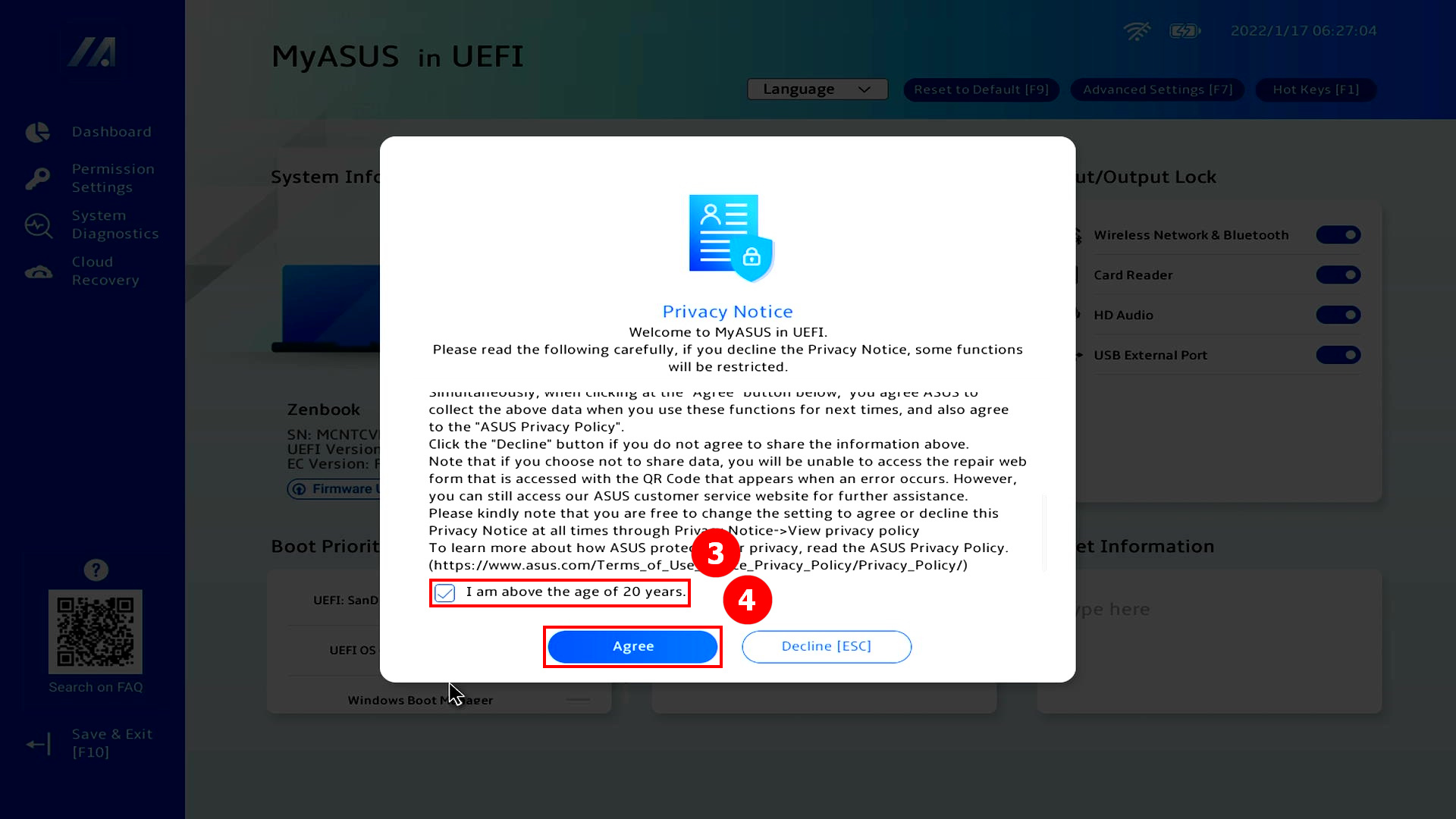
Karşınıza buna benzer bir ekran çıkacaktır. Arka plan beyazda olabilir ama işlemler yine aynı.
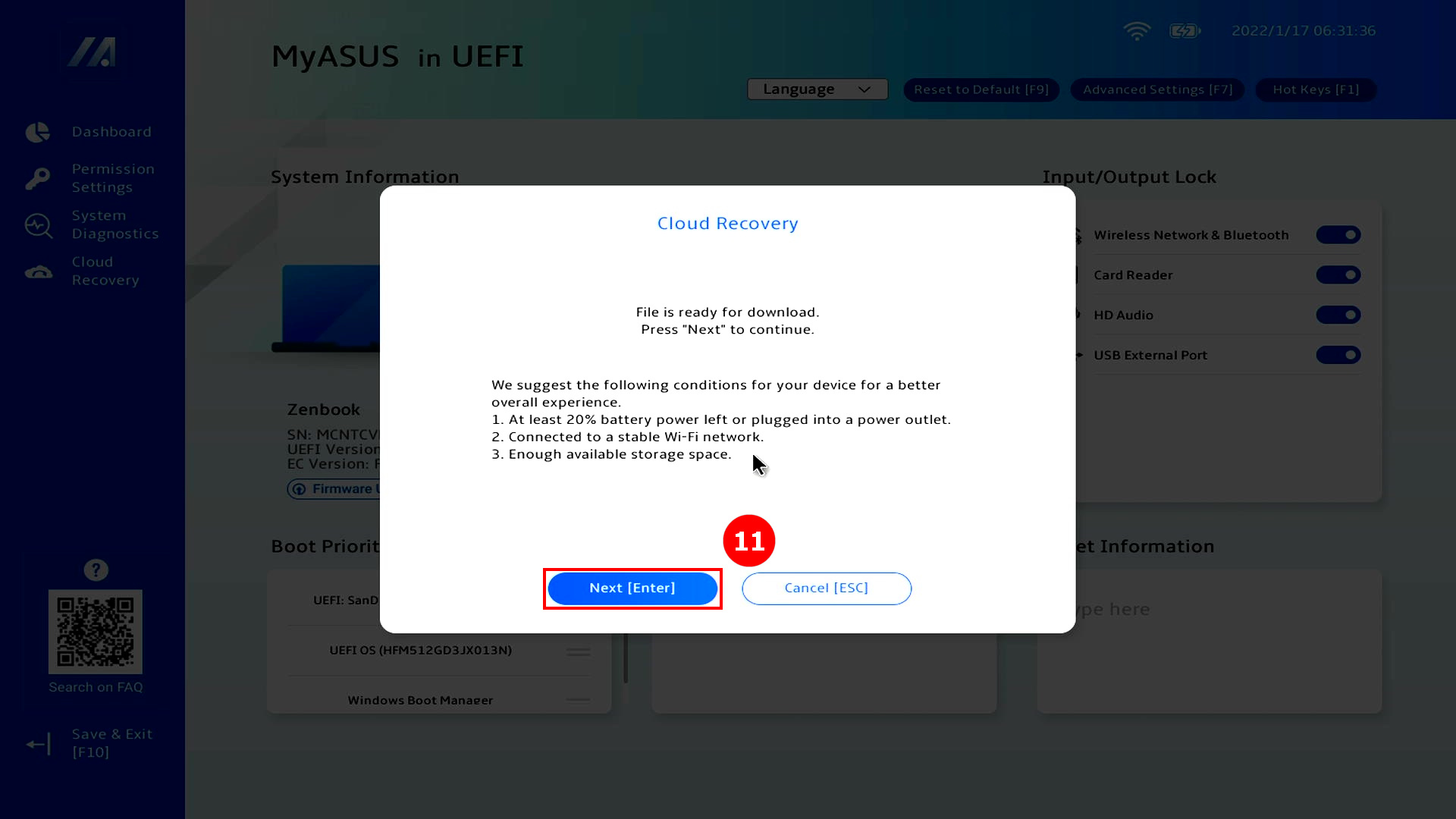
Notu kabul etmeden işleme devam edemezsiniz. Notu kabul ettikten hemen sonra sizden bir ağa bağlanmanızı isteyecektir. Internet kaliteniz iyi olmalı ve yarı yolda bırakmamalı. Eğer internetinizde problem yoksa ve internet hatası alıyorsanız BIOS en son sürüme güncelleştirilmelidir. Dosyanın indirilmeye hazır olduğu bildirimi geldiği zaman "Next" düğmesine tıklayarak veya Enter tuşuna basarak devam edin.
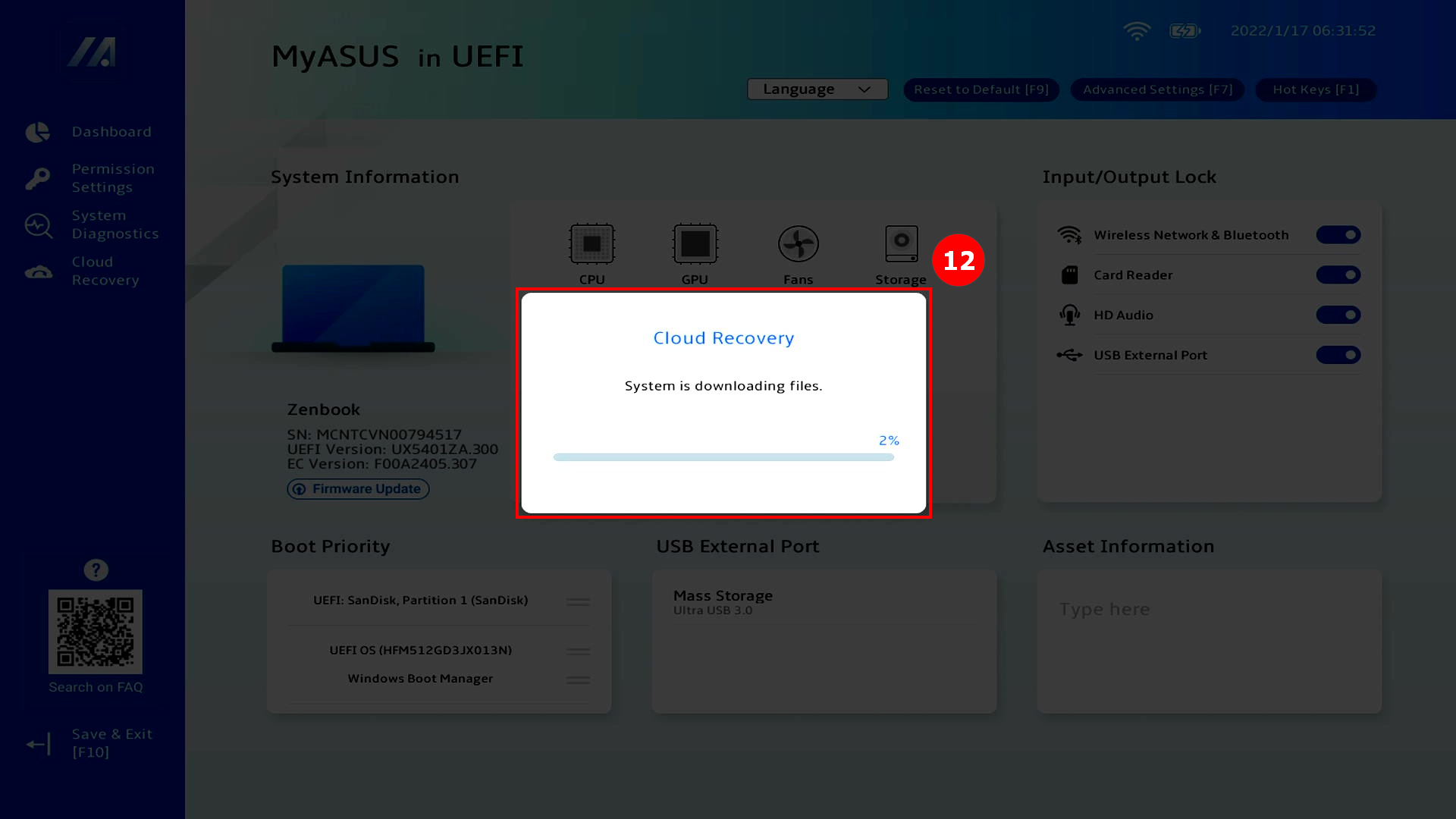
Ardından dosya inmeye başlayacak. Bu internet hızınıza, modelinize göre değişiklik gösterebilir.
Hızlı bir internette 1 saat ile 2 saat içinde genellikle indirir.
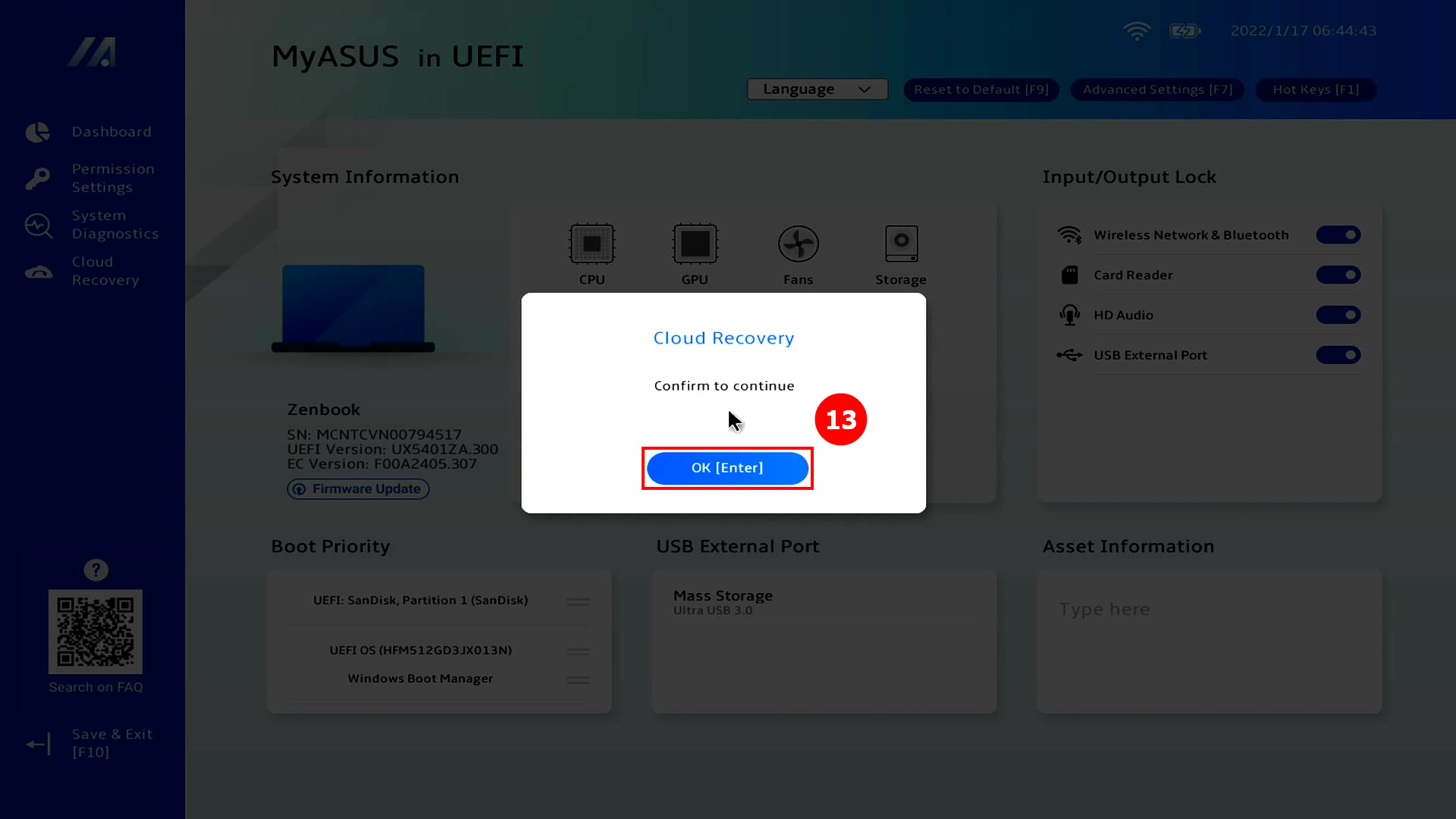
Indirme tamamlandıktan sonra devam edin.
Sistem size yedeklemek istiyor musunuz diye soracaktır. Yedek alacaksanız harici disk isteyebilir. Genelde bu işlemde yedek önceden alınması Cloud Recovery yaparken alınmasını pek tavsiye etmem işlemin temiz olması açısından.
Bu ekranda birkaç kez yeniden başlayacak, arada Windows arayüzü gelecek. Ellememeniz tavsiyem.

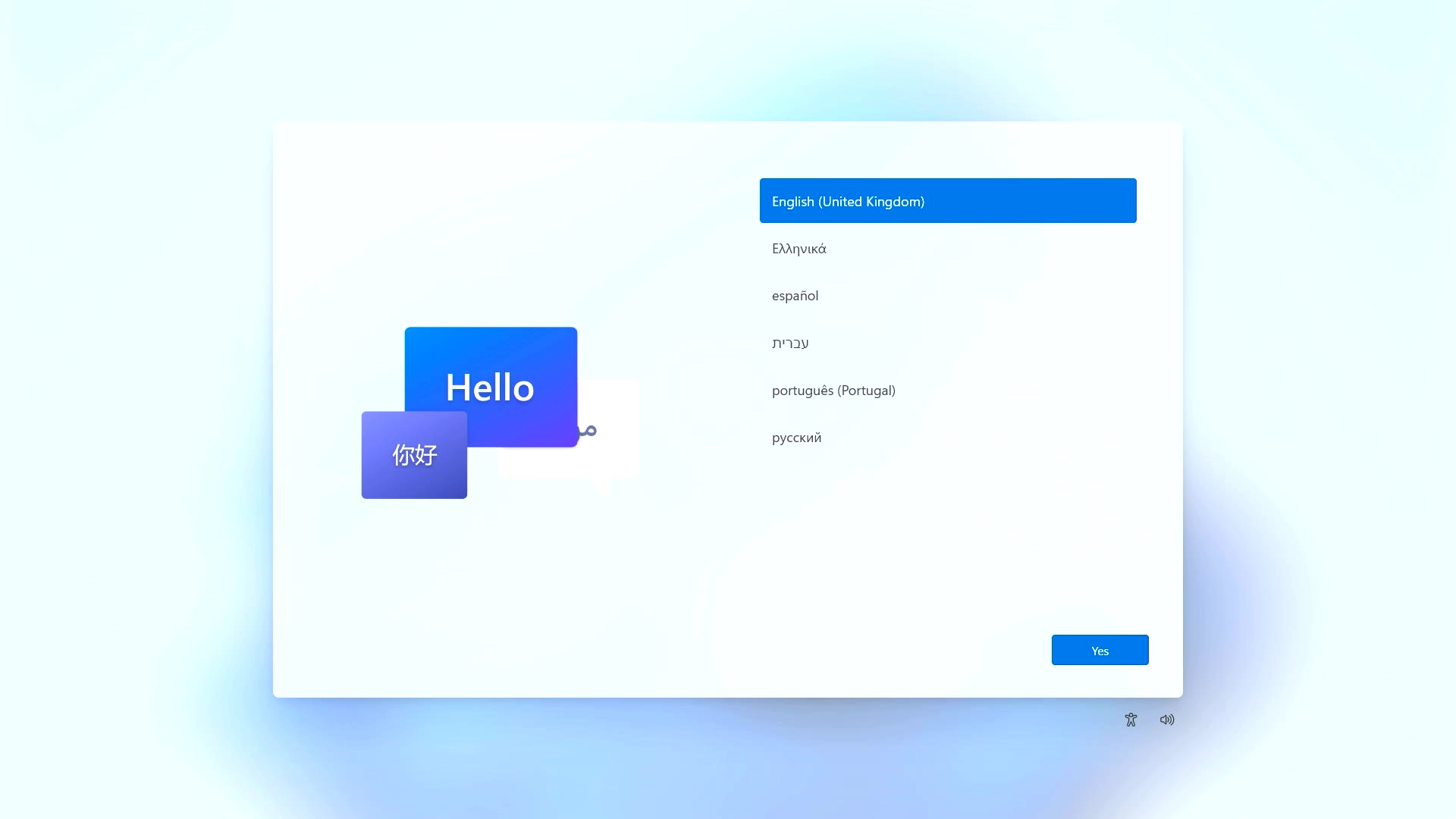
Ve işlem bitti. Tüm driverlar kurulu bir fabrika imajı olan ASUS laptopa sahipsiniz.
Umarım makalemi beğenmişsinizdir. Okumak için zamanınızı ayırdığınız için teşekkürler.
Kurtarma bölümünüz yok ise;
Kurtarma bölümünüz mevcut diskinizde silindiySE iki seçenek yer alıyor.
UEFI BIOS'ta Cloud Recovery:
PDF'de My ASUS'in UEFI yazan yer tikli ise bu yöntem ile yapabilirsiniz: https://dlcdnets.asus.com/pub/ASUS/...erySupportModel/CloudRecoverySupportModel.pdf
1. Sistem Gereksinimi
- Başlangıç sistemi Windows 11 Home S modunda ise, bu özellik desteklenmez
- ARM mimarisi (örneğin. Qualcomm platformu) dizüstü bilgisayarlar bu özelliği desteklemez
- Yerel yedekleme(yapılıcaksa) harici bir depolama cihazı gerektirir
- Cloud Recovery LAN veya Wi-Fi ağı gerektirir
- Güç kaynağı
- Ayrıca BIOS tarih ve saat doğru olması gerekir
Zenbook serisindeki arayüz;
TUF, Vivobook, Expertbook vb. Not: Eğer sağ altta desteklenmesine rağmen
Çıkmıyorsa F7 tuşuna basıp Advanced bölümünde bulmalısınız. Genellikle
En üsttedir.
ROG serisinde öncelikle F7 tuşu ile Advanced moda girilmeli, ardından Advanced bölümünde ASUS Cloud Recovery'ye basılmalı.
Bastıktan sonra üstte "Cloud Recovery Adımı:" bölümünü takip edebilirsiniz.
USB ile Cloud Recovery:
Genellikle bunu çoğu modeller destekler. Eğer Laptopunuzun sürücü sayfasına gittiğinizde bu sürücü varsa bilgisayarınız destekliyordur.
Ardından inen programı açın, ve USB'yi takın. Next yaparak yapabilirsiniz ancak dosya yeri seçtiği yerde USB'nin konumu seçilmeli
Yazdırıldıktan sonra USB üzerinden boot edilmeli.
Karşınıza böyle bir ekran çıkacak
Burada Cloud Recovery diyoruz. Bastıktan sonra üstte "Cloud Recovery Adımı:" bölümünü takip edebilirsiniz.
Kurtarma bölümünüz var ise;
Bu ekran çıktığı zaman görseldeki adımları takip edin.
Karşınıza bu ekran çıkacak. Cloud Recovery yerine basın. Bastıktan sonra üstte "Cloud Recovery Adımı:" bölümünü takip edebilirsiniz.
Cloud Recovery Adımı:
Karşınıza buna benzer bir ekran çıkacaktır. Arka plan beyazda olabilir ama işlemler yine aynı.
Notu kabul etmeden işleme devam edemezsiniz. Notu kabul ettikten hemen sonra sizden bir ağa bağlanmanızı isteyecektir. Internet kaliteniz iyi olmalı ve yarı yolda bırakmamalı. Eğer internetinizde problem yoksa ve internet hatası alıyorsanız BIOS en son sürüme güncelleştirilmelidir. Dosyanın indirilmeye hazır olduğu bildirimi geldiği zaman "Next" düğmesine tıklayarak veya Enter tuşuna basarak devam edin.
Ardından dosya inmeye başlayacak. Bu internet hızınıza, modelinize göre değişiklik gösterebilir.
Hızlı bir internette 1 saat ile 2 saat içinde genellikle indirir.
Indirme tamamlandıktan sonra devam edin.
Sistem size yedeklemek istiyor musunuz diye soracaktır. Yedek alacaksanız harici disk isteyebilir. Genelde bu işlemde yedek önceden alınması Cloud Recovery yaparken alınmasını pek tavsiye etmem işlemin temiz olması açısından.
Bu ekranda birkaç kez yeniden başlayacak, arada Windows arayüzü gelecek. Ellememeniz tavsiyem.
Ve işlem bitti. Tüm driverlar kurulu bir fabrika imajı olan ASUS laptopa sahipsiniz.
Umarım makalemi beğenmişsinizdir. Okumak için zamanınızı ayırdığınız için teşekkürler.
Son düzenleyen: Moderatör:












