

Sıvı soğutma ASUS ROG Ryujin 2 360 eva Edition anakarta USB 9 pin kablosu ile bağlanıyor.
Anakartta zaten 2 tane USB 9pin girişi var. Birine kasanın kontrolleri, diğerine de sıvı soğutucu bağlı kabloların yerini değişmeyi denedim olmadı. Anakarttaki USB portlarını ve sıvı soğutmanın kablosu da kırmızı ile çizdiğim onları da resim olarak ekledim. Bilgisayarı bir kez tekrardan kurdum olmadı. Başlığın içindeki pinlere baktım sağlamlardı. Armoury Crate'i gelişmiş sürüm indirip kendim sürücüsünü kurdum olmadı. Oto kurulumda donanım gözükmediği için zaten driverini kurmuyor. Onun dışında aygıt yöneticisinde de aşağıda koyduğum gibi gözüküyor.
Bir de USB uyumsuzluğundan şüphelenerek USB 2.0'a bağladım, yine de çalışmadı. Daha doğrusu çalışıyor ama Armoury Crate üzerinden göremiyorum. Bu sebepten AiO pompa hızını ve ekrandaki GIF'i kontrol edemiyorum. Ne denediysem olmadı. Bir babayiğit yok mu çıkıp sorunu açıklayacak?
Aynı zamanda ASUS destek ile de iletişime geçtim Bana AIDA64 Extreme'in ROG OEM versiyonunu önerdiler. Orada gözükmesi lazım dediler. Özel bir indirme linki attılar ama maalesef orada da gözükmedi. Sonrasında tekrar mesaj attım. Bu sefer yaptığım gibi Armoury Crate'i tekrar kurmamı önerdiler, olmadı. Kabloyu kontrol et ve BIOS'u güncelle dediler, onlar da olmaz ise distirbütor servis ile iletişime geçin dediler. Distirbütorle iletişime geçmek dışında hepsini yaptım ama yaramadı...
Sistem Özellikleri:
Asus Rog Helios White
Asus Rog Z790 Apex
İntel İ9 13900K
Asus Rog RTX4080 White
Corsair Domiantor Platinium White 2x16 32GB 6200Mhz
Asus Rog Thor V2 1000Watt
Asus Rog Ryujin || 360 EVA Edition
Lianli Strimmer Plus V2 24Pin
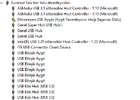
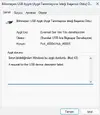
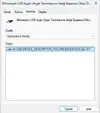
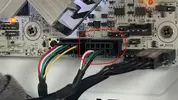
Anakartta zaten 2 tane USB 9pin girişi var. Birine kasanın kontrolleri, diğerine de sıvı soğutucu bağlı kabloların yerini değişmeyi denedim olmadı. Anakarttaki USB portlarını ve sıvı soğutmanın kablosu da kırmızı ile çizdiğim onları da resim olarak ekledim. Bilgisayarı bir kez tekrardan kurdum olmadı. Başlığın içindeki pinlere baktım sağlamlardı. Armoury Crate'i gelişmiş sürüm indirip kendim sürücüsünü kurdum olmadı. Oto kurulumda donanım gözükmediği için zaten driverini kurmuyor. Onun dışında aygıt yöneticisinde de aşağıda koyduğum gibi gözüküyor.
Bir de USB uyumsuzluğundan şüphelenerek USB 2.0'a bağladım, yine de çalışmadı. Daha doğrusu çalışıyor ama Armoury Crate üzerinden göremiyorum. Bu sebepten AiO pompa hızını ve ekrandaki GIF'i kontrol edemiyorum. Ne denediysem olmadı. Bir babayiğit yok mu çıkıp sorunu açıklayacak?
Aynı zamanda ASUS destek ile de iletişime geçtim
Bana AIDA64 Extreme'in ROG OEM versiyonunu önerdiler. Orada gözükmesi lazım dediler. Özel bir indirme linki attılar ama maalesef orada da gözükmedi. Sonrasında tekrar mesaj attım. Bu sefer yaptığım gibi Armoury Crate'i tekrar kurmamı önerdiler, olmadı. Kabloyu kontrol et ve BIOS'u güncelle dediler, onlar da olmaz ise distirbütor servis ile iletişime geçin dediler. Distirbütorle iletişime geçmek dışında hepsini yaptım ama yaramadı...Sistem Özellikleri:
Asus Rog Helios White
Asus Rog Z790 Apex
İntel İ9 13900K
Asus Rog RTX4080 White
Corsair Domiantor Platinium White 2x16 32GB 6200Mhz
Asus Rog Thor V2 1000Watt
Asus Rog Ryujin || 360 EVA Edition
Lianli Strimmer Plus V2 24Pin
Son düzenleme:


