cansxxr

Yetkin
Katılım
7 Mayıs 2024
Mesajlar
812
Çözümler
10
Beğeniler
177
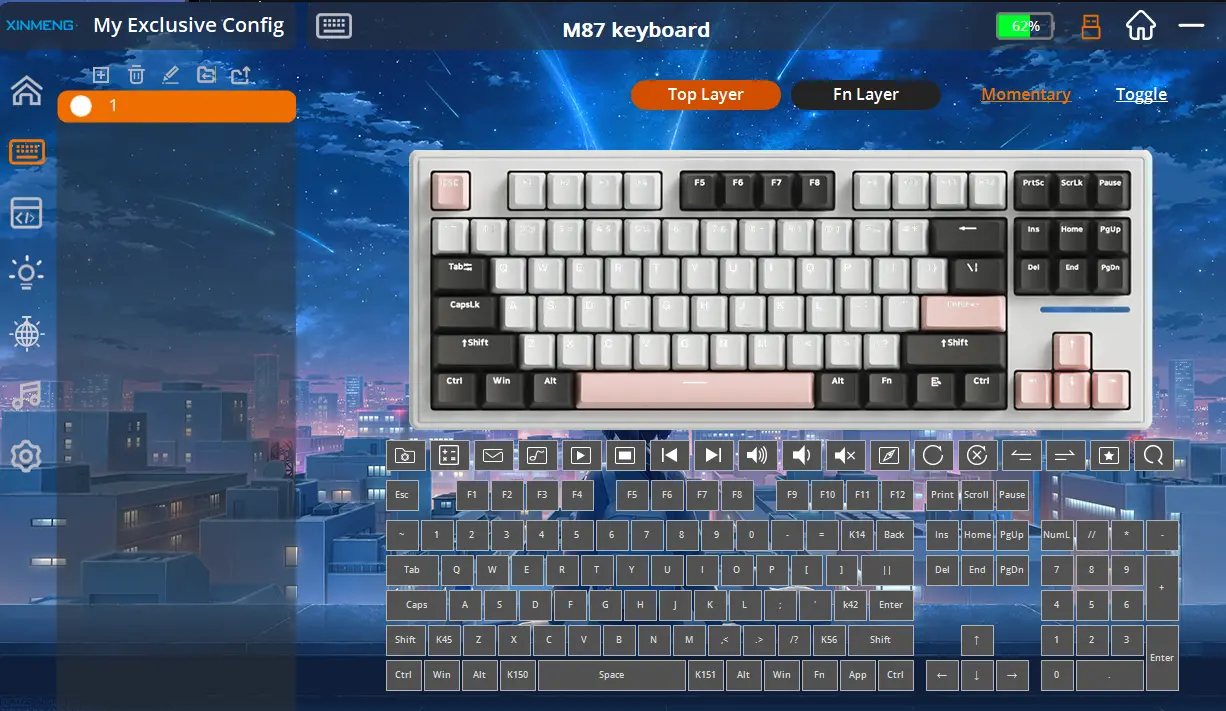
Yeni klavye aldım Attack Shark M87 ama şöyle bir sorun var. Klavyede müzik durdurma, ilerletme, ses kısma-açma gibi kısayollar yok. Programında kısayol ekleme ayarı var fakat nasıl Fn + şeklinde ekliyeceğimi çözemedim. Hazır dosya da yükliyebiliyoruz ama bende hazır dosya yok.

1738452145798.webp
 
Son düzenleyen: Moderatör:
AutoHotkey üzerinden yapabilirsiniz, hocam. Öncelikle AutoHotkey uygulamasını indirin.

Ardından, AutoHotkey uygulamasını ana menüsünü açın.

Sol taraftan "Mouse and Keyboard" > "List of Keys" sekmesine gelin.

Masaüstüne sağ tıklayın, ardından "Yeni" > "AutoHotkey Script" tıklayın.

Masaüstünüzde yeni oluşan AutoHotkey Script dosyasına sağ tıklayarak, "Not Defterinde Düzenle" seçeneğine tıklayın.

Sonrasında "List of Keys" sekmesinden istediğiniz tuşları kendinize göre kişiselleştirebilirsiniz. Yardımcı olmak amacıyla, aşağıya Monster laptopumda bulunmayan ve şarkı değiştirmek için kullandığım multimedya tuşlarını göstereyim.

PgUp::Media_Prev
PgDn::Media_Next
Home::Volume_Down
End::Volume_Up

Bu komut sayesinde, PgDn tuşu bir sonraki şarkıyı açar, PgUp tuşu ise önceki şarkıyı açar. Normalde sadece bu ikisini kullanıyorum, ancak size yardımcı olması amacıyla sesi açıp kapama komutları için Home ve End tuşlarını örnek olarak verdim. Listeden istediğiniz tuşu seçerek kendinize göre kişiselleştirebilirsiniz. Eğer takıldığınız bir kısım olursa, sormaktan çekinmeyin lütfen.

1738465028773.webp

1738465059784.webp

1738465467709.webp

AutoHotkey uygulamasında bu şekilde gözükmektedir

Ardından, her şeyi bitirip AutoHotkey script dosyasını kaydedip çalıştırabilirsiniz. Eğer her bilgisayarınız açıldığında çalışmasını isterseniz, Windows arama çubuğuna "Görev Zamanlayıcı" yazın > "Temel görev oluştur" seçeneğine tıklayın > Görev ismini yazın > Size görevin ne zaman başlayacağını sorduğunda "Oturum açtığımda" seçeneğini seçin > "Program başlat" seçeneğini tıklayın > AutoHotkey dosyasını seçin ve kaydedin. Bundan sonra, her bilgisayarınız açıldığında script'i elle açmanıza gerek kalmayacak; oturum açtığınız takdirde arka planda script çalışacak ve arka planda güç tüketir mi derseniz, neredeyse 100 KB RAM tüketiyor. :)
1738466264106.webp
 
Son düzenleme:
Autohotkey üzerinden yapabilirsiniz, hocam. Öncelikle AutoHotkey uygulamasını indirin.

Ardından, autohotkey uygulamasını ana menüsünü açın.

Sol taraftan "mouse and keyboard" > "list of keys" sekmesine gelin.

Masaüstüne sağ tıklayın, ardından "yeni" > "autohotkey script" tıklayın.

Masaüstünüzde yeni oluşan autohotkey script dosyasına sağ tıklayarak, "not defterinde düzenle" seçeneğine tıklayın.

Sonrasında "list of keys" sekmesinden istediğiniz tuşları kendinize göre kişiselleştirebilirsiniz. Yardımcı olmak amacıyla, aşağıya Monster laptopumda bulunmayan ve şarkı değiştirmek için kullandığım multimedya tuşlarını göstereyim.

Pgup: Media_prev.
Pgdn: Media_next.
Home: Volume_down.
End: Volume_up.

Bu komut sayesinde, pgdn tuşu bir sonraki şarkıyı açar, pgup tuşu ise önceki şarkıyı açar. Normalde sadece bu ikisini kullanıyorum, ancak size yardımcı olması amacıyla sesi açıp kapama komutları için Home ve end tuşlarını örnek olarak verdim. Listeden istediğiniz tuşu seçerek kendinize göre kişiselleştirebilirsiniz. Eğer takıldığınız bir kısım olursa, sormaktan çekinmeyin lütfen.

Eki Görüntüle 120928
Eki Görüntüle 120929
Eki Görüntüle 120931
Autohotkey uygulamasında bu şekilde gözükmektedir.

Ardından, her şeyi bitirip autohotkey script dosyasını kaydedip çalıştırabilirsiniz. eğer her bilgisayarınız açıldığında çalışmasını isterseniz, Windows arama çubuğuna "görev zamanlayıcı" yazın > "temel görev oluştur" seçeneğine tıklayın > görev ismini yazın > size görevin ne zaman başlayacağını sorduğunda "oturum açtığımda" seçeneğini seçin > "program başlat" seçeneğini tıklayın > autohotkey dosyasını seçin ve kaydedin. Bundan sonra, her bilgisayarınız açıldığında Script'i elle açmanıza gerek kalmayacak; oturum açtığınız takdirde arka planda script çalışacak ve arka planda güç tüketir mi derseniz, neredeyse 100 KB RAM tüketiyor. :)
Eki Görüntüle 120932

İndirip açtığımda bu ekran geliyor mouse and keyboard gelmiyor ve ben tek tuşla kısayol istemiyorum FN+ kombinasyonuyla yapmak istiyorum yapiliyor mu?

1738502098901.webp